Nota
L'accesso a questa pagina richiede l'autorizzazione. È possibile provare ad accedere o modificare le directory.
L'accesso a questa pagina richiede l'autorizzazione. È possibile provare a modificare le directory.
Questo articolo illustra come iniziare a usare Microsoft Learn Organizational Reporting Service. Se non si ha familiarità con i dettagli del servizio Learn Organizational Reporting Service o dei casi d'uso, è consigliabile esaminare prima l'articolo di panoramica delle funzionalità .
In dettaglio, il servizio consente alle organizzazioni di estrarre, trasformare e caricare i dati di training e certificazione (ETL) dell'utente Learn da set di dati, che possono quindi essere elaborati ulteriormente o visualizzati in strumenti di visualizzazione come Power BI. I set di dati possono essere archiviati in Azure Data Lake, archiviazione BLOB di Azure, database SQL di Azure o pool SQL di Azure Synapse. Le organizzazioni possono creare e gestire la condivisione dati usando l'interfaccia utente senza codice di Condivisione dati di Azure.
Per ogni utente, il servizio Organizational Reporting include le informazioni sullo stato di avanzamento seguenti. Per ogni utente vengono fornite informazioni sul completamento delle attività di Learn, tra cui:
- Unità di training
- Moduli di training
- Percorsi di apprendimento di formazione completati
- Obiettivi ottenuti (badge, trofei, certificazioni, XP)
Nel set di dati a ogni utente viene assegnato un ID oggetto univoco e nel set di dati non vengono archiviate informazioni personali. Gli utenti possono essere identificati inviando l'ID oggetto al servizio Microsoft Identity per l'organizzazione. Consultare le sezioni Set di Dati Specifici del Tenant e Set di Dati Microsoft Learn per ulteriori dettagli.
Requisiti
- Le organizzazioni devono avere una sottoscrizione di Azure per creare una condivisione dati di Azure.
- Un utente che richiede questo servizio per conto dell'organizzazione deve avere un account Microsoft Entra collegato al tenant dell'organizzazione.
- L'account Microsoft Entra di un utente dovrà accedere al portale di Azure del tenant.
Annotazioni
Quando si usa questo servizio di condivisione dati, si riconosce e si accetta il Contratto di accesso ai dati e condivisione di Microsoft Learn per consentire a Microsoft di condividere i dati di Learn con l'organizzazione per gli utenti di Learn che accedono con l'ID tenant dell'organizzazione.
Accettare la condivisione dati di Learn Organizational Reporting Service
La creazione di un'istanza di Learn Organizational Reporting per l'organizzazione richiede diversi passaggi:
- Selezionare il pulsante blu 'Get Started' sotto.
- Eseguire l'autenticazione con l'account aziendale, se non si è già autenticati.
- Accetta il Contratto di licenza
- Selezionare il tipo di dati di destinazione (SQL, data lake o BLOB).
- Impostare una pianificazione di sincronizzazione.
Dopo la creazione, è possibile visualizzare condivisione dati di Azure dal portale di Azure.
Gestire la condivisione dati
Una condivisione dati è un gruppo di set di dati condivisi come singola entità. I set di dati possono provenire da numerose origini dati di Azure supportate da Condivisione dati di Azure. Condivisione dati di Azure supporta attualmente Archiviazione BLOB di Azure e Azure Data Lake Store. Visitare la pagina terminologia di Condivisione dati di Azure relativa agli elementi di questo servizio.
All'interno della condivisione dati sono disponibili controlli per aggiornare la pianificazione di sincronizzazione, sincronizzare manualmente ed esaminare lo stato e la cronologia dell'ultima esecuzione.
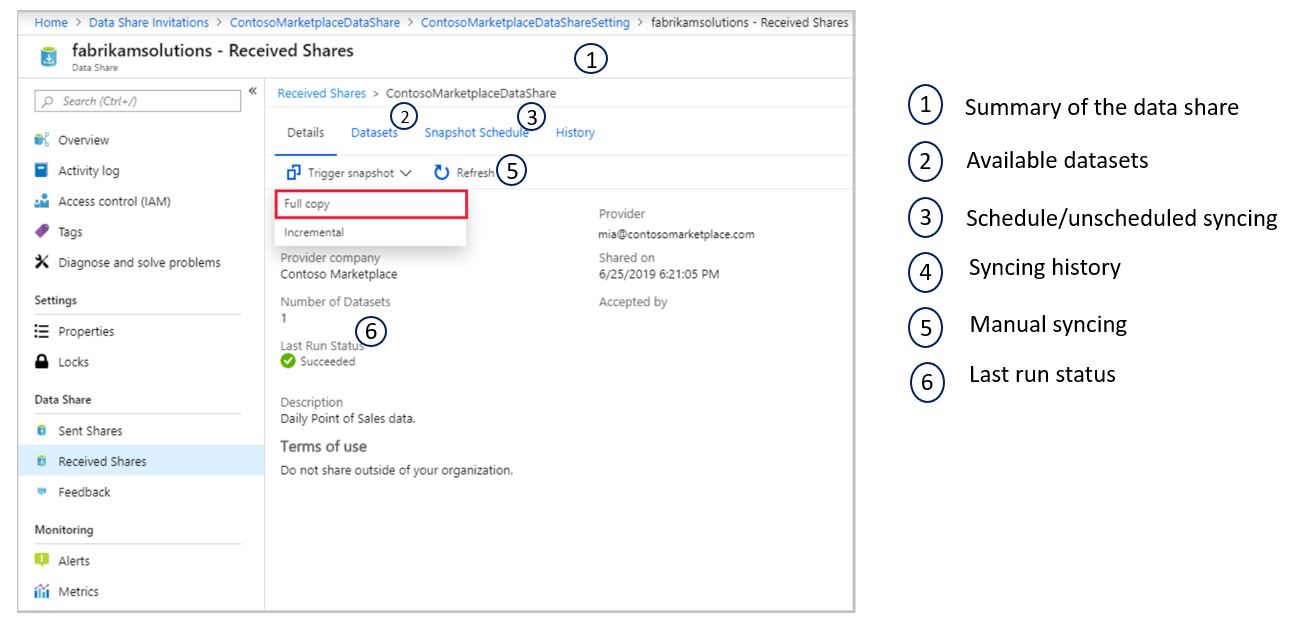
È anche possibile aggiungere un destinatario alla condivisione dati esistente.
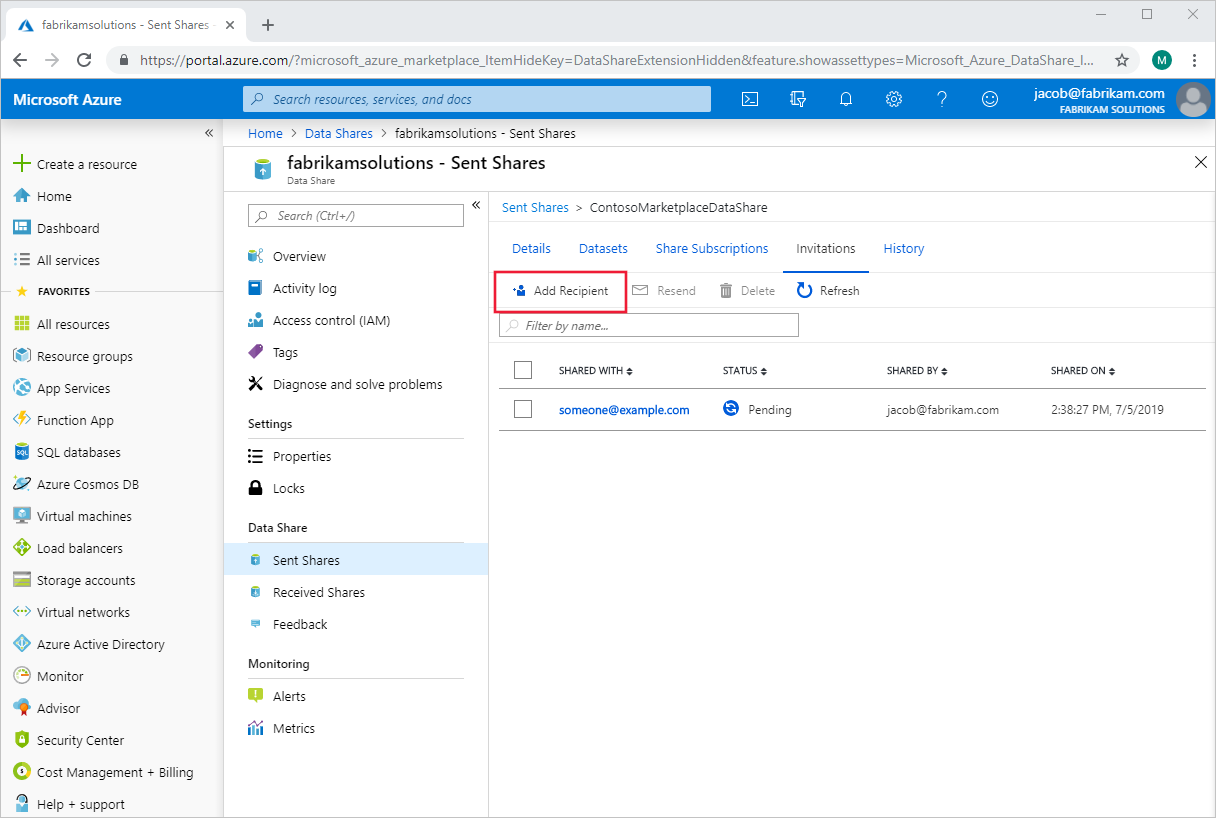
Vai a una condivisione di dati inviata.
In Condivisione dati di Azure passa alla condivisione inviata e seleziona la scheda Inviti. Di seguito sono elencati tutti i destinatari degli inviti a questa condivisione dati. Per aggiungerne uno nuovo, seleziona Aggiungi destinatario.
Verrà visualizzato un pannello sul lato destro della pagina. Seleziona Aggiungi destinatario e quindi inserisci l'indirizzo di posta elettronica del nuovo destinatario nella riga vuota. Aggiungere tutti i destinatari desiderati.
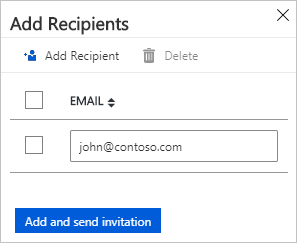
Selezionare Aggiungi e invia invito. I nuovi destinatari verranno inviati messaggi di posta elettronica di invito a questa condivisione dati.
Scaricare i dettagli utente nell'interfaccia di amministrazione di Microsoft Entra
Per visualizzare informazioni espanse sugli utenti elencati nei set di dati di avanzamento e completamento, è necessario aggiungere i set di dati di Microsoft Learn con le informazioni utente dell'ID Microsoft Entra. È possibile ottenere l'elenco degli utenti e le relative informazioni scaricandolo dall'interfaccia di amministrazione di Microsoft Entra.
Importante
Per scaricare l'elenco degli utenti dall'interfaccia di amministrazione di Microsoft Entra, è necessario accedere con un utente assegnato a uno o più ruoli di amministratore a livello di organizzazione in Microsoft Entra ID (l'amministratore utente è il ruolo minimo richiesto). Il mittente dell'invito guest e lo sviluppatore di applicazioni non sono considerati ruoli di amministratore.
Per scaricare un elenco di utenti:
Accedere all'organizzazione di Microsoft Entra con un account amministratore utente nell'organizzazione.
Andare a Microsoft Entra ID > Utenti.
Selezionare gli utenti da includere nel download selezionando la casella nella colonna a sinistra accanto a ogni utente. Nota: in questo momento non è possibile selezionare tutti gli utenti per l'esportazione. Ogni utente deve essere selezionato singolarmente.
In Microsoft Entra ID selezionare Utenti > Scarica utenti.
Nella pagina Scarica gli utenti seleziona Avvia per ricevere un file CSV che elenca le proprietà del profilo utente. In caso di errori, è possibile scaricare e visualizzare il file dei risultati nella pagina Risultati dell'operazione bulk. Il file contiene il motivo di ogni errore.
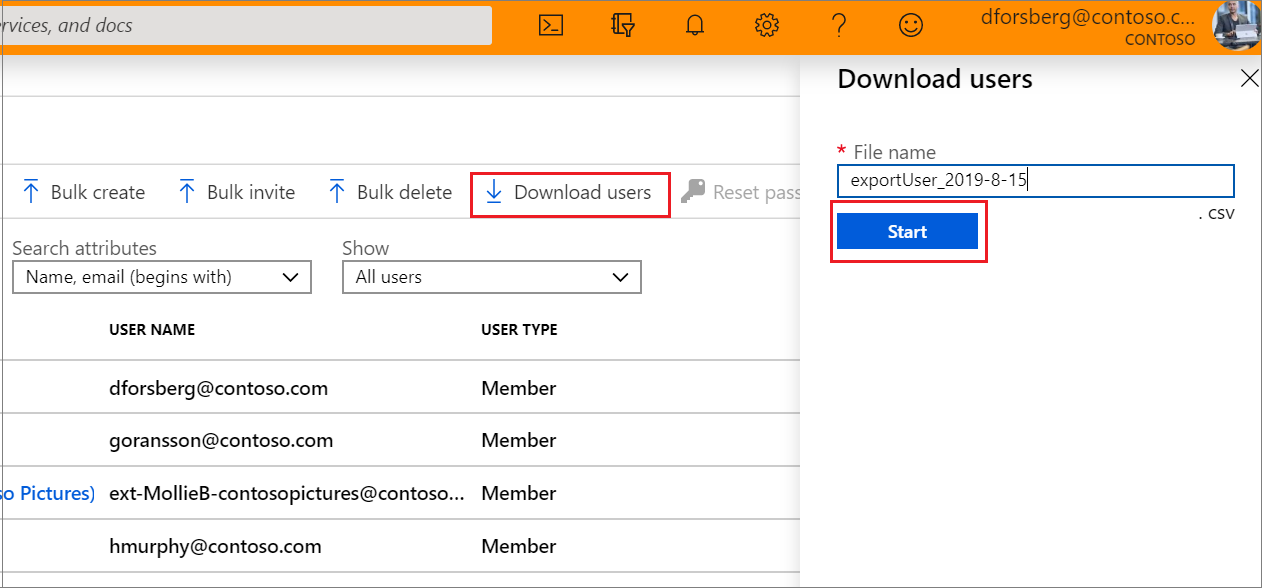
Il file di download conterrà l'elenco filtrato di utenti.
Sono inclusi gli attributi utente seguenti:
- userPrincipalName
- displayName
- surname
- posta elettronica
- givenName
- objectId
- tipo di utente
- titolo di lavoro
- department
- accountEnabled
- usageLocation
- indirizzo stradale
- state
- country
- Nome dell'Ufficio di Consegna Fisica
- city
- postalCode
- numero di telefono
- mobile
- numeroDiTelefonoAlternativoDiAutenticazione
- e-mail di autenticazione
- indirizzo email alternativo
- fascia di età
- consentProvidedForMinor
- legalAgeGroupClassification
Passaggi e altri dettagli possono essere visualizzati nell'articolo Scaricare un elenco di utenti nell'interfaccia di amministrazione di Microsoft Entra.
Passaggi successivi
Esaminare le risorse seguenti per facilitare il percorso di sviluppo: