Nota
L'accesso a questa pagina richiede l'autorizzazione. È possibile provare ad accedere o modificare le directory.
L'accesso a questa pagina richiede l'autorizzazione. È possibile provare a modificare le directory.
Questo articolo illustra il processo di creazione e gestione dei piani in Microsoft Learn. Se non si ha familiarità con la funzionalità dei piani, vedere prima l'articolo Informazioni generali sui piani in Microsoft Learn.
Prerequisiti
- Per creare o avviare un piano, è necessario aver eseguito l'accesso al profilo Learn.
Nota
Condividere con altri utenti, per invitarli ad avviare il piano e monitorare il loro avanzamento.
Suggerimento
Dai un voto positivo o negativo al piano nella pagina della revisione per migliorare i risultati del nostro modello di intelligenza artificiale.
Creare un piano con una raccolta
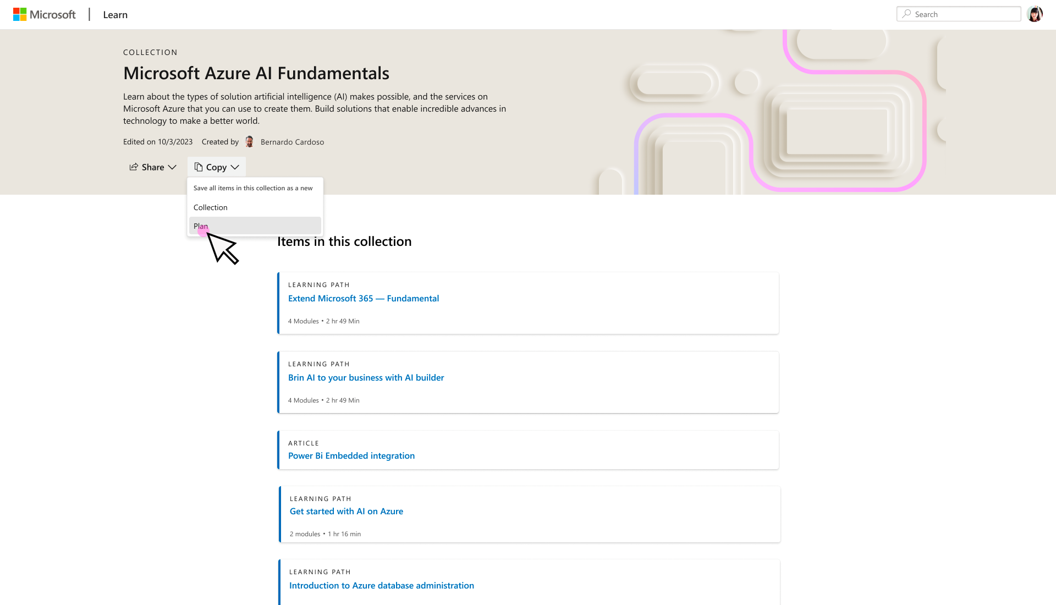
Per creare un piano, è necessario iniziare con una raccolta. È possibile creare una raccolta o copiare la raccolta di un altro utente nel profilo. Per informazioni su come creare o copiare una raccolta, leggere l'articolo Creare e gestire raccolte di Microsoft Learn. Dopo aver creato una raccolta che si vuole usare, è possibile procedere copiandola in un piano.
Conversione di una raccolta in piano
Piano creato
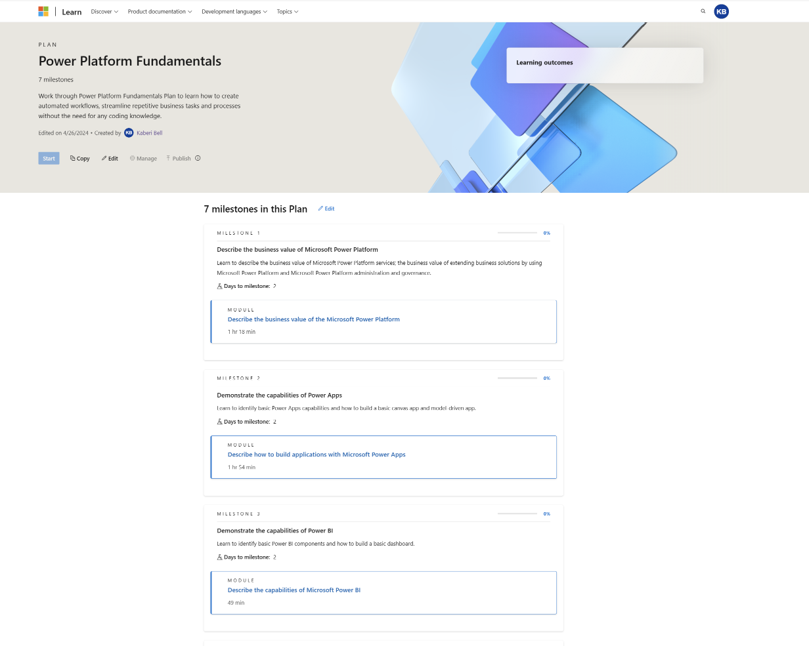
Dopo aver creato il piano, vengono spostate tutte le informazioni contenute nel titolo, nella descrizione e nelle descrizioni della sezione della raccolta sottostante. Nei piani, le sezioni della raccolta diventano attività cardine. È possibile modificare i Milestone in qualsiasi momento. La raccolta sottostante rimane invariata. È possibile accedere a tale raccolta in Profilo in qualsiasi momento.
Visualizzazione iniziale della modalità di modifica del piano
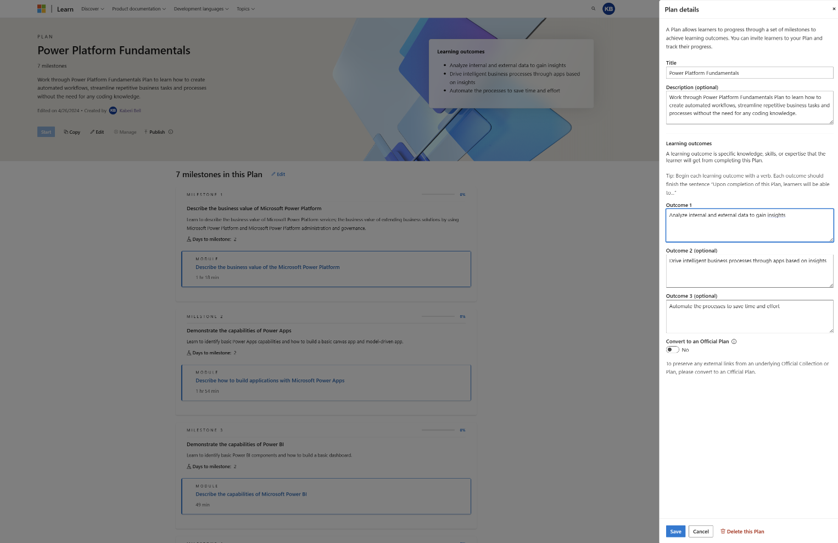
Aggiungere risultati di apprendimento
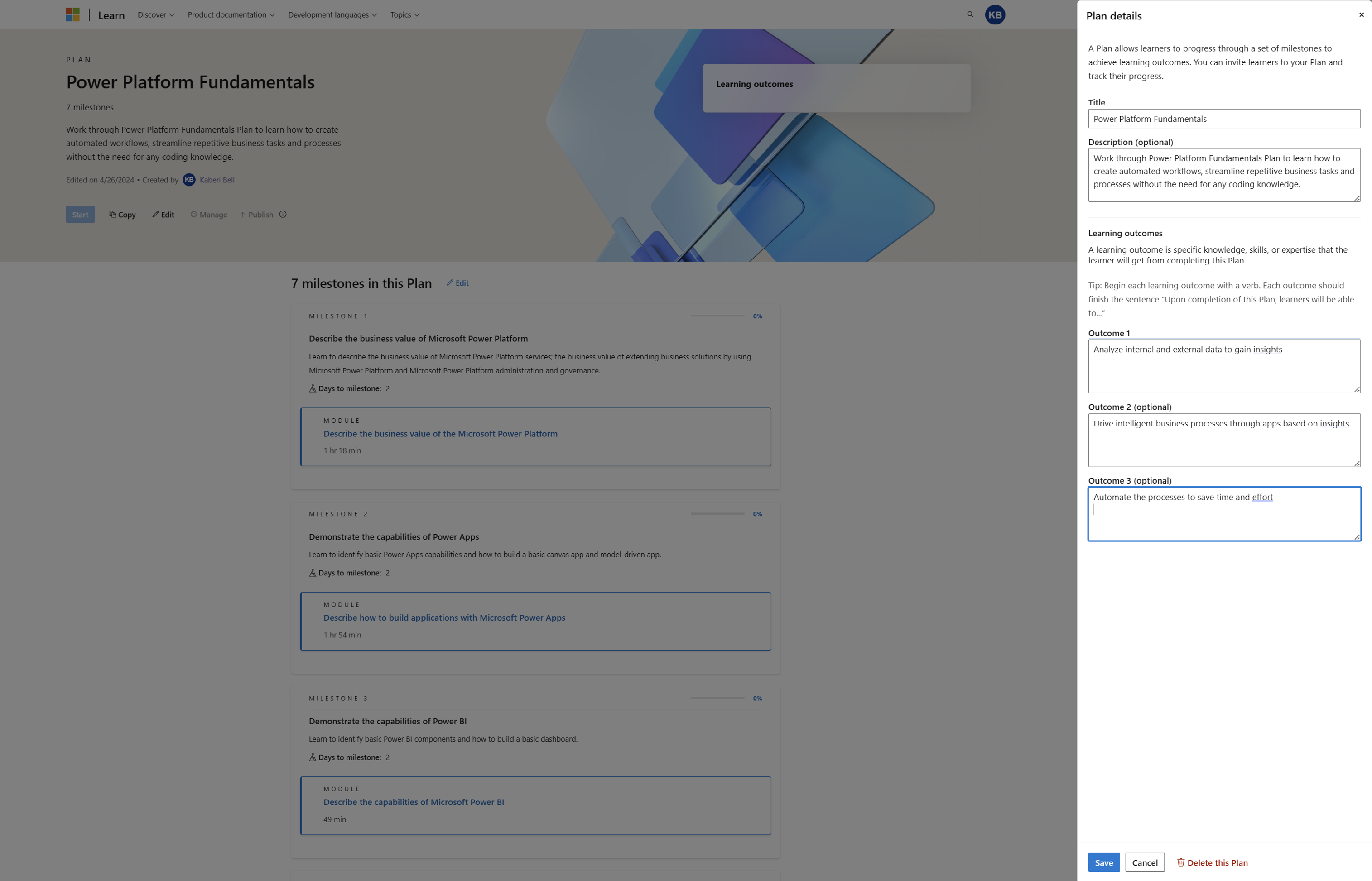
I risultati dell'apprendimento sono un campo facoltativo in un piano. È consigliabile aggiungere almeno un risultato di apprendimento per un piano, anche se più è altamente consigliato. Scrivere il risultato dell'attività di apprendimento come competenza che lo studente ottiene al completamento del piano. Per informazioni sulle procedure consigliate per la creazione di piani, vedere Procedure consigliate per la creazione e la gestione dei piani.
Aggiunta dei risultati di apprendimento a un piano
Aggiungere giorni all'attività cardine
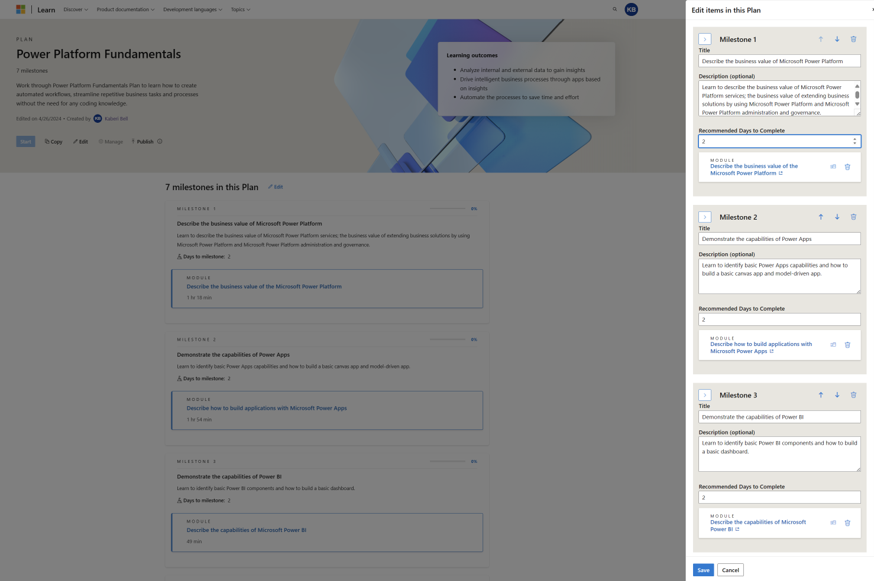
'Days to milestone' è un altro campo facoltativo in un piano. In qualità di creatore di un piano, è possibile specificare il numero di giorni che è consigliabile richiedere a un learner durante il completamento di ogni attività cardine. Per informazioni sulle procedure consigliate per la creazione di piani, vedere Procedure consigliate per la creazione e la gestione dei piani.
Aggiunta di attività cardine a un piano
Aggiungere contenuto a un piano
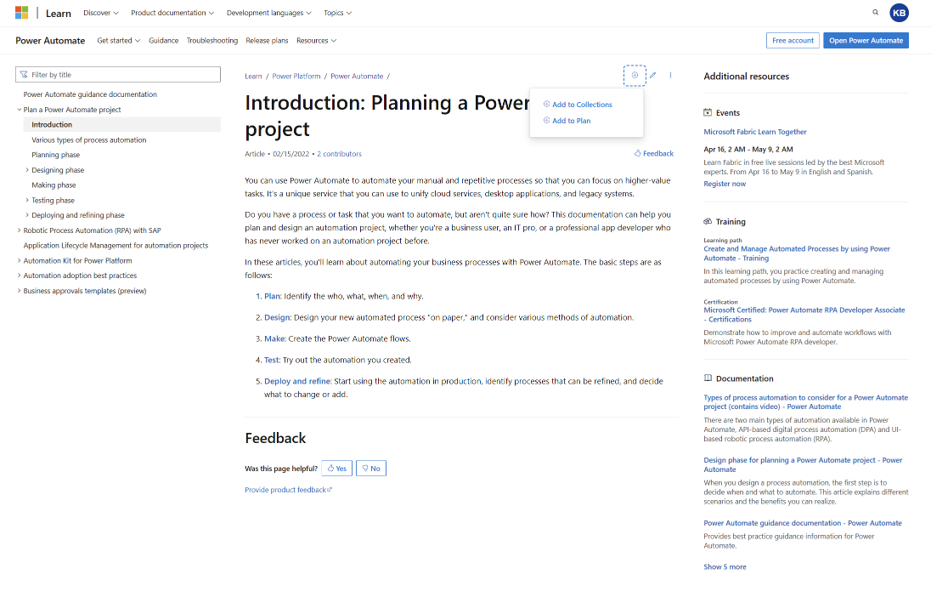
Tutti i tipi di contenuto in Learn sono disponibili per l'uso nei piani. Sebbene sia consigliabile aggiungere tutto il contenuto di una raccolta prima di copiarlo in un piano, è consigliabile aggiungere alcuni elementi di contenuto finali a un piano prima di pubblicarlo.
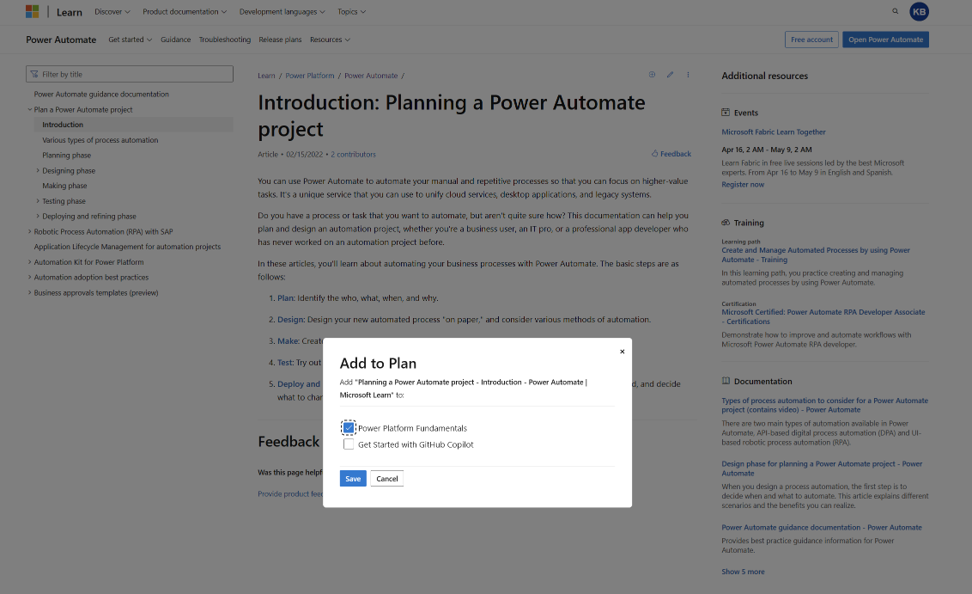
Per aggiungere contenuto a un piano:
- Trovare una pagina o un elemento di contenuto che si è interessati ad aggiungere al piano
- Nel contenuto trovare e selezionare l'icona + (in genere si trova nella parte superiore)
- Passare alla scheda Piani e selezionare il piano a cui si vuole aggiungere il contenuto.
- Seleziona Salva
Gestire le attività cardine
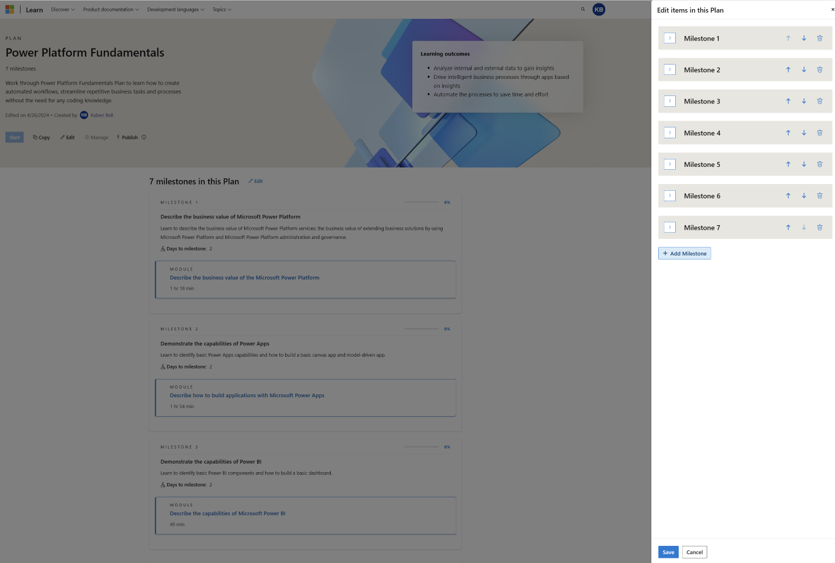
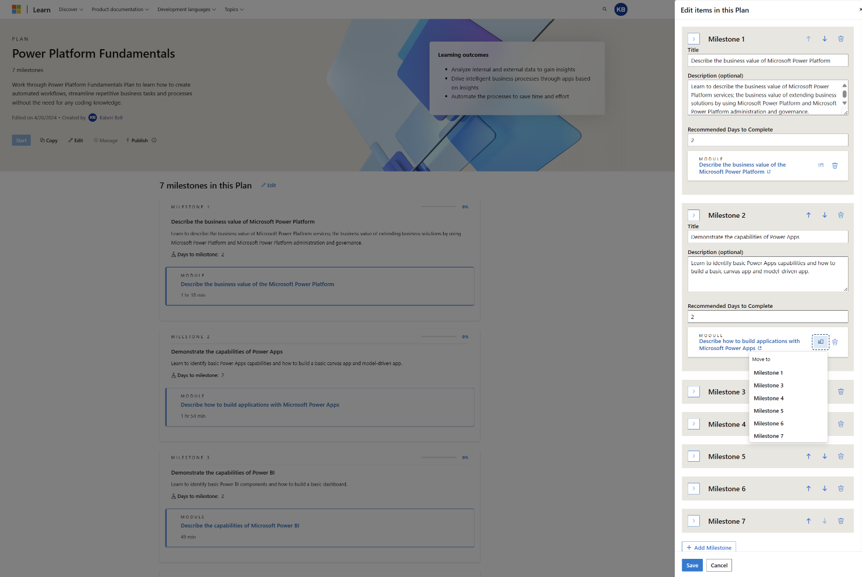
Dopo aver creato un piano, è possibile aggiungere e modificare le attività cardine nel piano. È possibile riordinare le attività cardine, aggiungere o eliminare attività cardine, modificare le descrizioni delle attività cardine e spostare gli elementi tra le attività cardine.
Gestione delle attività cardine in un piano
Finalizzare il piano
Dopo aver finalizzato il piano, rileggere e assicurarsi di non avere più modifiche da apportare, è possibile condividerlo con altri utenti. È anche possibile continuare a modificare il piano in qualsiasi momento. Anche se è importante notare che non è possibile eliminare piani avviati da altri utenti.
Invitare gli studenti al piano
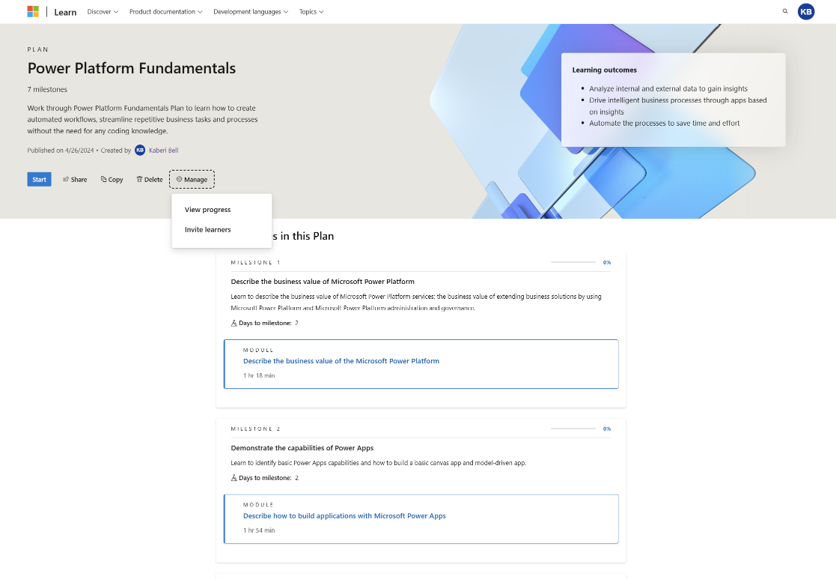
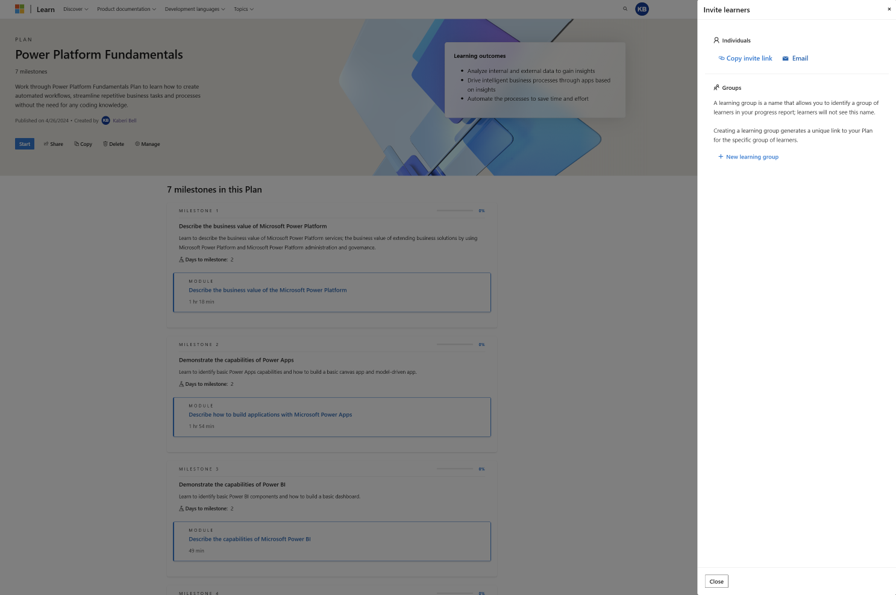
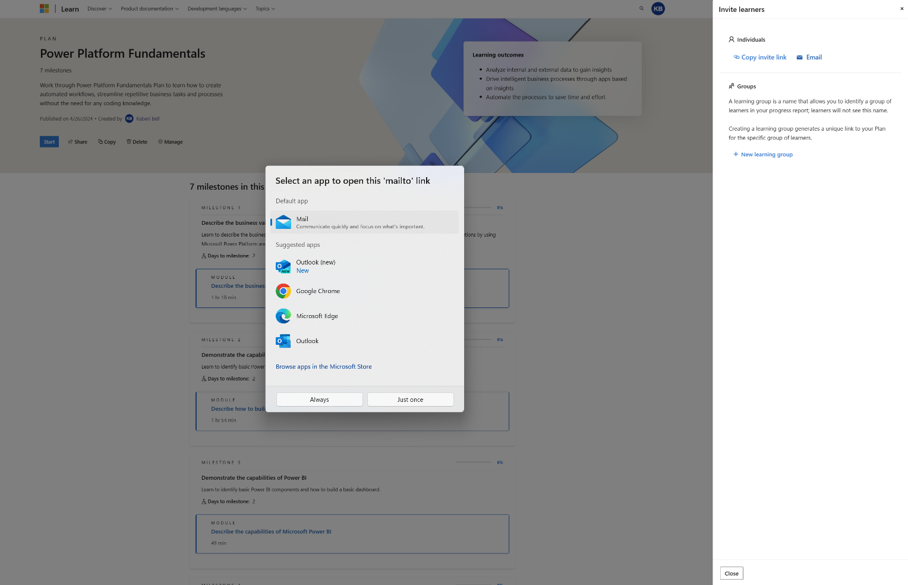
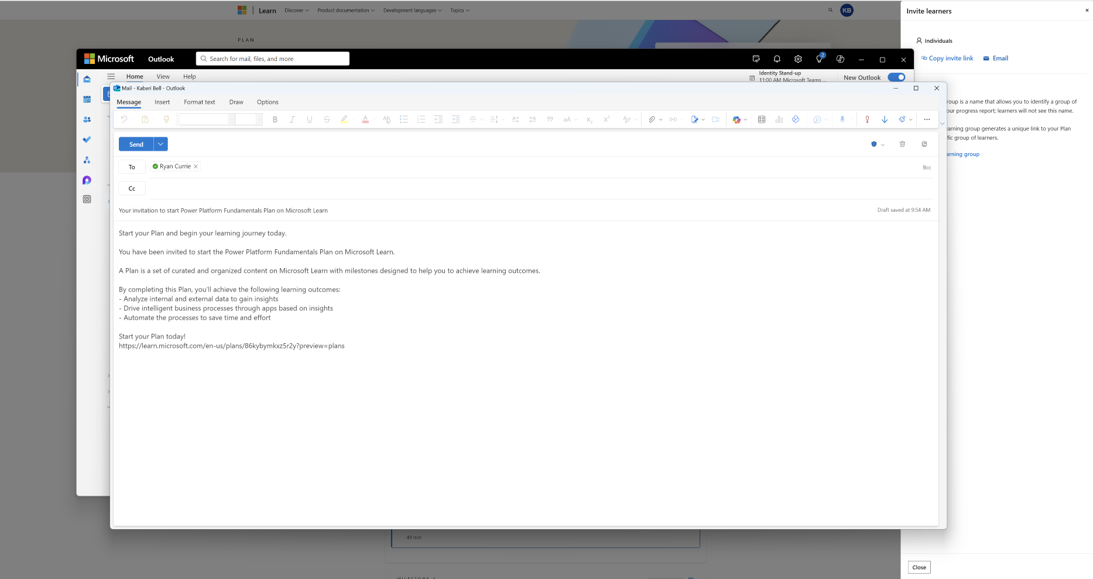
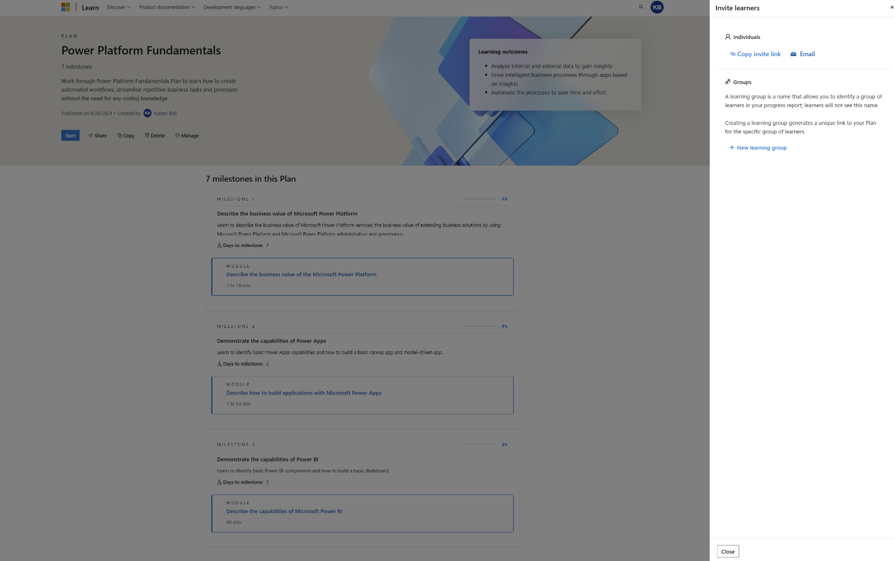
Quando viene pubblicato un piano, è possibile invitare gli studenti al piano tramite il flusso di apprendimento Gestisci > invito. Quando viene visualizzato il pannello laterale, è possibile copiare il collegamento nel piano o selezionare Inviare tramite e-mail alle persone. Selezionando Posta elettronica nel dispositivo si apre l'applicazione e-mail tramite la quale inviare il collegamento al piano.
Invitare gli studenti a un piano
Invitare gli studenti a un piano tramite posta elettronica
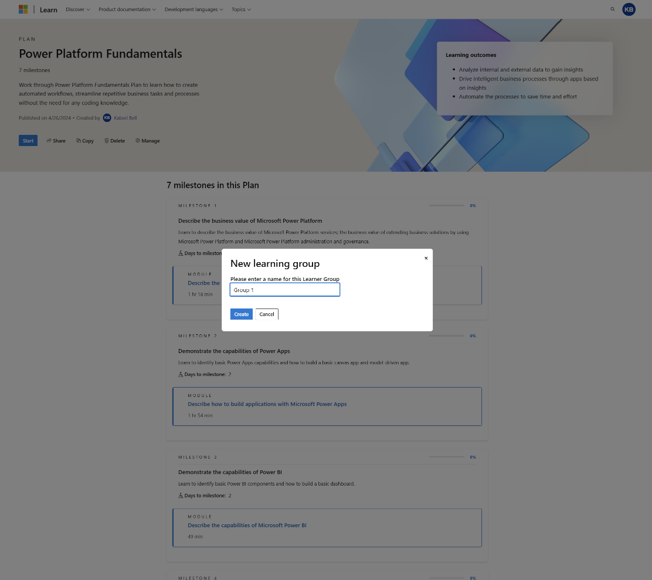
È possibile scegliere di creare gruppi di apprendimento, che creeranno collegamenti univoci al piano che è possibile condividere con gli studenti.
Creazione di un gruppo di apprendimento
Visualizzazione dei gruppi di apprendimento nella funzionalità di condivisione
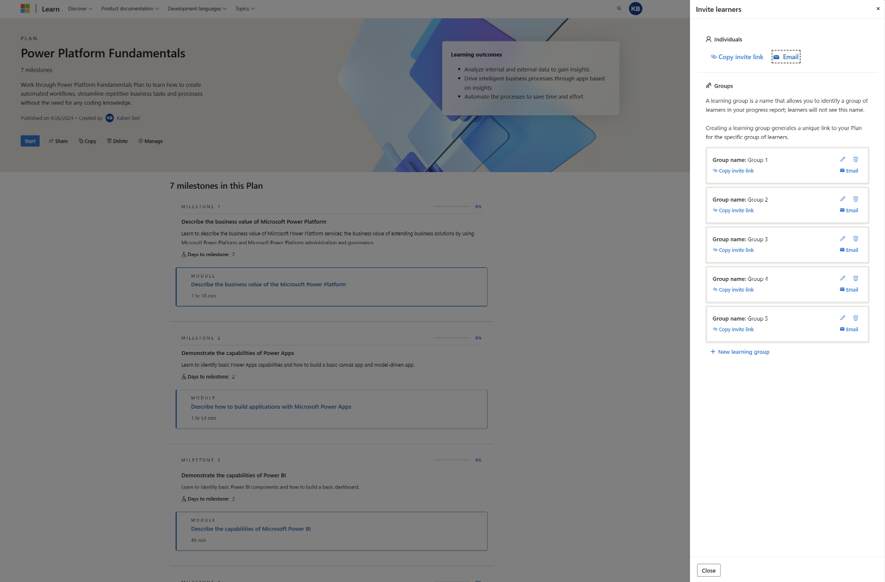
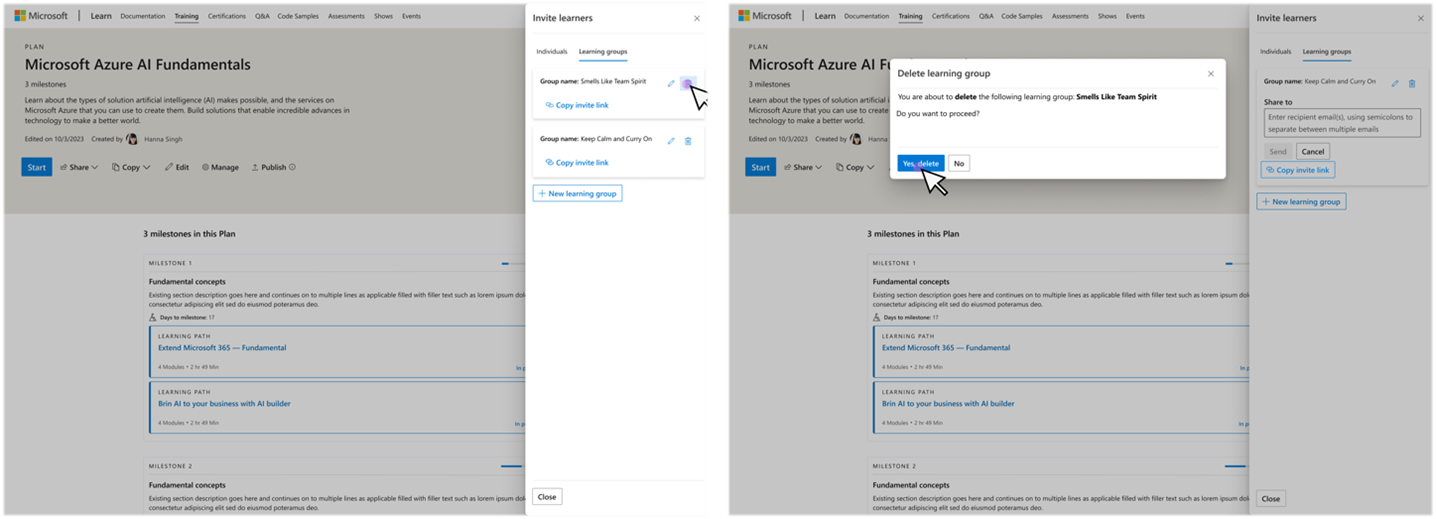
Quando gli studenti avviano il piano tramite il collegamento del gruppo di apprendimento, lo stato di avanzamento è associato a tale gruppo di apprendimento (vedere di seguito Tenere traccia dello stato di avanzamento dell'apprendimento). È possibile visualizzare, modificare ed eliminare i gruppi di apprendimento in qualsiasi momento.
Vedere piano in Profilo utente di Learn
Se si elimina un gruppo di apprendimento, non influirà sugli studenti che hanno avviato il piano usando il collegamento univoco al piano. Inoltre, non influirà sugli studenti che potrebbero usare tale collegamento in futuro per partecipare al piano.
Eliminazione di un gruppo di apprendimento
Tenere traccia dello stato dell'apprendimento
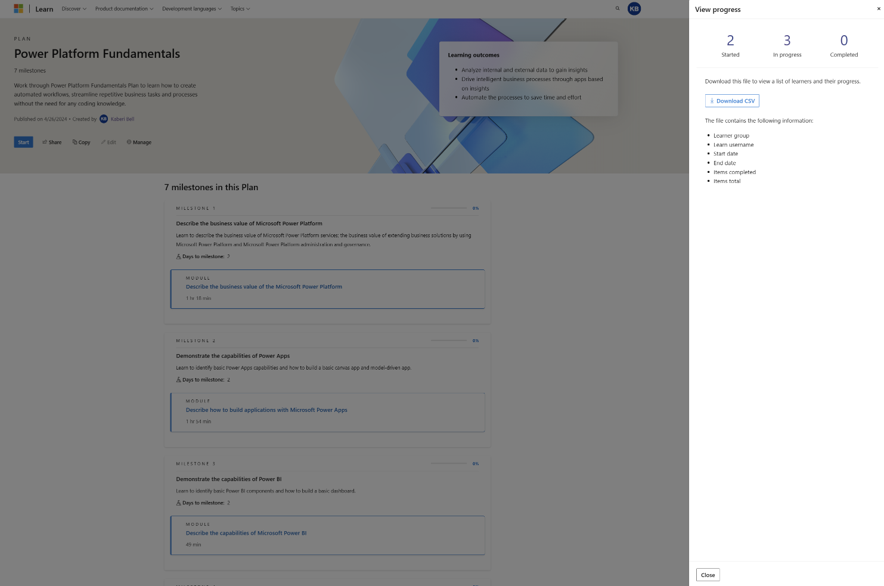
Se si vuole tenere traccia dello stato di avanzamento degli studenti che stanno completando il piano, andare a Gestisci > Traccia avanzamento. Il pannello laterale offre un riepilogo. Se si desidera scaricare un report dettagliato con informazioni per ogni studente, è possibile scaricare un file CSV.
Visualizzare lo stato di avanzamento dell'apprendimento tramite la pagina Gestisci piani
Condividere il piano
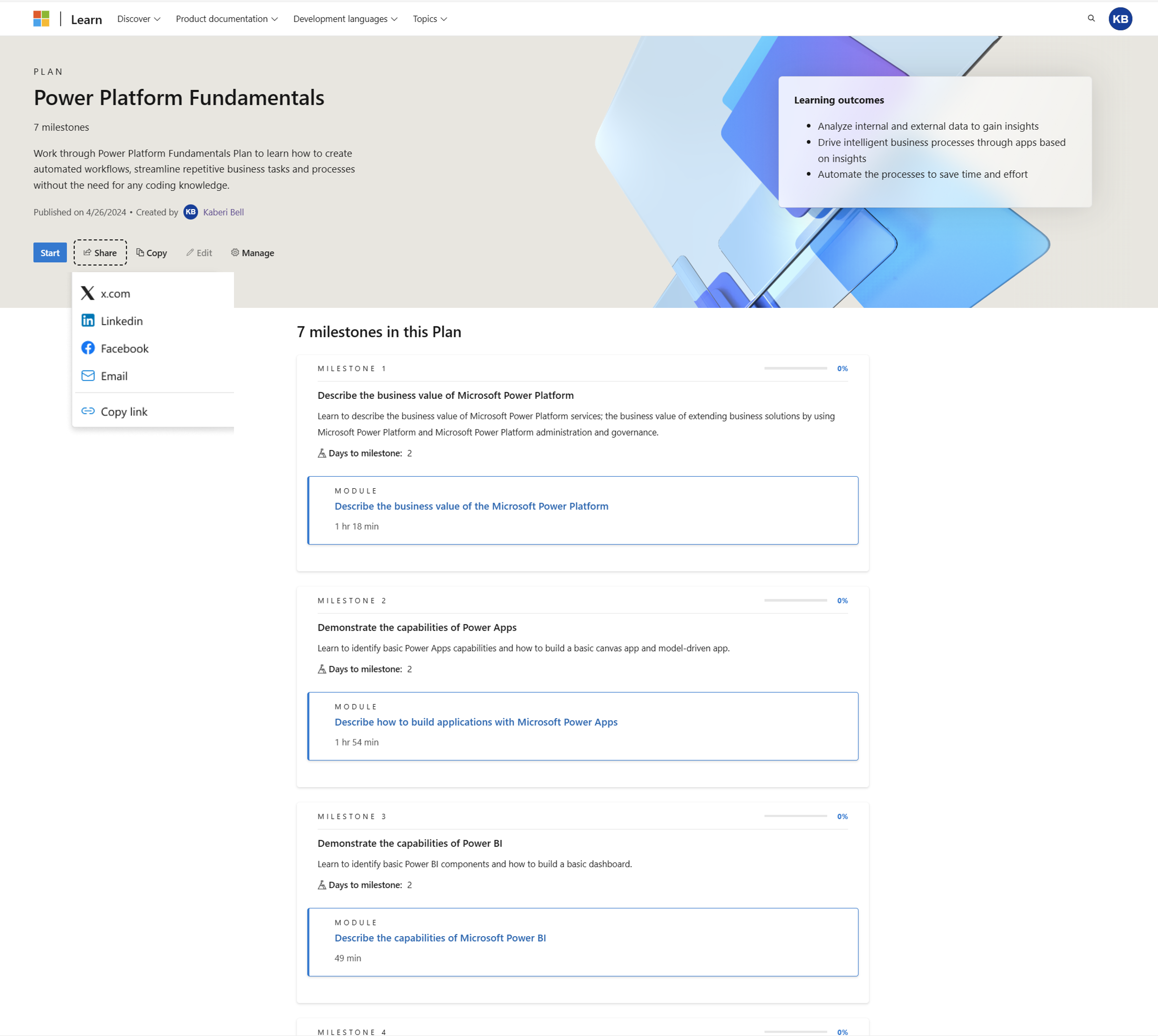
È possibile condividere il piano usando il controllo condivisione e condividere il piano in più reti o copiare il collegamento. I piani sono accessibili nel profilo di Microsoft Learn.
Condividere il piano tramite il profilo utente di Learn
Visualizzare e accedere a tutti i piani creati
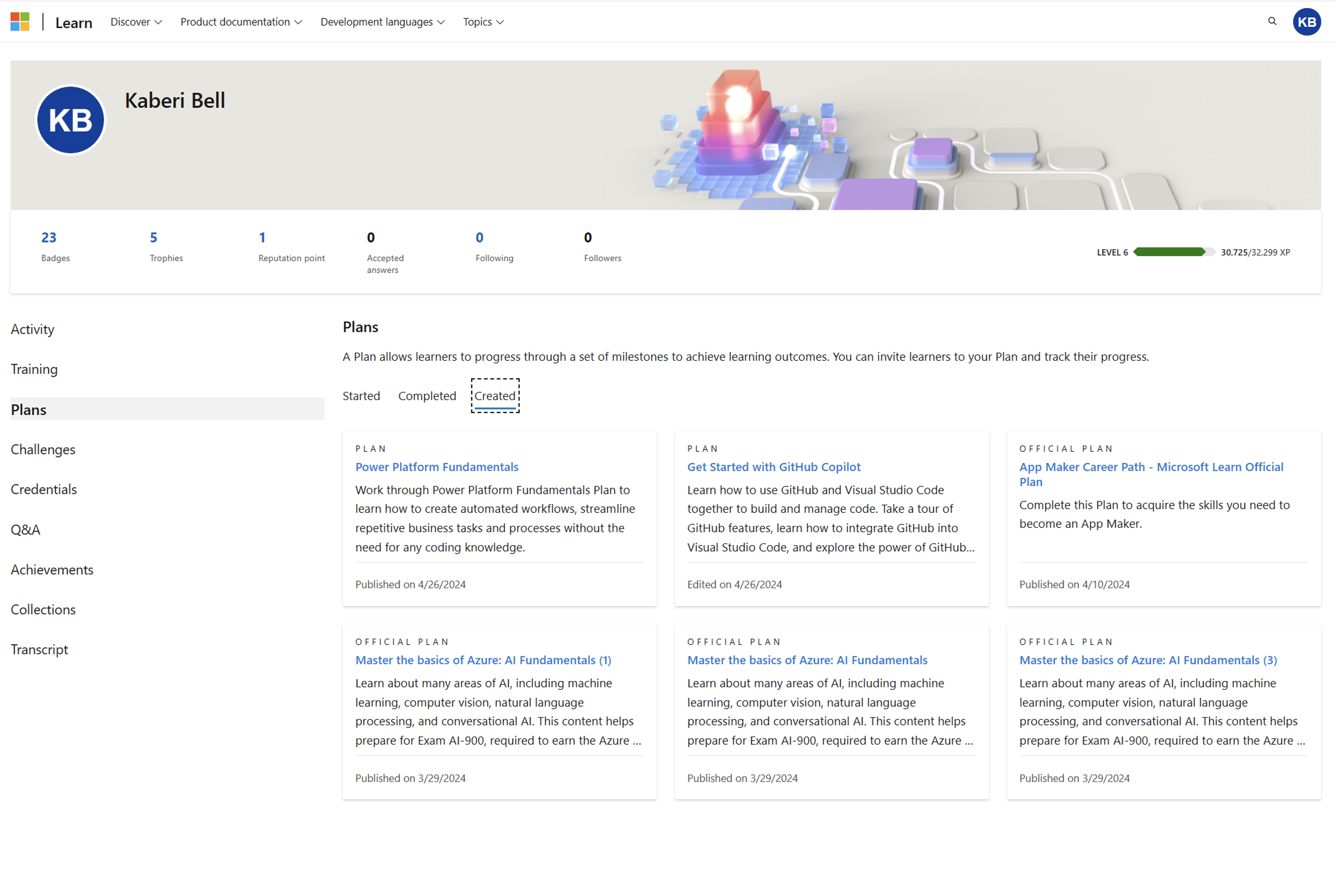
Per accedere a tutti i piani, passare alla scheda Creato in Profilo > Piani.
Visualizzare e accedere a tutti i piani creati tramite il profilo utente di Learn
Eliminare un piano
È possibile eliminare uno dei piani passando alla specifica pagina dei piani mentre si è connessi, e quindi facendo clic sul pulsante Elimina.
Nota
Non è possibile eliminare un piano dopo che gli studenti hanno iniziato a seguirlo.
Eliminare un piano prima della pubblicazione tramite la pagina Gestisci piani
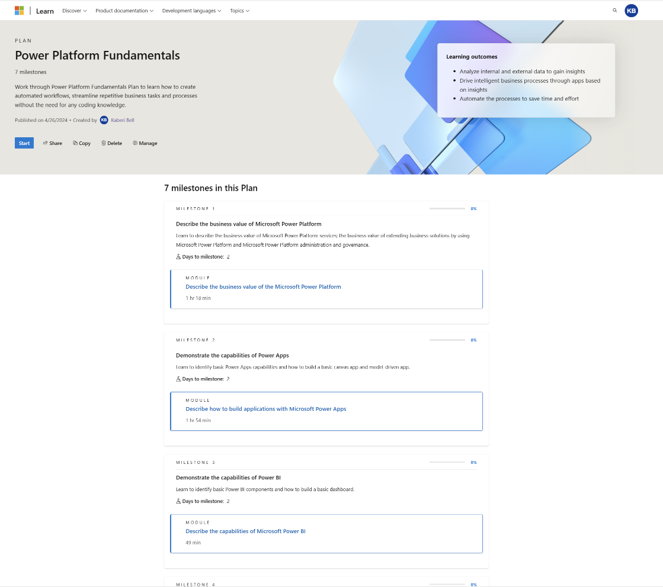
Eliminare un piano dopo la pubblicazione tramite la pagina Gestisci piani
Passaggi successivi
Rivedere l'articolo Procedure consigliate per la creazione e la gestione dei piani per assicurarsi di creare i piani in modo da creare il maggior impatto.