Nota
L'accesso a questa pagina richiede l'autorizzazione. È possibile provare ad accedere o modificare le directory.
L'accesso a questa pagina richiede l'autorizzazione. È possibile provare a modificare le directory.
Questo articolo illustra come usare l'editor dei modelli per creare un modello 3D di base. Sono descritte le attività seguenti:
Aggiunta di oggetti a una scena
Selezione di facce e bordi
Traslazione delle selezioni
Utilizzo degli strumenti Suddividi faccia e Estrudi faccia
Utilizzo del comando Triangolazione
Creare un modello 3D di base
È possibile usare l'editor dei modelli per creare e modificare modelli e scene 3D per il gioco o l'applicazione. Nei passaggi seguenti viene illustrato come usare l'editor dei modelli per creare un modello 3D semplificato di una casa. Un modello semplificato può essere utilizzato come alternativa temporanea agli asset grafici finali ancora in fase di creazione, come mesh per il rilevamento dei conflitti o come modello a basso livello di dettaglio da utilizzare quando l'oggetto da esso rappresentato è troppo distante per beneficiare di un rendering più dettagliato.
Al termine, il modello dovrebbe risultare simile al seguente:
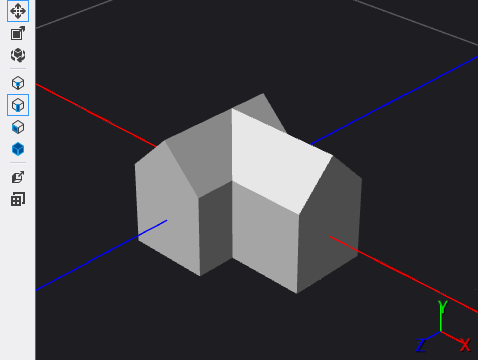
Prima di iniziare, assicurarsi che siano visualizzate la finestra Proprietà e la casella degli strumenti.
Per creare un modello 3D semplificato di una casa
Creare un modello 3D da usare. Per informazioni su come aggiungere un modello al progetto, vedere la sezione Introduzione in Editor dei modelli.
Aggiungi un cubo alla scena. Nella finestra Casella degli strumenti, in Forme, selezionare Cubo e spostarlo nell'area di progettazione.
Passare alla selezione della faccia. Nella barra degli strumenti dell'editor dei modelli scegliere Seleziona icona.
Suddividere la parte superiore del cubo. In modalità di selezione icona scegliere una volta il cubo per attivarlo per la selezione, quindi scegliere la parte superiore del cubo per selezionare la faccia superiore. Nella barra degli strumenti dell'editor dei modelli scegliere Suddividi faccia. In questo modo vengono aggiunti nuovi vertici alla parte superiore del cubo che la dividono in quattro parti uguali.
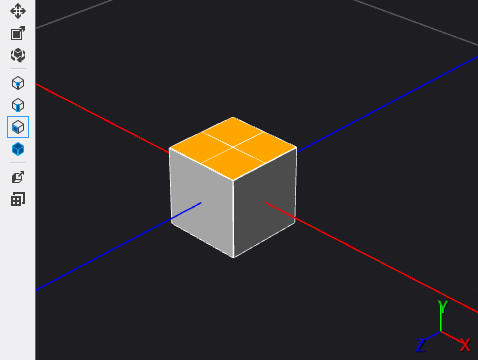
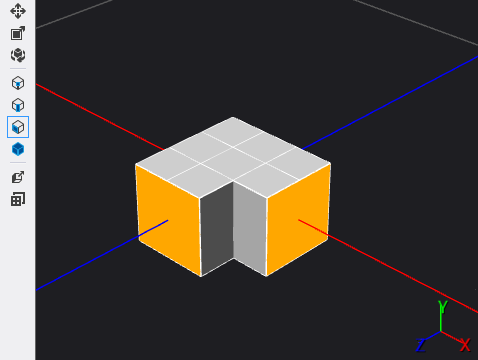
Estrudere due lati adiacenti del cubo, ad esempio i lati frontale e destro. In modalità di selezione icona, scegliere una volta il cubo per attivarlo per la selezione, quindi scegliere un lato del cubo. Tenendo premuto CTRL, scegliere un altro lato del cubo adiacente al lato selezionato per primo e nella barra degli strumenti dell'editor dei modelli scegliere Estrudi faccia.
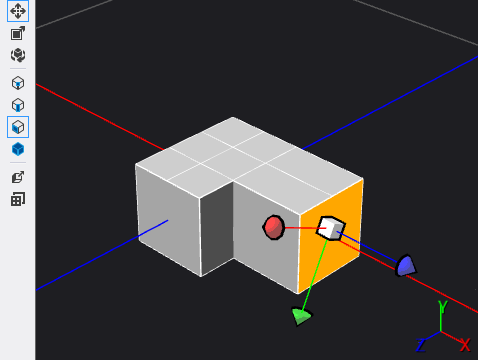
Estendere una delle estrusioni. Scegliere una delle facce appena estruse e nella barra degli strumenti dell'editor dei modelli scegliere lo strumento Traslazione e spostare il manipolatore della traslazione nella stessa direzione dell'estrusione.
Eseguire la triangolazione del modello. Nella barra degli strumenti dell'editor dei modelli scegliere Avanzate>Strumenti>Triangolazione.
Creare il tetto della casa. Passare alla modalità di selezione bordo scegliendo Seleziona bordo nella barra degli strumenti dell'editor dei modelli e quindi scegliere il cubo per attivarlo. Durante la selezione dei bordi visualizzati qui, tenere premuto CTRL:
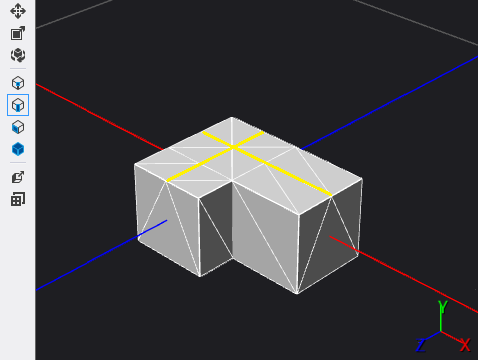
Una volta selezionati i bordi, nella barra degli strumenti dell'editor dei modelli scegliere lo strumento Traslazione e spostare il manipolatore della traslazione verso l'alto per creare il tetto della casa.
Il modello semplificato della casa è completato. Di seguito viene nuovamente mostrato il modello finale a cui è stata applicata l'ombreggiatura semplice:
Come passaggio successivo, è possibile applicare uno shader a questo modello 3D. Per informazioni, vedere Procedura: Applicare uno shader a un modello 3D.