Nota
L'accesso a questa pagina richiede l'autorizzazione. È possibile provare ad accedere o modificare le directory.
L'accesso a questa pagina richiede l'autorizzazione. È possibile provare a modificare le directory.
Gli amministratori gestiscono le sottoscrizioni mensili di Visual Studio. Questi utenti possono assegnare sottoscrizioni, modificare assegnazioni, aggiungere o eliminare sottoscrizioni ed eseguire altre attività di gestione delle sottoscrizioni.
" output is necessary.)
- Acquistare sottoscrizioni cloud di Visual Studio
- Domande frequenti sulla fatturazione delle sottoscrizioni cloud
Il proprietario della sottoscrizione di Azure è il primo amministratore
Quando si acquistano sottoscrizioni mensili di Visual Studio, come proprietario della sottoscrizione di Azure usata per effettuare gli acquisti, si viene automaticamente configurati come amministratore per tali sottoscrizioni.
È possibile acquistare sottoscrizioni mensili tramite Visual Studio Marketplace o contattare un Cloud Solution Provider. Se si acquista tramite Visual Studio Marketplace, alla fine dell'esperienza di acquisto viene offerta l'opportunità di gestire gli utenti. La scelta di questa opzione consente di passare al portale di amministrazione delle sottoscrizioni di Visual Studio - https://manage.visualstudio.com.
Dopo aver acquistato le sottoscrizioni, è possibile visitare il portale di amministrazione in qualsiasi momento. Accedere al portale e selezionare la sottoscrizione di Azure appropriata nell'angolo superiore sinistro.
Come proprietario della sottoscrizione di Azure usata per acquistare le sottoscrizioni mensili, è anche possibile assegnare più amministratori.
Aggiunta di amministratori
Per aggiungere amministratori per le sottoscrizioni:
Connettersi al portale di Azure in portal.azure.com.
Accedere con l'account usato per acquistare le sottoscrizioni mensili di Visual Studio.
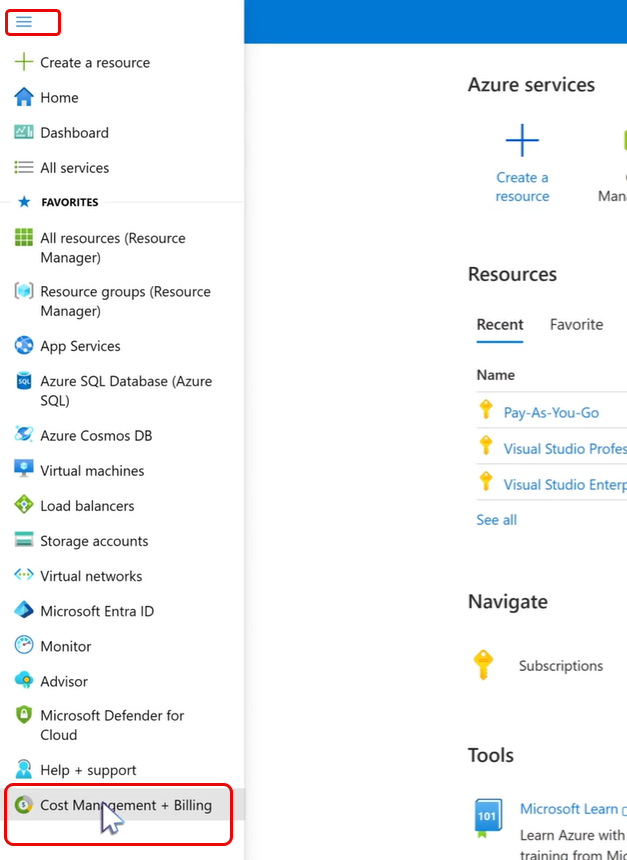
Nel riquadro sinistro scegliere Gestione costi e fatturazione.
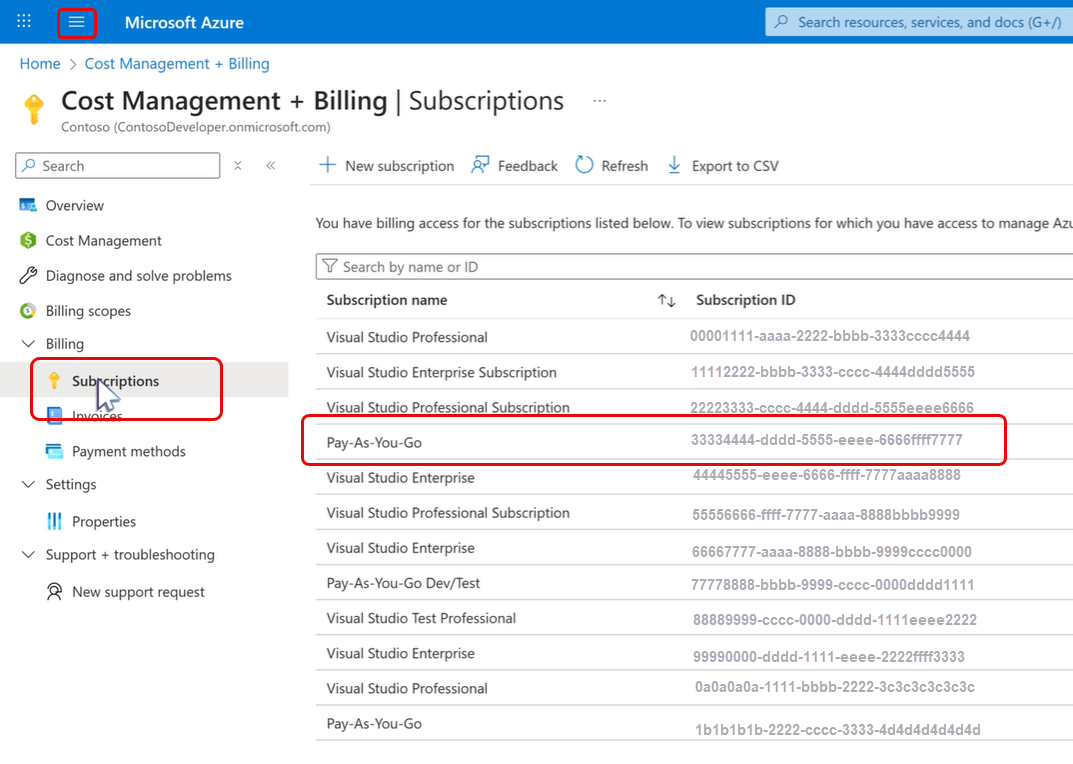
Selezionare Sottoscrizioni, scegliere la sottoscrizione di Azure usata per effettuare l'acquisto.
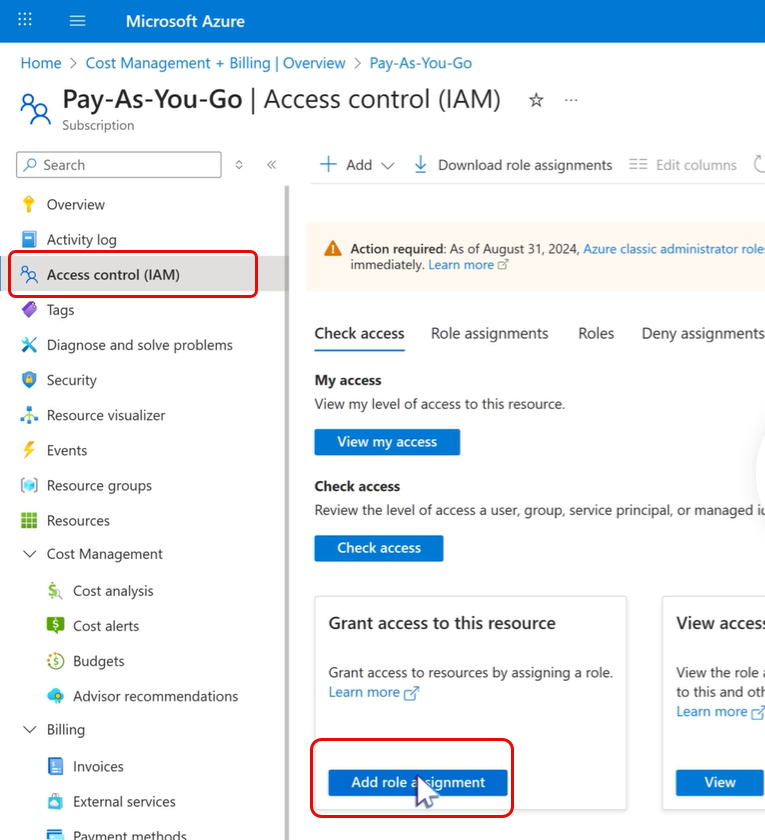
Selezionare Controllo di accesso (IAM), che si trova nella parte superiore dell'elenco nel riquadro di spostamento a sinistra.
Selezionare Aggiungi assegnazione di ruolo nel riquadro "Concedi accesso a questa risorsa".
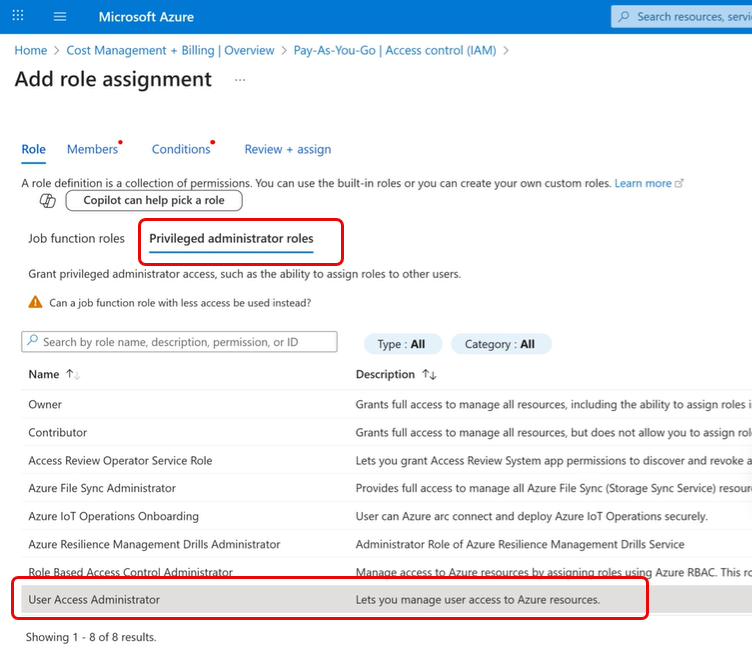
Nella schermata Aggiungi assegnazione di ruolo selezionare ruoli "Amministratore con privilegi".
Scegliere Ruolo Amministratore accesso utenti dall'elenco.
Seleziona Avanti.
Nella schermata Aggiungi assegnazione di ruolo , in Membri selezionare Seleziona membri.
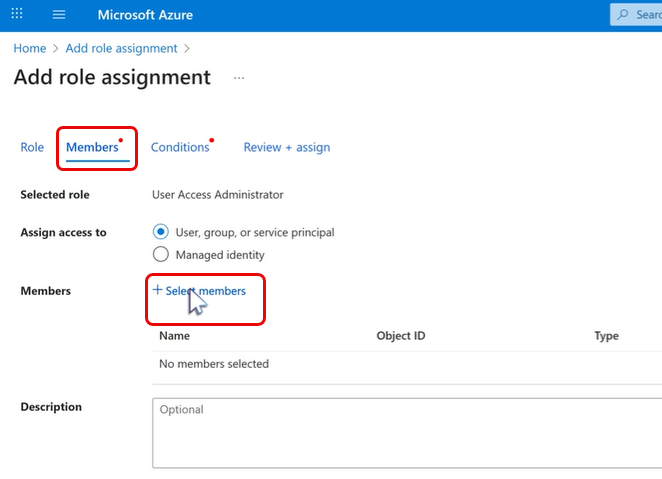
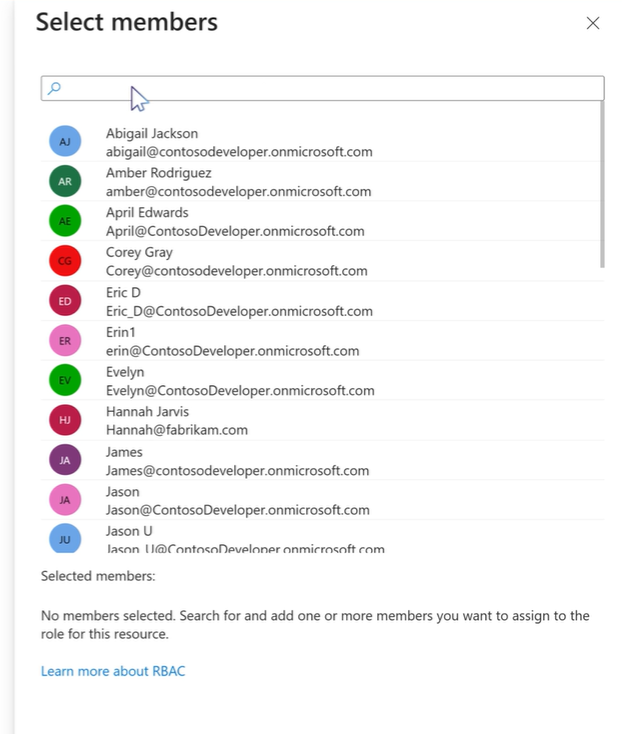
Scegliere il membro che si vuole impostare come amministratore.
Per limitare l'accesso, selezionare Condizioni e selezionare le opzioni disponibili nella sezione Operazioni che l'utente può eseguire . L'opzione consigliata è "Consenti all'utente di assegnare tutti i ruoli tranne i ruoli di amministratore con privilegi Proprietari, Amministratore accesso utenti (UAA), Controllo degli accessi in base al ruolo". Un'eccezione è quando è necessario un altro amministratore con privilegi "Proprietario". In questo caso, selezionare "Consenti all'utente di assegnare tutti i ruoli".
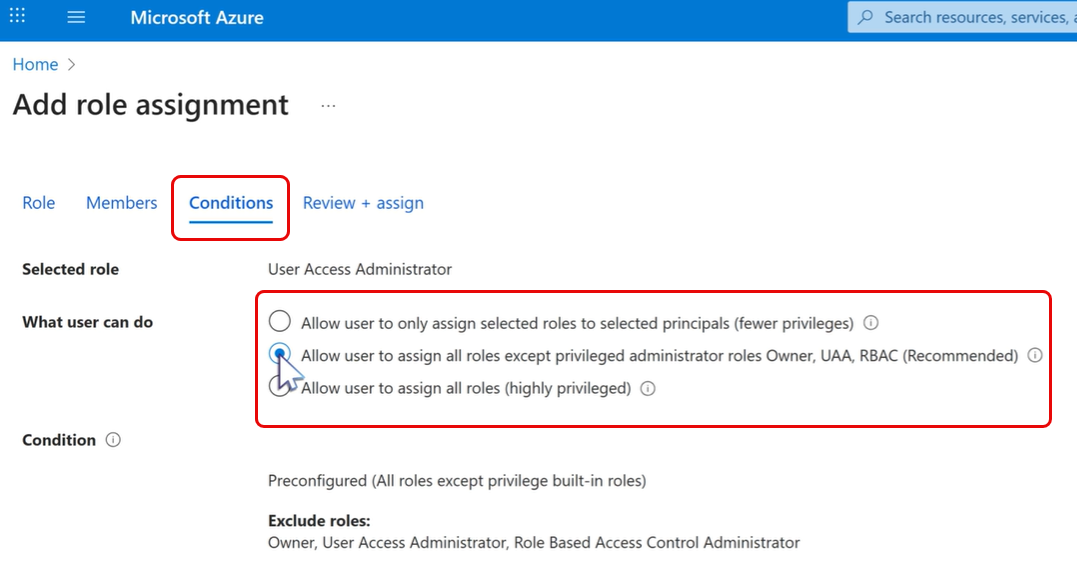
Seleziona Avanti, quindi Conferma e assegna.
Il nuovo amministratore può ora accedere al portale di amministrazione. È possibile selezionare la sottoscrizione di Azure usata per acquistare le sottoscrizioni dall'elenco nell'angolo superiore sinistro della pagina per gestire tali sottoscrizioni.
Annotazioni
Se noti degli utenti con accesso per modificare i tuoi abbonamenti mensili che non hai nominato come amministratori, non allarmarti. Potrebbero avere ruoli nella sottoscrizione di Azure sottostante che consentono di gestire la sottoscrizione. Questi ruoli includono: proprietario, collaboratore, amministratore del servizio o coamministratore. Per altre informazioni, vedere Aggiungere responsabili fatturazione.
Per informazioni sulle sottoscrizioni mensili di Visual Studio, vedere Panoramica in Acquisto di sottoscrizioni. Per acquistare sottoscrizioni mensili di Visual Studio, visitare Visual Studio Marketplace all'indirizzo https://marketplace.visualstudio.com/subscriptions.
Risorse
- Supporto delle sottoscrizioni
- Documentazione di Visual Studio
- Documentazione di Azure DevOps Services
- Documentazione di Azure
- Documentazione di Microsoft 365
Vedere anche
- Acquistare sottoscrizioni cloud di Visual Studio
- Domande frequenti sulla fatturazione delle sottoscrizioni cloud
- Introduzione al portale di amministrazione
Passaggi successivi
Altre informazioni sulla gestione delle sottoscrizioni di Visual Studio.