Nota
L'accesso a questa pagina richiede l'autorizzazione. È possibile provare ad accedere o modificare le directory.
L'accesso a questa pagina richiede l'autorizzazione. È possibile provare a modificare le directory.
A seconda della sottoscrizione Visual Studio disponibile, è possibile avere accesso a un'ampia gamma di Microsoft titoli software. Questo articolo illustra come individuare e scaricare il software necessario per sfruttare al meglio la sottoscrizione.
Nella pagina Download vengono visualizzati solo i download inclusi nella sottoscrizione. Se si dispone di più sottoscrizioni o appartenenze a programmi, i download visualizzati sono per la sottoscrizione più alta che si mantiene, anche se attualmente si sta visualizzando una sottoscrizione diversa. Ad esempio, se si hanno entrambe Visual Studio sottoscrizioni Enterprise e Professional associate allo stesso indirizzo di posta elettronica di accesso, i download visualizzati sono quelli inclusi nella sottoscrizione Enterprise. Questo vale anche se si usa attualmente l'abbonamento Professional.
Se la sottoscrizione viene fornita dall'azienda o dall'istituto di istruzione, l'amministratore delle sottoscrizioni controlla se si ha accesso ai download. La disabilitazione dell'accesso ai download disabilita anche l'accesso ai codici Product Key. Se non si ha accesso ai download e ai codici Product Key e sono necessari, contattare l'amministratore.
Come si trovano i download nel portale delle sottoscrizioni?
Quando si visita la pagina Download , vengono visualizzati i download più diffusi disposti in gruppi in base al tipo di prodotto. È possibile selezionare uno dei download più diffusi visualizzati o cercare qualsiasi prodotto usando la barra di ricerca nella parte superiore della pagina.
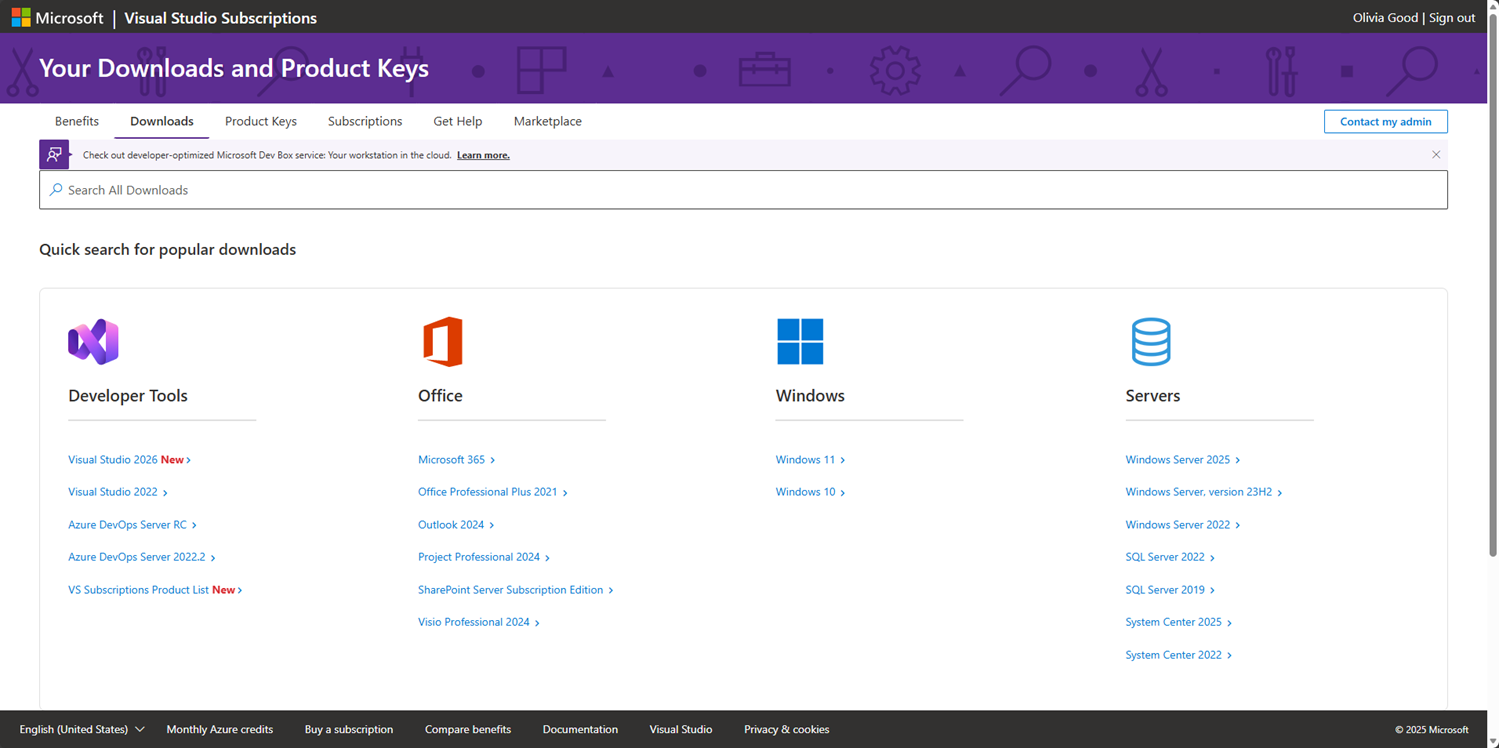
Ad esempio, se si sceglie Windows 11 dall'elenco di Windows, viene visualizzato un elenco dei download Windows 11 disponibili.
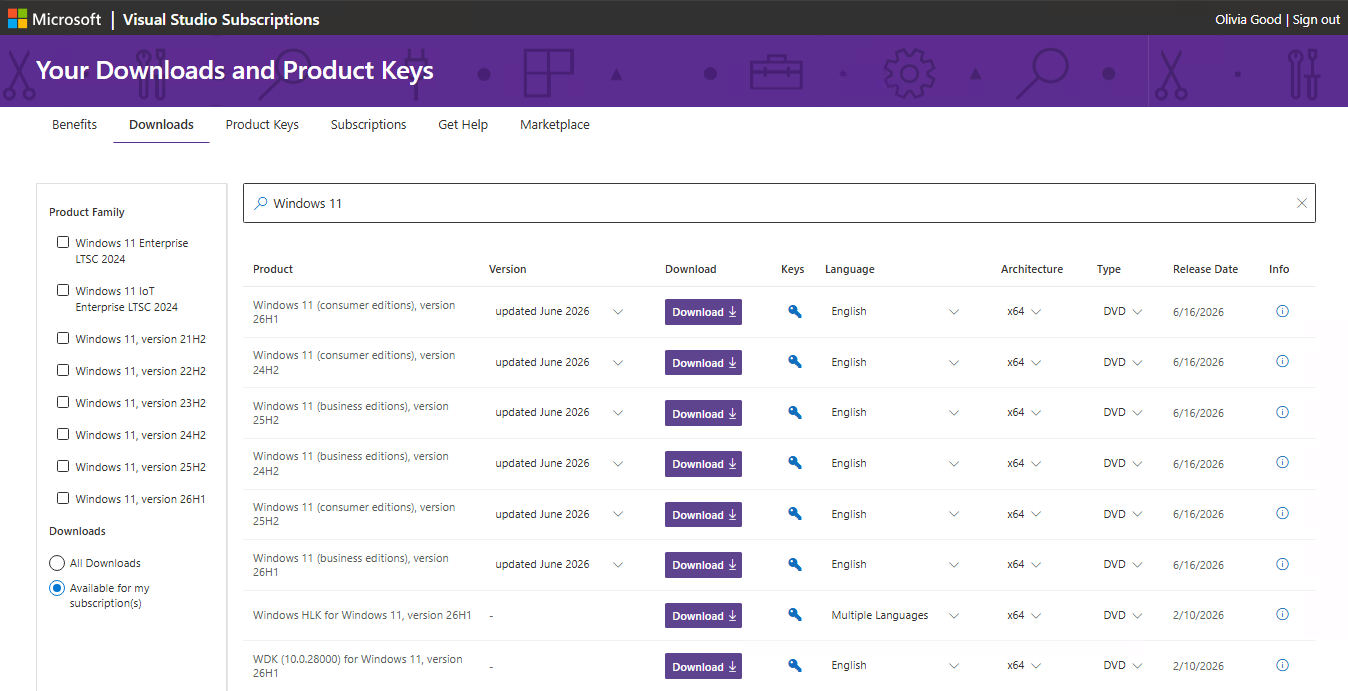
È possibile selezionare facilmente l'architettura, la lingua e il tipo di file usando i menu a discesa disponibili. Scegliere le opzioni preferite e selezionare Scarica per iniziare a scaricare il prodotto.
Note
Non tutti i titoli sono disponibili in tutte le architetture, le lingue o i formati di file.
Visualizzazione dei dettagli del download
Selezionando il nome del prodotto o il collegamento Informazioni vengono visualizzati i dettagli di quel download e viene fornito l'accesso alle note sulla versione del prodotto.
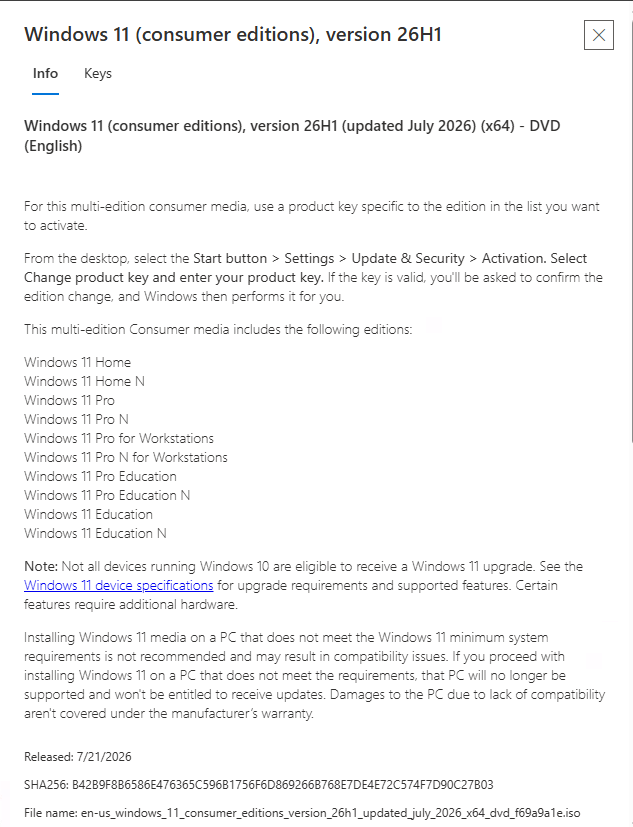
Nel riquadro dei dettagli è anche possibile selezionare la scheda Chiavi per controllare lo stato dei codici Product Key.
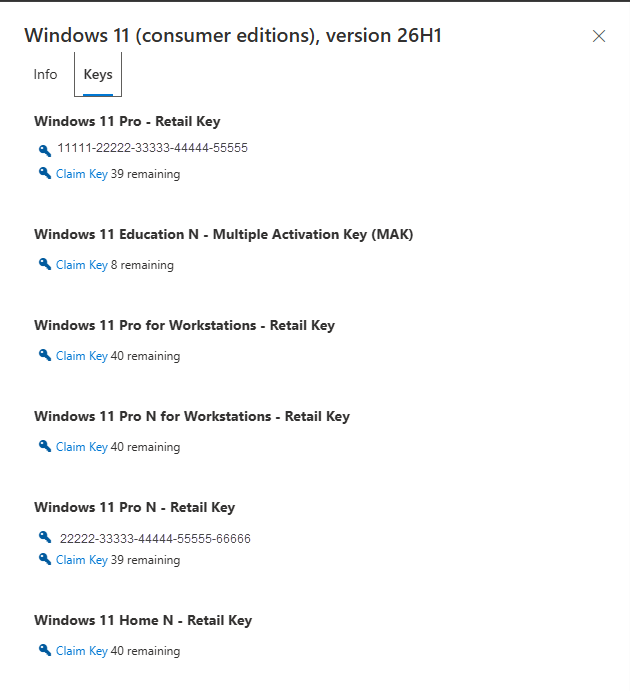
Ottenimento dei codici Product Key
Per ottenere un codice Product Key per il download, è possibile selezionare la chiave blu con etichetta Get Key o se si sta già visualizzando il riquadro dei dettagli, selezionare chiave blu nella scheda Chiavi .
Note
Visual Studio 2026 non richiede un codice Product Key. L'IDE è invece disponibile quando si accede con l'account a cui è assegnata la sottoscrizione Visual Studio. I codici Product Key per altri prodotti idonei e le versioni precedenti Visual Studio rimangono disponibili nella pagina Codici Product Key del portale sottoscrittore.
Se l'organizzazione usa contratti multilicenza per scenari di distribuzione generale, offline o gestita, Visual Studio 2026 le chiavi potrebbero essere ancora disponibili tramite l'amministratore dei contratti multilicenza.
Resources
Sottoscrizioni di Visual Studio supporto.
Vedere anche
- Documentazione di Visual Studio
- documentazione di Azure DevOps
- Documentazione di Azure
- Documentazione di Microsoft 365
Passaggi successivi
Per altre informazioni sull'individuazione, la richiesta e l'esportazione dei codici Product Key, vedere la documentazione relativa ai codici Product Key:
Informazioni su come sfruttare altri vantaggi, ad esempio: