Nota
L'accesso a questa pagina richiede l'autorizzazione. È possibile provare ad accedere o modificare le directory.
L'accesso a questa pagina richiede l'autorizzazione. È possibile provare a modificare le directory.
Il portale delle sottoscrizioni di Visual Studio consente di usare e gestire le sottoscrizioni e le appartenenze ai programmi in un'unica posizione. È possibile passare da una sottoscrizione all'altra, accedere ai vantaggi e aggiornare il profilo.
Annotazioni
Il portale di sottoscrizione di Visual Studio e il portale di amministrazione non supportano i tenant GCC High, noti anche come domini privati o per enti pubblici. Questa limitazione si applica anche ai sottoscrittori che provano ad accedere all'ambiente di sviluppo integrato (IDE) di Visual Studio. Per accedere alle sottoscrizioni di Visual Studio, l'organizzazione deve avere un tenant pubblico. Per assistenza nella creazione di un tenant pubblico, contattare il supporto tecnico di Azure.
Usare più sottoscrizioni
Il portale di sottoscrizione di Visual Studio riunisce tutte le sottoscrizioni e i programmi di Visual Studio in un'unica esperienza del portale. Ad esempio, è possibile avere una sottoscrizione tramite lavoro e un'altra tramite Visual Studio Dev Essentials per uso personale.
Nella pagina Vantaggi la sottoscrizione attiva viene visualizzata nell'elenco a discesa accanto alla sezione Vantaggi in primo piano . È possibile usare l'elenco per passare da una sottoscrizione all'altra se sono presenti più sottoscrizioni. Se si ha una sola sottoscrizione, l'elenco a discesa non è disponibile.
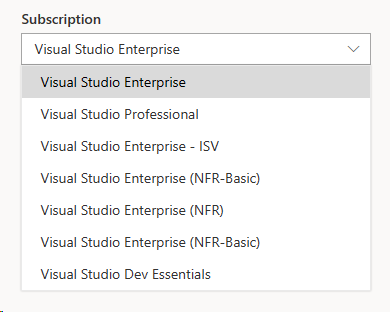
È anche possibile cambiare sottoscrizione selezionando la scheda Sottoscrizioni e scegliendo quella che si vuole usare.
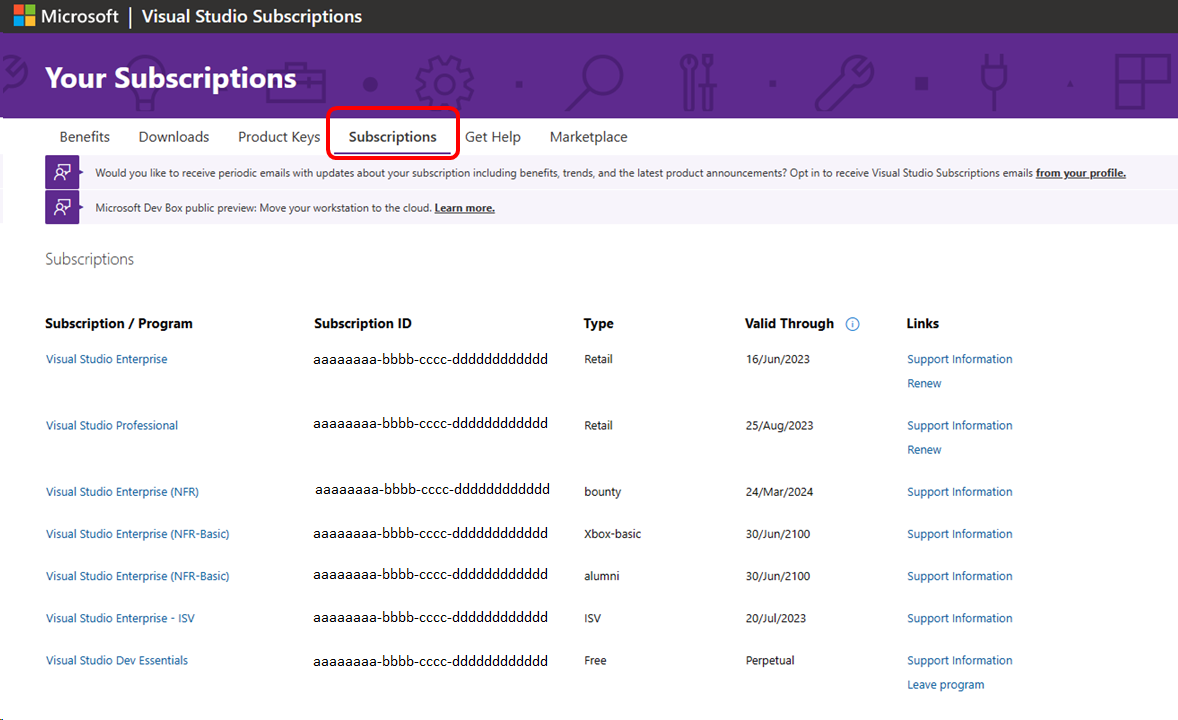
Se la sottoscrizione non è visibile:
- La sottoscrizione potrebbe essere scaduta. Nel portale di sottoscrizione vengono visualizzate solo le sottoscrizioni attive.
- La sottoscrizione potrebbe essere associata a un indirizzo di posta elettronica diverso. Se si hanno più sottoscrizioni e vengono assegnate a indirizzi di posta elettronica diversi, viene visualizzato solo uno alla volta. Per passare a una sottoscrizione diversa, disconnettersi dal portale e accedere con l'indirizzo di posta elettronica associato alla sottoscrizione desiderata.
- Se la tua azienda acquista abbonamenti tramite un contratto multilicenza, è possibile che l'amministratore non te ne abbia assegnato alcuno o abbia riassegnato il tuo abbonamento a un altro utente.
Rinnovare le sottoscrizioni
Abbonamenti standard: rinnovare da Microsoft Store o dal rivenditore (per contratti multilicenza).
Sottoscrizioni cloud: non richiedere il rinnovo e rimanere attive finché vengono pagate.
Abbonamenti acquisiti tramite programmi: sono legati alla partecipazione al programma. Per informazioni dettagliate sul rinnovo, contattare il proprietario del programma. I programmi comuni includono:
Trasferire le sottoscrizioni
Se la sottoscrizione è stata acquistata tramite contratti multilicenza, l'amministratore può riassegnarlo all'interno dell'organizzazione.
Per le sottoscrizioni al dettaglio, un amministratore può trasferirli contattando il servizio clienti. Le sottoscrizioni gratuite o non per rivendita non possono essere trasferite.
Aggiornare il profilo
È possibile aggiornare il profilo nel portale di sottoscrizione per mantenere aggiornate le informazioni e le preferenze. È anche possibile:
- Apportare modifiche alle informazioni sull'identità.
- Associare le sottoscrizioni ad altre identità di accesso di account Azure esistenti o organizzazioni Di Azure DevOps usando identità alternative.
Modificare le informazioni sul profilo
Per modificare le informazioni di contatto e le preferenze nel profilo:
Nell'angolo in alto a destra selezionare il nome, quindi selezionare Modifica profilo.
Nella scheda Informazioni è possibile modificare il nome, l'indirizzo di posta elettronica, il paese o l'area geografica, l'immagine del profilo e le preferenze di contatto.
Nella scheda Preferenze è possibile selezionare la lingua preferita, i modelli di data e ora, il fuso orario e il tema dell'interfaccia utente.
Al termine delle modifiche, selezionare Salva.
Selezionare Indietro per tornare alla pagina Vantaggi .
Impostare le preferenze di comunicazione
Per ricevere aggiornamenti periodici e newsletter sulla sottoscrizione e sui vantaggi, passare alla pagina Modifica profilo nel portale di sottoscrizione e selezionare la casella di controllo Sottoscrizioni di Visual Studio . È possibile modificare le preferenze e annullare la sottoscrizione in qualsiasi momento.
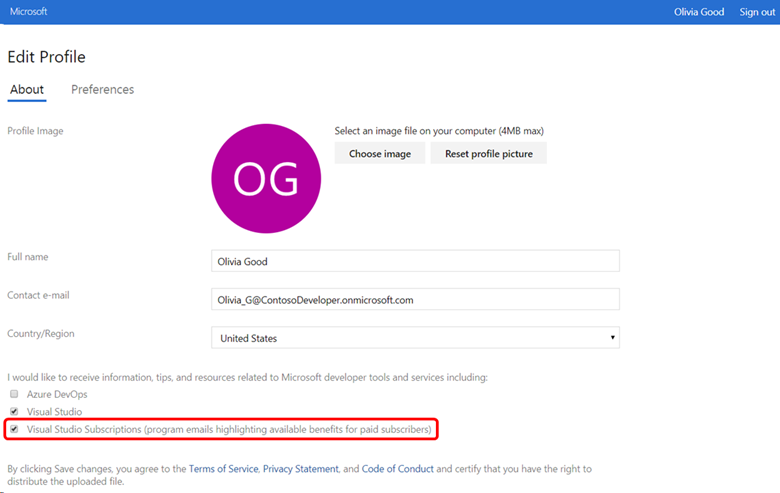
Collegare una sottoscrizione a una sottoscrizione esistente di Azure DevOps o Azure.
Se si accede con un account Microsoft personale e si ha anche una sottoscrizione di Azure DevOps o Azure collegata a un account aziendale o dell'istituto di istruzione, è possibile connetterli aggiungendo un account alternativo. Questa connessione consente di continuare a usare l'account Microsoft. È anche possibile accedere ai servizi di Azure, Azure DevOps e alle risorse dell'IDE di Visual Studio associate all'account aziendale o dell'istituto di istruzione.
Anche se entrambi gli account usano lo stesso indirizzo di posta elettronica, è necessario aggiungere l'account aziendale o dell'istituto di istruzione come alternativa per usare i vantaggi in entrambi gli account.
Per aggiungere un account alternativo:
Accedere al portale di sottoscrizione usando l'account Microsoft.
Selezionare la scheda Sottoscrizioni .
In Account alternativo selezionare Aggiungi account alternativo.
Immettere l'indirizzo di posta elettronica per l'account aziendale o dell'istituto di istruzione e quindi selezionare Aggiungi.
Dopo aver aggiunto un account alternativo, è possibile aggiornarlo o rimuoverlo in qualsiasi momento:
Selezionare la scheda Sottoscrizioni .
Nella sezione Collegamenti correlati selezionare l'opzione appropriata.
Domande frequenti
Se non si rinnova l'abbonamento, per quanto tempo Microsoft mantiene i dati?
Il periodo di conservazione dipende dalla modalità di acquisto della sottoscrizione:
| Canale | Durata (giorni) |
|---|---|
| Vendita al dettaglio (ad esempio, tramite Microsoft Store) | 360 |
| Interfaccia di amministrazione di Microsoft 365 | 180 |
| Contratto per prodotti e servizi Microsoft | 180 |
| Sottoscrizioni cloud di Visual Studio | 180 |
| Programma (ad esempio, Microsoft Certified Trainer, Microsoft AI Cloud Partner Program, Imagine) | 180 |
| Non per la Rivendita (ad esempio, Most Valuable Professionals o Fornitore di Servizi Gestiti) | 180 |
| Dev Essentials | 30 |
Annotazioni
Se si sceglie di chiudere l'account Microsoft o l'account Microsoft Entra, i dati personali vengono resi anonimi immediatamente. Non rimuoviamo completamente tutti i tuoi dati personali se hai sottoscrizioni attive.
Come si lascia il programma Visual Studio Dev Essentials?
Per lasciare il programma:
Nel portale di sottoscrizione passare alla scheda Sottoscrizioni .
Trova la voce per Visual Studio Dev Essentials.
Nella colonna più a destra selezionare il collegamento Lascia programma .
Come è possibile ottenere altre informazioni sulla gestione delle sottoscrizioni di Visual Studio per l'organizzazione?
Vedere i seguenti articoli:
- Assegnare singole sottoscrizioni
- Assegnare più sottoscrizioni
- Modificare le sottoscrizioni
- Eliminare le sottoscrizioni
- Determinare il massimo utilizzo
Dove è possibile ottenere supporto per le sottoscrizioni di Visual Studio?
Per assistenza per le vendite, gli account e la fatturazione per le sottoscrizioni di Visual Studio, passare alla pagina Ottenere la Guida del portale di sottoscrizione.