Nota
L'accesso a questa pagina richiede l'autorizzazione. È possibile provare ad accedere o modificare le directory.
L'accesso a questa pagina richiede l'autorizzazione. È possibile provare a modificare le directory.
In Visual Studio è possibile configurare e visualizzare le impostazioni e le preferenze Git comuni, ad esempio il nome e l'indirizzo di posta elettronica, i diff preferiti e gli strumenti di unione e altro ancora. Le impostazioni e le preferenze possono essere visualizzate e configurate selezionandoImpostazioni> o Opzioni strumenti> nella barra dei menu.
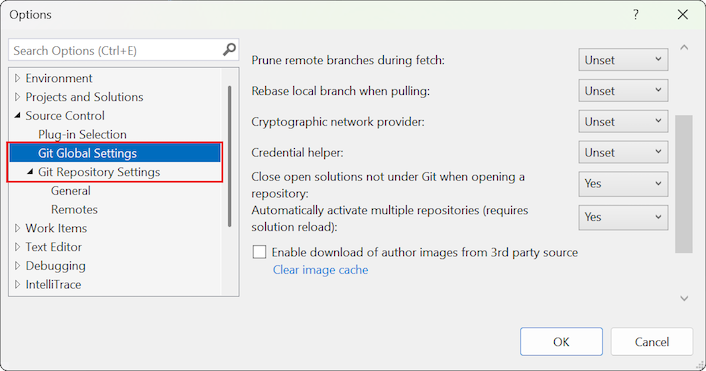
Il riquadro Opzioni viene aperto nella sezione Tutte le impostazioni>Impostazioni Git del controllo> del codice sorgente in cui è possibile configurare le opzioni Git generali. Per configurare le opzioni da applicare a tutti i repository, espandere la sezione Configurazione globale Git . Per configurare le opzioni solo per il repository corrente, espandere la sezione Git Repository Config.
La finestra di dialogo Opzioni si apre nella sezione Controllo del codice sorgente>Impostazioni globali Git, dove è possibile configurare le opzioni da applicare a tutti i repository. Per configurare le opzioni del repository corrente, apri la sezione Impostazioni del Repository Git.
È possibile configurare due tipi di impostazioni:
- Impostazioni Git : queste impostazioni vengono salvate nei file di configurazione Git. Possono essere visualizzati e modificati in Visual Studio, ma sono gestiti dai file di configurazione Git.
- Impostazioni di Visual Studio : queste impostazioni configurano le impostazioni e le preferenze correlate a Git gestite da Visual Studio.
Come configurare le impostazioni
Per configurare le impostazioni Git in Visual Studio, selezionare Impostazioni Git> dalla barra dei menu principale.
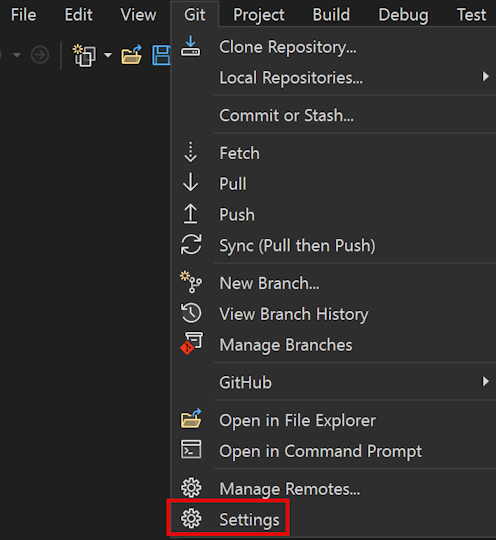
Il riquadro Opzioni si apre alla sezione Tutte le impostazioni>del controllo> del codice sorgenteImpostazioni Git, che offre opzioni Git generali.
- Per visualizzare e configurare le impostazioni del repository a livello globale, espandere la sezione Configurazione globale Git .
- Per le impostazioni a livello di repository, espandere la sezione Configurazione repository Git .

La finestra di dialogo Opzioni si apre nella sezione Controllo del codice sorgente>Impostazioni globali Git, dove è possibile configurare le opzioni da applicare a tutti i repository.
Per configurare le opzioni del repository corrente, apri la sezione Impostazioni del Repository Git.
Impostazioni Git
È possibile configurare e controllare alcune delle impostazioni di configurazione Git più comuni. È possibile visualizzare e modificare le impostazioni seguenti in Visual Studio, anche se sono gestite dai file di configurazione Git.
- Nome utente e posta elettronica
- Eliminare rami remoti durante il recupero
- Effettua il rebase del ramo locale quando esegui il pull
- Provider di rete crittografica
- Helper credenziali
- Abilitare il grafico di commit per migliorare le prestazioni di Git
- Strumenti di diff e unione
- File Git
- Telecomandi
- Altre impostazioni
Annotazioni
Globale Le impostazioni Git corrispondono alle preferenze nel file di configurazione specifico dell'utente di Git.
Le impostazioni del repository corrispondono alle preferenze nel file di configurazione specifico del repository. Per altre informazioni sulla configurazione git, vedere il capitolo Pro Git sulla personalizzazione di Git, la documentazione di git-config e le informazioni di riferimento su Pro Git sui file di configurazione. Per configurare le impostazioni Git non esposte in Visual Studio, usare il git config comando per scrivere un valore nei file di configurazione: git config [--local|--global|--system] section.key value.
Nome utente e posta elettronica
Il nome e l'email che fornisci vengono usati come informazioni sul committer per qualsiasi commit che effettui. Questa impostazione è disponibile sia negli ambiti globali che nei repository e corrisponde alle git config impostazioni di user.name e user.email.
Ecco come modificare le impostazioni:
Aprire il riquadro Opzioni selezionandoImpostazioni>.
Per impostare il nome utente e il messaggio di posta elettronica a livello globale, espandere la sezione Configurazione globale Git .
Per impostare il nome utente e il messaggio di posta elettronica a livello di repository, espandere la sezioneConfigurazione repository Git .
Impostare le opzioni Nome utente e Posta elettronica sul nome utente e l'indirizzo di posta elettronica.

Aprire la finestra di dialogo Opzioni selezionandoImpostazioni>.
Per impostare il nome utente e il messaggio di posta elettronica a livello globale, espandere la sezione Impostazioni globali Git .
Per impostare il nome utente e il messaggio di posta elettronica a livello di repository, espandere la sezioneImpostazioni repository Git .
Impostare le opzioni Nome utente e Posta elettronica su nome utente e indirizzo di posta elettronica e selezionare OK.

Rimuovere rami remoti durante lo scaricamento
L'eliminazione rimuove i rami di rilevamento remoto che non esistono più nel remoto e consente di mantenere pulito e aggiornato l'elenco dei rami. Questa impostazione è disponibile sia negli ambiti globali che nel repository e corrisponde all'impostazione git configfetch.prune .
Sono disponibili i valori seguenti, dove True è consigliato per l'impostazione a livello globale:
- True (scelta consigliata)
- Falso
- Unset (impostazione predefinita)
Ecco come modificare questa impostazione:
Aprire il riquadro Opzioni selezionandoImpostazioni>.
Per regolare la potatura a livello Globale, espandere la sezione Configurazione Globale Git.
Per modificare la potatura a livello di repository, espandere la sezione Configurazione del repository Git.
Impostare l'opzione Prune remote branch durante il recupero su True (scelta consigliata).

Aprire la finestra di dialogo Opzioni selezionandoImpostazioni>.
Per regolare la potatura a livello globale, espandere la sezione Impostazioni globali Git.
Per regolare la potatura a livello di repository, espandere la sezione Impostazioni repository Git.
Impostare l'opzione Elimina rami remoti durante il recupero su True (scelta consigliata) e selezionare OK.

Rebasare il ramo locale durante il pull
Il rebasing accantona le modifiche apportate dai commit nel ramo corrente che non sono presenti nel ramo upstream. Reimposta il ramo corrente sul ramo upstream e quindi applica le modifiche che sono state messe da parte. Questa impostazione è disponibile sia negli ambiti globali che nel repository e corrisponde all'impostazione git configpull.rebase .
Sono disponibili i valori seguenti:
- True: eseguire il rebase del ramo corrente sul ramo upstream dopo l'estrazione.
- False: unire il ramo corrente al ramo upstream.
- Merge (o Preserve): rebase senza appiattire i commit di merge creati in locale.
- Unset (impostazione predefinita): a meno che non sia specificato in altri file di configurazione, unire il ramo corrente nel ramo upstream.
Annotazioni
Non è possibile configurare pull.rebase in Interactive in Visual Studio. Visual Studio non offre supporto per il rebase interattivo. Per configurare pull.rebase per l'uso della modalità interattiva, usare la riga di comando.
Ecco come modificare questa impostazione:
Aprire il riquadro Opzioni selezionandoImpostazioni>.
Per configurare il rebase a livello globale, espandere la sezione Git Global Config.
Per configurare il rebasing a livello di repository, espandere la sezione Configurazione repository Git.
Impostare l'opzione Rebase local branch quando si esegue il pull su True (scelta consigliata).

Aprire la finestra di dialogo Opzioni selezionandoImpostazioni>.
Per configurare il rebasing a livello globale, espandere la sezione Impostazioni globali di Git.
Per configurare ribasatura a livello di repository, espandere la sezione "Impostazioni repository Git".
Impostare l'opzione Rebase local branch quando si esegue il pull sul valore desiderato e selezionare OK.

Provider di rete crittografica
Il provider di rete crittografico è un'impostazione di configurazione Git nell'ambito globale che configura il back-end TLS/SSL da usare in fase di esecuzione. Questa opzione corrisponde all'impostazione git confighttp.sslBackend .
Nell'ambito globale sono disponibili i valori seguenti:
- OpenSSL: usare OpenSSL per i protocolli TLS e SSL.
- Canale sicuro: usare il canale protetto (schannel) per i protocolli TLS e SSL. Schannel è la soluzione Windows nativa, che accede a Windows Credential Store e consente la gestione a livello aziendale dei certificati.
- Unset (impostazione predefinita): se questa impostazione non è impostata, OpenSSL è l'impostazione predefinita.
Ecco come modificare questa impostazione:
Aprire il riquadro Opzioni selezionandoImpostazioni>.
Nel riquadro Opzioni espandere la sezione Configurazione globale Git .
Impostare l'opzione Provider di rete crittografica sul valore desiderato e selezionare OK.

Aprire la finestra di dialogo Opzioni selezionandoImpostazioni>.
Nella finestra di dialogo Opzioni espandere la sezione Impostazioni globali Git .
Impostare l'opzione Provider di rete crittografica sul valore desiderato e selezionare OK.

Assistente credenziali
L'helper delle credenziali è un'impostazione di configurazione Git a livello globale. Quando Visual Studio esegue un'operazione Git remota, l'endpoint remoto potrebbe rifiutare la richiesta perché richiede credenziali da fornire alla richiesta. In quel momento Git richiama un helper credenziali, che restituisce le credenziali necessarie per eseguire l'operazione e quindi ritenta la richiesta. L'helper delle credenziali usato corrisponde all'impostazione git configcredential.helper .
Nell'ambito globale sono disponibili i valori seguenti:
- GCM: usare Git Credential Manager come helper.
- Unset (impostazione predefinita): se l'opzione non è impostata, viene usato l'helper delle credenziali specificato nella configurazione di sistema.
Ecco come modificare questa impostazione:
Aprire il riquadro Opzioni selezionandoImpostazioni>.
Nel riquadro Opzioni espandere la sezione Configurazione globale Git .
Impostare l'opzione Helper credenziali sul valore desiderato e selezionare OK.

Aprire la finestra di dialogo Opzioni selezionandoImpostazioni>.
Nella finestra di dialogo Opzioni espandere la sezione Impostazioni globali Git .
Impostare l'opzione Helper credenziali sul valore desiderato e selezionare OK.

Attivare il grafico commit
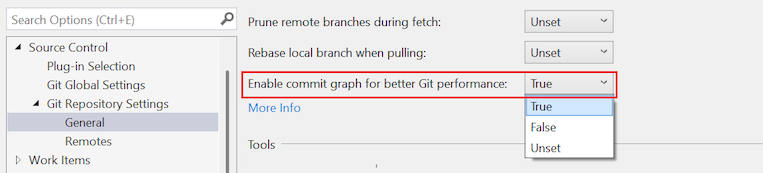
L'opzione Abilita il grafo di commit per migliorare le prestazioni di Git indica a Visual Studio di generare un file del grafo di commit nel repository locale per l'analisi rapida e il rapido ordinamento dei commit. Un grafico di commit può ridurre i ritardi nelle operazioni Git e migliorare le prestazioni delle azioni del repository in Visual Studio. Per ulteriori informazioni, vedere Potenzia la tua esperienza Git in Visual Studio con un grafo di commit.
Annotazioni
La generazione del grafico di commit in base alle dimensioni del repository può richiedere alcuni minuti. Fino al completamento dell'operazione, non è possibile eseguire altre operazioni Git in Visual Studio, ad esempio Fetch o Pull.
Nell'ambito locale sono disponibili i valori seguenti:
- Vero
- Falso
- Unset (impostazione predefinita)
Ecco come configurare questa impostazione:
Aprire il riquadro Opzioni selezionandoImpostazioni>.
Nel riquadro Opzioni espandere la sezione Configurazione repository Git .
Impostare l'opzione Abilita grafico commit per ottenere prestazioni Git migliori sul valore desiderato e selezionare OK.

Aprire la finestra di dialogo Opzioni selezionandoImpostazioni>.
Nella finestra di dialogo Opzioni, espandere la sezione Impostazioni del repository Git>Generale.
Impostare l'opzione Abilita grafico commit per ottenere prestazioni Git migliori sul valore desiderato e selezionare OK.
Strumenti di diff e unione
Git mostra differenze e conflitti di unione negli strumenti preferiti. La configurazione corrisponde alle git config impostazioni diff.tool e merge.tool. È possibile specificare le preferenze dello strumento di differenza e dello strumento di unione sia a livello globale che locale.
Ecco come configurare queste impostazioni:
Aprire il riquadro Opzioni selezionandoImpostazioni>.
Per configurare gli strumenti a livello globale, espandere la sezione Configurazione globale Git e scorrere fino al gruppo Strumenti .
Per configurare gli strumenti a livello di repository, espandere la sezioneGit Repository Config e scorrere fino al gruppo Strumenti .
Selezionare Visual Studio nell'elenco a discesa per l'opzione Strumento diff o Strumento di unione .

Dopo aver configurato uno strumento a livello globale, il valore è Visual Studio | Globale o per il repository corrente, Visual Studio | Locale. In caso contrario, il valore è Unset (impostazione predefinita).
Aprire la finestra di dialogo Opzioni selezionandoImpostazioni>.
Per configurare gli strumenti a livello globale, espandere la sezione Impostazioni globali Git e scorrere fino al gruppo Strumenti .
Per configurare gli strumenti a livello di repository, espandere la sezioneImpostazioni repository Git e scorrere fino al gruppo Strumenti .
Selezionare il collegamento Usa Visual Studio per l'opzione Strumento di confronto o Strumento di unione.

Dopo aver configurato uno strumento a livello globale, il valore è Visual Studio | Globale o per il repository corrente, Visual Studio | Locale. In caso contrario, il valore è Nessuno (impostazione predefinita).
Per configurare altri strumenti diff e merge, usare git config con l'opzione diff.tool o merge.tool .
File Git
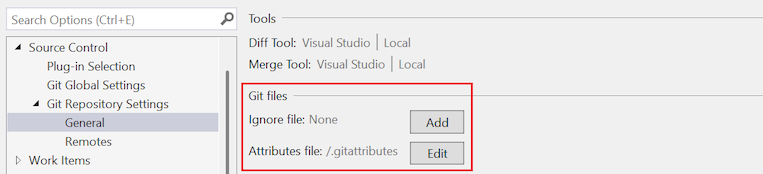
È possibile usare le opzioni dei file Git per visualizzare e modificare i file gitignore e gitattributes per il repository locale.
Ecco come usare queste impostazioni:
Aprire il riquadro Opzioni selezionandoImpostazioni>.
Nel riquadro Opzioni espandere la sezione Git Repository Config e scorrere fino al gruppo di file Git .
Per aggiungere il file Ignore (.gitignore) o Attributes (.gitattributes), selezionare Aggiungi /.gitignore o Aggiungi /.gitattributes.
Visual Studio aggiunge il file e modifica l'etichetta del pulsante in Modifica <nome file>.
Per visualizzare o modificare un file, selezionare Modifica <nome file>.

Aprire la finestra di dialogo Opzioni selezionandoImpostazioni>.
Nella finestra di dialogo Opzioni, espandere la sezione Impostazioni del repository Git>Generale.
Per aggiungere il file Ignore (.gitignore) o il file Attributes (.gitattributes), selezionare Aggiungi.
Visual Studio aggiunge il file e modifica l'etichetta del pulsante in Modifica.
Per visualizzare o modificare il file con estensione gitignore o gitattributes , selezionare Modifica.
Repository remoti
È possibile configurare i remote per il repository locale con le opzioni Remotes . È possibile aggiungere e modificare i telecomandi o eliminare i telecomandi. Questa impostazione corrisponde al comando git remote e consente di aggiungere, modificare o rimuovere remote.
Ecco come usare queste impostazioni:
Aprire il riquadro Opzioni selezionandoImpostazioni>.
Nel riquadro Opzioni espandere la sezione Configurazione repository Git e scorrere fino al gruppo Remotes .

Aprire la finestra di dialogo Opzioni selezionandoImpostazioni>.
Nella finestra delle Opzioni, espandere la sezione Impostazioni del repository Git>Remotes.
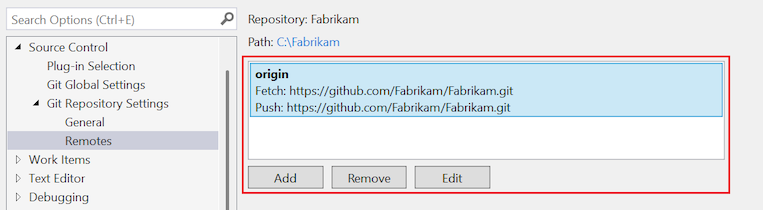
La tabella elenca il set di remoti definiti per il repository.
Per aggiungere altri remote, selezionare Aggiungi.
Per aggiornare un telecomando, selezionare il telecomando nell'elenco e quindi selezionare Modifica.
Per eliminare un telecomando, selezionare il telecomando nell'elenco e quindi selezionare Rimuovi.
Altre impostazioni
Per visualizzare tutte le altre impostazioni di configurazione Git, è possibile aprire e visualizzare i file di configurazione stessi oppure eseguire git config --list per visualizzare le impostazioni.
Impostazioni di Visual Studio
Le impostazioni seguenti gestiscono le preferenze correlate a Git in Visual Studio e vengono gestite da Visual Studio anziché dai file di configurazione Git. La maggior parte delle impostazioni è configurata nella sezione Tutte le impostazioni>del controllo> del codice sorgenteImpostazioni Git del riquadro Opzioni.
-
Impostazioni e preferenze Git in Visual Studio
- Come configurare le impostazioni
- Impostazioni Git
-
Impostazioni di Visual Studio
- Percorso predefinito
- Nome del ramo predefinito
- Chiudere soluzioni non Git
- Chiudere le soluzioni aperte non in Git quando si apre un repository
- Attivare automaticamente più repository
- Abilitare il download delle immagini dell'autore da un'origine di terze parti
- Eseguire il commit delle modifiche dopo l'unione per impostazione predefinita
- Abilitare il comando push --force-with-lease
- Aprire la cartella in Esplora soluzioni quando si apre un repository Git
- Caricare automaticamente la soluzione all'apertura di un repository Git
- Estrazione automatica dei rami con doppio clic o invio
- Ripristinare la finestra repository Git al riavvio
- Contenuto correlato
Le impostazioni seguenti configurano le preferenze correlate a Git in Visual Studio e vengono gestite da Visual Studio invece dei file di configurazione Git. Tutte le impostazioni di questa sezione vengono configurate nella sezione controllo del codice sorgente>Impostazioni globali Git della finestra di dialogo Opzioni.
-
Impostazioni e preferenze Git in Visual Studio
- Come configurare le impostazioni
- Impostazioni Git
-
Impostazioni di Visual Studio
- Percorso predefinito
- Nome del ramo predefinito
- Chiudere soluzioni non Git
- Chiudere le soluzioni aperte non in Git quando si apre un repository
- Attivare automaticamente più repository
- Abilitare il download delle immagini dell'autore da un'origine di terze parti
- Eseguire il commit delle modifiche dopo l'unione per impostazione predefinita
- Abilitare il comando push --force-with-lease
- Aprire la cartella in Esplora soluzioni quando si apre un repository Git
- Caricare automaticamente la soluzione all'apertura di un repository Git
- Estrazione automatica dei rami con doppio clic o invio
- Ripristinare la finestra repository Git al riavvio
- Contenuto correlato
Percorso predefinito
Questa impostazione configura la cartella predefinita in cui vengono clonati i repository.


Nome del ramo predefinito
Questa impostazione configura il ramo predefinito per i nuovi repository creati in locale. Se si lascia vuoto il valore, Visual Studio usa git installato in locale per impostazione predefinita.
L'impostazione si trova nella sezione Tutte le impostazioni>Controllo del codice sorgente>Impostazioni Git>Configurazione globale Git.


Chiudere soluzioni non Git
Chiudere le soluzioni aperte non sotto controllo Git quando si apre un repository
Per impostazione predefinita, Visual Studio chiude qualsiasi soluzione o cartella aperta quando si passa a un altro repository. In questo caso, potrebbe anche caricare la soluzione o la cartella del nuovo repository in base a se si sceglie Apri cartella in Esplora soluzioni quando si apre un repository Git e Si carica automaticamente la soluzione all'apertura di un repository Git.
Questa impostazione mantiene la coerenza tra il codice aperto e il repository aperto. Se la soluzione non si trova nella stessa cartella radice del repository, è possibile selezionare questa opzione e mantenere aperta la soluzione quando si passa al relativo repository.
Sono disponibili i valori seguenti:
- Sì: quando si apre un repository, la soluzione aperta corrente viene sempre chiusa.
- No: quando si apre un repository, Visual Studio verifica se la soluzione corrente è in Git. Se non lo è, la soluzione rimane aperta.
- Chiedi sempre (impostazione predefinita): quando si apre un repository, una finestra di dialogo richiede di mantenere aperta o chiudere la soluzione corrente.


Attivare automaticamente più repository
Questa impostazione consente di controllare se Visual Studio spende risorse per attivare più repository contemporaneamente o se ottimizzare il flusso di lavoro attivando un singolo repository alla volta. Se si lavora principalmente con un singolo repository, è possibile deselezionare questa impostazione per migliorare le prestazioni di Visual Studio. Se si modifica l'impostazione, la modifica non diventa effettiva fino al successivo caricamento della soluzione.
Sono disponibili i valori seguenti:
- Sì (impostazione predefinita): Visual Studio attiva più repository, ma considera i moduli secondari di sola lettura.
- Sì, includere moduli secondari: Visual Studio attiva più repository e consente di apportare modifiche all'interno dei moduli secondari.
- No: Visual Studio attiva un solo repository.

Sono disponibili i valori seguenti:
- Sì (impostazione predefinita): Visual Studio attiva più repository.
- No: Visual Studio attiva un solo repository.

Per altre informazioni, vedere Lavorare con più repository.
Abilitare il download delle immagini dell'autore da un'origine di terze parti
Questa opzione è un'impostazione specifica di Visual Studio nell'ambito globale. Quando l'opzione è selezionata, le immagini dell'autore vengono scaricate dal servizio immagini Gravatar, se disponibile, e visualizzate nelle visualizzazioni Commit e Cronologia.


Importante
Per fornire immagini degli autori nelle visualizzazioni Commit e Cronologia, lo strumento crea un hash MD5 per gli indirizzi email dell'autore memorizzati nel repository attivo. L'hash viene inviato a Gravatar per trovare un valore hash corrispondente per gli utenti registrati nel servizio. Se viene trovata una corrispondenza, l'immagine utente viene recuperata dal servizio e visualizzata in Visual Studio. Se l'utente non è registrato con il servizio, viene restituita un'immagine generata in modo casuale. Visual Studio non registra gli indirizzi di posta elettronica o li condivide con Gravatar o con altre terze parti.
Eseguire il commit delle modifiche dopo il merge per impostazione predefinita
Quando si seleziona questa opzione, Git crea automaticamente un nuovo commit quando un ramo viene unito a Current Branch.


- Quando l'opzione è selezionata,
git mergei comandi eseguiti da Visual Studio vengono eseguiti con l'opzione--commit. - Quando l'opzione non è selezionata,
git mergei comandi eseguiti da Visual Studio vengono eseguiti con le--no-commit --no-ffopzioni.
Per altre informazioni su queste opzioni, vedere --commit e --no-commit e --no-ff.
Abilitare il push --force-with-lease
Quando si seleziona questa opzione, è possibile push --force-with-lease dall'interno di Visual Studio. Per impostazione predefinita, questa opzione non è selezionata.


Per altre informazioni, vedere push --force-with-lease.
Aprire la cartella in Esplora soluzioni quando si apre un repository Git
Quando si usa Visual Studio per aprire o passare a un repository Git, Visual Studio carica il contenuto Git in modo da poter visualizzare modifiche, commit, rami e gestire il repository dall'IDE. Visual Studio carica anche il codice del repository in Esplora soluzioni. Visual Studio analizza la cartella del repository per trovare soluzioni, CMakeLists.txt, o altri file riconosciuti di visualizzazione e li visualizza come elenco in Esplora Soluzioni. Da qui è possibile selezionare una soluzione da caricare o la cartella per visualizzare il contenuto della directory. Quando si deseleziona questa opzione, Visual Studio non apre la cartella del repository in Esplora soluzioni. Questa opzione consente essenzialmente di aprire Visual Studio solo come gestore repository Git. L'impostazione è selezionata per impostazione predefinita.


Caricare automaticamente la soluzione all'apertura di un repository Git
Questa impostazione è applicabile solo quando è selezionata l'opzione Apri cartella in Esplora soluzioni quando si apre un repository Git . Quando si apre un repository Git in Visual Studio e l'analisi di cartelle successiva rileva una sola soluzione nel repository, Visual Studio carica automaticamente tale soluzione. Se si deseleziona questa impostazione, Esplora soluzioni visualizza la singola soluzione nel repository nell'elenco delle visualizzazioni, ma non carica la soluzione. Per impostazione predefinita, questa impostazione non è selezionata.


Passa automaticamente ai rami con doppio clic o il tasto Invio
La finestra Repository Git include un elenco di rami visualizzati in una struttura ad albero. Selezionando un solo ramo, il riquadro della cronologia dei commit mostra i commit del ramo selezionato. Per eseguire il checkout di un branch, fare clic con il pulsante destro del mouse e selezionare Checkout. Se si seleziona questa impostazione, fare doppio clic o premere INVIO per estrarre il ramo e visualizzare i suoi commit.


Ripristinare la finestra del Git repository al riavvio
Se selezionata, la finestra Repository Git viene aperta insieme ad altre finestre permanenti all'avvio dell'IDE di Visual Studio, se la finestra è stata aperta quando Visual Studio è stato chiuso per l'ultima volta. La posizione della finestra viene salvata nel layout della finestra. Se hai spostato o ancorato la finestra, si apre esattamente dove l'avevi prima. Deselezionare la casella di controllo per impedire l'apertura della finestra all'avvio di Visual Studio. È comunque possibile aprire manualmente la finestra selezionando Visualizza>repository Git nel comando della barra dei menu principale. La scorciatoia da tastiera è CTRL+0, CTRL+R, o CTRL+Q, e per cercare nel repository Git.
Se si usa regolarmente questa finestra, può essere utile aprirla automaticamente all'avvio dell'IDE. Tuttavia, l'apertura e il popolamento della finestra all'avvio possono usare molte risorse di calcolo. Se non si usa attivamente la finestra, è più efficiente disabilitare questo comportamento.


Per altre informazioni, vedere Esplorare un repository.
Contenuti correlati
Importante
Se avete un suggerimento per noi, fateci sapere! Apprezziamo l'opportunità di interagire con l'utente sulle decisioni di progettazione tramite il portale della community per sviluppatori .