Nota
L'accesso a questa pagina richiede l'autorizzazione. È possibile provare ad accedere o modificare le directory.
L'accesso a questa pagina richiede l'autorizzazione. È possibile provare a modificare le directory.
Alcuni controlli conformi ai dati, ad esempio ListView, ListBoxe DataGrid, sono difficili da visualizzare senza dati. In questo articolo verrà esaminato un nuovo approccio che consente agli sviluppatori che lavorano su progetti .NET Core di Windows Presentation Foundation (WPF) o progetti WPF .NET Framework con la finestra di progettazione XAML in Visual Studio di abilitare i dati di esempio in questi controlli.
Requisiti
La funzionalità Dati di esempio richiede Visual Studio 2019 versione 16.10 o versione successiva. La funzionalità supporta progetti desktop Windows destinati a WPF per .NET Core o .NET Framework quando si usa il nuovo designer.
Nozioni di base sulla funzionalità Dati di esempio
La funzionalità Dati di esempio è solo per la visualizzazione in fase di progettazione. Viene visualizzato solo nella finestra di progettazione XAML, non nell'app in esecuzione. Di conseguenza, viene applicato alla versione in fase di progettazione della proprietà ItemsSourced:ItemsSource.
Per far funzionare i dati di esempio, è necessario il namespace di design-time.
Nota
Per altre informazioni sulle proprietà della fase di progettazione in XAML, vedere proprietà della fase di progettazione XAML.
Per iniziare, aggiungere le righe di codice seguenti all'intestazione del documento XAML, se non sono già presenti:
xmlns:d="http://schemas.microsoft.com/expression/blend/2008"
xmlns:mc="http://schemas.openxmlformats.org/markup-compatibility/2006"
mc:Ignorable="d"
Dopo aver aggiunto i namespace, è possibile usare d:ItemsSource="{d:SampleData}" per abilitare i dati di esempio nel controllo ListView, Listboxo DataGrid. Per esempio:
<DataGrid d:ItemsSource="{d:SampleData}"/>

In questo esempio, senza d:ItemsSource="{d:SampleData}", la finestra di progettazione XAML visualizzerebbe una griglia di dati vuota. Al contrario, con d:SampleData, ora mostra i dati di esempio predefiniti generati.
Per impostazione predefinita, vengono visualizzati cinque elementi. Tuttavia, è possibile utilizzare la proprietà ItemCount per specificare il numero di elementi da visualizzare. Ad esempio: d:ItemsSource="{d:SampleData ItemCount=2}".
Dati di esempio con modelli di dati
La funzionalità Dati di esempio funziona per i controlli ListBox, ListViewo DataGrid quando si usano modelli di dati. La funzionalità analizzerà il controllo DataTemplate e tenterà di generare i dati appropriati.
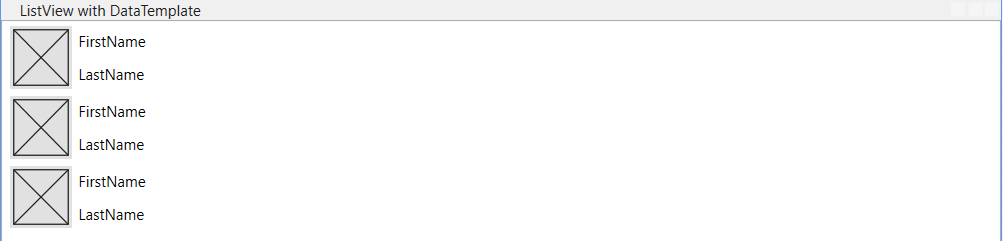
I dati di esempio verranno generati solo per gli elementi nei modelli di dati che usano associazioni. I dati di esempio verranno generati anche se i collegamenti non hanno ancora una fonte. Per esempio:
<ListView d:ItemsSource="{d:SampleData ItemCount=3}">
     <ListView.ItemTemplate>
        <DataTemplate>
            <StackPanel Orientation="Horizontal">
                <Image Width="50" Source="{Binding ProfilePicture}"/>
                <StackPanel Orientation="Vertical">
                    <TextBlock Text="{Binding FirstName}" Margin="5"/>
                    <Label Content="{Binding LastName}"/>
                </StackPanel>
            </StackPanel>
        </DataTemplate>
    </ListView.ItemTemplate>
</ListView>
Dati di esempio con azioni suggerite
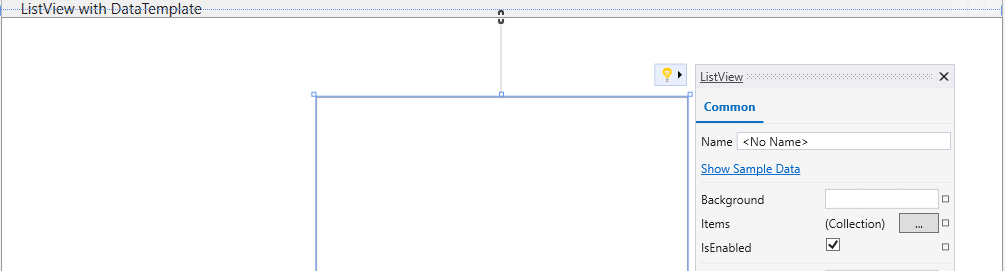
Per abilitare o disabilitare facilmente i dati di esempio per un controllo dalla finestra di progettazione, è possibile usare la funzionalità Azioni suggerite. Le Azioni suggerite sono rappresentate da una lampadina nella finestra del designer visualizzata in alto a destra quando si seleziona un controllo. È possibile abilitare i dati di esempio selezionando il controllo, selezionando la lampadina e quindi selezionando Mostra dati di esempio. Per esempio:
Dati di esempio con l'interfaccia IValueConverter
La funzionalità Dati di esempio non supporta completamente i convertitori o l'interfaccia IValueConverter. Tuttavia, è possibile farlo funzionare procedendo con una o entrambe le seguenti operazioni:
- Assicurati che la funzione
Convertpossa gestire uno scenario in cui il valore è già il tipo di destinazione. - Implementare la funzione
ConvertBackche convertirà nuovamente il valore nel tipo originale.
Risoluzione dei problemi
Se i dati di esempio non visualizzano alcun elemento o non visualizzano il tipo corretto, è possibile provare ad aggiornare la finestra di progettazione o chiudere e riaprire la pagina.
Se si verifica un problema che non è elencato in questa sezione o che non può essere risolto aggiornando la pagina, segnalarlo usando lo strumento Segnala un problema.