Nota
L'accesso a questa pagina richiede l'autorizzazione. È possibile provare ad accedere o modificare le directory.
L'accesso a questa pagina richiede l'autorizzazione. È possibile provare a modificare le directory.
Consiglio
Per aiutare i manager ad analizzare i commenti di feedback, condividi questa pagina. È formattato per la stampa verticale come PDF su fogli 8,5 x 11.
Fare clic in un punto qualsiasi della pagina e selezionare Stampa. Nella finestra della stampante selezionare Salva come PDF nel menu a discesa. Seleziona Salva. Ora condividi la risorsa all'interno della tua organizzazione.
Cosa fa Copilot in Viva Glint per te
Copilot in Viva Glint offre due funzionalità basate sull'intelligenza artificiale per aiutarti a comprendere e agire in base al feedback del sondaggio dei dipendenti:
| Caratteristica | Funzione | Come accedervi |
|---|---|---|
| Caratteristiche principali di Copilot | Riepiloga automaticamente i risultati dell'indagine quantitativa (punteggi, tendenze, differenze tra i team e principali opportunità) in una scheda nella parte superiore dei report supportati. Non sono necessarie istruzioni. | Aprire il report Riepilogo team o Riepilogo esecutivo. La scheda In evidenza viene visualizzata nella parte superiore. |
| Riepilogo dei commenti | Riepiloga i commenti dei dipendenti usando l'intelligenza artificiale. Identifica temi, modelli demografici, valutazioni e azioni consigliate in base al feedback aperto. | Seleziona il pulsante Copilot o seleziona Riepiloga in qualsiasi set di commenti all'interno di un report. |
Processo di gestione per la revisione dei risultati del feedback
| Passaggio 1: Iniziare con Copilot Highlights | La posizione in cui è |
|---|---|
| Apri il report di riepilogo del team ed esamina la scheda Copilot Highlights nella parte superiore. Fornisce un riepilogo a colpo d'occhio dei risultati della tua indagine. Prendere in considerazione:
|
Scheda Highlights di Copilot nella parte superiore dei report Riepilogo team o Riepilogo esecutivo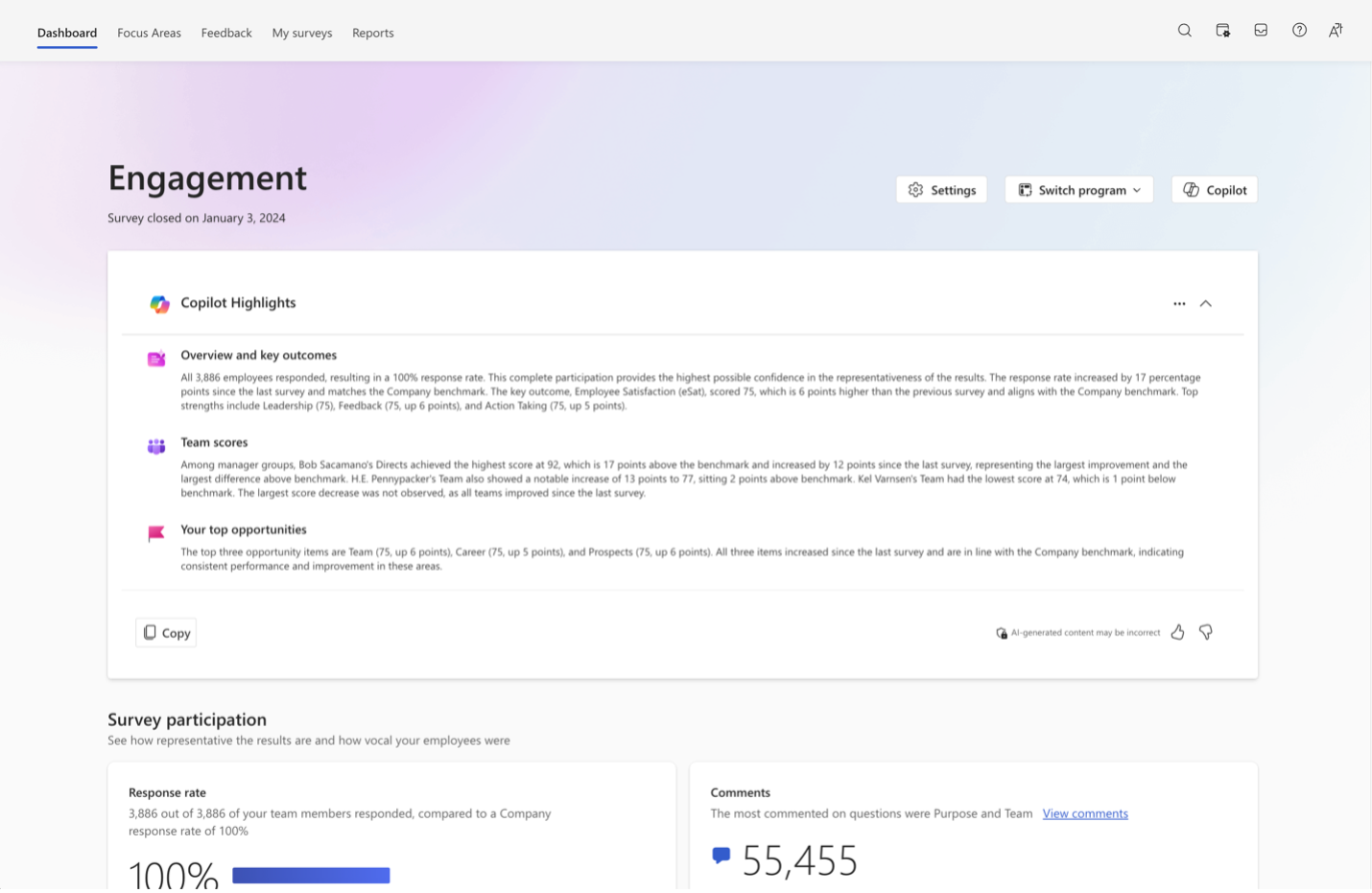
|
| Passaggio 2: Esaminare i punti di forza e le opportunità | La posizione in cui è |
|---|---|
Esaminare la sezione Punti di forza e opportunità nel dashboard Riepilogo team. Identifica i punti di forza da festeggiare e le opportunità di miglioramento.
|
Sezione Punti di forza e opportunità del riepilogo del team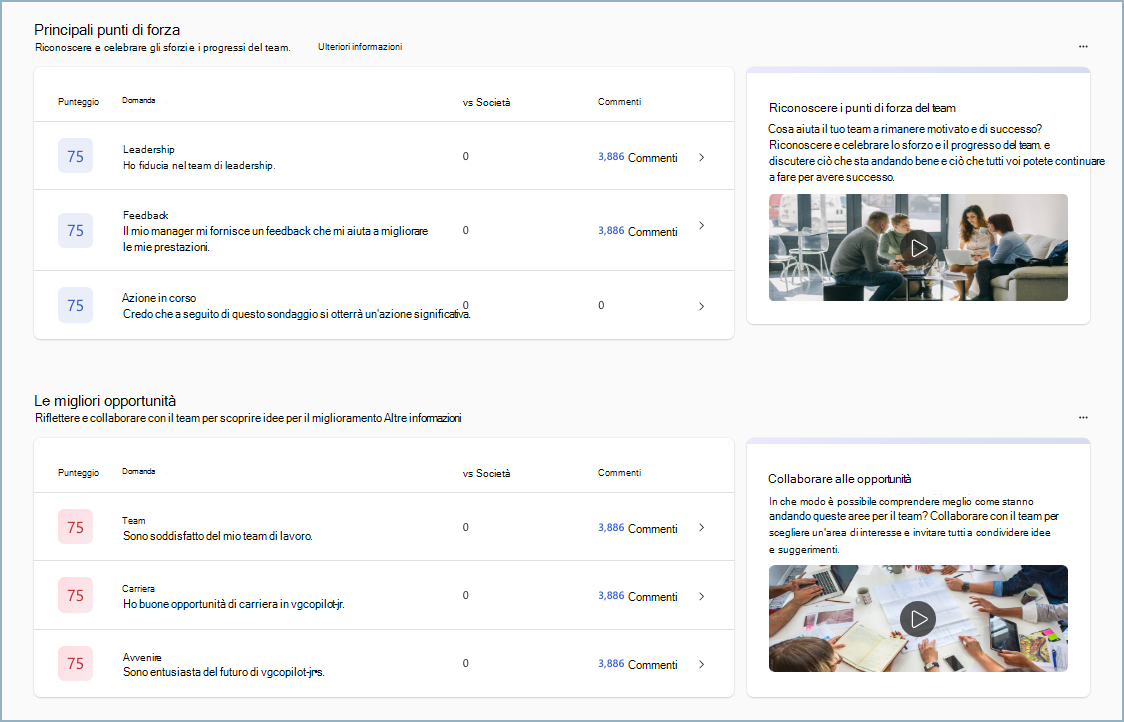
|
Consiglio
Inserire gli attributi, i filtri, i nomi dei sondaggi, gli elementi del sondaggio o i nomi dei team negli esempi con [parentesi quadre].
| Passaggio 3: Approfondisci il riepilogo dei commenti | La posizione in cui è |
|---|---|
|
Usa il riepilogo dei commenti di Copilot per esplorare il "perché" dei punteggi. Esempi di prompt Copilot:
|
Pulsante Copilot nel dashboard o nei report 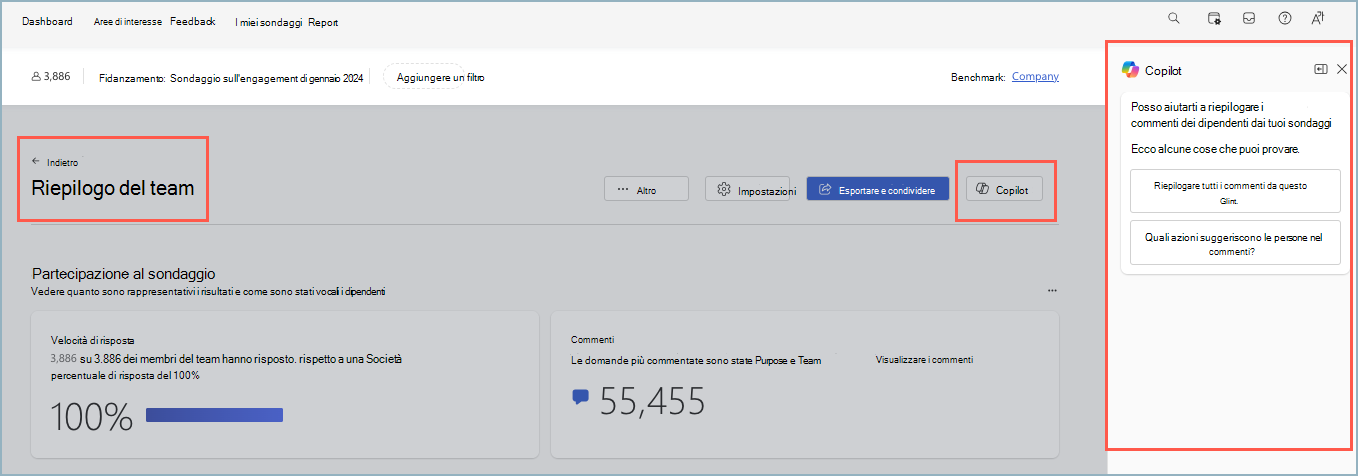
|
Suggerimenti rapidi per le richieste di Copilot
| Consiglio | Benefici |
|---|---|
| Inizia con Copilot Highlights. | Leggi prima la scheda In evidenza per comprendere i risultati quantitativi prima di approfondire i commenti. |
| Usa le evidenziazioni per guidare i tuoi prompt. | Fai riferimento a punteggi, tendenze o team specifici di Highlights per scrivere richieste di commento più mirate. |
| Esplora le richieste pronte per l'uso. | La guida rapida suggerisce domande per iniziare l'esplorazione. |
| Prova a scrivere i tuoi prompt. | Prova a usare richieste su argomenti, elementi del sondaggio e gruppi demografici diversi. Riformulare se necessario. |
| Sii specifico nella scrittura rapida. | Copilot reagisce meglio alle richieste dettagliate. |
| Raggruppare le richieste in un unico prompt. | Copilot non può riepilogare il proprio riepilogo. Chiedi più passaggi per costruire la tua domanda di follow-up. |
| Approfondisci uno specifico argomento successivo. | Dal riepilogo, scegli uno o due dati analitici da chiedere a Copilot per altre informazioni. |
| Mantieni le query sui dati di Viva Glint. | Copilot in Viva Glint non accede ai dati oltre a quelli presenti nel dashboard. |
Importanti informazioni da sapere
| Lo sai quando lavori con Copilot | Dettagli |
|---|---|
| Copilot Highlights viene visualizzato automaticamente. | La scheda In evidenza viene visualizzata nella parte superiore dei report Riepilogo team e Riepilogo esecutivo. Si aggiorna quando si modificano i filtri, i benchmark o le impostazioni. |
| Le sezioni di Copilot Highlights dipendono dai tuoi dati. | Puoi vedere fino a tre sezioni (Panoramica, Punteggi di squadra, Migliori opportunità). Sezioni o parti possono essere nascoste a seconda della disponibilità dei dati. I manager in prima linea senza sottoteam non visualizzano i punteggi del team. |
| Il riepilogo dei commenti funziona come un chatbot. | Selezionando il pulsante Copilot si apre un riquadro Copilot con cui interagire tramite prompt. |
| Chiedi di ottenere i risultati di riepilogo più pertinenti. | Includi titoli di domande specifici, attributi demografici, commenti prescrittivi o altri filtri di report disponibili nella tua richiesta. |
| Il limite di caratteri di richiesta è 250. | Quando aggiungi la richiesta, viene visualizzato un conto alla rovescia di un carattere. |
| Copilot riepiloga solo fino a 8.000 commenti. | Se hai più di 8.000 commenti, prova a trovare un tema più specifico. Scegli un'opzione di rilievo dal riepilogo e chiedi a Copilot commenti più specifici. |
| Copilot non può riepilogare il proprio riepilogo. | Una volta generato un riepilogo, le domande di completamento richiedono la necessità di eseguire il drill-down dei temi nel riepilogo. |
| Il riepilogo dei commenti è incorporato nel flusso di report. | All'interno di qualsiasi report, viene aperta una nuova finestra che consente di esaminare i commenti. Copilot usa i filtri applicati al report. |
| Copilot salva solo all'interno di una sessione utente corrente. | Per salvare il riepilogo, evidenzia il contenuto, seleziona Salva e copia in un documento. |
| Copilot non può confrontare i commenti tra gruppi di dipendenti o sondaggi. | Ancora! |
Prompt di avvio
Prova a usare queste idee per generare messaggi adatti alle tue esigenze. Inserire gli attributi, i filtri, i nomi dei sondaggi, gli elementi del sondaggio o i nomi dei team negli esempi con [parentesi quadre].
Inizia da Copilot Highlights approfondimenti
- Cosa dicono le persone di [elemento opportunità da Highlights]?
- Perché [la squadra con la maggiore diminuzione di Highlights] ha ottenuto un punteggio più basso in questo ciclo?
- Cosa ci consigliano i dipendenti di fare per migliorare [risultato chiave di Highlights]?
- Riepiloga i commenti di [squadra con il punteggio più alto/più basso in Highlights].
Esplorazione dei commenti generali
- Riassumi tutti i commenti per me.
- Cosa dicono i dipendenti dell'organizzazione?
- Fornire [tre] azioni in base ai commenti dei miei dipendenti.
- Fornisci un riepilogo dei temi dei commenti.
- Quali sono i [cinque] argomenti principali dei commenti?
- Cosa dicono i dipendenti di positivo sull'organizzazione?
Richieste filtrate e demografiche
- Fornire [tre] azioni in base ai commenti dei miei dipendenti per l'elemento [nome elemento]?
- Trova i commenti dei dipendenti in [nome reparto] che hanno lavorato nella società per [meno di un anno].
- Mostrare il feedback dei dipendenti di età pari o superiore a 50+ anni sul programma di [onboarding].
- Dimmi cosa dicono le persone sul [benessere] sul lavoro.
- Mostra commenti correlati a [sviluppo di carriera].
- Dimmi cosa dicono i dipendenti di [APAC] sull'[equilibrio tra lavoro e vita privata].
Esempio di approfondimento
Prompt: Riepiloga gli "elementi di successo Microsoft Viva People". Quindi suggerisci alcune azioni concrete per me, come responsabile di reparto, per migliorare il mio punteggio di coinvolgimento dei dipendenti. Utilizzare i commenti nel sondaggio [data/nome].
Considera i cambiamenti e segui velocemente:
- Scambia gli elementi di successo di Viva People con i valori fondamentali della tua organizzazione e poi chiedi a Copilot di generare azioni concrete per migliorare i punteggi di coinvolgimento.
- Scegli un'evidenziazione dal riepilogo e chiedi a Copilot di eseguire il drill-down su quel tema.
Suggerimenti per argomenti specifici
Inserisci i tuoi attributi, filtri, nomi di sondaggi o nomi di team in cui gli esempi hanno parentesi quadre. I filtri devono essere impostati per essere utilizzati da Copilot. Scegli i filtri dagli attributi nel menu a discesa nella parte superiore di ogni pagina del report.
| Argomento | Richiesta |
|---|---|
| Riepilogo / filtro dei commenti | Cosa dicono le persone del reparto [Marketing] su [articolo]? |
| Riepilogo dei commenti / con integrazione di Viva Insights | Trova i commenti dei dipendenti che lavorano [20+ dopo l'orario di lavoro a settimana.] Mostra feedback su [supporto manager] da [dipendenti con meno di 10 minuti di tempo individuale a settimana]. |
| Diversità e inclusione | Quali sono le preoccupazioni comuni sollevate da [gruppo] in [ingegneria] riguardo all'[inclusione] sul posto di lavoro? Indica i primi tre temi per la domanda/elemento [numero 2]. |
| Prestazioni e produttività | Che feedback danno i dipendenti sull'attuale processo [di valutazione delle prestazioni]? Ci sono temi ricorrenti nei commenti di [team ad alte prestazioni]? |
| Fidelizzazione e turnover | Quali ragioni danno i dipendenti per prendere in considerazione [di lasciare l'azienda]? Forniscimi [tre commenti] da [dipendenti di lunga data]. |
| Leadership e gestione | Quali sono i temi comuni nel feedback su [senior leadership?] In che modo i dipendenti percepiscono l'efficacia dei loro manager? |
| Ambiente e cultura del lavoro | Quali sono le principali preoccupazioni dei dipendenti riguardo [all'attuale ambiente di lavoro]? Riassumi i 2 principali temi dei commenti relativi a [cultura aziendale] dalla domanda/elemento [numero 4] da [manager]. |
Trova informazioni più dettagliate
Caratteristiche principali di Copilot in Viva Glint
Come i manager usano Copilot in Viva Glint
Manager che utilizzano la dashboard di riepilogo del team
Agisci sui punti di forza e sulle opportunità