Nota
L'accesso a questa pagina richiede l'autorizzazione. È possibile provare ad accedere o modificare le directory.
L'accesso a questa pagina richiede l'autorizzazione. È possibile provare a modificare le directory.
Microsoft Copilot in Viva Glint offre ai manager strumenti basati sull'intelligenza artificiale per comprendere e agire in base al feedback dei sondaggi tra i dipendenti. Due funzionalità interagiscono per aiutarti a passare dai dati all'azione:
- Caratteristiche salienti di Copilot: riepiloga automaticamente i risultati dell'indagine quantitativa (punteggi, tendenze, differenze tra i team e principali opportunità) in una scheda nella parte superiore dei report supportati. Inizia da qui per una panoramica a colpo d'occhio.
- Riepilogo dei commenti: consente di esplorare il feedback qualitativo tramite prompt e chat, identificando temi e modelli tra i commenti dei dipendenti. Vai qui per scavare più a fondo.
Consiglio
Per aiutare i tuoi manager a iniziare, condividi la Guida per i manager per Copilot in Viva Glint. È formattato per la stampa verticale come PDF su fogli 8,5 x 11. Fare clic in un punto qualsiasi della pagina e selezionare Stampa, quindi scegliere Salva come PDF.
Flusso di lavoro consigliato per la revisione dei feedback
Segui questo flusso di lavoro per ottenere il massimo da Copilot in Viva Glint:
- Inizia con Copilot Highlights per il quadro generale
- Esamina i punti di forza e le opportunità per identificare le aree di interesse
- Utilizza il riepilogo dei commenti per esplorare il "perché" dei tuoi punteggi
Passaggio 1: Iniziare con Copilot Highlights
Quando apri il report Riepilogo team o Riepilogo esecutivo, cerca la scheda Elementi in evidenza di Copilot nella parte superiore. Fornisce un riepilogo strutturato dei risultati della tua indagine senza bisogno di richieste.
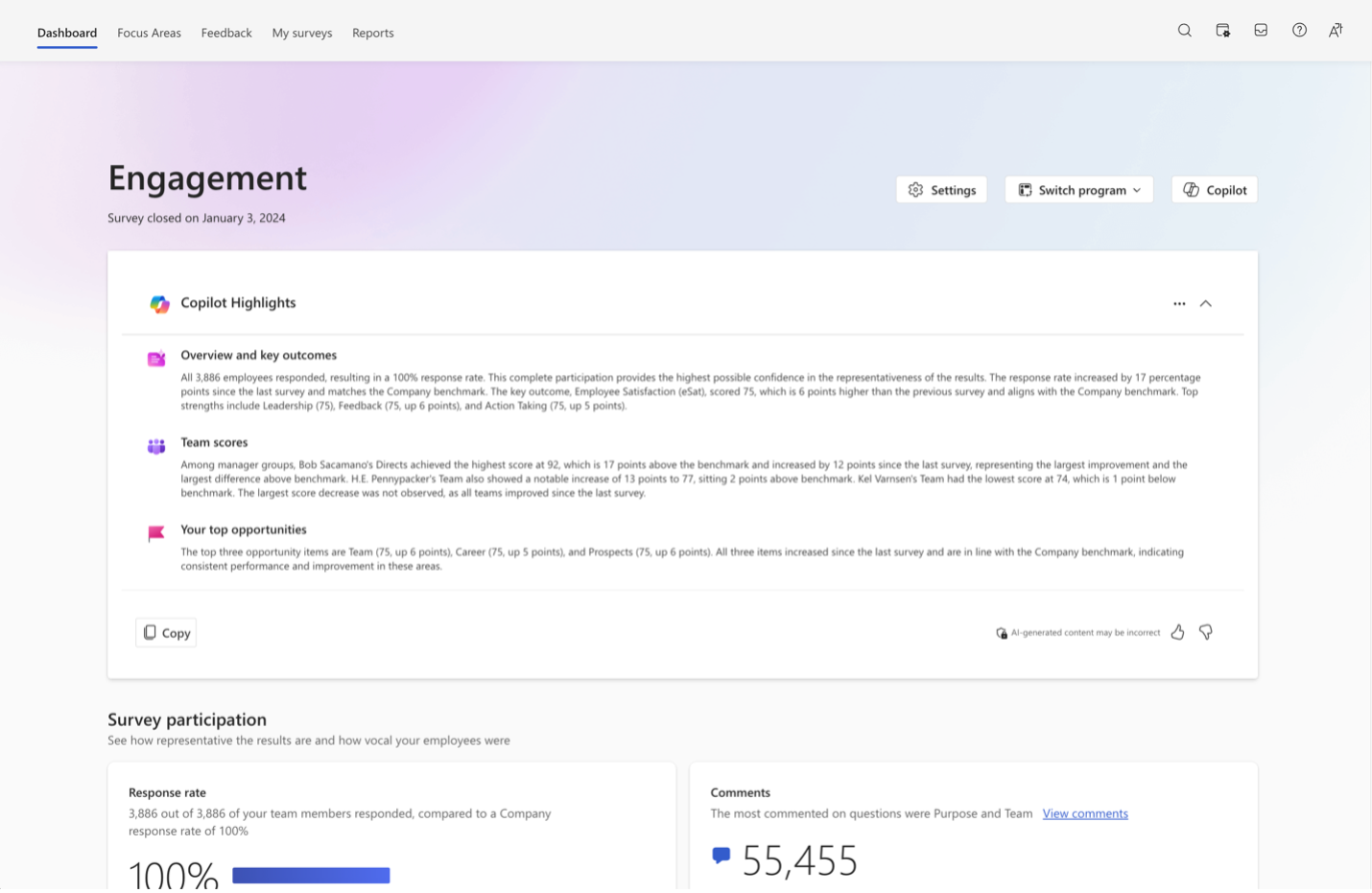
Copilot Highlights può includere:
- Panoramica e risultati chiave: tasso di risposta, punteggio dei risultati chiave e punti di forza principali
- Punteggi delle squadre: suddivisione per gerarchia o attributo, aumenti e diminuzioni maggiori, squadre con il punteggio più alto e con il punteggio più basso
- Le tue principali opportunità: fino a tre elementi di opportunità con punteggi, confronti di benchmark e classificazioni di modelli
Usa gli elementi di rilievo di Copilot per comprendere rapidamente:
- Quali punteggi sono alti e quali punteggi sono bassi
- Quali punteggi sono cambiati dall'ultimo sondaggio
- Quali squadre ottengono punteggi più alti o più bassi di altre
- Quali sono le tue principali opportunità di miglioramento
Per tutti i dettagli, vedi Copilot Highlights in Viva Glint.
Passaggio 2: Esaminare i punti di forza e le opportunità
Dopo aver esaminato i punti salienti di Copilot, passa alla sezione Punti di forza e opportunità nella dashboard di riepilogo del team. Questa sezione mostra i punti di forza da celebrare e le opportunità di miglioramento.
Prendere in considerazione:
- Quali sono le opportunità che vuoi comprendere meglio attraverso i commenti dei dipendenti
- Quali temi di Copilot Highlights vuoi approfondire
- Su quali una o due aree di interesse agire
Passaggio 3: approfondisci il riepilogo dei commenti
Ora usa il riepilogo dei commenti di Copilot per esplorare il "perché" dei punteggi. Il riepilogo dei commenti consente di identificare temi, opinioni e consigli specifici per i dipendenti dal feedback aperto.
Esistono due modi per usare il riepilogo dei commenti:
Opzione A: riepilogo basato su Chat
Il pulsante Copilot apre il riquadro del chatbot sul lato destro dello schermo. Usa istruzioni predefinite o scrivi le tue domande.
Selezionare il pulsante Copilot nel dashboard o nel report.
Si apre un pannello Copilot in Viva Glint con i prompt suggeriti.
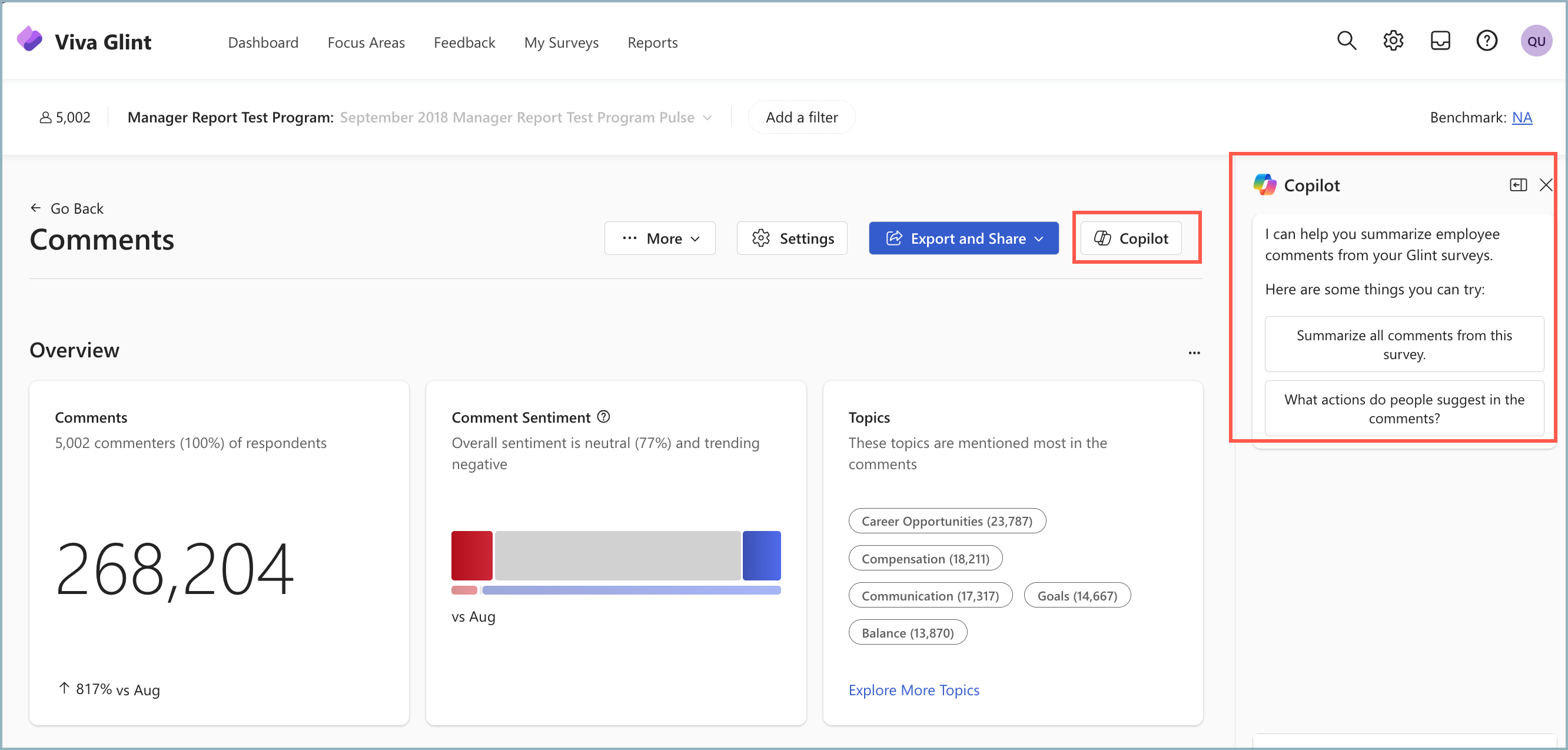
Scegli una richiesta o digita la tua domanda nella casella nella parte inferiore del pannello.
Copilot riepiloga i commenti e li raggruppa per temi (fino a 10 temi da un massimo di 8.000 commenti).
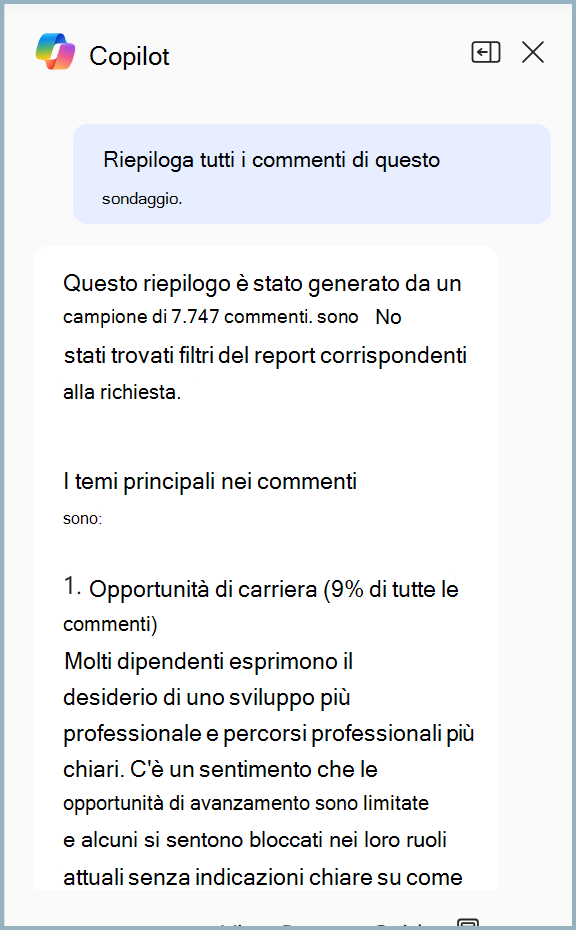
Usa Visualizza la guida ai prompt per altre idee

Ripeti finché non hai abbastanza informazioni per una conversazione ACT significativa con il tuo team.
Consiglio
Copilot può riepilogare i commenti su qualsiasi report in sondaggi ad hoc o ricorrenti.
Opzione B: Riepilogo dei commenti nel report
Nei report con commenti è possibile approfondirli con Copilot in Viva Glint. In questa istanza, Copilot in Viva Glint è incorporato nel flusso di report esistente e apre una nuova finestra sul report corrente.
Segui questa procedura per visualizzare un set specifico di commenti e riepilogarli. Questa procedura funziona per qualsiasi opzione per visualizzare i commenti, a condizione che Copilot sia abilitato:
Nel dashboard di Glint selezionare Report.
Scegliere il report che si vuole visualizzare. In questo esempio, Riepilogo team.
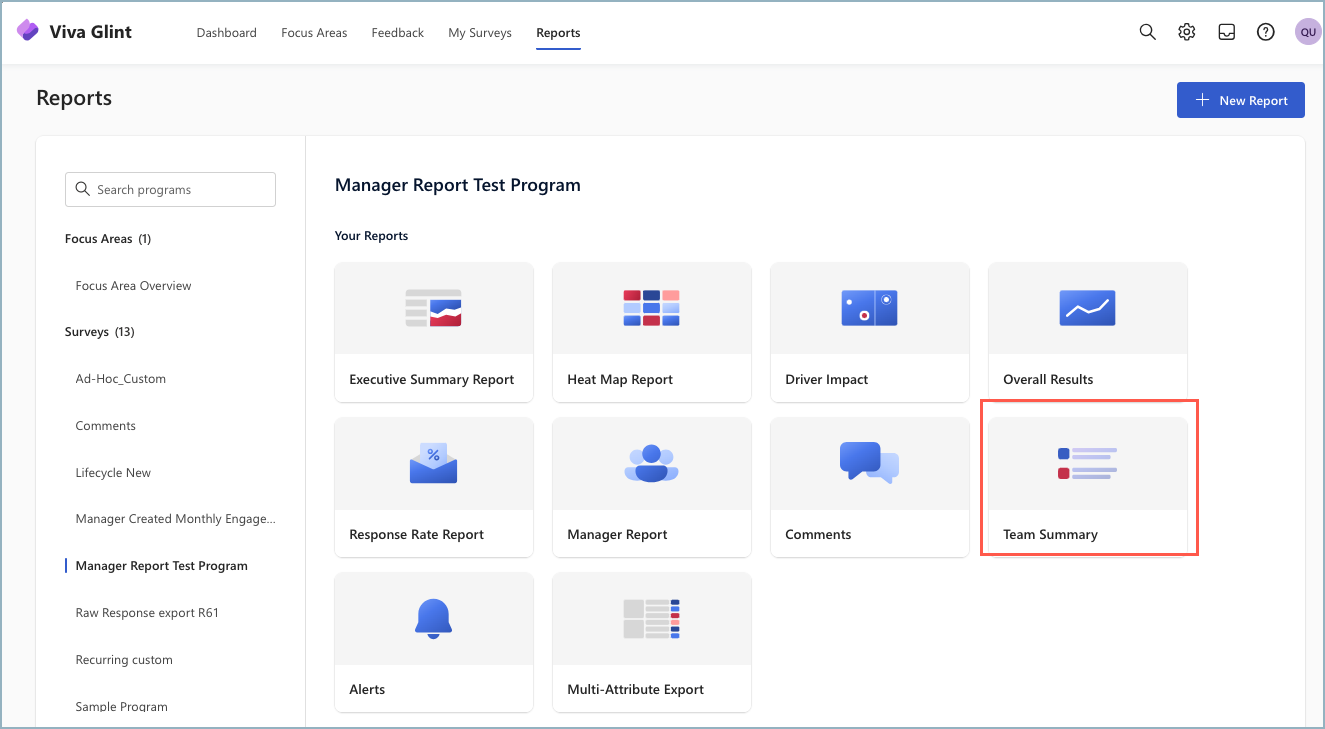
Nel report sono disponibili diverse opportunità per visualizzare i commenti. Scegliere i commenti specifici che si vogliono visualizzare. In questo esempio, riassumiamo i 19.306 commenti del team dell'utente 2:
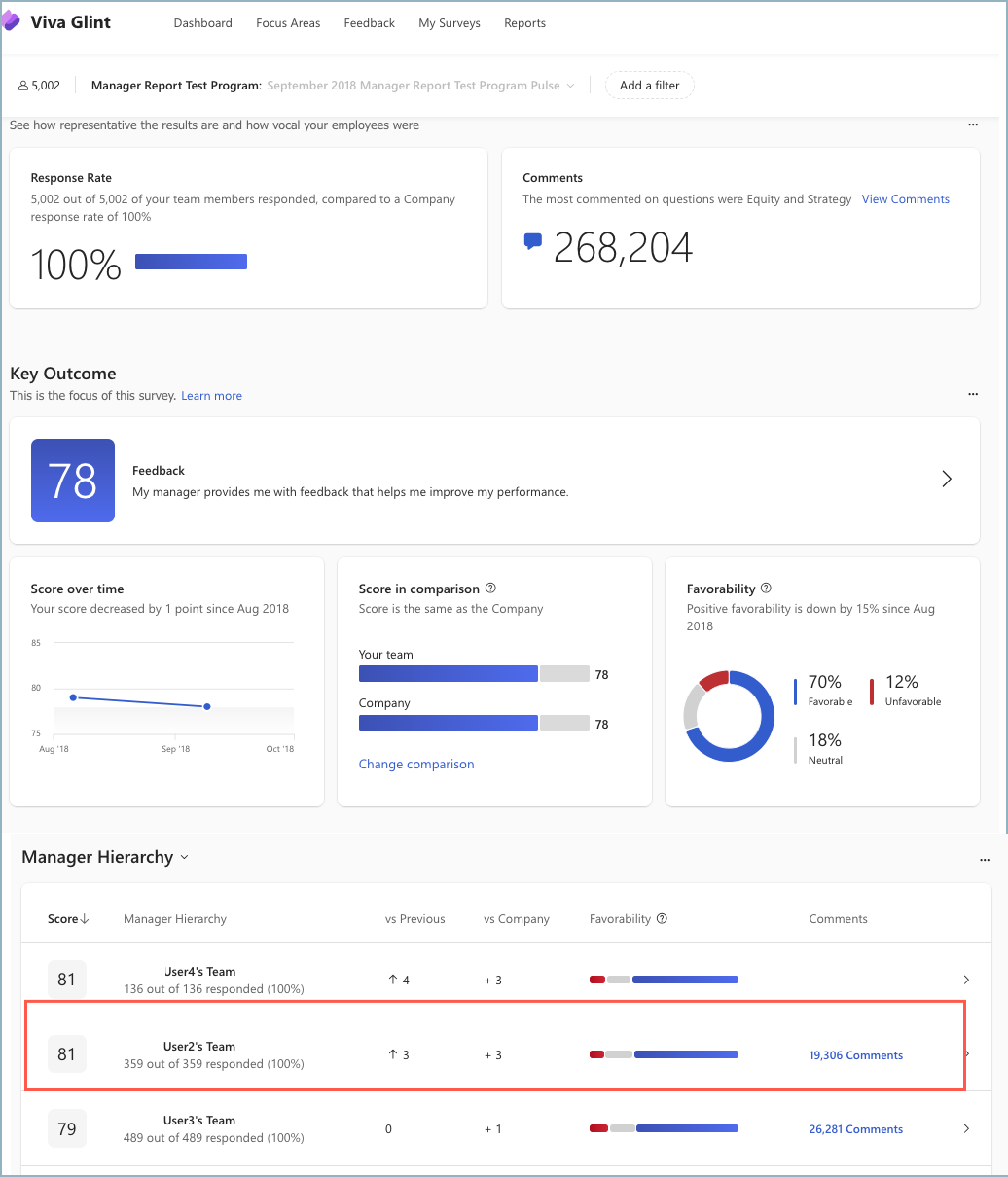
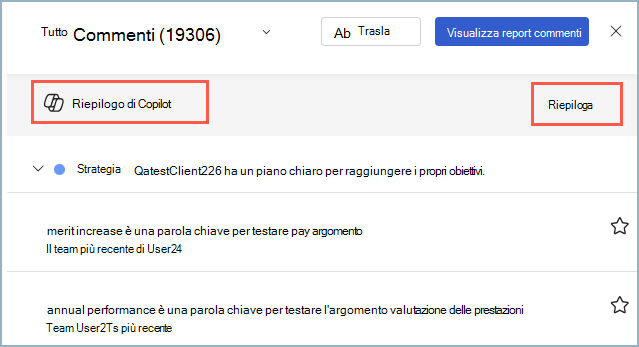
Passare il mouse su quella riga, sul numero di commenti, e selezionarla per visualizzare il pannello Tutti i commenti .
Selezionare Riepiloga nella riga Riepilogo per Copilot .
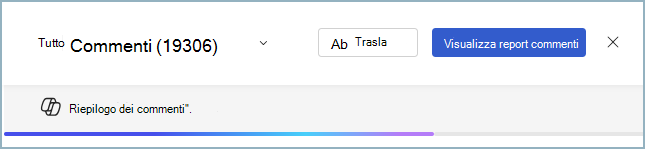
Un popup indica che i commenti vengono analizzati e riepilogati.
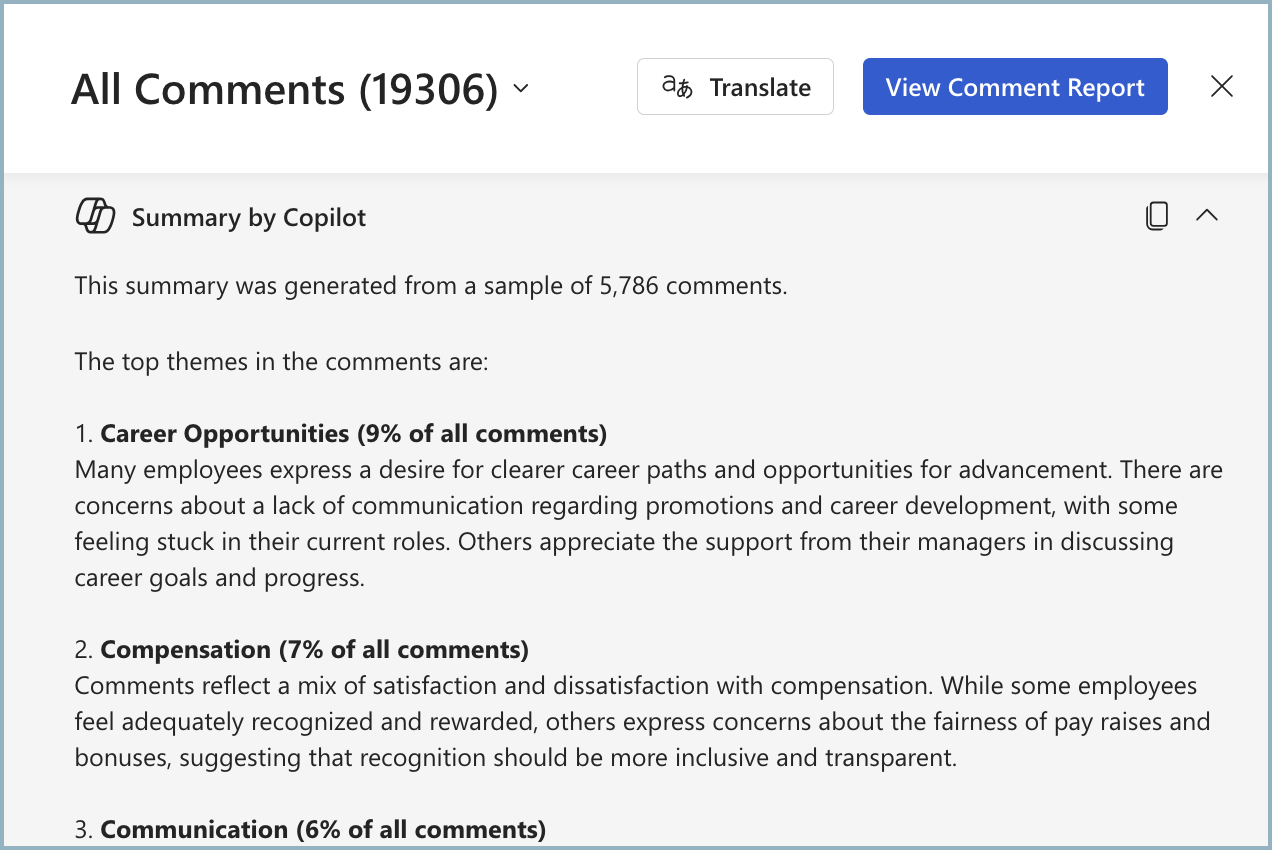
Si noti che il numero totale di commenti riepilogati dal team di oltre 19.000 membri è 5.786 commenti. I commenti più rilevanti sono riassunti – non più di 8000 – e raggruppati in temi principali (non più di 10 temi principali):
Importante
- Se sono presenti più di 8.000 commenti, Copilot riepiloga solo il sottoinsieme più pertinente. Se sono presenti meno di 8.000 commenti, vengono inclusi tutti.
- Se il numero di commenti è inferiore alla soglia di riservatezza, Copilot non fornisce risultati.
Esperienza utente per la prima volta
Se usi il riepilogo dei commenti per la prima volta:
Seleziona l'icona di Copilot
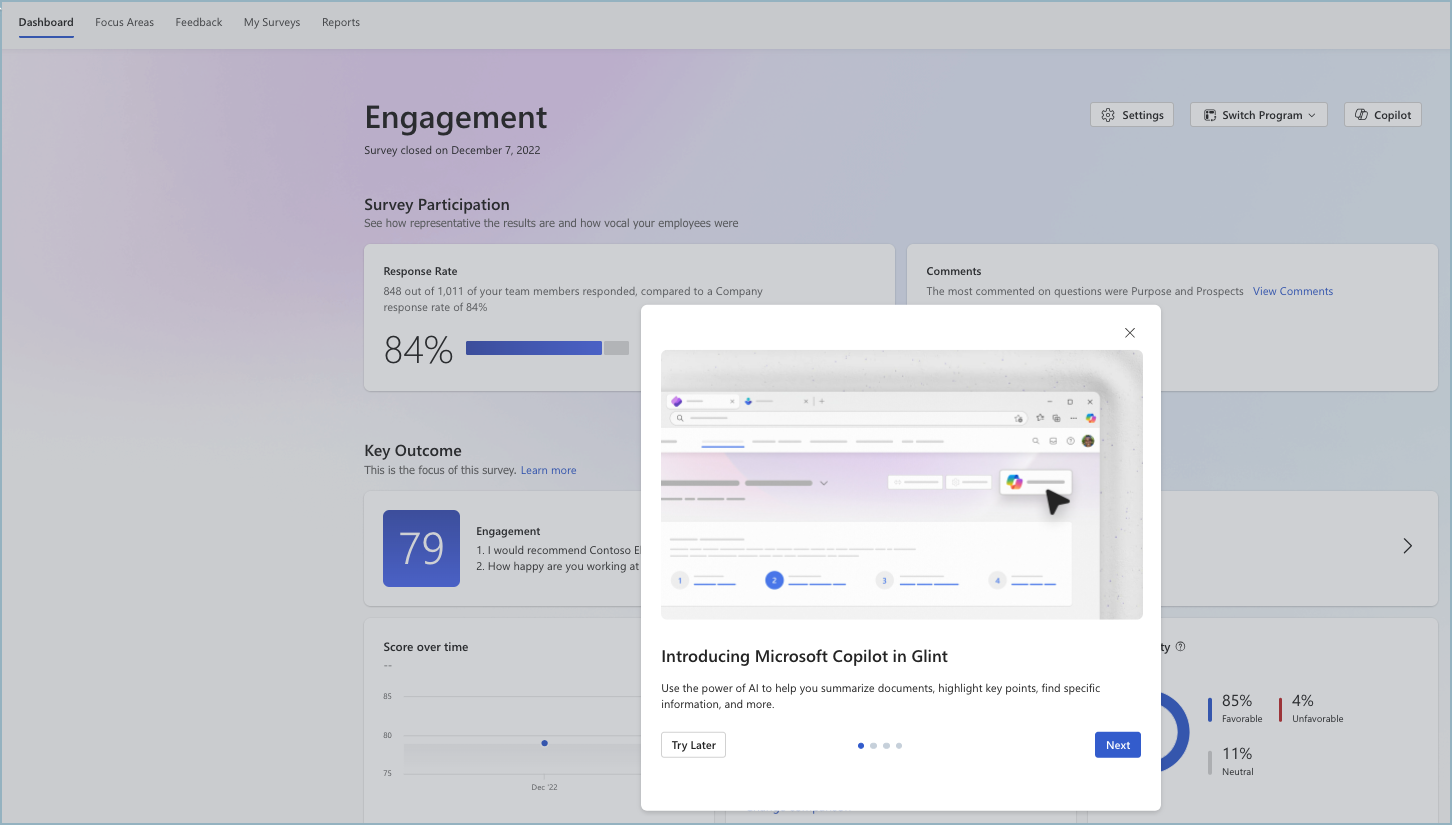
Rivedi il contenuto introduttivo e seleziona Avanti per aprire il riquadro Commenti.
Esaminare le indicazioni e selezionare Avanti.
Inizia a esplorare con Copilot!
Suggerimenti rapidi per il riepilogo dei commenti
Usa questi suggerimenti per ottenere il massimo dal riepilogo dei commenti:
| Consiglio | Benefici |
|---|---|
| Inizia con Copilot Highlights prima di immergerti nei commenti | Gli elementi in evidenza forniscono il contesto quantitativo per porre domande migliori sui commenti. |
| Esplorare le richieste pronte all'uso | La guida rapida suggerisce in modo proattivo le domande per iniziare a esplorare i dati. |
| Prova a scrivere prompt personalizzati | Prova a scrivere le tue richieste su argomenti, elementi e gruppi demografici diversi. Se un prompt non funziona subito, riformularlo. |
| Raggruppare le richieste in un unico prompt | Le domande di completamento non sono attualmente supportate. Invece, fai istruzioni in più passaggi, inclusa la tua domanda di completamento anticipata. |
| Mantieni le query sui dati Glint | Copilot in Viva Glint non accede ai dati oltre a quelli presenti nel dashboard. |
| Sii specifico nella formulazione del prompt | Più dettagliato è il prompt, più è probabile che Copilot in Viva Glint interpreti accuratamente l'intento. |
Consiglio
Per i risultati di riepilogo più pertinenti, includi nel prompt titoli di domande/elementi specifici, attributi demografici o altri filtri di report Glint disponibili.
Uso di Copilot nei report di Viva Glint
Le funzionalità di Copilot funzionano sui report di Viva Glint supportati. Ecco alcuni esempi di come è possibile usare Copilot in diversi report:
- Riepilogo del team: inizia con Elementi in evidenza di Copilot per una panoramica, quindi riepiloga i commenti in base ai punti di forza principali, alle opportunità principali, ai risultati chiave o a team specifici
- Riepilogo esecutivo: usa gli elementi di rilievo di Copilot per la visualizzazione esecutiva, quindi analizza i commenti in base alla gerarchia organizzativa o ai dati demografici
- Report commenti: seleziona un argomento specifico o approfondisci le domande in base al sentiment (positivo o negativo)
- Report mappa di calore: riepiloga i commenti in base alla gerarchia manageriale o organizzativa o al driver principale
Salva i riepiloghi di Copilot
I riepiloghi non vengono salvati al termine della sessione. Per conservarli:
- Evidenzia il contenuto da salvare.
- Selezionare il simbolo Copia
Inviare feedback sul prodotto
Il processo di valutazione incorpora il feedback degli early adopter e dei clienti per migliorare continuamente Copilot in Viva Glint.
Consenti ai tuoi leader di fornire feedback abilitando la funzionalità di feedback. La funzionalità di feedback deve essere impostata per l'organizzazione dall'amministratore globale di Microsoft 365. L'abilitazione viene eseguita all'interno di Gestione criteri in Microsoft 365 Apps Amministrazione Center.
Abilita Consenti agli utenti di inviare feedback a Microsoft per:
- Includi screenshot e allegati
- Includi registri ed esempi di contenuto pertinenti
Altre risorse
- Caratteristiche principali di Copilot in Viva Glint
- Copilot in Viva Glint – guida per i manager stampabile
- Manager che utilizzano la dashboard di riepilogo del team
- Agisci sui punti di forza e sulle opportunità
- Inviare feedback sul prodotto a Microsoft
- Panoramica di Criteri cloud
- Gestire il feedback di Microsoft