Nota
L'accesso a questa pagina richiede l'autorizzazione. È possibile provare ad accedere o modificare le directory.
L'accesso a questa pagina richiede l'autorizzazione. È possibile provare a modificare le directory.
In qualità di amministratore di Microsoft Viva Glint, usa la sezione Domande per gestire gli elementi del sondaggio, modificare i messaggi di presentazione e di ringraziamento e aggiungere funzionalità facoltative come il targeting, la logica di visualizzazione e le sezioni. Per impostare gli elementi del sondaggio, utilizzare come guida le informazioni della cartella di lavoro Holistic Vision and Strategy Discovery e la scheda del sondaggio Guida alla distribuzione .
Nota
Non tutti gli elementi nella libreria di domande di Viva Glint vengono posti in formato domanda. Gli elementi della libreria includono anche istruzioni da valutare in base a una determinata scala. Per questo motivo, il termine "elemento" sulla piattaforma Viva Glint e nelle linee guida per l'apprendimento e la formazione si riferisce a qualsiasi contenuto presente nella libreria delle domande. Il termine "articolo" include domande e affermazioni.
Avviso
Questa documentazione si applica solo ai programmi di sondaggi sul coinvolgimento. Se stai creando un programma di feedback 360, fai riferimento alla documentazione specifica 360 qui. Alcune funzionalità descritte di seguito, come la modifica del messaggio introduttivo al sondaggio, non sono disponibili per i programmi di feedback a 360°.
Modifica il messaggio introduttivo del sondaggio
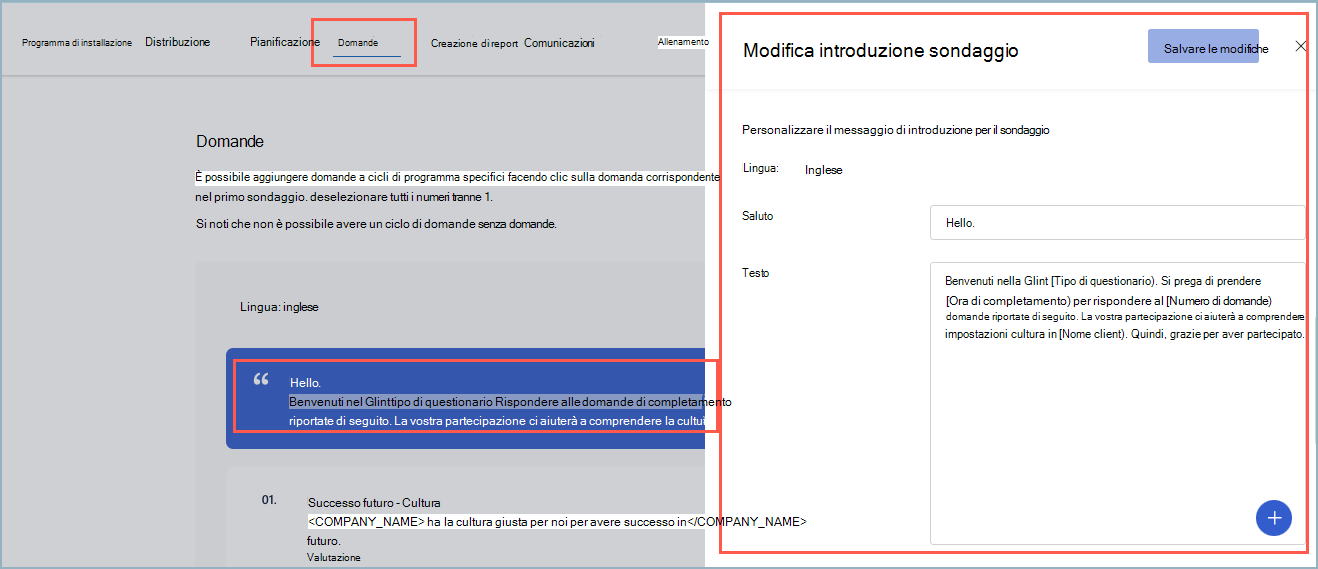
Personalizza il messaggio di introduzione per il sondaggio passando il puntatore del mouse e selezionando il messaggio Ciao . Nel riquadro Modifica indagine introduttiva :
Modifica messaggio di saluto: "Ciao" è prepopolato ma può essere personalizzato.
Modifica testo: il testo predefinito viene visualizzato nella casella di testo. È possibile modificare tutto il testo predefinito. Eliminare macro o aggiungere macro selezionando il simbolo +.
Se l'indagine utilizza più lingue, scegli ciascuna lingua dal menu a discesa Lingua per modificare le traduzioni. Cambia il salvataggio automatico quando viene selezionata una nuova lingua dal menu a discesa.
Seleziona Salva modifiche al termine di tutte le modifiche.
Aggiungere un collegamento ipertestuale all'introduzione al sondaggio
Nota
È possibile aggiungere un collegamento ipertestuale al messaggio introduttivo, al messaggio di ringraziamento, alla sezione del sondaggio e all'interruzione di sezione. Non può essere aggiunto alle domande del sondaggio.
Per aggiungere un link a una risorsa per i dipendenti o altre informazioni nell'introduzione al sondaggio:
- Seleziona la sezione Domande del tuo programma d'indagine e seleziona la sezione Introduzione all'indagine.
- Nel campo Testo , aggiungi
[Display text](link), sostituendo "Testo visualizzato" con il testo che dovrebbe diventare un collegamento. Sostituire "link" con un link alla risorsa dipendente.- Esempio:
[Contoso handbook](http://www.contoso.com)
- Esempio:
- Se la tua indagine utilizza più lingue, seleziona ciascuna lingua dal menu a discesa Lingua per aggiungere il collegamento ipertestuale al campo Testo in tutte le lingue. Cambia il salvataggio automatico quando viene selezionata una nuova lingua dal menu a discesa.
- Selezionare Salva le modifiche.
- Visualizzare un'anteprima del sondaggio per verificare che il collegamento ipertestuale funzioni come previsto.
Aggiungere un logo all'introduzione del sondaggio
Consiglio
Assicurati che i logo siano orientati orizzontalmente, abbiano uno sfondo trasparente e dimensioni del file di almeno 16 MB.
Nel dashboard di amministrazione selezionare Configurazione. Nella sezione Esecuzione azioni selezionare Risorse contenuto.
Selezionare + Nuovo per aggiungere una nuova risorsa e OK nel messaggio delle lingue visualizzato.
Aggiungere un titolo nei campi Risorsa senza titolo e Titolo . I loghi introduttivi dei sondaggi possono essere unici per ogni programma di sondaggio. Includi il nome del sondaggio nel titolo, se lo desideri.
In Tipo, selezionare Immagine.
Facoltativamente, aggiungi una descrizione.
In File, selezionare Scegli file. Scegliere il file di immagine dal dispositivo. Se l'immagine è come desideri, seleziona Salva.
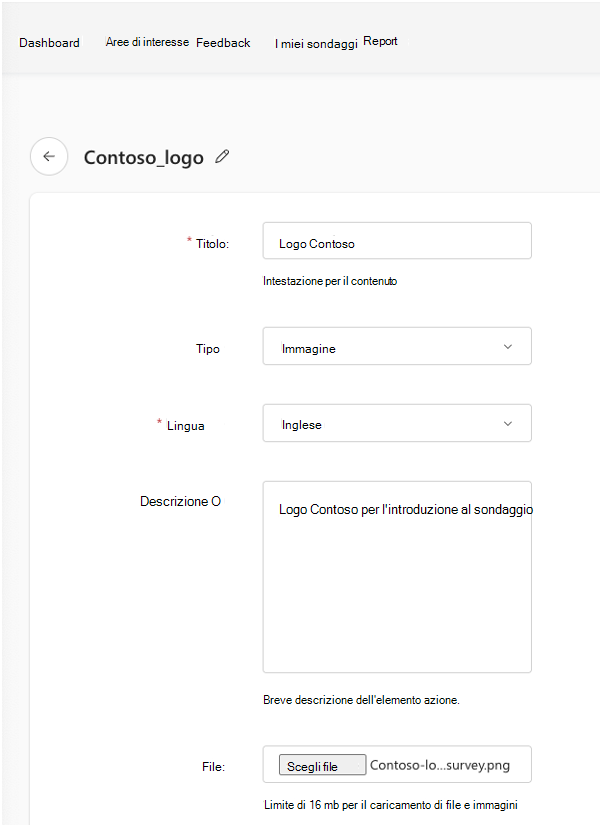
Seleziona Pubblica, quindi seleziona di nuovo Pubblica nella finestra di dialogo Pubblica risorsa .
Nella pagina Risorse , filtra in Immagine e copia il testo dell'immagine aggiunta di recente dalla colonna Nome .
Sostituisci "logo-name" in questo testo con il nome del logo caricato:
Andare su Configurazione, scegliere Programmi di indagine e selezionare un'indagine la cui introduzione dovrebbe avere un logo.
Vai alla sezione Domande , seleziona l'introduzione, copia il testo (con il
nome del tuo logo aggiunto) e incollalo alla fine del campo Testo.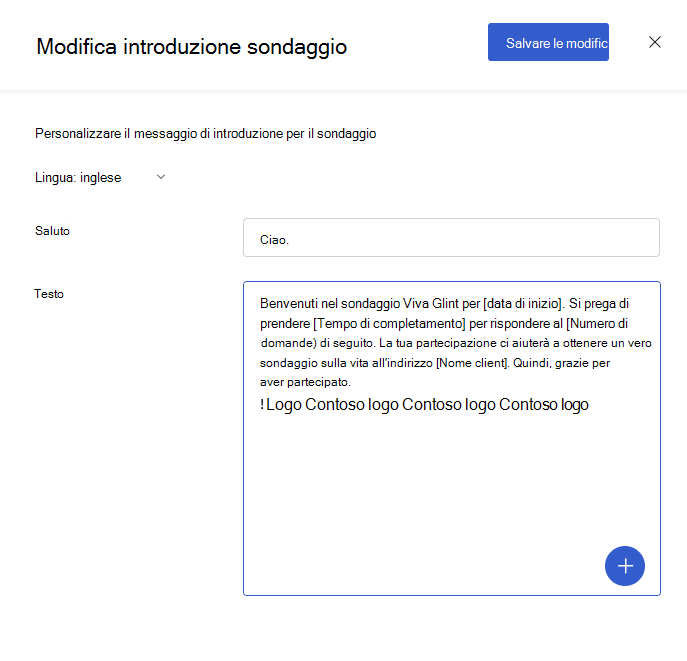
Se la tua indagine utilizza più lingue, seleziona ciascuna lingua dal menu a discesa Lingua per aggiungere il logo al campo Testo in tutte le lingue. Cambia il salvataggio automatico quando viene selezionata una nuova lingua dal menu a discesa.
Selezionare Salva le modifiche.
Visualizzare l'anteprima del sondaggio per verificare che il logo venga visualizzato come previsto.
Aggiungere cicli a un sondaggio ricorrente vuoto
Per impostazione predefinita, il modello di sondaggio ricorrente vuoto non include più cicli. Per aggiungere cicli:
Andare su Configurazione e scegliere Programmi di sondaggio in Sondaggi.
Seleziona la tua indagine ricorrente vuota e vai alla scheda Domande .
Sopra il messaggio di introduzione al sondaggio, seleziona il + segno.
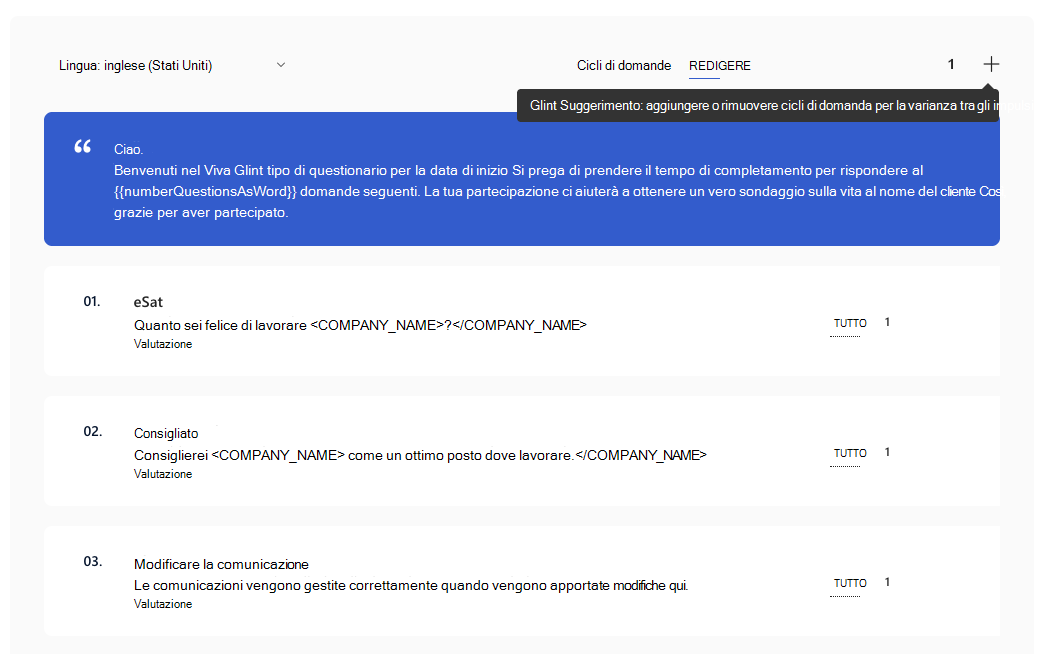
Dopo aver aggiunto i cicli, vai su ogni domanda e seleziona i numeri dei cicli per includere le domande in tutti i cicli di indagine o in cicli specifici.
Aggiungere domande del sondaggio
Nei programmi che usano modelli di indagine, come Quarterly Engagement, la sezione Domande è prepopolata con gli elementi del sondaggio. Esistono due modi per accedere al riquadro Raccolta domande per aggiungere domande a un sondaggio:
- Seleziona il + simbolo che appare sopra il messaggio di ringraziamento dopo l'ultima domanda dell'indagine, oppure
- Seleziona il + simbolo accanto al messaggio di ringraziamento e seleziona l'opzione di menu Sfoglia domande .
- Per prefiltrare le domande in base al tipo, scegliere Aggiungi domanda di valutazione, Aggiungi domanda a scelta multipla o Aggiungi Open-Ended domanda dal menu.
- Utilizzare il campo Cerca di una domanda per immettere parole chiave per cercare un elemento nel riquadro di modifica della raccolta domande.
- Utilizza le opzioni Fonti, Tipo, Benchmark e Altri filtri per filtrare in base alle esigenze della tua indagine.
- Per aggiungere un elemento al sondaggio, passarci sopra il mouse e selezionare il + simbolo.
Consiglio
Per le domande aperte, considerare se l'immissione di commenti ad espansione automatica è abilitata nell'Installazione programma.
Nota
Per i sondaggi ricorrenti:
- Scegli gli elementi del sondaggio per ogni ciclo selezionando il numero di ciclo accanto all'elemento. Il primo ciclo (1) è l'indagine imminente che viene avviata nella data selezionata nel campo Invia l'indagine successiva su nella pianificazione dell'indagine.
- Per poter salvare la sezione Domande, ogni ciclo deve avere almeno una domanda selezionata.
Creare una domanda personalizzata
Quando crei nuove domande personalizzate, tieni presente quanto segue:
- Non ci sono traduzioni precaricate.
- Non ci sono benchmark esterni. Altre informazioni sulla mappatura delle domande personalizzate ai benchmark.
- Le domande personalizzate non sono incluse nell'indice di rischio di abbandono.
- Le domande personalizzate non sono mappate ai modelli di piani d'azione standard o alle aree di interesse consigliate.
Attenzione
L'organizzazione potrebbe avere criteri che regolano gli elementi del sondaggio appropriati per i dipendenti. Assicurarsi di consultare tali criteri prima di procedere. Invece di creare un nuovo elemento, cerca nella libreria delle domande le domande esistenti che potrebbero essere riutilizzate o riproposte. Le domande standard di Viva Glint sono convalidate e in genere vengono fornite con parametri di riferimento e piani d'azione.
- Selezionare il + simbolo prima del messaggio di ringraziamento per aprire il riquadro di modifica della raccolta domande .
- Selezionare il pulsante + Crea . Si apre la finestra Crea domanda .
- È anche possibile selezionare una domanda esistente per accedere al riquadro Modifica domanda e scegliere Duplica domanda per creare una copia personalizzata di un elemento Viva Glint.
- Per il nuovo elemento, immetti le informazioni nei campi modificabili.
- Se la tua indagine utilizza più lingue, seleziona ciascuna lingua dal menu a discesa Lingua per aggiornare le traduzioni. Cambia il salvataggio automatico quando viene selezionata una nuova lingua dal menu a discesa.
- Seleziona Salva e aggiungi.
Scala e configurazione delle domande eNPS:
Una domanda eNPS utilizza una scala di undici punti che va da 0 (per niente probabile) a 10 (estremamente probabile). Le risposte sono classificate come:
- Promotori: Punteggi di 9-10,
- Passive: punteggi di 7-8,
- Detrattori: Punteggi da 0 a 6
Il punteggio eNPS viene calcolato sottraendo la percentuale di Detrattori dalla percentuale di Promotori, ottenendo un punteggio compreso tra –100 e +100.
Nota
Sebbene eNPS sia concettualmente una scala da 0 a 10, il sistema Glint non memorizza internamente un valore pari a 0. Pertanto, Glint utilizza una scala da 1 a 11, ma il sondaggio rivolto ai dipendenti visualizza correttamente 0-10. Ciò può essere verificato visualizzando l'anteprima del sondaggio. Non vi è alcun impatto sul calcolo o sulla rendicontazione eNPS.
Per configurare una domanda eNPS:
Nota
In Viva Glint non è disponibile alcuna domanda eNPS predefinita, tuttavia, i clienti possono creare manualmente una domanda eNPS se scelgono di usare questa metodologia.
- Selezionare il + simbolo prima del messaggio di ringraziamento per aprire il riquadro di modifica della raccolta domande .
- Selezionare il pulsante + Crea . Si apre la finestra Crea domanda .
- Per il nuovo elemento, immetti le informazioni nei campi modificabili.
- In Tipo di domanda selezionare Valutazione.
- In Scala di valutazione selezionare Scala a 11 punti. (Nota: gli amministratori con accesso alla configurazione avanzata dovrebbero aggiungere "11" come una delle opzioni di impostazione della scala di valutazione predefinita in Configurazione avanzata se un elemento eNPS verrà utilizzato in qualsiasi programma di indagine. Altre indicazioni sono disponibili qui. Se la scala di valutazione predefinita non include 11, nella parte inferiore dello schermo verrà visualizzato un messaggio di errore quando si seleziona Scala a 11 punti durante la creazione dell'elemento.)
- In Valore basso immettere Per niente probabile.
- In Valore alto immettere Estremamente probabile.
- Se la tua indagine utilizza più lingue, seleziona ciascuna lingua dal menu a discesa Lingua per aggiornare le traduzioni. Cambia il salvataggio automatico quando viene selezionata una nuova lingua dal menu a discesa.
- Seleziona Salva e aggiungi.
Nota
Il comportamento di creazione aggregata per eNPS segue la logica standard dell'indice di aggregazione in Glint. Questo è documentato nell'impostazione dei rapporti.
Modifica le domande del sondaggio
Prima di modificare un elemento:
- Seleziona l'articolo e controlla se esiste in altri sondaggi nella scheda Programmi associati.
- Esaminare l'impatto della modifica degli elementi standard di Viva Glint.
Per modificare un elemento del sondaggio nella sezione Domande:
Passare il puntatore sull'elemento per visualizzare i puntini di sospensione orizzontali.
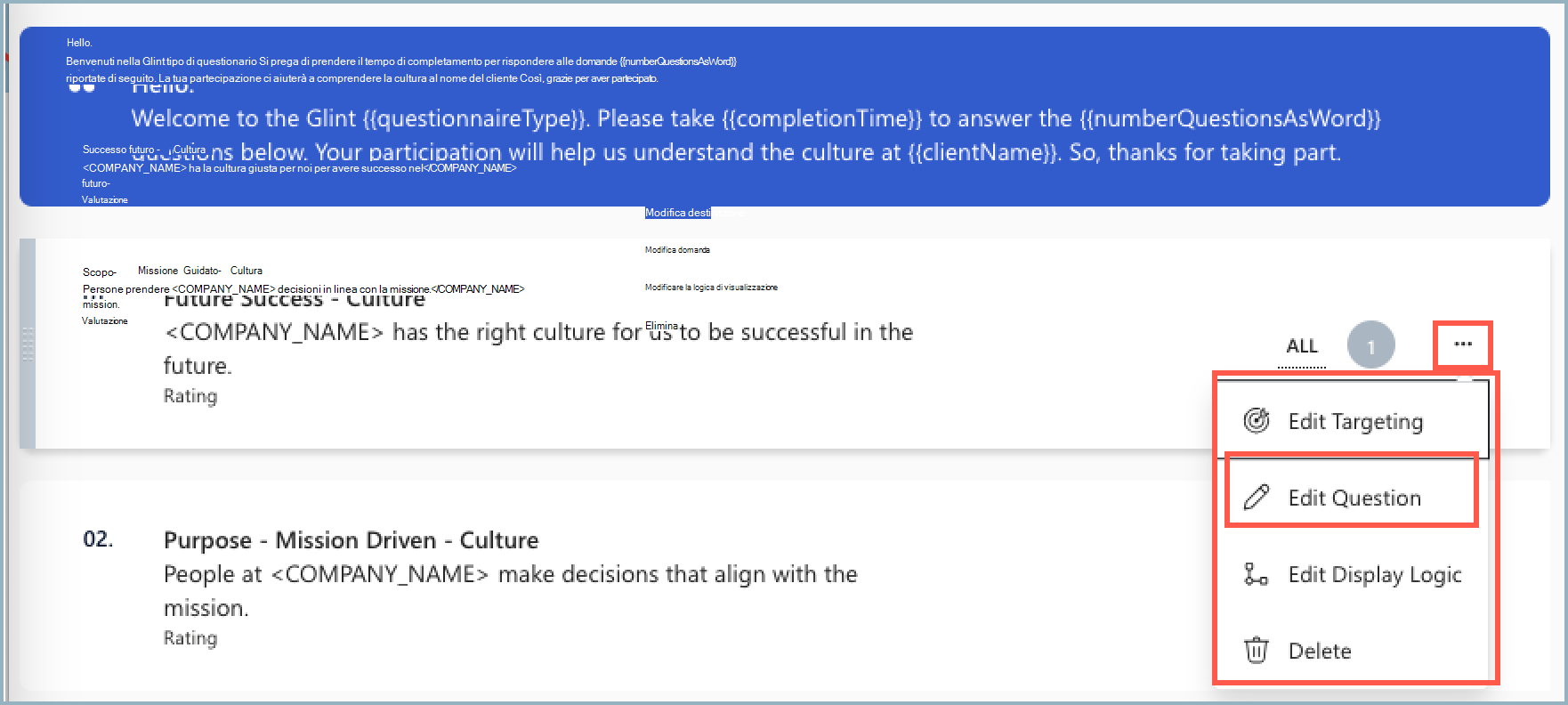
Seleziona Modifica domanda dal menu a discesa con i puntini di sospensione.
Nel riquadro Modifica domanda modificare le informazioni nei campi modificabili.
Se la tua indagine utilizza più lingue, seleziona ciascuna lingua dal menu a discesa Lingua per aggiornare le traduzioni. Cambia il salvataggio automatico quando viene selezionata una nuova lingua dal menu a discesa.
Selezionare Salva modifiche.
Importante
- Open-Ended domande sono sempre facoltative e non includono l'impostazione "Domanda facoltativa".
- Per aggiungere una nuova opzione di risposta alle domande a scelta multipla/selezione multipla, usa sempre la funzione "+ Aggiungi nuova scelta". Sposta l'interruttore "Mostra" su "Nascondi" per ritirare un'opzione. La sovrascrittura di un'opzione esistente con un'etichetta diversa/nuova causa problemi di tendenza nei report e confusione nelle esportazioni di dati non elaborati.
Campi delle domande modificabili
Le domande del sondaggio Viva Glint hanno alcuni campi di sola visualizzazione e i campi possono variare in base al tipo di domanda. Per altre informazioni, vedere la tabella seguente.
| Campo | Descrizione e utilizzo | Tipo di domanda | Modificabile o solo visualizzazione |
|---|---|---|---|
| ID domanda | ID domanda univoco. | Tutti | Sola visualizzazione |
| Lingua | Campo a discesa in cui sono elencate tutte le traduzioni della domanda. Questo campo viene visualizzato anche per i sondaggi solo in inglese. Seleziona le lingue dal menu a discesa per aggiornare le traduzioni. | Tutti | Modificabile |
| Tipo di domanda | Tipo di domanda: Valutazione, A risposta aperta o Scelta multipla/Selezione multipla | Tutti | Sola visualizzazione |
| Etichetta di report | Etichetta abbreviata per una domanda visualizzata nei report. | Tutti | Modificabile |
| Testo della domanda | Testo completo della domanda visualizzato dai rispondenti al sondaggio. Questo testo compare anche in alcune aree del report. | Tutti | Modificabile |
| Parametro di riferimento | La domanda standard Viva Glint a cui questo elemento è collegato per il benchmarking. | Valutazione | Modificabile |
| Testo istruzioni | Testo di aiuto per i rispondenti al sondaggio per rispondere alla domanda. | Tutti | Modificabile |
| Testo segnaposto commento | Testo di aiuto per i rispondenti al sondaggio per fornire commenti. | Tutti | Modificabile |
| Scala di valutazione | Numero di risposte per le domande valutate. | Valutazione | Sola visualizzazione |
| Etichetta per tutte le opzioni | Abilita questo interruttore per visualizzare un'etichetta per tutte le risposte anziché solo per i valori alti e minimi. | Valutazione | Modificabile |
| Valore basso | Etichetta relativa alla risposta più bassa per le domande valutate ("Fortemente in disaccordo"). | Valutazione | Modificabile |
| Valore elevato | Etichetta relativa alla risposta più alta per le domande valutate ("Fortemente d'accordo"). | Valutazione | Modificabile |
| Descrizione dell'opzione | Abilita questo interruttore per visualizzare le descrizioni per ogni opzione di risposta a scelta multipla. | Scelta multipla | Modificabile |
| Campi delle opzioni | Etichette per ogni opzione di risposta a scelta multipla. | Scelta multipla | Modificabile |
| Caricamento CSV per i campi delle opzioni | Gli amministratori dell'indagine possono caricare un file CSV per aggiungere più opzioni di risposta a scelta in blocco, anziché inserire ciascuna opzione singolarmente. Supporta fino a 500 opzioni per domanda. | Scelta multipla | Modificabile |
| Seleziona almeno | Il numero minimo di risposte che un utente deve selezionare per una domanda a selezione multipla. | Scelta multipla | Modificabile |
| Selezionare al massimo | Il numero massimo di risposte che un utente può selezionare per una domanda a selezione multipla. | Scelta multipla | Modificabile |
| Consente i commenti | Abilita o disabilita per consentire o impedire i commenti che integrano le risposte. | Valutazione e scelta multipla | Modificabile |
| Domanda facoltativa | Abilitare o disabilitare per consentire o impedire agli utenti di ignorare la domanda. | Valutazione e scelta multipla | Modificabile |
| Modello di azione suggerita | Conferma l'impostazione predefinita o seleziona un modello diverso dal menu a discesa in modo che i manager possano avere attività suggerite quando scelgono questo elemento come area di interesse. | Valutazione | Modificabile |
Aggiungere un'interruzione di sezione o una sezione di rilievo
Per avvisare i rispondenti al sondaggio di un cambiamento di argomento o tenere a mente determinate informazioni mentre rispondono a parte di un sondaggio, gli amministratori di Viva Glint possono aggiungere interruzioni di sezione o sezioni del sondaggio.
- Interruzione di sezione: un messaggio che appare una volta per un rispondente all'indagine e scompare mentre scorre un'indagine.
- Sezione sondaggio: un'intestazione con domande ad essa collegate che rimane nella parte superiore dello schermo mentre l'utente risponde.
Aggiungere un'interruzione di sezione
Seleziona il pulsante circolare + nella pagina Domande.
Selezionare Aggiungi interruzione di sezione per visualizzare un riquadro di modifica.
Aggiungere testo ai campi Titolo e Testo .
Usare il + simbolo per aggiungere macro, se necessario.
Se l'indagine utilizza più lingue, seleziona la lingua dal menu a discesa Lingua nella parte superiore della sezione Domande , quindi fai clic di nuovo nell'interruzione di sezione per apportare aggiornamenti in quella lingua. Cambia il salvataggio automatico quando viene selezionata una nuova lingua dal menu a discesa.
Seleziona Salva modifiche. Ora il titolo dell'interruzione di sezione viene visualizzato come riga dopo le domande del sondaggio, tra virgolette.
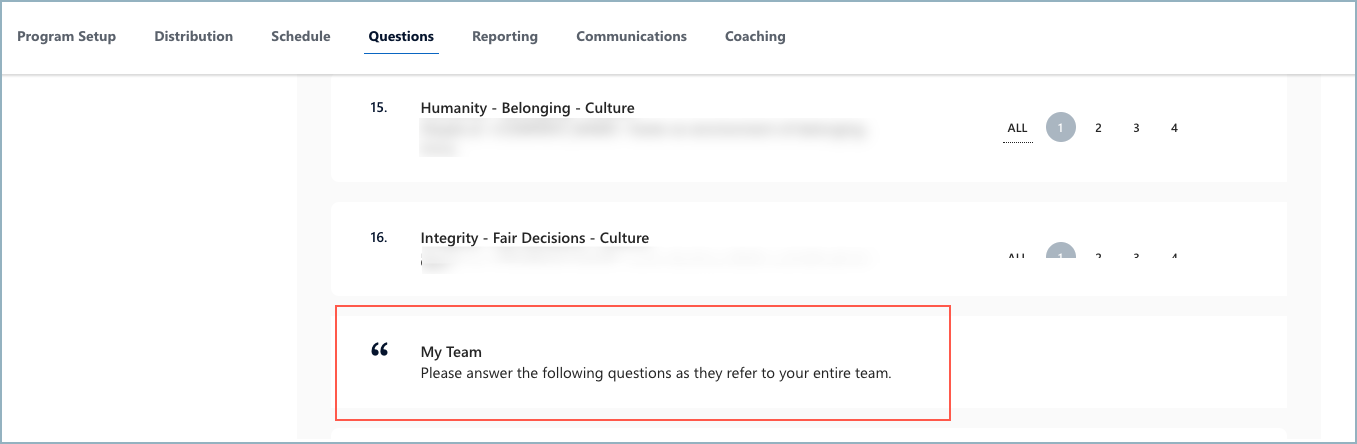
Spostare l'interruzione di sezione trascinandola nella posizione in cui si desidera avvisare i rispondenti di una nuova sezione.
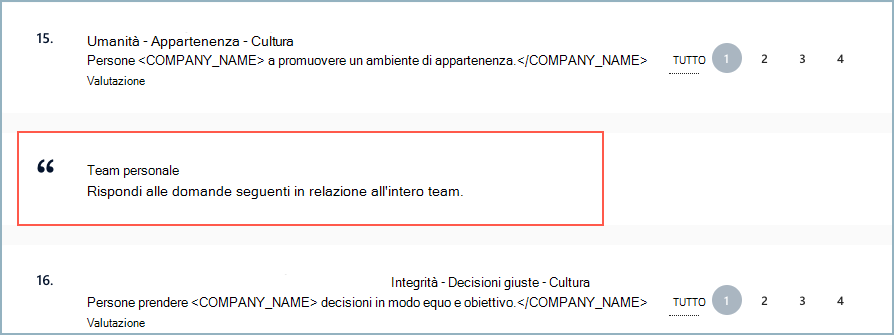
Per modificare o eliminare l'interruzione di sezione, usare i puntini di sospensione in Interruzione di sezione per selezionare Modifica sezione o Elimina dal menu a discesa.
Aggiungere una sezione del sondaggio
Selezionare il + pulsante nella pagina Domande.
Seleziona Aggiungi sezione per visualizzare un riquadro di modifica.
Aggiungere testo ai campi Titolo e Testo .
Se la tua indagine utilizza più lingue, seleziona la lingua dal menu a discesa Lingua nella parte superiore della sezione Domande , quindi clicca di nuovo nella sezione Indagine per apportare aggiornamenti in quella lingua. Cambia il salvataggio automatico quando viene selezionata una nuova lingua dal menu a discesa.
Seleziona Salva modifiche. Ora la sezione Sondaggio appare come una riga sotto gli elementi del sondaggio, con parentesi che la richiamano.
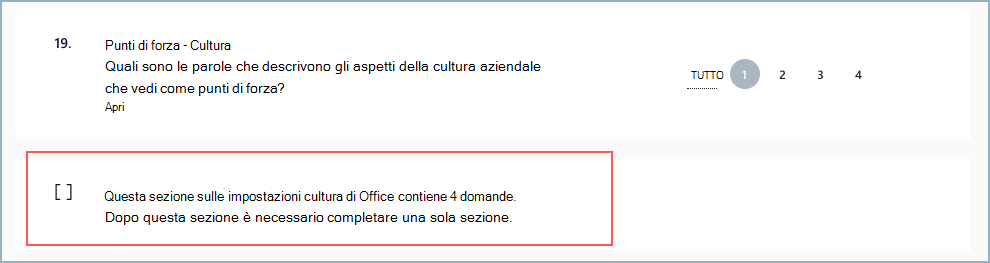
Sposta la sezione dell'indagine trascinandola nella posizione in cui desideri avvisare i rispondenti dell'indagine di una nuova sezione.
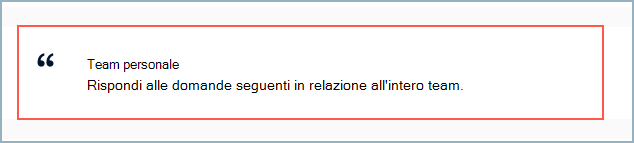
Per aggiungere domande alla sezione Sondaggio, utilizzare i puntini di sospensione nella sezione Sondaggio per selezionare + Aggiungi domanda dal menu a discesa.

Si apre il riquadro di modifica Scegli le domande nella Raccolta domande . Passare il mouse su una domanda e selezionare il + simbolo da aggiungere alla sezione Sondaggio.
Nota
Se esistono già domande nell'indagine, eliminarle e aggiungerle nuovamente alla sezione Indagine.
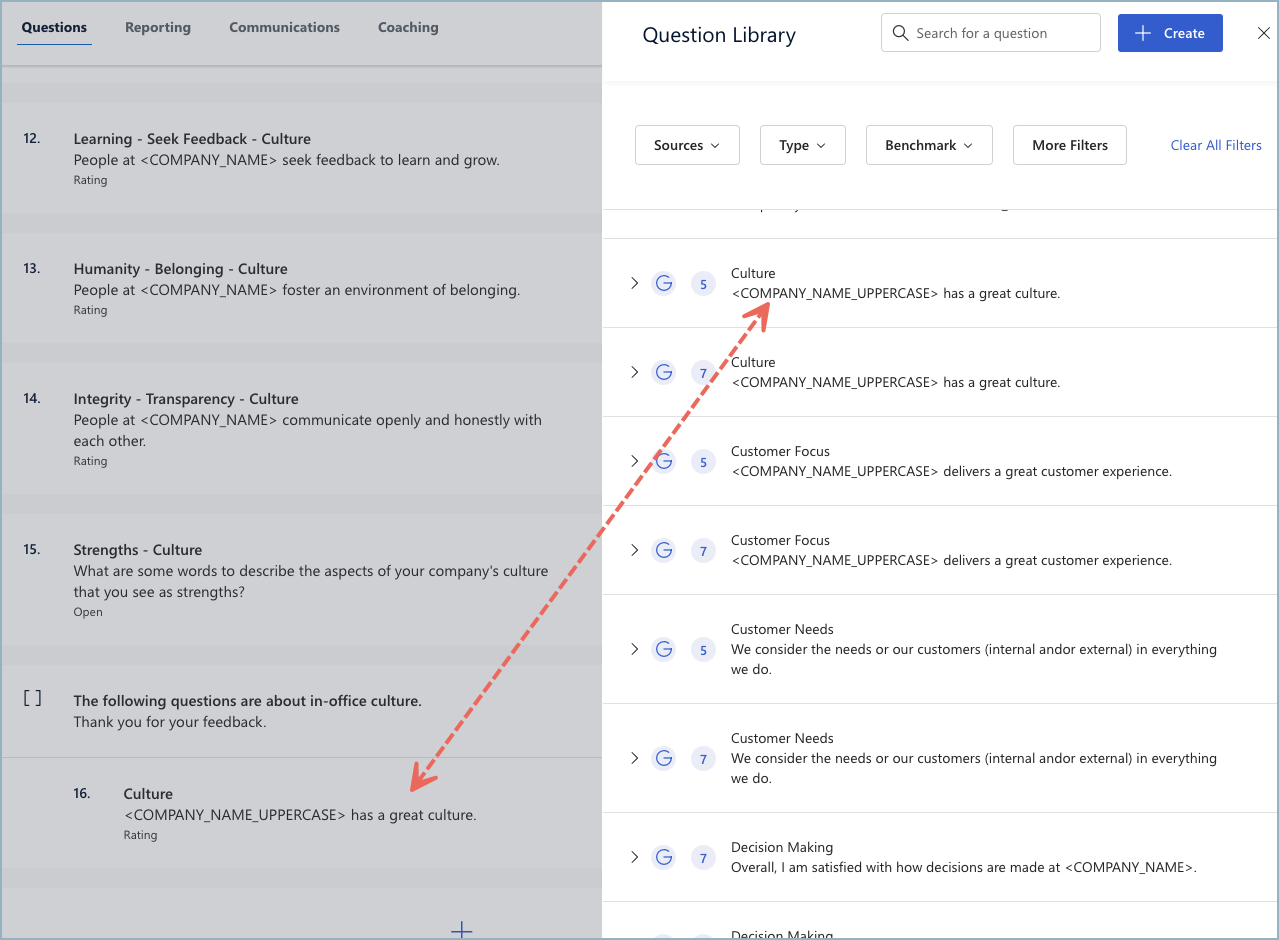
Il nuovo elemento del sondaggio viene visualizzato nella sezione Sondaggio.
Aggiungere il target domanda
Microsoft Viva Glint Gli amministratori possono utilizzare le liste di distribuzione o i ruoli utente per indirizzare gli elementi del sondaggio o escludere gli elementi per gruppi specifici di utenti. Informazioni su come indirizzare gli elementi a determinati utenti.
Aggiungere la logica di visualizzazione
Le regole della logica di visualizzazione consentono agli amministratori di Viva Glint di mostrare o nascondere gli elementi del sondaggio a seconda delle risposte del partecipante al sondaggio alle domande precedenti in un sondaggio. Scopri di più sulla personalizzazione delle esperienze di indagine con Viva Glint Display Logic.
Eliminare le domande del sondaggio
Per eliminare un elemento da un programma di sondaggio:
- Passare il puntatore del mouse su una domanda e selezionare i puntini di sospensione visualizzati.
- Nel menu a discesa, seleziona Elimina.
- Seleziona Sì, eliminalo nella finestra di dialogo visualizzata.
Nota
Questa azione rimuove solo l'oggetto dal programma di rilevamento. L'elemento esiste ancora nella Raccolta domande e gli amministratori di Viva Glint possono aggiungerlo ad altri sondaggi.
Modifica il messaggio "Grazie!"
Personalizza il messaggio di ringraziamento passando il puntatore del mouse e selezionando il messaggio nella parte inferiore della sezione Domande. Nel riquadro di modifica visualizzato:
- Modifica saluto: personalizza il testo predefinito "Grazie!" o lascia così com'è.
-
Modifica testo:
- Personalizzare il messaggio predefinito o lasciarlo così com'è.
- Eliminare macro o aggiungere macro selezionando il simbolo + nella casella di testo .
- Le macro estraggono valori da Viva Glint (come la frequenza dei sondaggi) o dai dati dei dipendenti (come Reparto).
- Se la tua indagine utilizza più lingue, seleziona ciascuna lingua dal menu a discesa Lingua per modificare le traduzioni. Cambia il salvataggio automatico quando viene selezionata una nuova lingua dal menu a discesa.
- Selezionare Salva le modifiche.
Nota
Per aggiungere un collegamento ipertestuale al messaggio di ringraziamento del sondaggio, seguire questa procedura.
Passaggio successivo
Altre risorse
Molti elementi non possono essere modificati una volta che un sondaggio è attivo. Leggere gli elementi che non è possibile modificare durante un sondaggio dinamico