Nota
L'accesso a questa pagina richiede l'autorizzazione. È possibile provare ad accedere o modificare le directory.
L'accesso a questa pagina richiede l'autorizzazione. È possibile provare a modificare le directory.
L'azione Di ridimensionamento remoto, che mantiene i dati utente e disco, consente di:
- Aggiornare le dimensioni di RAM, CPU e archiviazione di un PC cloud.
- Effettuare il downgrade della RAM e della CPU di un PC cloud. Il ridimensionamento non consente di ridurre lo spazio su disco.
- Ridimensionare un singolo PC cloud.
- Ridimensionare più PC cloud in blocco.
Queste operazioni non richiedono un nuovo provisioning del CLOUD PC.
È possibile prendere in considerazione il ridimensionamento di un PC cloud quando un utente ha bisogno di:
- Core di RAM e vCPU più elevati per eseguire applicazioni a elevato utilizzo di CPU.
- Maggiore spazio su disco per l'archiviazione di file.
- Meno ram e core vCPU per eseguire le applicazioni del carico di lavoro corrente.
Il ridimensionamento supporta:
- Licenze dirette e basate su gruppo.
- Licenze a pagamento, in anteprima e di valutazione.
- Operazioni bulk e singolo dispositivo.
Il ridimensionamento non supporta:
- PC cloud GPU. I PC cloud GPU potrebbero essere visualizzati nel flusso di ridimensionamento, ma il tentativo di ridimensionare un PC cloud GPU genera un errore.
Il ridimensionamento disconnette automaticamente l'utente dalla sessione e qualsiasi lavoro non salvato potrebbe andare perso. Pertanto, è consigliabile coordinare qualsiasi ridimensionamento con l'utente prima di iniziare. Contattare gli utenti finali e chiedere loro di salvare il lavoro e disconnettersi prima di iniziare il ridimensionamento.
Requisiti
Requisiti del ruolo
Per ridimensionare un PC cloud, l'amministratore deve avere determinati ruoli di Microsoft Entra predefiniti.
Per un PC cloud di cui è stato effettuato il provisioning con una licenza assegnata direttamente, almeno uno dei ruoli seguenti:
- Amministratore Windows 365
In alternativa, è possibile assegnare un ruolo personalizzato che include le autorizzazioni di questo ruolo predefinito.
Requisiti degli indirizzi IP
Quando si ridimensiona un Microsoft Entra hybrid join bring-your-own-network Cloud PC, nella subnet deve essere disponibile un secondo indirizzo IP per ridimensionare il PC cloud.
Durante l'operazione di ridimensionamento, viene usato un secondo indirizzo IP quando si passa alle nuove dimensioni. Questa precauzione garantisce che sia possibile eseguire il rollback del PC cloud all'originale in caso di problema.
Per tenere conto di questa precauzione, è possibile:
- Assicurarsi che nella rete virtuale siano disponibili indirizzi IP adeguati per il ridimensionamento di tutti i PC cloud oppure
- Sfalsare le operazioni di ridimensionamento per assicurarsi che l'ambito dell'indirizzo venga mantenuto.
Se sono disponibili indirizzi inadeguati, possono verificarsi errori di ridimensionamento.
Altri requisiti
Per usare Il ridimensionamento devono essere disponibili licenze nell'inventario per la configurazione di Cloud PC ridimensionata.
Per ridimensionare un PC cloud, deve avere lo stato Provisioning nel nodo di provisioning Windows 365.
Ridimensionare un Windows 365 Cloud PC
Quando si ridimensiona Windows 365 PC cloud, il servizio Windows 365 si occupa automaticamente di:
- Annullamento dell'assegnazione della licenza originale.
- Assegnazione della nuova licenza per conto dell'amministratore.
- Accedere al windows365.microsoft.com, selezionare Pc cloud> dell'organizzazione scegliere un dispositivo >Dispositivi>Ridimensiona.

- In Ridimensionamento è disponibile un elenco delle dimensioni a cui è possibile eseguire l'aggiornamento o il ridimensionamento in base alle licenze disponibili nell'inventario. È possibile aggiornare il processore e la RAM di un PC cloud.
L'archiviazione può essere aggiornata solo. Selezionare una delle opzioni disponibili.
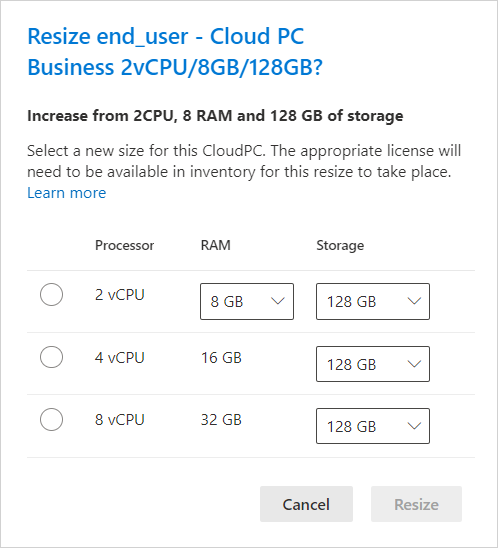
- Selezionare Ridimensiona.
Se sono disponibili licenze, viene avviato il ridimensionamento.
Se non sono disponibili licenze, è possibile acquistare una nuova licenza nel mercato Windows 365. La licenza appena acquistata sarà presto disponibile per l'aggiornamento.
Ridimensionamento dei dettagli
All'avvio del ridimensionamento, l'utente viene disconnesso automaticamente dal PC cloud e qualsiasi lavoro non salvato potrebbe andare perso.
Il ridimensionamento può richiedere da 15 a 20 minuti prima che l'utente possa accedere di nuovo al proprio CLOUD PC. È possibile monitorare lo stato nel pannello Windows 365 provisioning. Gli utenti possono visualizzare lo stato del PC cloud all'indirizzo https://windows365.microsoft.com.
Se non sono presenti licenze nell'inventario, il ridimensionamento ha esito negativo. Per richiedere altre licenze, contattare l'amministratore dell'approvvigionamento. Dopo aver acquistato la licenza e aver aggiunto l'inventario nel interfaccia di amministrazione di Microsoft 365, è possibile ritentare l'operazione di ridimensionamento. Le licenze possono essere acquistate da vari canali: EA, CSP, MCA e Web Direct.
I dispositivi con stato Ridimensionamento non supportato non vengono ridimensionati. Il messaggio di stato e i dettagli consentono di identificare il problema. È comunque possibile procedere con un ridimensionamento bulk anche se nell'elenco sono presenti dispositivi contrassegnati come Ridimensionamento non supportati.