Nota
L'accesso a questa pagina richiede l'autorizzazione. È possibile provare ad accedere o modificare le directory.
L'accesso a questa pagina richiede l'autorizzazione. È possibile provare a modificare le directory.
La filigrana, insieme alla protezione dell'acquisizione dello schermo, scoraggia l'acquisizione di informazioni sensibili sugli endpoint client. Quando si abilita la filigrana, le filigrane del codice a matrice vengono visualizzate come parte dei desktop remoti. Il codice a matrice contiene:
- ID di connessione di una sessione remota che gli amministratori possono usare per tracciare la sessione.
- ID dispositivo CLOUD PC.
- Timestamp.
La filigrana è configurata nei PC cloud (host sessione) e applicata dal client Desktop remoto.
Importante
- Dopo l'abilitazione della filigrana in un PC cloud, solo i client che supportano la filigrana possono connettersi a tale PC cloud. Se si tenta di connettersi da un client non supportato, la connessione avrà esito negativo e verrà visualizzato un messaggio di errore non specifico.
- La filigrana è solo per desktop remoti e PC cloud. Con RemoteApp, la filigrana non viene applicata e la connessione è consentita.
- La filigrana e l'acquisizione dello schermo aiutano a prevenire la perdita di dati non autorizzata, contribuendo a mantenere l'integrità dei dati. A differenza di una funzionalità di sicurezza o di un'implementazione di Digital Rights Management (DRM), non vi è alcuna garanzia che l'uso della filigrana o della protezione dell'acquisizione dello schermo protegga rigorosamente il contenuto finestrato, ad esempio quando qualcuno scatta una fotografia dello schermo.
Requisiti
Per aggiungere filigrana ai PC cloud, è necessario:
Client Desktop remoto che supporta la filigrana. I client seguenti supportano attualmente la filigrana:
- Client Desktop Windows, in Windows 10 e versioni successive.
- Client Web.
Abilitare la filigrana per i PC cloud
Per attivare la filigrana per i PC cloud, seguire questa procedura:
Seguire la procedura per rendere disponibile il modello amministrativo per Azure Desktop virtuale.
Verificare che il modello amministrativo sia disponibile.
Aprire l'impostazione del criterio Abilita filigrana e impostarla su Abilitato.
È possibile configurare le opzioni seguenti:
| Opzione | Valori | Descrizione |
|---|---|---|
| Altezza della casella della griglia in percentuale rispetto all'altezza della bitmap del codice a matrice (dispositivo) | Da 100 a 1000M (default=180) |
Distanza in percentuale tra i codici a matrice. In combinazione con la larghezza, un valore pari a 100 farebbe apparire i codici a matrice affiancati e riempire l'intero schermo. |
| Opacità bitmap del codice a matrice (dispositivo) | Da 100 a 9999 (valore predefinito = 2000) |
Opacità della filigrana. 100 è completamente trasparente e i valori superiori diventano sempre più opachi. |
| Fattore di scala bitmap del codice a matrice (dispositivo) | Da 1 a 10 (impostazione predefinita = 4) |
Dimensioni in pixel di ogni punto del codice a matrice. Questo valore determina il numero di quadrati per punto nel codice a matrice. |
| Opacità bitmap del codice a matrice | Da 100 a 9999 (impostazione predefinita = 700) | Quanto è trasparente la filigrana, dove 100 è completamente trasparente. |
| Contenuto incorporato con codice a matrice (dispositivo) | ID connessione e ID dispositivo | Impostare questa opzione su ID dispositivo durante la configurazione delle filigrane per i PC cloud Windows 365. L'opzione ID dispositivo è valida solo per i dispositivi di destinazione Microsoft Entra aggiunti o Microsoft Entra aggiunti ibridi. |
| Larghezza della casella della griglia in percentuale rilevante per la larghezza della bitmap del codice a matrice | Da 100 a 1000 (impostazione predefinita = 320) |
Distanza in percentuale tra i codici a matrice. In combinazione con l'altezza, un valore pari a 100 farebbe apparire i codici a matrice affiancati e riempire l'intero schermo. |
| Larghezza della casella della griglia in percentuale rilevante per la larghezza della bitmap del codice a matrice (dispositivo) | Da 100 a 1000 (impostazione predefinita = 180) |
Distanza in percentuale tra i codici a matrice. In combinazione con la larghezza, un valore pari a 100 farebbe apparire i codici a matrice affiancati e riempire l'intero schermo. |
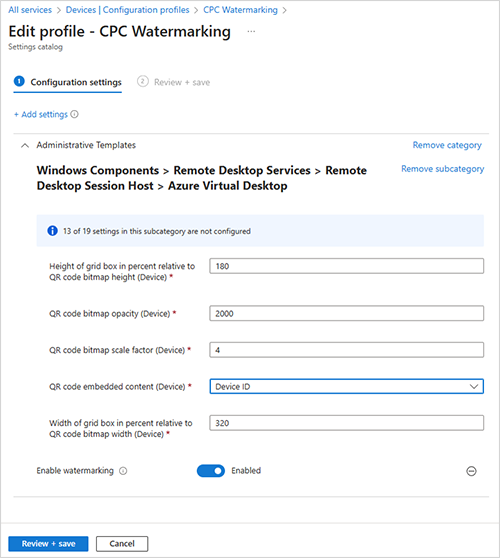
Consiglio
È consigliabile provare valori di opacità diversi per trovare un equilibrio tra la leggibilità della sessione remota e la possibilità di analizzare il codice a matrice, mantenendo i valori predefiniti per gli altri parametri.
- Connettersi a una sessione remota con un client supportato, in cui dovrebbero essere visualizzati i codici a matrice. Per rendere effettiva la modifica, tutte le sessioni esistenti devono disconnettersi e tornare indietro.
Trovare informazioni sulla sessione
Dopo aver abilitato la filigrana, è possibile trovare altri dettagli dalla sessione seguendo questa procedura:
- Analizzare il codice a matrice e prendere nota del GUID dell'ID dispositivo.
- Accedere all'Interfaccia di amministrazione di Microsoft Intune.
- Selezionare Dispositivi>Tutti i dispositivi.
- Nella casella di ricerca immettere il GUID ID dispositivo.
Passaggi successivi
Informazioni sulle linee guida per la sicurezza in Windows 365.