Nota
L'accesso a questa pagina richiede l'autorizzazione. È possibile provare ad accedere o modificare le directory.
L'accesso a questa pagina richiede l'autorizzazione. È possibile provare a modificare le directory.
Uno dei vantaggi principali della virtualizzazione è la possibilità di salvare facilmente lo stato di una macchina virtuale. In Hyper-V questa operazione viene eseguita tramite l'uso di checkpoint delle macchine virtuali. È possibile creare un checkpoint della macchina virtuale prima di apportare modifiche alla configurazione software, applicare un aggiornamento software o installare un nuovo software. Se una modifica del sistema causava un problema, la macchina virtuale può essere ripristinata allo stato in cui si trovava al momento dell'esecuzione del checkpoint.
Windows 10 e 11 Hyper-V include due tipi di checkpoint:
Checkpoint standard: crea uno snapshot della macchina virtuale e dello stato di memoria della macchina virtuale al momento dell'avvio del checkpoint. Uno snapshot non è un backup completo e può causare problemi di coerenza dei dati con i sistemi che replicano dati tra nodi diversi, ad esempio Active Directory. Hyper-V offre solo checkpoint standard (in precedenza denominati snapshot) prima di Windows 10.
Checkpoint di produzione: usa il servizio Copia Shadow del volume o il blocco del file system in una macchina virtuale Linux per creare un backup coerente con i dati della macchina virtuale. Non viene creato alcun snapshot dello stato di memoria della macchina virtuale.
I checkpoint di produzione vengono selezionati per impostazione predefinita, tuttavia è possibile modificarli usando Hyper-V manager o PowerShell.
Annotazioni
Il modulo di PowerShell Hyper-V ha diversi alias in modo che sia possibile usare checkpoint e snapshot in modo intercambiabile.
Questo documento usa il checkpoint, ma è possibile che vengano visualizzati comandi simili usando il termine snapshot.
Modifica del tipo di checkpoint
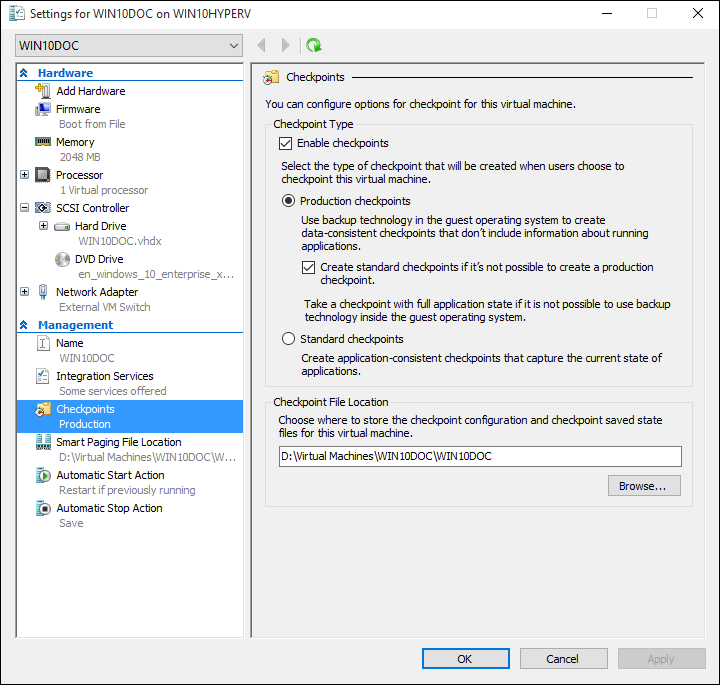
Aprire Hyper-V Manager.
Fare clic con il pulsante destro del mouse su una macchina virtuale e selezionare le impostazioni.
In Gestione selezionare Checkpoint.
Selezionare il tipo di checkpoint desiderato.
Creazione di checkpoint
Crea un checkpoint del tipo configurato per la macchina virtuale. Vedere la sezione Configurazione del tipo di checkpoint più indietro in questo documento per istruzioni su come modificare questo tipo.
Per creare un checkpoint:
In Hyper-V Manager selezionare la macchina virtuale.
Fare clic con il pulsante destro del mouse sul nome della macchina virtuale e quindi scegliere Checkpoint.
Al termine del processo, il checkpoint verrà visualizzato in Checkpoint nel Hyper-V Manager.
Applicazione di checkpoint
Se si vuole ripristinare una macchina virtuale a un punto nel tempo precedente, è possibile applicare un checkpoint esistente.
In Hyper-V Manager, in Macchine virtuali selezionare la macchina virtuale.
Nella sezione Checkpoint fare clic con il pulsante destro del mouse sul checkpoint che si desidera usare e scegliere Applica.
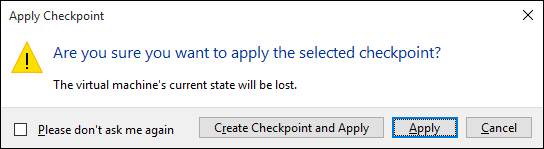
Viene visualizzata una finestra di dialogo con le opzioni seguenti:
- Crea checkpoint e applica: crea un nuovo checkpoint della macchina virtuale prima di applicare il checkpoint precedente.
- Applica: applica solo il checkpoint scelto. Non è possibile annullare questa azione.
- Annulla: chiude la finestra di dialogo senza eseguire alcuna operazione.
Selezionare l'opzione Applica per creare il checkpoint.
Ridenominazione dei checkpoint
Molti checkpoint vengono creati in un punto specifico. Assegnando loro un nome identificabile è più semplice ricordare i dettagli sullo stato del sistema al momento della creazione del checkpoint.
Per impostazione predefinita, il nome di un checkpoint è il nome della macchina virtuale combinata con la data e l'ora di esecuzione del checkpoint. Questo è il formato standard:
virtual_machine_name (MM/DD/YYY -hh:mm:ss AM\PM)
I nomi sono limitati a 100 caratteri e il nome non può essere vuoto.
In Hyper-V Manager selezionare la macchina virtuale.
Fare clic con il pulsante destro del mouse sul checkpoint e quindi scegliere Rinomina.
Immettere il nuovo nome per il checkpoint. Deve essere minore di 100 caratteri e il campo non può essere vuoto.
Al termine, selezionare INVIO .
Eliminazione di checkpoint
L'eliminazione dei checkpoint consente di creare spazio nell'host Hyper-V.
In background, i checkpoint vengono archiviati come file avhdx nella stessa posizione dei file con estensione vhdx per la macchina virtuale. Quando si elimina un checkpoint, Hyper-V unisce i file con estensione avhdx e vhdx. Al termine, il file avhdx del checkpoint verrà eliminato dal file system.
Non eliminare direttamente i file avhdx.
Per eliminare in modo pulito un checkpoint:
In Hyper-V Manager selezionare la macchina virtuale.
Nella sezione Checkpoint fare clic con il pulsante destro del mouse sul checkpoint da eliminare e scegliere Elimina. È anche possibile eliminare un checkpoint e tutti i checkpoint successivi. A tale scopo, fare clic con il pulsante destro del mouse sul checkpoint meno recente da eliminare e quindi scegliere Elimina sottoalbero checkpoint.
Potrebbe essere richiesto di verificare di voler eliminare il checkpoint. Verificare che sia il checkpoint corretto e quindi selezionare Elimina.
Esportazione di checkpoint
L'esportazione raggruppa il checkpoint come macchina virtuale in modo che il checkpoint possa essere spostato in una nuova posizione. Dopo l'importazione, il checkpoint viene ripristinato come macchina virtuale. I checkpoint esportati possono essere usati per il backup.
Per esportare un checkpoint:
In Hyper-V Manager selezionare la macchina virtuale.
Nella sezione Checkpoint fare clic con il pulsante destro del mouse sul checkpoint da esportare e selezionare Esporta.
Immettere il percorso in cui si vuole salvare il checkpoint esportato e quindi selezionare Esporta.
Il processo di esportazione può richiedere del tempo, a seconda delle dimensioni del checkpoint. Controllare lo stato nella colonna Stato nella Hyper-V Manager per la macchina virtuale.
Abilitare o disabilitare i checkpoint
In Hyper-V Manager fare clic con il pulsante destro del mouse sul nome della macchina virtuale e scegliere Impostazioni.
Nella sezione Gestione selezionare Checkpoint.
Per consentire la disattivazione dei checkpoint da questa macchina virtuale, assicurarsi che l'opzione Abilita checkpoint sia selezionata. Si tratta del comportamento predefinito. Per disabilitare i checkpoint, deselezionare la casella di controllo Abilita checkpoint .
Selezionare Applica per applicare le modifiche. Al termine, selezionare OK per chiudere la finestra di dialogo.
Configurare il percorso del checkpoint
Se la macchina virtuale non dispone di checkpoint, è possibile modificare la posizione in cui vengono archiviati i file di stato salvati e la configurazione del checkpoint.
In Hyper-V Manager fare clic con il pulsante destro del mouse sul nome della macchina virtuale e scegliere Impostazioni.
Nella sezione Gestione selezionare Checkpoint o Percorso file di checkpoint.
In Percorso file checkpoint immettere il percorso della cartella in cui archiviare i file.
Selezionare Applica per applicare le modifiche. Al termine, selezionare OK per chiudere la finestra di dialogo.
Il percorso predefinito per l'archiviazione dei file di configurazione del checkpoint è: %systemroot%\ProgramData\Microsoft\Windows\Hyper-V\Snapshots.
Uso di checkpoint standard
Questo esercizio illustra la creazione e l'applicazione di un checkpoint standard rispetto a un checkpoint di produzione. Per questo esempio si apporta una semplice modifica alla macchina virtuale e si osserverà il diverso comportamento.
Creare un checkpoint standard
Accedere alla macchina virtuale e creare un file di testo sul desktop.
Aprire il file con Blocco note e immettere il testo 'This is a Standard Checkpoint'. Non salvare il file o chiudere il Blocco note.
Modificare il checkpoint in standard. Seguire le istruzioni per modificare i checkpoint.
Creare un nuovo checkpoint.

Applicare il checkpoint standard con Hyper-V Manager
Ora che esiste un checkpoint, apportare una modifica alla macchina virtuale e quindi applicare il checkpoint per ripristinare lo stato salvato della macchina virtuale.
Chiudere il file di testo se è ancora aperto ed eliminarlo dal desktop della macchina virtuale.
Aprire Hyper-V Manager, fare clic con il pulsante destro del mouse sul checkpoint standard e scegliere Applica.
Selezionare Applica nella finestra Applica notifica checkpoint.
Dopo aver applicato il checkpoint, si noti che non solo è presente il file di testo, ma il sistema è nello stato esatto in cui si trovava al momento della creazione del checkpoint. In questo caso Il Blocco note è aperto e il file di testo caricato.
Uso dei checkpoint di produzione
Esaminiamo ora i checkpoint di produzione. Questo processo è quasi identico all'uso di un checkpoint standard, ma avrà risultati leggermente diversi. Prima di iniziare, assicurarsi di avere una macchina virtuale e di avere modificato il tipo di checkpoint in Checkpoint di produzione.
Modificare la macchina virtuale e creare un checkpoint di produzione
Accedere alla macchina virtuale e creare un nuovo file di testo. Se è stato seguito l'esercizio precedente, è possibile usare il file di testo esistente.
Immettere "This is a Production Checkpoint". nel file di testo, salvare il file ma non chiudere blocco note.
Aprire Hyper-V Manager, fare clic con il pulsante destro del mouse sulla macchina virtuale e selezionare Checkpoint.
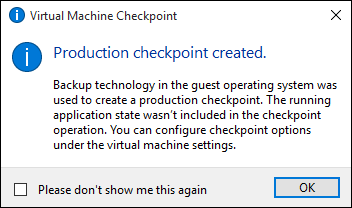
Selezionare OK nella finestra Checkpoint di produzione creata.
Applicare il checkpoint di produzione con Hyper-V Manager
Ora che esiste un checkpoint apportare una modifica al sistema e quindi applicare il checkpoint per ripristinare lo stato salvato della macchina virtuale.
Chiudere il file di testo se è ancora aperto ed eliminarlo dal desktop della macchina virtuale.
Aprire Hyper-V Manager, fare clic con il pulsante destro del mouse sul checkpoint di produzione e selezionare Applica.
Selezionare Applica nella finestra Applica notifica checkpoint.
Dopo aver applicato il checkpoint di produzione, si è notato che la macchina virtuale è disattivata.
Avviare e accedere alla macchina virtuale.
Si noti che il file di testo è stato ripristinato. A differenza del checkpoint standard, il Blocco note non è aperto.