Nota
L'accesso a questa pagina richiede l'autorizzazione. È possibile provare ad accedere o modificare le directory.
L'accesso a questa pagina richiede l'autorizzazione. È possibile provare a modificare le directory.
Il controllo Expander consente di visualizzare o nascondere contenuti meno importanti correlati a una parte di contenuto primario sempre visibile. Gli elementi contenuti nell'intestazione sono sempre visibili. L'utente può espandere e comprimere l'area Contenuto , in cui viene visualizzato il contenuto secondario, interagendo con l'intestazione. Quando l'area del contenuto viene espansa, spinge fuori altri elementi dell'interfaccia utente; non si sovrappone ad altri elementi dell'interfaccia utente. Può espandersi verso l'alto Expander o verso il basso.
Entrambe le Header aree e Content possono contenere qualsiasi contenuto, dal testo semplice ai layout complessi dell'interfaccia utente. Ad esempio, è possibile usare il controllo per visualizzare opzioni aggiuntive per un elemento.
Questo è il controllo giusto?
Usare un oggetto Expander quando alcuni contenuti primari devono essere sempre visibili, ma il contenuto secondario correlato può essere nascosto fino a quando necessario. Questa interfaccia utente viene comunemente usata quando lo spazio di visualizzazione è limitato e quando le informazioni o le opzioni possono essere raggruppate. Nascondere il contenuto secondario fino a quando non è necessario può anche aiutare a concentrare l'utente sulle parti più importanti dell'app.
Creare un espansore
- API importanti:classe Expander, proprietà Header, proprietà Content

L'app Raccolta WinUI 3 include esempi interattivi di controlli e funzionalità WinUI. Ottenere l'app dal Microsoft Store o esplorare il codice sorgente in GitHub.
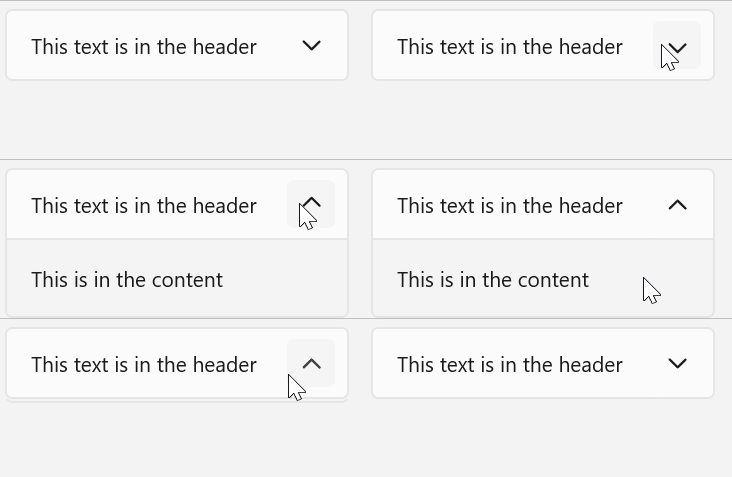
In questo esempio viene illustrato come creare un semplice expander con lo stile predefinito. La proprietà Header definisce l'elemento sempre visibile. La proprietà Content definisce l'elemento che può essere compresso ed espanso. In questo esempio viene creato un oggetto Expander simile all'illustrazione precedente.
<Expander Header="This text is in the header"
               Content="This is in the content"/>
Contenuto Espansore
La proprietà Content di un Expander oggetto può essere qualsiasi tipo di oggetto, ma in genere è una stringa o UIElement. Per altre informazioni sull'impostazione della Content proprietà, vedere la sezione Osservazioni della classe ContentControl .
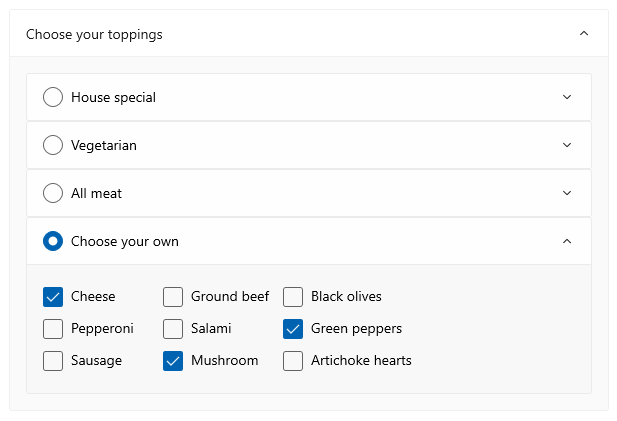
È possibile utilizzare un'interfaccia utente complessa e interattiva come contenuto del Expander, inclusi i controlli nidificati Expander nel contenuto di un elemento padre Expander, come mostrato qui.
Allineamento del contenuto
È possibile allineare il contenuto impostando le proprietà HorizontalContentAlignment e VerticalContentAlignment nel Expander controllo. Quando imposti queste proprietà, l'allineamento si applica solo al contenuto espanso, non all'intestazione.
Controllare le dimensioni di un expander
Per impostazione predefinita, le aree Intestazione e Contenuto vengono ridimensionate automaticamente per adattarne il contenuto. È importante usare le tecniche corrette per controllare le dimensioni di Expander per evitare l'aspetto o il comportamento indesiderato.
Larghezza
Se il contenuto è più ampio dell'intestazione, la larghezza dell'intestazione aumenta in base all'area del contenuto quando viene espansa e si riduce quando l'area del contenuto viene compressa. Per evitare che la larghezza del controllo venga modificata quando viene espansa o compressa, è possibile impostare una larghezza esplicita oppure, se il controllo è figlio di un pannello, impostare HorizontalAlignment su Stretch e lasciare che il pannello di layout controlli il ridimensionamento.
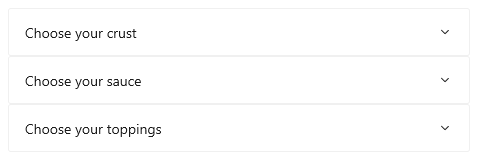
In questo caso, una serie di controlli correlati Expander viene inserita in un oggetto StackPanel. L'oggetto HorizontalAlignment di ogni Expander nel StackPanel è impostato su Stretch utilizzando uno stile nelle StackPanelRisorse, e la larghezza di StackPanel determina la larghezza dei controlli Expander.
<StackPanel x:Name="ExpanderStack" MaxWidth="600">
    <StackPanel.Resources>
        <Style TargetType="Expander">
            <Setter Property="HorizontalAlignment" Value="Stretch"/>
            <Setter Property="HorizontalContentAlignment" Value="Stretch"/>
        </Style>
    </StackPanel.Resources>
    <Expander Header="Choose your crust"> ... </Expander>
    <Expander Header="Choose your sauce"> ... </Expander>
    <Expander Header="Choose your toppings"> ... </Expander>
 </StackPanel>
Altezza
Non specificare Height su Expander. In tal caso, il controllo riserverà lo spazio anche quando l'area del contenuto viene ridotta, il che vanifica lo scopo dell'oggetto Expander. Per specificare le dimensioni dell'area del contenuto espanso, impostare le dimensioni sul contenuto di Expander. Se necessario, è possibile limitare l'oggetto Height del contenuto e permettere lo scorrimento del contenuto.
Contenuto scorrevole
Se il contenuto è troppo grande per le dimensioni dell'area dei contenuti, puoi avvolgere il contenuto in un ScrollViewer per rendere l'area dei contenuti scorrevole. Il Expander controllo non fornisce automaticamente funzionalità di scorrimento.
Quando viene posizionato un oggetto ScrollViewer nel contenuto Expander, impostare l'altezza sul controllo ScrollViewer all'altezza necessaria per l'area del contenuto. Se invece si imposta la dimensione altezza sul contenuto all'interno di ScrollViewer, ScrollViewer non riconosce questa impostazione e pertanto non fornisce contenuto scorrevole.
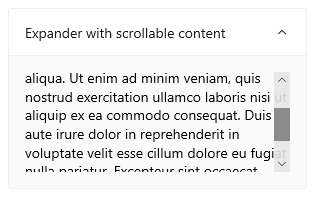
Nell'esempio seguente viene illustrato come creare un Expander controllo contenente testo scorrevole come contenuto.
<Expander Header="Expander with scrollable content">
    <ScrollViewer MaxHeight="200">
        <Grid>
            <TextBlock TextWrapping="Wrap">
                Lorem ipsum dolor sit amet, consectetur adipisicing elit,
                sed do eiusmod tempor incididunt ut labore et dolore magna
                aliqua. Ut enim ad minim veniam, quis nostrud exercitation
                ullamco laboris nisi ut aliquip ex ea commodo consequat.
                Duis aute irure dolor in reprehenderit in voluptate velit
                esse cillum dolore eu fugiat nulla pariatur. Excepteur sint
                occaecat cupidatat non proident, sunt in culpa qui officia
                deserunt mollit anim id est laborum.
            </TextBlock>
        </Grid>
    </ScrollViewer>
</Expander>
Espansione e compressione dell'area del contenuto
Per impostazione predefinita, l'Espansore è compresso e si espande verso il basso.
- Impostare la proprietà IsExpanded su
trueper fare in modo che l'area del contenuto venga inizialmente espansa. - Impostare la proprietà ExpandDirection su Up per espandere il contenuto verso l'alto.
<Expander IsExpanded="True" ExpandDirection="Up">
Un Expander oggetto viene espanso o compresso a livello di codice impostando la IsExpanded proprietà oppure interagendo con . HeaderNon può essere ignorato.
Suggerimento
L'interfaccia utente temporanea, come un Flyout o il menu a discesa aperto di un ComboBox, si chiude quando si clicca o si tocca fuori di essa. In questo caso, si parla di chiusura leggera. L'area di contenuto di un Expander oggetto non è considerata temporanea e non si sovrappone ad altre interfacce utente, quindi non supporta la chiusura della luce.
È anche possibile gestire gli eventi Expanding e Collapsed per eseguire un'azione quando il contenuto viene visualizzato o nascosto. Di seguito sono riportati alcuni esempi di eventi:
Espansione dell'evento
In questo esempio, si dispone di un gruppo di pannelli espandibili e si desidera averne uno solo aperto alla volta. Quando l'utente apre un oggetto Expander, si gestisce l'evento Expanding e si comprimono tutti i controlli del gruppo tranne quello su cui l'utente ha fatto clic.
Attenzione
A seconda dell'app e dell'esperienza utente, potrebbe essere utile comprimere automaticamente i controlli Expander quando l'utente espande uno diverso. Tuttavia, questo toglie anche il controllo all'utente. Se il comportamento potrebbe essere utile, è consigliabile impostarlo come opzione che l'utente può impostare facilmente.
<StackPanel x:Name="ExpanderStack">
    <Expander Header="Choose your crust"
                   Expanding="Expander_Expanding"> ... </Expander>
    <Expander Header="Choose your sauce"
                   Expanding="Expander_Expanding"> ... </Expander>
    <Expander Header="Choose your toppings"
                   Expanding="Expander_Expanding"> ... </Expander>
 </StackPanel>
// Let the user opt out of custom behavior.
private bool _autoCollapse = true;

private void Expander_Expanding(muxc.Expander sender,
                                muxc.ExpanderExpandingEventArgs args)
{
    if (_autoCollapse == true)
    {
        foreach (muxc.Expander ex in ExpanderStack.Children)
        {
            if (ex != sender && ex.IsExpanded)
                ex.IsExpanded = false;
        }
    }
}
Evento collassato
In questo esempio si gestisce l'evento Collapsed e si popola Header con un riepilogo delle opzioni selezionate in Content.
Questa immagine mostra il Expander con il contenuto espanso e le opzioni selezionate.
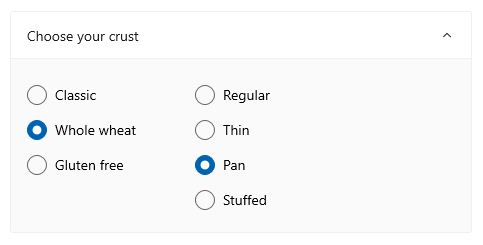
In caso di compressione, le opzioni selezionate vengono riepilogate nell'intestazione in modo che l'utente possa comunque visualizzarle senza aprire Expander.

<Expander IsExpanded="True"
        Expanding="Expander_Expanding"
        Collapsed="Expander_Collapsed">
    <Expander.Header>
        <Grid>
            <TextBlock Text="Choose your crust"/>
            <TextBlock x:Name="tbCrustSelections"
                       HorizontalAlignment="Right"
                       Style="{StaticResource CaptionTextBlockStyle}"/>
        </Grid>
    </Expander.Header>
    <StackPanel Orientation="Horizontal">
        <RadioButtons x:Name="rbCrustType" SelectedIndex="0">
            <x:String>Classic</x:String>
            <x:String>Whole wheat</x:String>
            <x:String>Gluten free</x:String>
        </RadioButtons>
        <RadioButtons x:Name="rbCrustStyle" SelectedIndex="0"
                           Margin="48,0,0,0">
            <x:String>Regular</x:String>
            <x:String>Thin</x:String>
            <x:String>Pan</x:String>
            <x:String>Stuffed</x:String>
        </RadioButtons>
    </StackPanel>
</Expander>
private void Expander_Collapsed(muxc.Expander sender,
                                muxc.ExpanderCollapsedEventArgs args)
{
    // Update the header with options selected in the content.
    tbCrustSelections.Text = rbCrustType.SelectedItem.ToString() +
        ", " + rbCrustStyle.SelectedItem.ToString();
}
Stile di design leggero
È possibile modificare le proprietà Style e ControlTemplate per assegnare al controllo un aspetto esclusivo. Per un elenco delle risorse dei temi disponibili, vedere la sezione "Stile e Modello del Controllo" della documentazione relativa all'API Expander. Per altre informazioni, vedere la sezione Applicazione di stili leggeri dell'articolo Controlli di stile.
Recommendations
- Usare un oggetto
Expanderquando lo spazio visualizzato è limitato e alcuni contenuti secondari potrebbero essere nascosti fino a quando l'utente non lo richiede.
Esempi di codice
Questo codice XAML crea il gruppo di Expander controlli visualizzati in altre parti di questo articolo. Il codice per i Expanding gestori eventi e Collapsed viene illustrato anche nelle sezioni precedenti.
<StackPanel x:Name="ExpanderStack" MaxWidth="600">
    <StackPanel.Resources>
        <Style TargetType="Expander">
            <Setter Property="HorizontalAlignment" Value="Stretch"/>
            <Setter Property="HorizontalContentAlignment" Value="Stretch"/>
        </Style>
    </StackPanel.Resources>
    <Expander IsExpanded="True"
                   Expanding="Expander_Expanding"
                   Collapsed="Expander_Collapsed">
        <Expander.Header>
            <Grid>
                <TextBlock Text="Choose your crust"/>
                <TextBlock x:Name="tbCrustSelections"
                           HorizontalAlignment="Right"
        Style="{StaticResource CaptionTextBlockStyle}"/>
            </Grid>
        </Expander.Header>
        <StackPanel Orientation="Horizontal">
            <RadioButtons x:Name="rbCrustType" SelectedIndex="0">
                <x:String>Classic</x:String>
                <x:String>Whole wheat</x:String>
                <x:String>Gluten free</x:String>
            </RadioButtons>
            <RadioButtons x:Name="rbCrustStyle" SelectedIndex="0"
                   Margin="48,0,0,0">
                <x:String>Regular</x:String>
                <x:String>Thin</x:String>
                <x:String>Pan</x:String>
                <x:String>Stuffed</x:String>
            </RadioButtons>
        </StackPanel>
    </Expander>

    <Expander Header="Choose your sauce" Margin="24"
            Expanding="Expander_Expanding">
        <RadioButtons SelectedIndex="0" MaxColumns="2">
            <x:String>Classic red</x:String>
            <x:String>Garlic</x:String>
            <x:String>Pesto</x:String>
            <x:String>Barbecue</x:String>
        </RadioButtons>
    </Expander>

    <Expander Header="Choose your toppings"
                   Expanding="Expander_Expanding">
        <StackPanel>
            <Expander>
                <Expander.Header>
                    <RadioButton GroupName="Toppings" Content="House special"/>
                </Expander.Header>
                <TextBlock Text="Cheese, pepperoni, sausage, black olives, mushrooms"
                           TextWrapping="WrapWholeWords"/>
            </Expander>
            <Expander>
                <Expander.Header>
                    <RadioButton GroupName="Toppings" Content="Vegetarian"/>
                </Expander.Header>
                <TextBlock Text="Cheese, mushrooms, black olives, green peppers, artichoke hearts"
                           TextWrapping="WrapWholeWords"/>
            </Expander>
            <Expander>
                <Expander.Header>
                    <RadioButton GroupName="Toppings" Content="All meat"/>
                </Expander.Header>
                <TextBlock Text="Cheese, pepperoni, sausage, ground beef, salami"
                           TextWrapping="WrapWholeWords"/>
            </Expander>
            <Expander>
                <Expander.Header>
                    <RadioButton GroupName="Toppings" Content="Choose your own"/>
                </Expander.Header>
                <StackPanel Orientation="Horizontal">
                    <StackPanel>
                        <CheckBox Content="Cheese"/>
                        <CheckBox Content="Pepperoni"/>
                        <CheckBox Content="Sausage"/>
                    </StackPanel>
                    <StackPanel>
                        <CheckBox Content="Ground beef"/>
                        <CheckBox Content="Salami"/>
                        <CheckBox Content="Mushroom"/>
                    </StackPanel>
                    <StackPanel>
                        <CheckBox Content="Black olives"/>
                        <CheckBox Content="Green peppers"/>
                        <CheckBox Content="Artichoke hearts"/>
                    </StackPanel>
                </StackPanel>
            </Expander>
        </StackPanel>
    </Expander>
</StackPanel>
Articoli correlati
Collabora con noi su GitHub
L'origine di questo contenuto è disponibile in GitHub, in cui è anche possibile creare ed esaminare i problemi e le richieste pull. Per ulteriori informazioni, vedere la guida per i collaboratori.
