Nota
L'accesso a questa pagina richiede l'autorizzazione. È possibile provare ad accedere o modificare le directory.
L'accesso a questa pagina richiede l'autorizzazione. È possibile provare a modificare le directory.
Puoi applicare l'acrilico in-app alle superfici dell'app usando un AcrylicBrush XAML o risorse del tema predefinito AcrylicBrush.
Annotazioni
In WinUI 3, AcrylicBrush fornisce solo l'effetto acrilico in-app — applica una sfocatura e una tinta al contenuto XAML all'interno della finestra dell'app, non al desktop o al contenuto dietro alla finestra. La proprietà UWP BackgroundSource (che ha abilitato una HostBackdrop modalità per l'acrilico a livello di finestra) non è disponibile in WinUI 3. Per un effetto acrilico a livello di finestra che mostra il desktop attraverso la finestra dell'app, impostare Window.SystemBackdrop su DesktopAcrylicBackdrop. Per applicare un materiale di sfondo di sistema (Mica o Acrilico dal compositore del sistema) a un elemento dell'interfaccia utente specifico anziché a un'intera finestra, usare SystemBackdropElement.
WinUI include una raccolta di risorse tema pennello che rispettano il tema dell'app e ripiegano su colori a tinta unita quando necessario. Per verniciare una superficie specifica, applicare una delle risorse del tema agli sfondi degli elementi esattamente come si applica qualsiasi altra risorsa di pennello.
<Grid Background="{ThemeResource AcrylicInAppFillColorDefaultBrush}">
Annotazioni
È possibile visualizzare queste risorse nel file delle risorse del tema AcrylicBrush nel repository GitHub microsoft-ui-xaml.
Personalizzazione del pennello acrilico
Puoi scegliere di aggiungere una tinta di colore all'acrilico dell'app per mostrare la personalizzazione o fornire un equilibrio visivo con altri elementi nella pagina. Per mostrare il colore anziché la scala di grigi, è necessario definire pennelli acrilici personalizzati usando le proprietà seguenti.
- TintColor: il livello di sovrapposizione colore/tinta.
- TintOpacity: opacità dello strato di tinta.
- TintLuminosityOpacity: controlla la quantità di saturazione consentita dalla superficie acrilica rispetto allo sfondo.
- FallbackColor: il colore a tinta unita che sostituisce l'acrilico quando non è possibile eseguire il rendering dell'effetto, ad esempio in modalità Risparmio batteria, quando l'utente disattiva effetti trasparenza in Impostazioni > Colori personalizzazione > o hardware di fascia bassa.
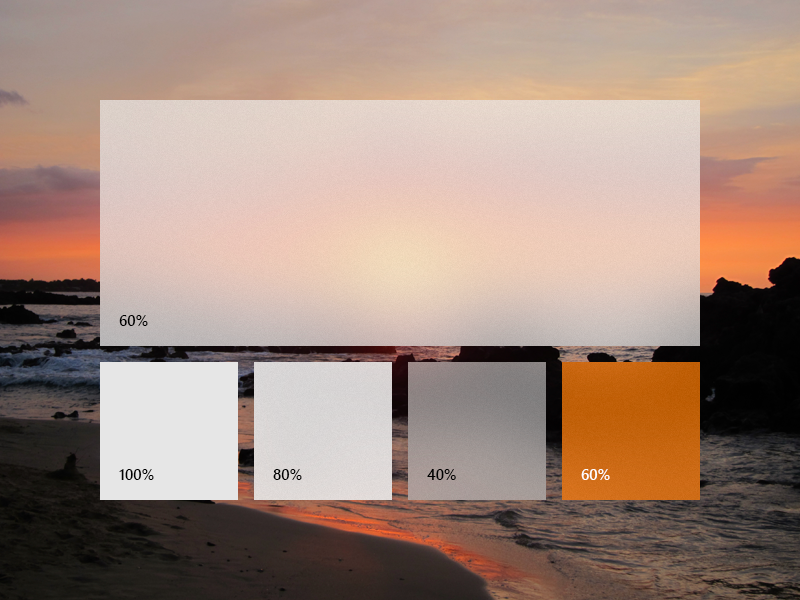
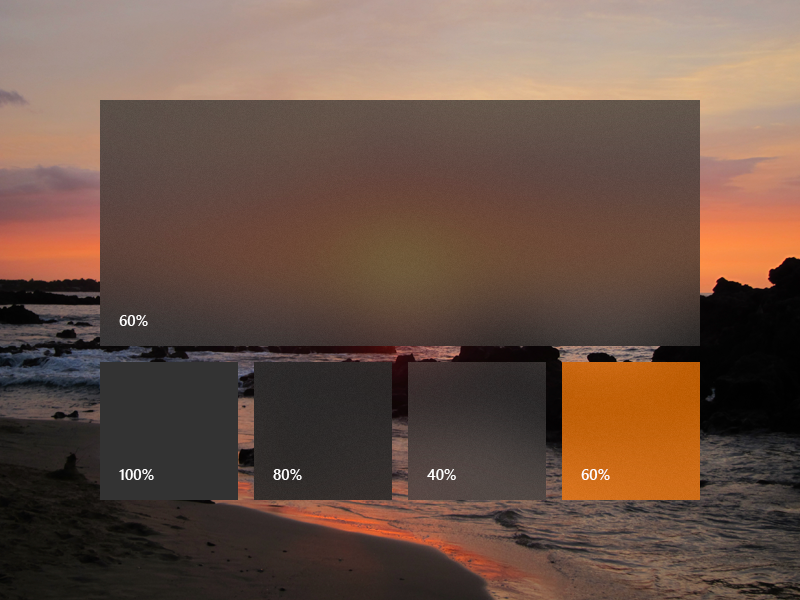
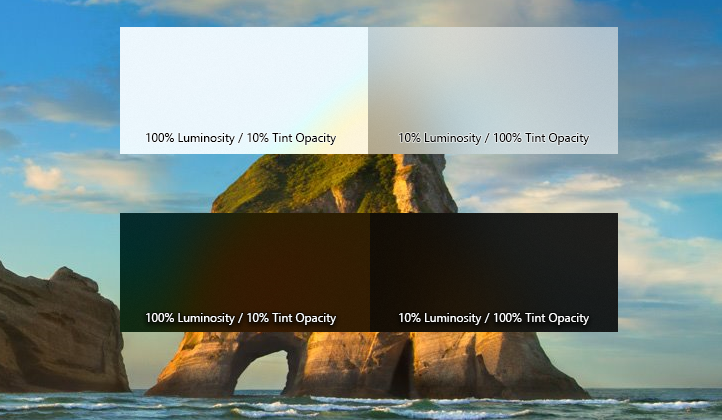
Per aggiungere un pennello acrilico, definire le tre risorse per i temi scuro, chiaro e a contrasto elevato. In contrasto elevato, è consigliabile usare un SolidColorBrush con lo stesso x:Key AcrylicBrush scuro/chiaro.
Annotazioni
Se non specifichi un TintLuminosityOpacity valore, il sistema regola automaticamente il suo valore in base a TintColor e TintOpacity.
<ResourceDictionary.ThemeDictionaries>
    <ResourceDictionary x:Key="Default">
        <AcrylicBrush x:Key="MyAcrylicBrush"
            TintColor="#FFFF0000"
            TintOpacity="0.8"
            TintLuminosityOpacity="0.5"
            FallbackColor="#FF7F0000"/>
    </ResourceDictionary>

    <ResourceDictionary x:Key="HighContrast">
        <SolidColorBrush x:Key="MyAcrylicBrush"
            Color="{ThemeResource SystemColorWindowColor}"/>
    </ResourceDictionary>

    <ResourceDictionary x:Key="Light">
        <AcrylicBrush x:Key="MyAcrylicBrush"
            TintColor="#FFFF0000"
            TintOpacity="0.8"
            TintLuminosityOpacity="0.5"
            FallbackColor="#FFFF7F7F"/>
    </ResourceDictionary>
</ResourceDictionary.ThemeDictionaries>
L'esempio seguente illustra come dichiarare un oggetto AcrylicBrush nel codice.
AcrylicBrush myBrush = new AcrylicBrush();
myBrush.TintColor = Color.FromArgb(255, 202, 24, 37);
myBrush.FallbackColor = Color.FromArgb(255, 202, 24, 37);
myBrush.TintOpacity = 0.6;

grid.Background = myBrush;
Articoli correlati
Collabora con noi su GitHub
L'origine di questo contenuto è disponibile in GitHub, in cui è anche possibile creare ed esaminare i problemi e le richieste pull. Per ulteriori informazioni, vedere la guida per i collaboratori.
