Nota
L'accesso a questa pagina richiede l'autorizzazione. È possibile provare ad accedere o modificare le directory.
L'accesso a questa pagina richiede l'autorizzazione. È possibile provare a modificare le directory.
La ricostruzione del cloud consente agli amministratori IT e agli utenti di ripristinare un PC Windows 11 a uno stato pulito e noto ed eseguito una reinstallazione completa del sistema operativo. A differenza di Reimposta il PC, la ricostruzione cloud scarica sia l'immagine Windows di destinazione che i driver del dispositivo da Windows Update, in modo che il dispositivo torni completamente funzionante, senza supporti USB, senza un'immagine personalizzata e senza dipendere dall'integrità del sistema operativo installato. Al termine della ricompilazione, il dispositivo prosegue attraverso l'esperienza di configurazione guidata e i dispositivi gestiti possono effettuare automaticamente il nuovo provisioning tramite Windows Autopilot, Microsoft Intune, Backup per le organizzazioni e OneDrive.
Come funziona
Una ricostruzione cloud può essere avviata in locale da un utente con accesso fisico al dispositivo, da Impostazioni > ripristino del sistema > o, se Windows non può essere avviato, dal menu di risoluzione dei problemi di WinRE. Una ricostruzione del cloud può anche essere avviata in remoto da un amministratore IT tramite una soluzione di gestione degli endpoint aziendali, ad esempio Microsoft Intune, usando il CSP Recovery. Le sottosezioni seguenti descrivono i prerequisiti e le istruzioni dettagliate per ogni punto di ingresso.
Prerequisiti
Prima di avviare la ricostruzione cloud, verifica quanto segue nel dispositivo di destinazione:
- Il dispositivo esegue Windows 11 e dispone di un ambiente di ripristino di Windows integro. È possibile verificare che WinRE sia abilitato eseguendo
reagentc /infoda un prompt dei comandi con privilegi elevati. - Il produttore del dispositivo ha incluso un driver di rete compatibile in Ambiente ripristino Windows e il dispositivo può raggiungere Internet da WinRE.
- Il dispositivo soddisfa i requisiti hardware minimi di Windows 11.
Uso di Cloud Rebuild
La ricostruzione cloud viene eseguita in Ambiente ripristino Windows (WinRE). Inizia con Start Cloud Rebuild per raggiungere il punto in cui scegli come rimuovere i file, quindi segui la sezione che corrisponde all'opzione selezionata.
Avvia la ricostruzione cloud
- In Windows, vai a Impostazioni > Ripristino del sistema >e seleziona Ricostruisci il PC accanto a Ricostruisci il PC. Il dispositivo viene riavviato in Ambiente ripristino Windows e avvia la ricostruzione cloud.
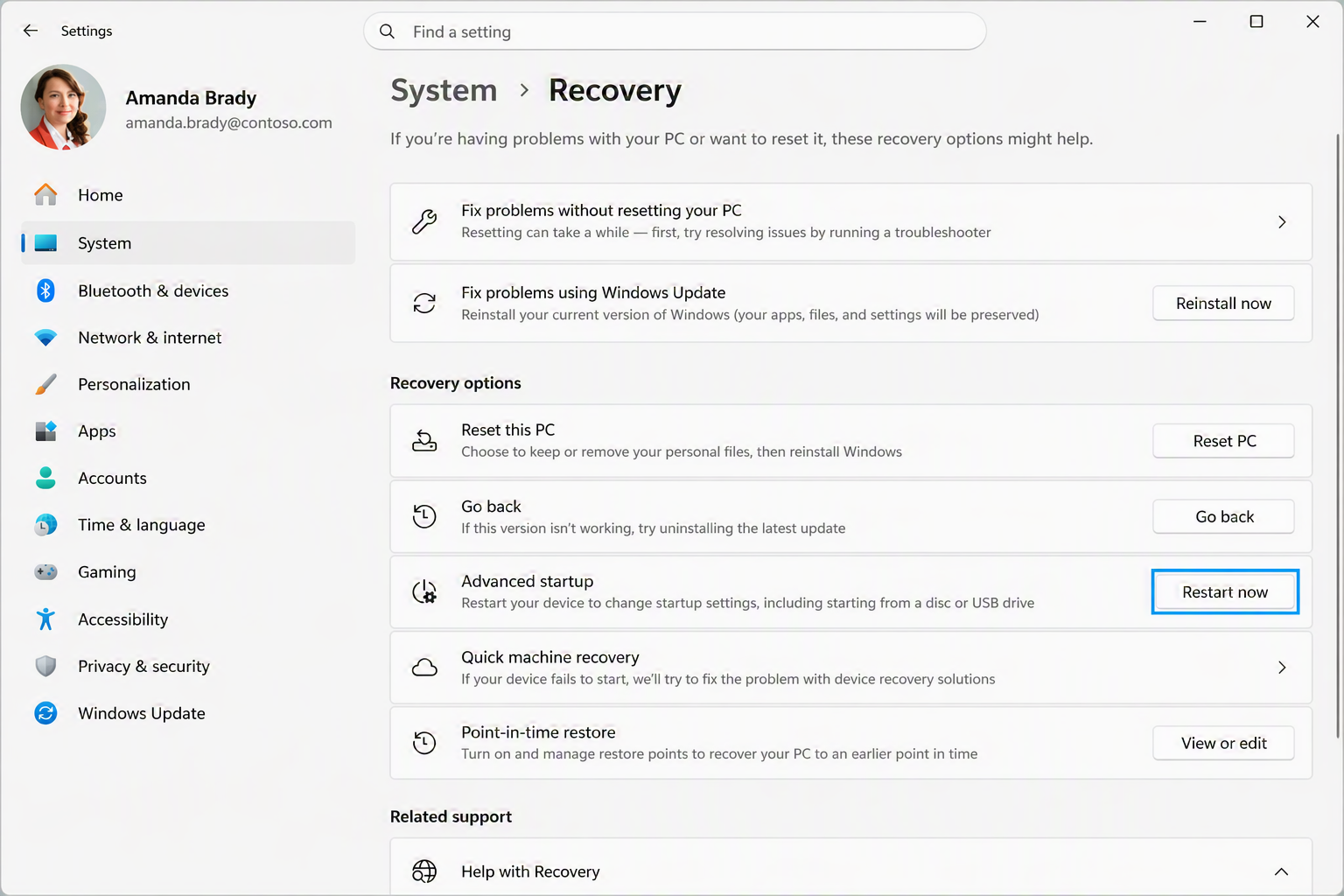
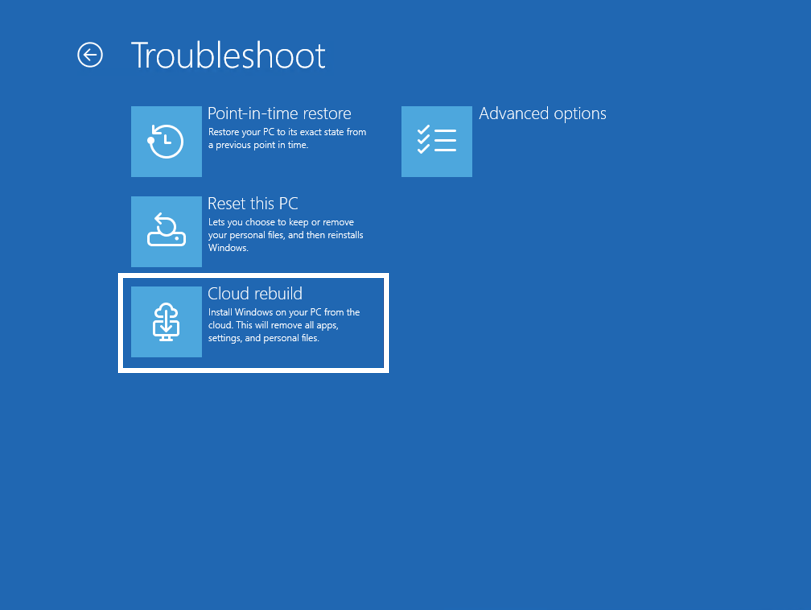
Se Windows non viene avviato, il dispositivo entra automaticamente in Ambiente ripristino Windows dopo ripetuti errori di avvio. Nella schermata Scegli un'opzione seleziona Risoluzione dei problemi, seleziona Ricompilazione cloud e quindi continua con il passaggio successivo.
- La ricostruzione del cloud tenta di connettersi alla rete. Se il dispositivo è connesso a Ethernet, la connessione viene completata automaticamente. Se è disponibile solo Wi-Fi, seleziona una rete WPA-Personal e fornisci la passkey quando richiesto.
- Attendi il completamento della preparazione della ricostruzione cloud. La ricostruzione del cloud contatta Windows Update per determinare la build di Windows di destinazione e scaricare i driver di rete del dispositivo.
- Scegliere il livello di rimozione completa dei file prima della reinstallazione di Windows e quindi selezionare l'opzione desiderata:
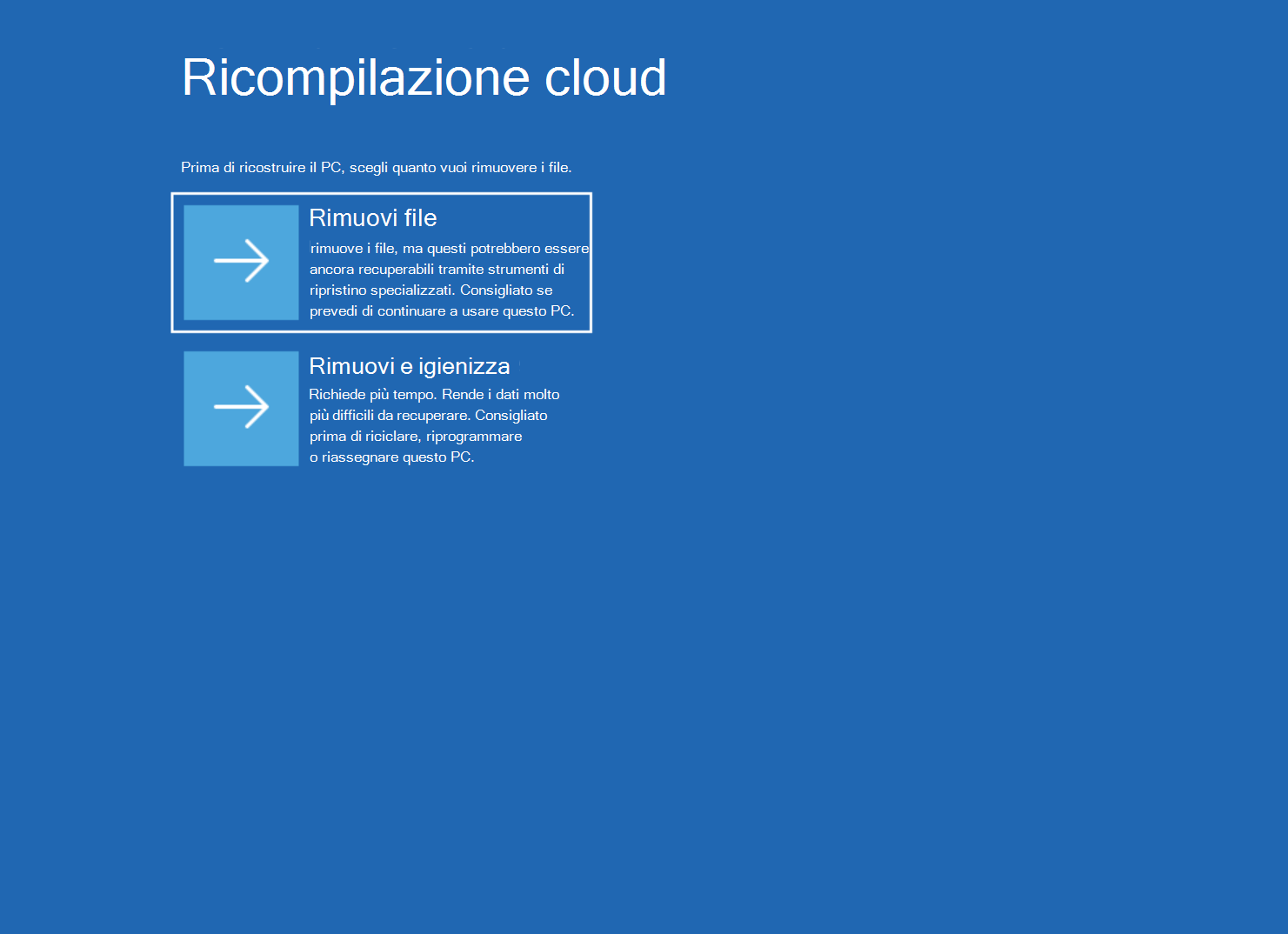
- Rimuovere file. Usalo se prevedi di conservare il PC. Questa opzione è più veloce, ma i file potrebbero essere recuperabili tramite strumenti di ripristino specializzati.
- Rimuovere & disinfettare i file. Usalo prima di riciclare, restituire o riassegnare il PC. Il completamento di questa opzione potrebbe richiedere più tempo.
Se selezioni Rimuovi file, continua con l'opzione Rimuovi file nel cloud.
Se selezioni Rimuovi & disinfetta i file, continua con l'opzione Rimuovi e disinfetta file nel cloud.

Ricostruzione cloud con opzione Rimuovi file
Seguire questa procedura se è stata selezionata l'opzione Rimuovi file nel passaggio 4.
- Esaminare lo stato di destinazione della ricompilazione. Controlla che la build, l'edizione e la lingua di Windows visualizzate corrispondano alla destinazione prevista prima di continuare.
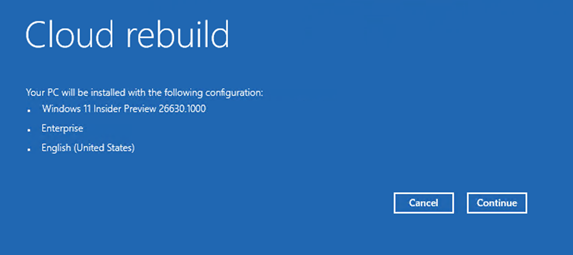
- Esaminare e confermare l'avviso di perdita di dati, quindi selezionare Continua per avviare la ricompilazione.
Warning
La ricostruzione cloud riformatta il disco di sistema e rimuove tutti i file, gli account, le app e le impostazioni archiviati localmente. I dati archiviati nei servizi cloud come OneDrive non sono interessati.
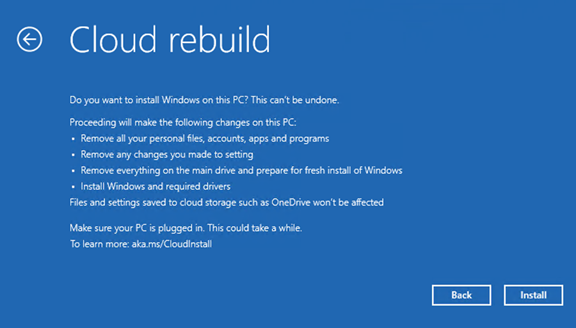
Ricompilazione cloud con opzione Rimuovi e sanifica file
Segui questa procedura se hai selezionato Rimuovi & disinfetta i file nel passaggio 4.
- Se il dispositivo dispone di più dischi, selezionare i dischi da sanificare:
- Solo disco di Windows. Sanifica solo il disco in cui è installato Windows. Files sugli altri dischi vengono conservati.
- Tutti i dischi. Igienizza tutti i dischi del PC. Il completamento dell'operazione può richiedere molto più tempo.
Se il dispositivo ha un singolo disco, questa schermata non viene visualizzata e la ricostruzione cloud continua con il passaggio successivo.

- Esamina la schermata di conferma della sanificazione, quindi seleziona Sanitize e installa. La schermata di conferma elenca le azioni eseguite dalla ricostruzione cloud:
- Rimuovi tutti i file personali, gli account, le app e i programmi.
- Rimuovi le eventuali modifiche apportate alle impostazioni.
- Rimuovere e disinfettare tutti i dati e le partizioni dal disco contenente Windows o da tutti i dischi se è stata selezionata l'opzione Tutti i dischi .
- Disinfetta i dati nei dischi di destinazione usando la funzionalità di cancellazione dell'hardware di archiviazione.
- Installa Windows e i driver necessari.
Warning
La sanificazione dei dati è irreversibile. Files archiviati in servizi cloud come OneDrive non sono interessati.

Completamento della ricostruzione del cloud
Entrambe le opzioni completano la ricostruzione allo stesso modo. Il passaggio 1 si applica solo se hai selezionato Rimuovi & disinfetta i file.
- Se hai selezionato Rimuovi & disinfetta i file, attendi il completamento della sanificazione dei dati. Lo stato di avanzamento viene visualizzato sullo schermo come dati di igienizzazione. A seconda delle dimensioni e del tipo di dischi, questa fase può richiedere una notevole quantità di tempo e il dispositivo potrebbe apparire inattivo durante l'esecuzione.
Warning
Mantieni il dispositivo collegato all'alimentazione e non spegnerlo durante la sanificazione dei dati.

- La ricostruzione del cloud passa attraverso le fasi di preparazione, download e installazione. Lo stato viene visualizzato sullo schermo. Il dispositivo può essere riavviato una o più volte durante questo processo. Non spegnere il dispositivo.
Warning
Mantieni il dispositivo collegato all'alimentazione fino al completamento della ricostruzione cloud. Non riavviare o spegnere manualmente il dispositivo durante la preparazione, il download o l'installazione di Windows durante la preparazione o il download del Cloud ricompilazione. L'interruzione del processo può impedire l'avvio di Windows. In questo caso, ripristinare il dispositivo usando Unità di ripristino - supporto tecnico Microsoft, Reinstallare Windows con il supporto di installazione - supporto tecnico Microsoft o i supporti di ripristino forniti dal produttore del dispositivo.
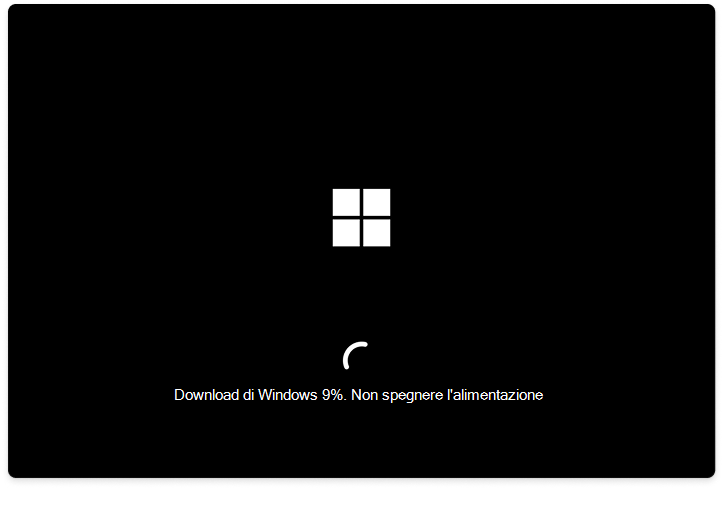
- Al termine della ricompilazione, il dispositivo viene avviato nella Configurazione guidata di Windows.
Al termine della ricostruzione
Al termine della ricostruzione del cloud, il dispositivo viene avviato nella configurazione guidata di Windows. Per i dispositivi non gestiti, l'utente completa la Configurazione guidata come in un nuovo PC. Per i dispositivi aggiunti a Microsoft Entra e gestiti da Intune registrati con Windows Autopilot, il dispositivo si riconnette automaticamente a Microsoft Intune Intune ridistribuisce le app e i criteri assegnati all'utente o al dispositivo, Backup per le organizzazioni ripristina le impostazioni utente e i file utente sono disponibili tramite OneDrive una volta che l'utente esegue l'accesso nel.
Sanificazione dei dati
Nota
Per usare la sanificazione dei dati, installa l'aggiornamento non di sicurezza di Windows di ottobre 2026 o versione successiva per la tua versione di Windows 11. Puoi ottenere l'aggiornamento tramite Windows Update o scaricarlo e installarlo da Microsoft Update Catalog.
La ricostruzione cloud può disinfettare le unità del dispositivo come parte della ricompilazione. La sanificazione dei dati sfrutta la capacità dell'hardware di archiviazione di cancellare in modo sicuro i dati nel dispositivo prima che Windows venga reinstallato. Usare questa opzione quando un dispositivo viene riutilizzato, restituito o disattivato.
Warning
La sanificazione dei dati è irreversibile. Quando è selezionata l'igienizzazione dei dati, i dati nei dischi di destinazione vengono cancellati e non è possibile ripristinare lo stato precedente del dispositivo. Esegui il backup di tutti i dati che devono essere conservati prima di iniziare una ricompilazione con la sanificazione dei dati.
Importante
La sanificazione dei dati dipende dall'hardware di archiviazione nel dispositivo. Windows richiede l'operazione di cancellazione e segnala il risultato restituito dal dispositivo di archiviazione, ma il risultato dipende dal dispositivo di archiviazione che supporta tale operazione e la implementa correttamente. Windows non può verificare in modo indipendente cosa ha fatto il dispositivo di archiviazione. Se un dispositivo viene ritirato o trasferito in base a criteri o obblighi normativi, confermare con il produttore del dispositivo che la configurazione supporta la sanificazione dei dati e usare uno strumento fornito dal produttore per qualsiasi dispositivo in cui non lo fa.
La sanificazione dei dati viene selezionata durante il flusso di ricostruzione cloud in Ambiente ripristino Windows, nel punto in cui si sceglie quanto accuratamente rimuovere i file. Per disinfettare il dispositivo, selezionare Rimuovi & disinfetta i file e quindi seguire Ricostruzione cloud con l'opzione Rimuovi e disinfetta i file.
- Rimuovere file. Le unità vengono riformattate e Windows viene reinstallato. Questa opzione è più veloce, ma i file potrebbero essere recuperabili tramite strumenti di ripristino specializzati.
- Rimuovere & disinfettare i file. All'hardware di archiviazione viene chiesto di cancellare in modo sicuro i dati nei dischi di destinazione prima che Windows venga reinstallato. Il completamento di questa opzione potrebbe richiedere più tempo e il tempo aggiuntivo dipende dalle dimensioni e dal tipo di unità nel dispositivo.
Importante
Quando è selezionata la sanificazione dei dati, mantenere il dispositivo collegato all'alimentazione per l'intera operazione. Il dispositivo potrebbe rimanere inattivo per un periodo prolungato durante la cancellazione delle unità. Non riavviare o spegnere manualmente il dispositivo durante questa fase.
Riga di comando per la sanificazione dei dati
La sanificazione dei dati è disponibile anche come strumento autonomo da riga di comando, DataSanitization.exeeseguito in Ambiente ripristino Windows. Usa la riga di comando quando devi disinfettare un dispositivo senza ricostruirlo o in un dispositivo in cui l'esperienza di ricostruzione cloud non è disponibile.
La riga di comando disinfetta i dischi fissi locali idonei nel dispositivo. Applica la stessa divulgazione, consenso, conferma dell'obiettivo, report sullo stato di avanzamento e registrazione dell'esperienza di ricostruzione cloud.
Importante
A differenza dell'esperienza di ricostruzione cloud, la riga di comando non reinstalla Windows. Al termine del comando, il dispositivo non si avvia fino a quando Windows non viene installato di nuovo, quindi pianificare di effettuare nuovamente il provisioning del dispositivo in seguito.
Per eseguire la sanificazione dei dati dalla riga di comando:
Avviare il dispositivo in Ambiente ripristino Windows.
Nella schermata Scegli un'opzione seleziona Risoluzione dei problemi, quindi Opzioni avanzate e Prompt dei comandi.
Eseguire il comando seguente:
DataSanitization.exeEsamina la divulgazione visualizzata nel comando. Descrive cosa viene cancellato, il metodo usato, la durata prevista e la conseguenza che il dispositivo non si avvia fino a quando Windows non viene nuovamente installato. Digitare Y per continuare o N per annullare. Nulla viene cancellato prima di questo punto.
Esamina l'elenco dei dischi visualizzati dal comando e verifica che i dischi elencati siano quelli che intendi sanificare. Digita Y per confermare o N per annullare.
Attendere il completamento dell'operazione. Lo stato di avanzamento viene riportato sullo schermo per ogni disco.
Warning
Mantenere il dispositivo collegato all'alimentazione per l'intera operazione. Il comando non viene eseguito mentre il dispositivo è alimentato a batteria.
Al termine del comando, reinstalla Windows nel dispositivo.
Se il comando ha esito negativo, segnala un codice di errore e il motivo dell'errore e offre di riprovare o annullare. L'attività viene scritta in un file di log nel dispositivo e il percorso del file di log viene visualizzato all'avvio del comando.
Il log registra l'ora di inizio, i dischi di destinazione, il metodo selezionato e lo stato finale. Poiché il comando viene eseguito in Ambiente ripristino Windows, copiare il log in un'unità di archiviazione esterna prima di uscire dall'ambiente di ripristino se è necessario conservarlo.
Configurazione
La ricostruzione del cloud viene configurata tramite il CSP di ripristino. I nodi in Recovery/CloudRebuild consentono di controllare quali flussi di ricostruzione sono disponibili in un dispositivo e di avviare una ricompilazione in remoto.
Configurazione predefinita
Una ricostruzione del cloud può essere avviata in locale, da un utente con accesso fisico al dispositivo, o in remoto, da un amministratore IT tramite il CSP di ripristino. Nei dispositivi che non sono sotto la gestione aziendale, una ricostruzione cloud avviata localmente è disponibile da Impostazioni > ripristino del sistema > e da WinRE e non è richiesta alcuna configurazione. Nei dispositivi gestiti dall'organizzazione, gli amministratori IT possono usare CSP di ripristino per abilitare o bloccare ogni tipo di ricompilazione e per avviare una ricompilazione cloud avviata in remoto.
Opzioni di configurazione
Le opzioni di configurazione sono costituite da:
- Abilitare o bloccare una ricostruzione cloud che reinstalla la build attualmente installata nel dispositivo.
- Abilitare o bloccare una ricostruzione cloud che installa una build di destinazione specificata.
- Avvia da remoto una ricostruzione cloud in un dispositivo gestito, usando la build attualmente installata nel dispositivo o usando una build specificata.
- Recupera il risultato dell'ultima ricostruzione del cloud avviata in remoto.
La sezione seguente fornisce informazioni dettagliate sui nodi CSP di ripristino usati per configurare i dispositivi.
Recovery CSP
I nodi di ricostruzione cloud si trovano sotto il CloudRebuild nodo interno del CSP di ripristino:
./Device/Vendor/MSFT/Recovery
    CloudRebuild
        EnableLocalRebuild
        EnableCustomRebuild
        Execute
            RebuildType
            BuildBranch
            OSVersion
            Edition
            InstallationType
            SystemLanguage
            LCUVersion
            UnattendXML
        Status
CloudRebuild/EnableLocalRebuild
./Device/Vendor/MSFT/Recovery/CloudRebuild/EnableLocalRebuild
Abilita una ricompilazione cloud che reinstalla la build attualmente installata nel dispositivo. Se abilitata, la ricostruzione cloud analizza il sistema operativo installato per determinare la build di destinazione da installare. Se disabilitato, questo tipo di ricompilazione viene bloccato sia per le ricompilazioni cloud avviate localmente che per quelle avviate in remoto. Il punto di ingresso della ricostruzione cloud rimane visibile in WinRE e viene visualizzata una pagina di errore se un utente tenta di avviare una ricompilazione mentre l'impostazione è disabilitata.
| Nome della proprietà | Valore proprietà |
|---|---|
| Formato | bool |
| Tipo accesso | Aggiungere, eliminare, ottenere, sostituire |
Valori consentiti:
| Value | Descrizione |
|---|---|
true |
È consentita la ricompilazione con la build attualmente installata. |
false |
La ricostruzione con la build attualmente installata è bloccata. |
CloudRebuild/EnableCustomRebuild
./Device/Vendor/MSFT/Recovery/CloudRebuild/EnableCustomRebuild
Abilita una ricostruzione cloud che installa una build di destinazione specificata. Se abilitata, la ricostruzione cloud accetta una composizione di compilazione, configurata tramite i Execute nodi, che specifica la build da installare. Se disabilitato, questo tipo di ricompilazione viene bloccato quando viene avviato dal sistema operativo in esecuzione, inclusa una ricostruzione cloud avviata in remoto tramite CSP.
| Nome della proprietà | Valore proprietà |
|---|---|
| Formato | bool |
| Tipo accesso | Aggiungere, eliminare, ottenere, sostituire |
Valori consentiti:
| Value | Descrizione |
|---|---|
true |
È consentita la ricompilazione con una build di destinazione specificata. |
false |
La ricostruzione con una build di destinazione specificata è bloccata. |
CloudRebuild/Execute
./Device/Vendor/MSFT/Recovery/CloudRebuild/Execute
Nodo interno usato per configurare e attivare una ricostruzione cloud avviata in remoto.
Execute I nodi figlio sono atomici: i valori vengono convalidati insieme al momento del runtime e la ricompilazione viene avviata solo dopo il commit di una configurazione completa e valida nel dispositivo.
Importante
Una ricostruzione del cloud riformatta il disco di sistema e installa Windows in modo pulito. Tutti i file, gli account, le app e le impostazioni archiviati localmente vengono rimossi dal dispositivo.
CloudRebuild/Execute/RebuildType
./Device/Vendor/MSFT/Recovery/CloudRebuild/Execute/RebuildType
Specifica il flusso di ricostruzione cloud da eseguire.
Impostare RebuildType per selezionare il flusso di ricompilazione. Se LocalRebuild viene specificato, i valori nei nodi figlio rimanenti vengono ignorati e il dispositivo viene ricompilato utilizzando la build attualmente installata in esso. Se CustomRebuild specificato, i nodi di configurazione rimanenti sono necessari.
| Nome della proprietà | Valore proprietà |
|---|---|
| Formato |
chr (stringa) |
| Tipo accesso | Aggiungere, eliminare, ottenere, sostituire |
Valori consentiti:
| Value | Descrizione |
|---|---|
LocalRebuild |
Ricompila il dispositivo utilizzando la build attualmente installata. I nodi di configurazione rimanenti vengono ignorati. |
CustomRebuild |
Ricompila il dispositivo usando la build di destinazione descritta dai nodi di configurazione rimanenti, che sono necessari. |
CloudRebuild/Execute/BuildBranch
./Device/Vendor/MSFT/Recovery/CloudRebuild/Execute/BuildBranch
Specifica il ramo di compilazione di destinazione per una ricostruzione Cloud personalizzata, ad esempio ge_release. Questo nodo è obbligatorio quando RebuildType è impostato su CustomRebuild, e viene ignorato quando RebuildType è impostato su LocalRebuild.
| Nome della proprietà | Valore proprietà |
|---|---|
| Formato |
chr (stringa) |
| Tipo accesso | Aggiungere, eliminare, ottenere, sostituire |
CloudRebuild/Execute/OSVersion
./Device/Vendor/MSFT/Recovery/CloudRebuild/Execute/OSVersion
Specifica la versione del sistema operativo di destinazione per una ricostruzione cloud personalizzata, ad esempio 26300. Questo nodo è obbligatorio quando RebuildType è impostato su CustomRebuild, e viene ignorato quando RebuildType è impostato su LocalRebuild.
| Nome della proprietà | Valore proprietà |
|---|---|
| Formato |
chr (stringa) |
| Tipo accesso | Aggiungere, eliminare, ottenere, sostituire |
CloudRebuild/Execute/Edition
./Device/Vendor/MSFT/Recovery/CloudRebuild/Execute/Edition
Specifica l'edizione di Windows di destinazione per una ricostruzione cloud personalizzata, ad esempio Enterprise. Questo nodo è obbligatorio quando RebuildType è impostato su CustomRebuild, e viene ignorato quando RebuildType è impostato su LocalRebuild.
| Nome della proprietà | Valore proprietà |
|---|---|
| Formato |
chr (stringa) |
| Tipo accesso | Aggiungere, eliminare, ottenere, sostituire |
CloudRebuild/Execute/InstallationType
./Device/Vendor/MSFT/Recovery/CloudRebuild/Execute/InstallationType
Specifica il tipo di installazione di destinazione per una ricostruzione cloud personalizzata.
Client è attualmente l'unico valore supportato. Questo nodo è obbligatorio quando RebuildType è impostato su CustomRebuild, e viene ignorato quando RebuildType è impostato su LocalRebuild.
| Nome della proprietà | Valore proprietà |
|---|---|
| Formato |
chr (stringa) |
| Tipo accesso | Aggiungere, eliminare, ottenere, sostituire |
Valori consentiti:
| Value | Descrizione |
|---|---|
Client |
Ricostruire il dispositivo mediante l'installazione di un client Windows. Questo è attualmente l'unico valore supportato. |
CloudRebuild/Execute/SystemLanguage
./Device/Vendor/MSFT/Recovery/CloudRebuild/Execute/SystemLanguage
Specifica la lingua di sistema di destinazione per una ricostruzione Cloud personalizzata, ad esempio en-US. Questo nodo è obbligatorio quando RebuildType è impostato su CustomRebuild, e viene ignorato quando RebuildType è impostato su LocalRebuild.
| Nome della proprietà | Valore proprietà |
|---|---|
| Formato |
chr (stringa) |
| Tipo accesso | Aggiungere, eliminare, ottenere, sostituire |
CloudRebuild/Execute/LCUVersion
./Device/Vendor/MSFT/Recovery/CloudRebuild/Execute/LCUVersion
Specifica l'ultima versione di aggiornamento cumulativo (LCU) di destinazione per una ricostruzione cloud personalizzata, ad esempio 26100.4700. Questo nodo è obbligatorio quando RebuildType è impostato su CustomRebuild, e viene ignorato quando RebuildType è impostato su LocalRebuild.
| Nome della proprietà | Valore proprietà |
|---|---|
| Formato |
chr (stringa) |
| Tipo accesso | Aggiungere, eliminare, ottenere, sostituire |
CloudRebuild/Execute/UnattendXML
./Device/Vendor/MSFT/Recovery/CloudRebuild/Execute/UnattendXML
Specifica il file di risposte di installazione automatica non elaborato, come stringa XML, che viene applicato al dispositivo durante una ricostruzione cloud personalizzata. Il file di risposte può essere generato con uno strumento come Windows System Image Manager (Windows SIM). Questo nodo è facoltativo per la ricostruzione personalizzata e ignorato per la ricostruzione locale.
| Nome della proprietà | Valore proprietà |
|---|---|
| Formato |
chr (stringa) |
| Tipo accesso | Aggiungere, eliminare, ottenere, sostituire |
Esempi
Esempio: ricostruire con la build attualmente installata sul dispositivo
Impostato RebuildType su LocalRebuild. Non sono necessari altri nodi di configurazione.
./Device/Vendor/MSFT/Recovery/CloudRebuild/Execute/RebuildType = LocalRebuild
Esempio: ricompilazione utilizzando una build di destinazione specificata
Impostate RebuildType su CustomRebuild, e impostate ciascuno dei nodi della composizione di compilazione.
./Device/Vendor/MSFT/Recovery/CloudRebuild/Execute/RebuildType       = CustomRebuild
./Device/Vendor/MSFT/Recovery/CloudRebuild/Execute/BuildBranch      = ge_release
./Device/Vendor/MSFT/Recovery/CloudRebuild/Execute/OSVersion        = 26300
./Device/Vendor/MSFT/Recovery/CloudRebuild/Execute/Edition          = Enterprise
./Device/Vendor/MSFT/Recovery/CloudRebuild/Execute/InstallationType = Client
./Device/Vendor/MSFT/Recovery/CloudRebuild/Execute/SystemLanguage   = en-US
./Device/Vendor/MSFT/Recovery/CloudRebuild/Execute/LCUVersion       = 26300.4700
CloudRebuild/Stato
./Device/Vendor/MSFT/Recovery/CloudRebuild/Status
Restituisce il risultato della ricostruzione cloud più recente avviata tramite il Execute nodo, come HRESULT. Questo nodo supporta solo l'operazione Get. Eseguire una query su questo nodo dopo aver avviato una ricompilazione per determinare se l'operazione non è riuscita.
| Nome della proprietà | Valore proprietà |
|---|---|
| Formato | int |
| Tipo accesso | Ottieni |
Nota
Status viene impostato solo quando una ricostruzione ha esito negativo con sufficiente anticipo affinché il dispositivo abbia ancora accesso al sistema operativo installato, prima che si verifichi la sanificazione o il ripartizionamento dei dati. Se la ricostruzione ha esito negativo senza accesso al sistema operativo installato o se la ricostruzione ha esito positivo e il dispositivo è installato in modo pulito, questo nodo non è disponibile. In questi casi, usa i plug-in di gestione remota del ripristino per seguire l'avanzamento offline della ricompilazione.
Risoluzione dei problemi
Se la ricompilazione cloud non riesce, l'esperienza utente WinRE visualizza un codice errore nella schermata di errore. Usare la sezione seguente per diagnosticare i problemi.
La ricostruzione cloud non riesce con codice di errore 0x800704C6
Codice errore 0x800704C6 indica che il dispositivo non dispone di connessione di rete. La ricostruzione cloud richiede l'accesso a Internet per scaricare l'immagine Windows di destinazione e i driver del dispositivo da Windows Update. Per risolvere l'errore:
- Assicurati che il dispositivo disponga di una connessione Ethernet attiva o di una connessione Wi-Fi disponibile. Al momento, solo le connessioni WPA-2 Personal Wi-Fi sono supportate nell'ambiente WinRE.
- Seleziona Annulla nella schermata di errore.
- Selezionare Risoluzione dei problemi, quindi selezionare Ricompilazione cloud.
- Connettersi a Ethernet con una connessione Internet attiva oppure, nella schermata Connettiamoti a una rete , seleziona una connessione Wi-Fi disponibile e completa la connessione.
- Continuare e completare il processo di ricostruzione del cloud.
La ricostruzione cloud non riesce con codice di errore 0xc1900200
Codice di errore 0xc1900200 indica che il dispositivo non soddisfa i requisiti hardware minimi Windows 11. La causa più comune è che il modulo TPM (Trusted Platform Module) non è abilitato. Per l'elenco completo dei requisiti, vedere Specifiche di Windows 11. Per risolvere l'errore:
- Verifica che il TPM sia abilitato nel firmware. Riavviare il dispositivo, immettere la configurazione UEFI/BIOS, individuare il menu sicurezza o trusted computing e verificare che TPM (talvolta etichettato come PTT, fTPM o Dispositivo di sicurezza) sia abilitato. Salvare le impostazioni e riavviare.
- Da Windows, verificare che il TPM venga rilevato premendo il tasto Windows + R, eseguendo
tpm.msce confermando che lo stato è Il TPM è pronto per l'uso. - Riprova la ricostruzione cloud.
La ricostruzione cloud non riesce con codice di errore 0xc1900224
Codice di errore 0xc1900224 indica che un driver richiesto per il dispositivo non è presente in Windows Update. La ricostruzione cloud scarica i driver del dispositivo da Windows Update durante la ricompilazione, quindi un driver non pubblicato lì causa l'operazione errore. Per risolvere l'errore:
- Contatta il produttore del dispositivo per verificare che tutti i driver necessari per il dispositivo, in particolare i driver di rete e di archiviazione, siano pubblicati su Windows Update.
- Riprova la ricostruzione cloud dopo che il produttore ha confermato che i driver necessari sono disponibili.
- Se i driver richiesti non sono disponibili in Windows Update, usa i supporti di ripristino forniti dal produttore del dispositivo o Reinstalla Windows con il supporto di installazione per ripristinare il dispositivo.
La sanificazione dei dati non viene completata
Se la sanificazione dei dati non può essere completata, la ricostruzione cloud visualizza una schermata Impossibile completare la sanificazione dei dati con un codice di errore e i dati nel dispositivo potrebbero non essere completamente disinfettati. Nella schermata di errore sono disponibili le opzioni seguenti:
- Riprova. Riprova l'operazione di sanificazione dei dati.
- Salta la sanificazione. Continua la ricompilazione senza disinfettare i dati. Windows viene reinstallato, ma i dati archiviati in precedenza non vengono cancellati in modo sicuro.
- Copiare il registro. Copia i file di log in un'unità rimovibile. Connetti un'unità rimovibile prima di selezionare questa opzione.
Warning
Se il dispositivo viene riciclato, restituito o riassegnato, non continuare senza disinfettare. Usa uno strumento fornito dal produttore del dispositivo per cancellare i dati in modo sicuro.
Segnalare un errore di ricostruzione del cloud a Microsoft
Se la ricostruzione cloud non riesce, puoi raccogliere i log dal dispositivo e segnalare il problema a Microsoft tramite Hub di Feedback. Per raccogliere i log e inviare un report:
- Aprire un prompt dei comandi in WinRE. Nella schermata Scegli un'opzione seleziona Risoluzione dei problemi, quindi Opzioni avanzate e Prompt dei comandi.
- Copiare i file e le cartelle di log seguenti dal dispositivo a un'unità esterna:
X:\$Windows.~BT\Sources\PantherX:\Windows\Logs\MoSetupX:\Windows\Logs\Rebuild
- Se il dispositivo riesce ad avviarsi correttamente in Windows, avviare in Windows e aprire Hub di Feedback. Selezionare Segnala un problema e, nell'elenco a discesa Seleziona una categoria , selezionare Ricompilazione cloud e quindi inviare la segnalazione.
- Se il dispositivo non riesce ad avviarsi correttamente in Windows, usare un altro PC per aprire Hub di Feedback. Selezionare Segnala un problema e, nell'elenco a discesa Seleziona una categoria , selezionare Ricompilazione cloud. Allegare i file di log raccolti nel passaggio 2 al report di feedback e quindi inviare il report. Quindi ripristinare il dispositivo che non si avvia usando l'unità di ripristino - supporto tecnico Microsoft, Reinstallare Windows con il supporto di installazione - il supporto tecnico Microsoft o i supporti di ripristino forniti dal produttore del dispositivo.