この記事では、Azure Kubernetes Service (AKS) の AKS デスクトップでサインイン、クラスターの追加、 プロジェクトの作成、アプリケーションのデプロイ、メトリックの表示を行う方法について説明します。 AKS デスクトップの概要については、 AKS デスクトップの概要に関するページを参照してください。
[前提条件]
- Azure のサブスクリプション。 Azure サブスクリプションをお持ちでない場合は、無料の Azure アカウントを作成できます。
- Microsoft Entra 認証を使用する既存の AKS 自動クラスター 。 クラスターは、デプロイするアプリケーション イメージと共に Azure portal または Azure Container Registry (ACR) から使用できる必要があります。
- Azure CLI のバージョン 2.64.0 以降。
az --versionコマンドを使用してバージョンを確認します。 インストールまたはアップグレードするには、「Install Azure CLIを参照してください。 -
aks-previewAzure CLI 拡張機能。az extension add --name aks-previewコマンドを使用してインストールします。 - AKS デスクトップ がインストールされています。 AKS デスクトップでは、Windows、Linux、Mac のオペレーティング システム (OS) がサポートされています。
- チームに割り当てられた適切な役割ベースのアクセス制御 (RBAC) 役割。 詳細については、「 AKS デスクトップのアクセス許可と RBAC を設定する」を参照してください。
アカウントにサインインする
AKS デスクトップを初めて開く場合は、Azure アカウントにサインインする必要があります。 サインインすると、アクセス権を持つ AKS クラスターとプロジェクトを表示できます。
- 左側のウィンドウで、[ホーム] > [Azure でサインイン] を選択します。
- 使用するアカウントを選択します。
サインインすると、アクセスできるクラスターを AKS デスクトップに追加できます。
AKS デスクトップにクラスターを追加する
注
AKS 自動は、AKS デスクトップで使用するクラスターの種類として推奨されます。 AKS Standard SKU は AKS デスクトップで動作しますが、Project ビューの完全な利点は表示されない場合があります。 AKS Automatic には、組み込みのメトリック、可観測性、および AKS デスクトップがユーザーの重要な分析情報を表示できるようにするその他のツールが含まれています。
サインインするときに、Azure サブスクリプションから、または kubeconfig ファイルをアップロードして、AKS デスクトップにクラスターを追加できます。 1 つの Azure サブスクリプションがある場合、サインインすると、AKS デスクトップによってサブスクリプションが自動的に入力されます。
[Azure サブスクリプションから追加] を選択します。
複数ある場合は、Azure サブスクリプションの名前を入力します。 (または、矢印を選択してドロップダウン リストを開き、Azure サブスクリプションを選択します)。
クラスターを選択し、[クラスターの 登録] を選択します。
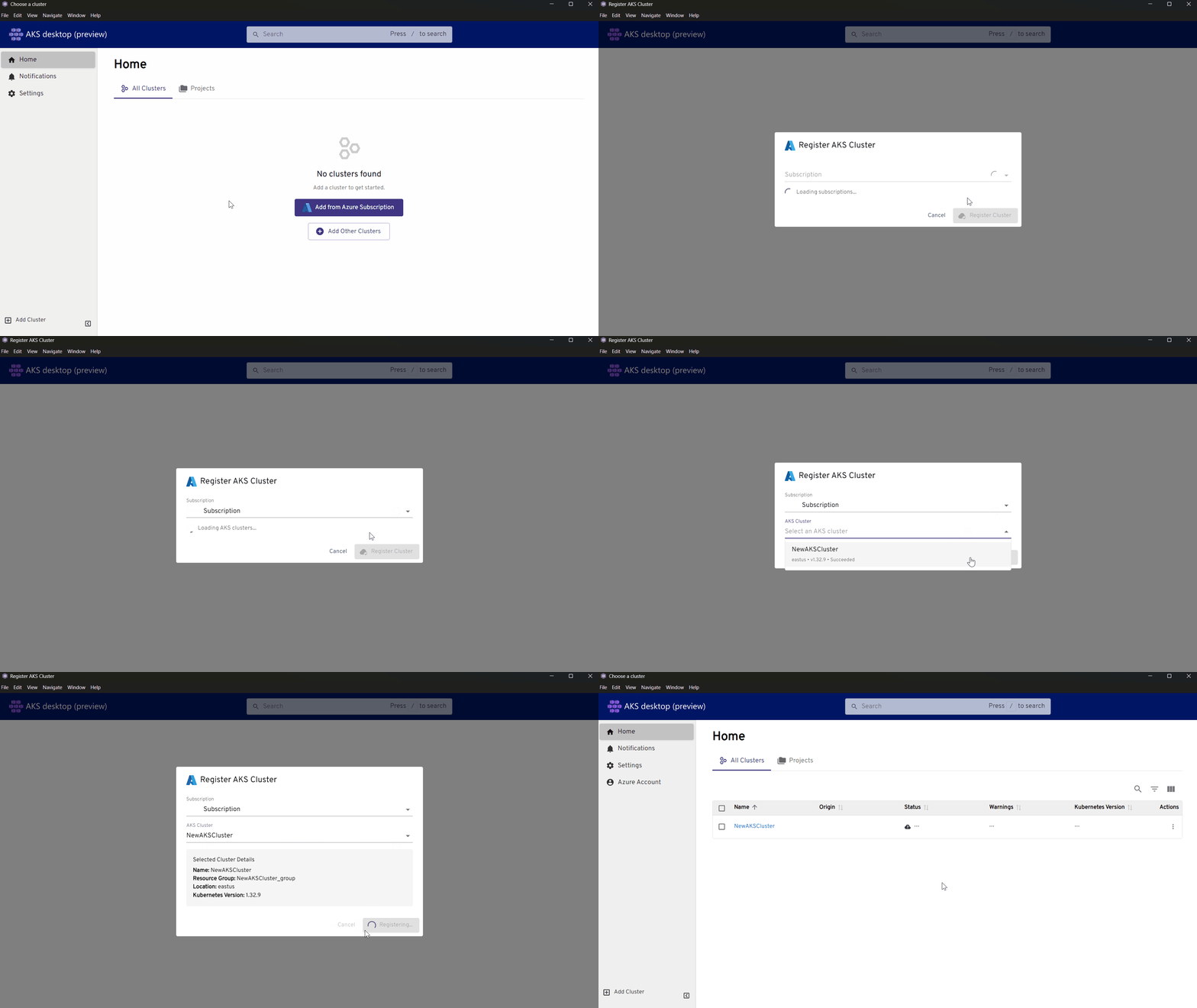
AKS デスクトップにクラスターを追加する
左下のウィンドウで、[クラスターの 追加] を選択します。 kubeconfig ファイルまたは Azure から読み込むことができます。
プロバイダーで追加を選択します。
複数ある場合は、Azure サブスクリプションの名前を入力します。 (または、矢印を選択してドロップダウン リストを開き、Azure サブスクリプションを選択します)。
クラスターを選択し、[クラスターの 登録] を選択します。
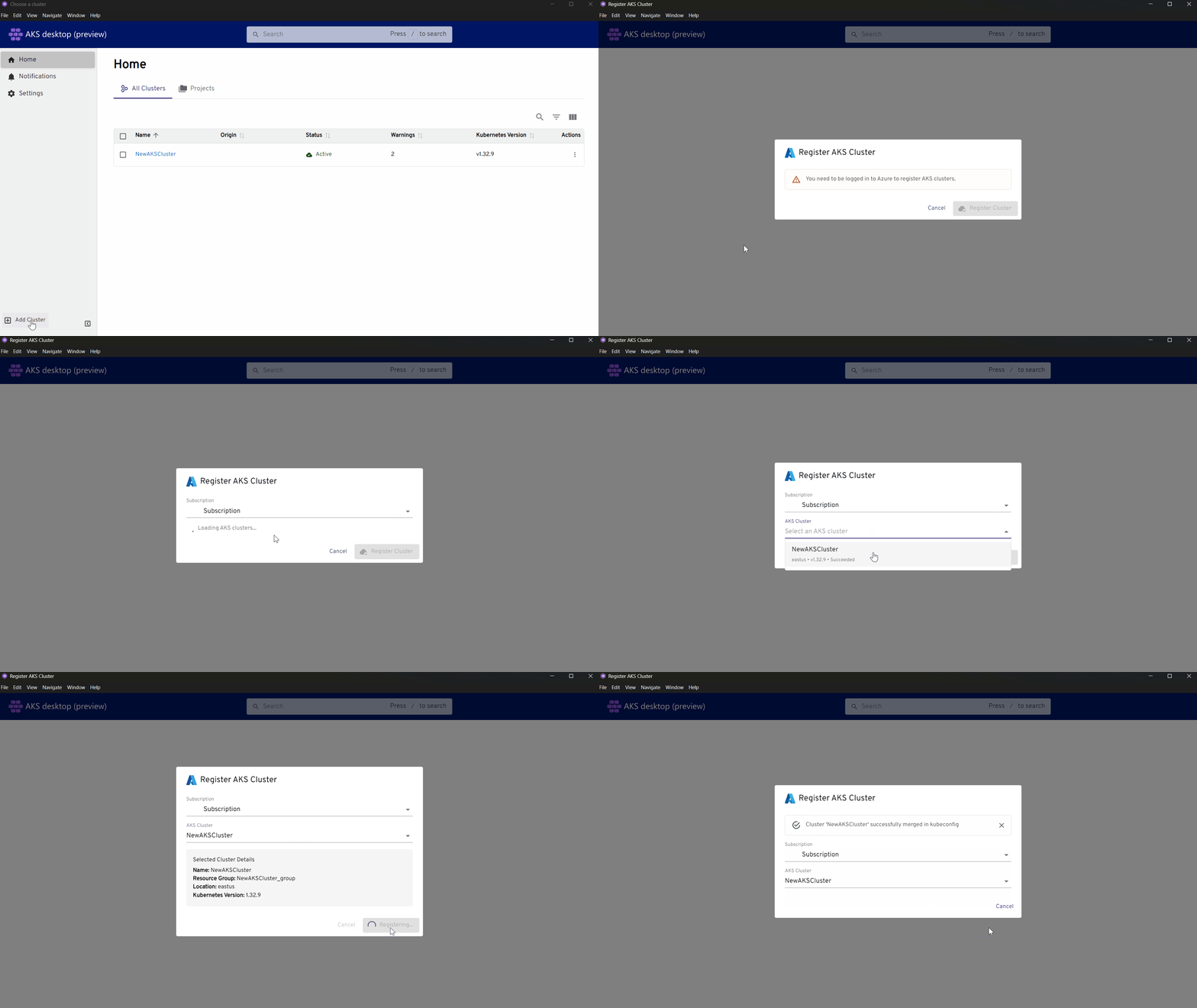
AKS デスクトップからクラスターを削除する
次の手順を使用して、AKS デスクトップと kubeconfig からクラスターを削除します。
[ホーム] 画面で、削除するクラスターの横にあるボックスを選択します。
[ アクション] で 3 つのドットを選択し、[削除] を選択 します。
[ クラスターの削除] ウィンドウが表示され、指定したクラスターを削除するかどうかを確認するメッセージが表示されます。 を選択して、を削除します。
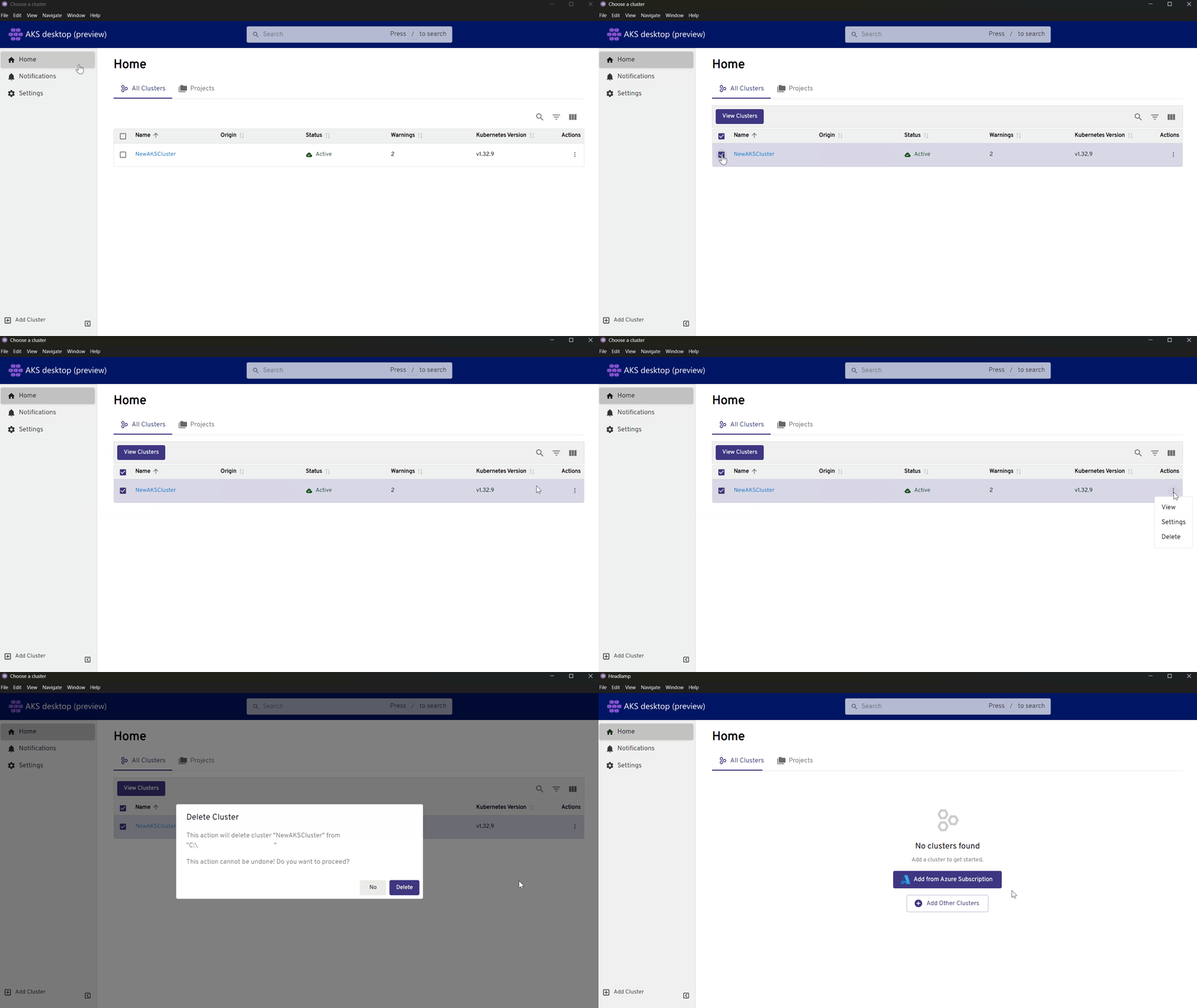
AKS デスクトップで新しいプロジェクトを作成する
クラスターで Project を作成すると、関連付けられている名前空間にアクセスできるユーザーは、Project を表示できます。 プロジェクトは名前空間に関連付けられているため、名前空間へのアクセスとラベル付けによって、各プロジェクトを表示できるユーザーが決まります。 詳細については、「 AKS デスクトップでのプロジェクトの概要」を参照してください。
AKS デスクトップを使用してアプリケーションをデプロイするには、 AKS マネージド プロジェクト、 YAML プロジェクト、 または新しいプロジェクトの 3 つの方法を選択できます。
Important
名前空間プレビュー機能を初めて使用するために登録してください。 「機能フラグが必要」の下で、「ManagedNamespacePreview の登録機能」を選択します。
プロジェクト名を指定します。 プロジェクトの説明の追加は省略可能です。
サブスクリプションとクラスターを選択し、[ 次へ] を選択します。
[ ネットワーク ポリシー] で、ネットワーク トラフィックのイングレスとエグレスを選択し、[ 次へ] を選択します。
[ コンピューティング クォータ] で、ニーズに基づいてクォータを調整し、[ 次へ] を選択します。
[ アクセス] で、[ ロール] の下の各ユーザーとアクセス許可レベルにプロジェクトを割り当て、[ 次へ] を選択します。
[ 確認] で、プロジェクトの設定を確認し、[ プロジェクトの作成] を選択します。
アプリケーション名を追加し、[アプリケーションの 作成] を選択します。
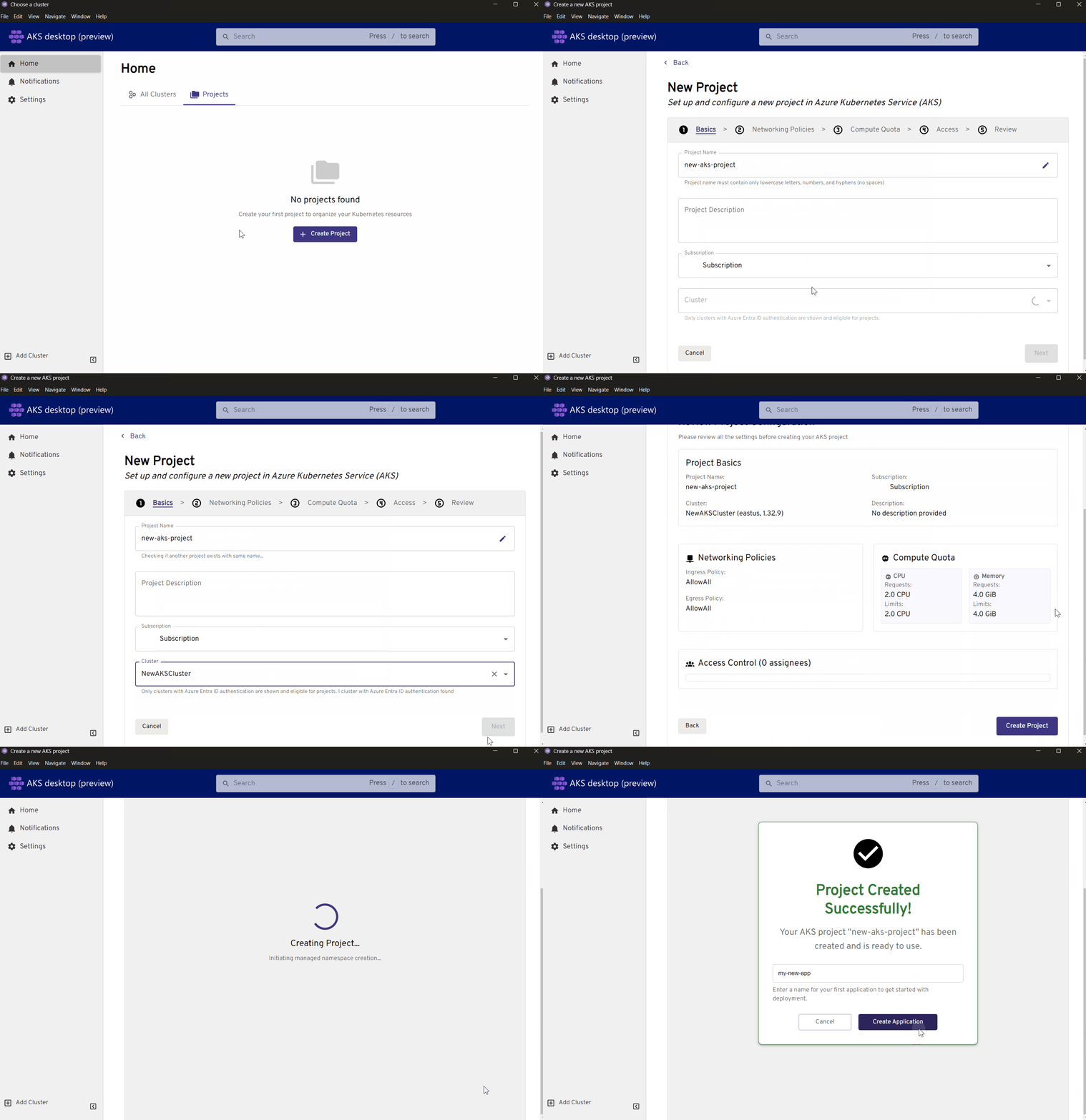
AKS デスクトップからプロジェクトを削除する
左側のウィンドウで、[ ホーム ] ボタンを選択します。
[ プロジェクト] で、[ 名前] 列からプロジェクトを選択します。
プロジェクト内で、ごみ箱アイコンを選択します。
[ プロジェクトの削除 ] ウィンドウで、[ プロジェクトの削除 ] を選択して、指定された名前空間からプロジェクトを削除します。
注
名前空間を Project と共に削除する場合は (関連するリソースも削除します)、[名前空間の削除も行います>プロジェクトの削除] を選択します。
AKS デスクトップのプロジェクトにアプリケーションをデプロイする
ヒント
アプリケーションを初めて AKS Desktop にデプロイする場合、データがマネージド Prometheus に流れ始めると、メトリックが表示されるまでに 5 ~ 10 分かかる場合があります。 この初期遅延の後、メトリックは数秒以内に読み込まれます。 メトリックが表示されない場合は、AKS デスクトップを更新してみてください。
新しいアプリケーションをデプロイするときは、常に新しいプロジェクトを作成します。 最初のプロジェクトを作成すると、AKS デスクトップによって、新しく作成されたプロジェクトに直接移動されます。 プロジェクト内で、[ アプリケーションの配置] を選択します。 アプリケーションのデプロイには、 コンテナー イメージ と Kubernetes YAML の 2 つのソースを選択できます。
アプリケーションの名前を指定します。
[ コンテナー イメージ] で、コンテナー イメージへのパスを貼り付けます。
<YourACR>.azurecr.io/<YourImageName>:<YourImageTag>形式である必要があります。注
コンテナー イメージに 最新 のタグを使用することはできません。これは、AKS Automatic のベスト プラクティス違反になります。
レプリカの量を選択します。
次のセクションの設定を構成し、各セクションの後で [続行 ] を選択します。
- ネットワーク: ネットワーク ポートを入力し、アプリケーションが内部専用かパブリック アクセス用かを選択します。
- 正常性チェック: 実行するチェックを選択します。
- リソース制限: アプリケーションの要件に従って構成します。
-
環境変数: アプリケーションの
key:valueペア変数を追加します。 - HPA: アプリケーションに対して水平ポッド オートスケーラー (HPA) を有効にするかどうかを選択します。 HPA は、リソースの使用状況に応じてポッドの数を自動的に調整し、最適なパフォーマンスとリソース効率を維持するのに役立ちます。 HPA を有効にする場合は、アプリケーションの要件に従って構成します。
- 詳細: 適用する追加の設定を選択します。
アプリケーションのデプロイ構成を確認します。
「配置」を選択 「閉じる」を選択 。
AKS デスクトップでクラスター のデータとメトリックを表示する
AKS デスクトップでは、アプリケーション リソース、正常性状態、リソース クォータ、ワークロード、構成設定がすべて 1 つのダッシュボードに統合されたビューが提供されます。 タブを使用すると、詳細情報を表示し、デプロイの各側面を管理できます。 この情報を表示するには、AKS デスクトップにクラスターを追加する必要があります。
次の手順を使用して、AKS デスクトップでクラスター のデータとメトリックを表示します。
- [ ホーム] を選択します。
- [ 名前 ] タブで、表示するクラスターを選択します。
- 左側のウィンドウで、特定の設定を選択して、詳細なクラスター データとメトリックを表示します。
関連コンテンツ
AKS デスクトップの詳細については、次のリソースを参照してください。