適用対象: ✔️ AKS 自動 ✔️ AKS Standard
パイプラインを使用して Azure Kubernetes Service (AKS) クラスターでイメージをビルドしてデプロイするのが一般的です。 このプロセスはイメージの作成には適していますが、残された古いイメージを考慮していないことが多く、クラスター ノードでイメージが肥大化することがあります。 これらのイメージには脆弱性が含まれている可能性があり、セキュリティの問題が発生する可能性があります。 クラスターのセキュリティ リスクを削除するには、これらの参照されていないイメージをクリーンします。 手動で画像をクリーニングすると、時間がかかる場合があります。 Image Cleaner は、イメージの自動識別と削除を実行します。これにより、古いイメージのリスクが軽減され、イメージをクリーンするのに必要な時間が短縮されます。
AKS 自動は、ほとんどの AKS ワークロードに推奨される運用環境対応の既定値です。 Image Cleaner は、既定で脆弱性のある未使用のイメージを削除できるように、AKS 自動クラスターで事前構成されています。
AKS Standard クラスターでは、Image Cleaner は省略可能であり、明示的に有効にします。
AKS Automatic の詳細については、「Azure Kubernetes Service (AKS) Automatic とは」をご覧ください。
注
Image Cleaner は Eraser に基づいた機能です。 AKS では、機能名とプロパティ名が Image Cleanerされ、関連する Image Cleaner ポッドの名前には Eraserが含まれます。
AKS の自動動作と AKS 標準動作
前提条件
- Azure サブスクリプション。 Azure サブスクリプションをお持ちでない場合は、無料のアカウントを作成できます。
- Azure CLI を使用して AKS Standard を構成する場合は、Azure CLI バージョン 2.49.0 以降が必要です。 バージョンを確認するには
az --versionを実行します。 インストールまたはアップグレードする必要がある場合は、Azure CLI のインストールに関するページを参照してください。
制限事項
Image Clearner では、Windows ノード プールまたは AKS 仮想ノードはまだサポートされていません。
Image Cleaner のしくみ
クラスターで Image Cleaner をアクティブにすると、 eraser-controller-managerという名前のコントローラー マネージャー ポッドがデプロイされます。
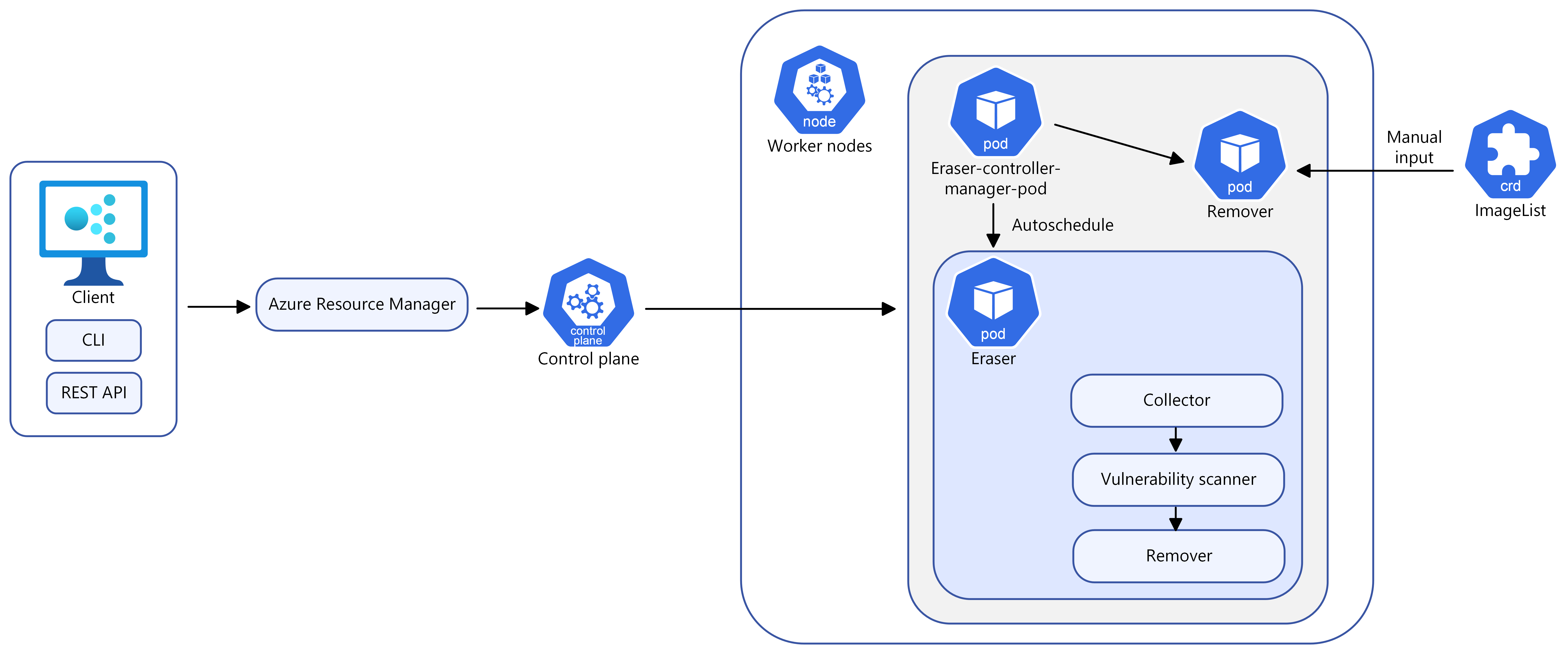
Image Cleaner では、自動クリーンアップ モードと手動クリーンアップ モードがサポートされています。
AKS Standard の構成オプション
Azure CLIを使用して AKS Standard でイメージ クリーナーを構成する場合は、次のオプションを使用します。
| 名前 | 説明 | 必須 |
|---|---|---|
--enable-image-cleaner |
AKS クラスターのイメージ クリーナーを有効にする | はい(disable を指定しない限り) |
--disable-image-cleaner |
AKS クラスターのイメージ クリーナーを無効にする | はい (有効にするを指定しない場合) |
--image-cleaner-interval-hours |
スケジュールされた実行の間隔 (時間単位)。 Azure CLI の既定値は 1 週間です。 最小値は 24 時間です。 最大値は 3 か月です。 | Azure CLIには必要ありません。ARM テンプレートまたはその他のクライアントに必要です |
注
イメージ クリーナーを無効にし、後で明示的に構成を渡さずに再度有効にした場合、前の構成値が再利用されます。
自動モード
eraser-controller-managerをデプロイすると、Image Cleaner によって自動的に次のアクションが実行されます。
- クリーンアップを開始し、各ノード
eraser-aks-xxxxxワーカー ポッドを作成します。 - コレクター コンテナーを使用して、未使用のイメージを収集します。
- trivy スキャナー コンテナーを使用して、trivy で脆弱性をスキャンします。
- リムーバー コンテナーを使用して、脆弱性のある未使用のイメージを削除します。
- 完了後にワーカー ポッドを削除します。
-
--image-cleaner-interval-hoursに従って次のクリーンアップをスケジュールします。
手動モード
CRD オブジェクト ImageList を定義することで、クリーンアップを手動でトリガーすることができます。 これにより、eraser-contoller-manager がトリガーされて各ノードに eraser-aks-xxxxx ワーカー ポッドが作成され、手動削除プロセスが完了します。
注
Image Cleaner を無効にした後も、古い構成はそのまま残ります。 つまり、構成を明示的に渡さずに機能を再度有効にすると、既定値ではなく既存の値が使用されます。
AKS Automatic と AKS Standard でイメージ クリーナーを使用する
AKS Automatic
Image Cleaner は AKS 自動クラスターで事前構成されています。これは、ほとんどの AKS ワークロードで推奨される運用環境対応の既定値です。 別の有効化コマンドを実行する必要はありません。
AKS 自動クラスターを作成するには、「 AKS 自動クラスターの作成」を参照してください。
この記事の手動クリーンアップと監視のガイダンスは、対象を絞った修復または運用確認が必要な場合に使用します。
AKS Standard: 新しいクラスターで有効にする
az aks create コマンドと --enable-image-cleaner パラメーターを使用して、新しい AKS Standard クラスターで Image Cleaner を有効にします。
az aks create \
    --resource-group myResourceGroup \
    --name myManagedCluster \
    --enable-image-cleaner \
    --generate-ssh-keys
AKS Standard: 既存のクラスターで有効にする
az aks update コマンドを使用して、既存の AKS Standard クラスターで Image Cleaner を有効にします。
az aks update \
  --resource-group myResourceGroup \
  --name myManagedCluster \
  --enable-image-cleaner
AKS Standard: 新規または既存のクラスターでの更新間隔
--image-cleaner-interval-hours パラメーターを使用して、新規または既存の AKS Standard クラスターのイメージ クリーナー間隔を更新します。
# Create a new cluster with specifying the interval
az aks create \
    --resource-group myResourceGroup \
    --name myManagedCluster \
    --enable-image-cleaner \
    --image-cleaner-interval-hours 48 \
    --generate-ssh-keys

# Update the interval on an existing cluster
az aks update \
    --resource-group myResourceGroup \
    --name myManagedCluster \
    --enable-image-cleaner \
    --image-cleaner-interval-hours 48
Image Cleaner を使用して画像を手動で削除する
重要
name は imagelist に設定する必要があります。
次の kubectl apply コマンドを使って、イメージを手動で削除します。 この例では、docker.io/library/alpine:3.7.3 イメージが使われていない場合は削除します。
cat <<EOF | kubectl apply -f -
apiVersion: eraser.sh/v1
kind: ImageList
metadata:
  name: imagelist
spec:
  images:
    - docker.io/library/alpine:3.7.3
EOF
手動クリーンアップは 1 回限りの操作であり、新しい imagelist が作成されるか、既存の imagelist に変更が加えられた場合にのみトリガーされます。 イメージが削除された後、imagelist は自動的には削除されません。
別の手動クリーンアップをトリガーする必要がある場合は、新しい imagelist を作成するか、既存のものを変更する必要があります。 同じイメージを再度削除する場合は、新しい imagelist を作成する必要があります。
既存の ImageList を削除し、新しいものを作成する
imagelistコマンドを使って古いkubectl deleteを削除します。kubectl delete ImageList imagelist同じイメージ名で新しい
imagelistを作成します。 次の例では、前の例と同じイメージを使います。cat <<EOF | kubectl apply -f - apiVersion: eraser.sh/v1 kind: ImageList metadata: name: imagelist spec: images: - docker.io/library/alpine:3.7.3 EOF
既存の ImageList を変更する
imagelist コマンドを使って既存の kubectl edit を変更します。
kubectl edit ImageList imagelist

# Add a new image to the list
apiVersion: eraser.sh/v1
kind: ImageList
metadata:
  name: imagelist
spec:
  images:
      docker.io/library/python:alpine3.18
手動モードを使う場合、eraser-aks-xxxxx ポッドは作業完了後 10 分以内に削除されます。
画像除外リスト
除外リストで指定されたイメージは、クラスターから削除されません。 Image Cleaner では、システムとユーザー定義の除外リストがサポートされます。 システム除外リストの編集はサポートされていません。
システム除外リストを確認する
次の kubectl get のコマンドを使用して、システム除外リストを確認します。
kubectl get -n kube-system configmap eraser-system-exclusion -o yaml
ユーザー定義の除外リストを作成する
除外されたイメージを含むサンプル JSON ファイルを作成します。
cat > sample.json <<EOF
{"excluded": ["excluded-image-name"]}
EOF
次の
configmapコマンドとkubectl createコマンドを使用して、サンプル JSON ファイルを使用してkubectl labelを作成します。kubectl create configmap excluded --from-file=sample.json --namespace=kube-system kubectl label configmap excluded eraser.sh/exclude.list=true -n kube-system
AKS Standard でイメージ クリーナーを無効にする
az aks update パラメーターを指定して --disable-image-cleaner コマンドを使用して、AKS Standard クラスターで Image Cleaner を無効にします。
az aks update \
  --resource-group myResourceGroup \
  --name myManagedCluster \
  --disable-image-cleaner
よく寄せられる質問 (FAQ)
AKS 自動でイメージ クリーナーは既定で有効になっていますか?
Yes. イメージ クリーナーは、AKS 自動クラスターで事前構成されています。
AKS Automatic で Image Cleaner の有効化コマンドを実行する必要がありますか?
いいえ。 AKS Standard の有効化コマンドを使用します。
イメージ クリーナーが使っているバージョンを確認するにはどうすればよいですか?
kubectl describe configmap -n kube-system eraser-manager-config | grep tag -C 3
Image Cleaner では、trivy スキャナー以外の脆弱性スキャナーもサポートされていますか?
いいえ。
イメージをクリーンアップする脆弱性レベルを指定できますか?
いいえ。 脆弱性レベルの既定の設定は次のとおりです。
-
LOW, -
MEDIUM, -
HIGH、および CRITICAL
既定の設定をカスタマイズすることはできません。
Image Cleaner によってクリーンアップされたイメージを確認する方法は?
イメージ ログは、eraser-aks-xxxxx ワーカー ポッドに格納されます。
eraser-aks-xxxxx が有効な場合、次のコマンドを実行して削除ログを表示できます。
kubectl logs -n kube-system <worker-pod-name> -c collector
kubectl logs -n kube-system <worker-pod-name> -c trivy-scanner
kubectl logs -n kube-system <worker-pod-name> -c remover
eraser-aks-xxxxx ポッドは作業完了後 10 分以内に削除されます。 以下の手順に従って、Azure Monitor アドオンを有効にし、コンテナーの分析情報ポッド ログ テーブルを使用できます。 その後、履歴ログが保存され、eraser-aks-xxxxx が削除されてもそれらを確認できます。
クラスターでAzure Monitorが有効になっていることを確認します。 詳細な手順については、「AKS クラスターの Container Insights を有効にする」を参照してください。
既定では、
kube-system名前空間で実行されているコンテナーのログは収集されません。 構成マップのkube-systemからexclude_namespaces名前空間を削除し、構成マップを適用してこれらのログの収集を有効にします。 詳細については、「Container insights データ収集の構成」を参照してください。az aks showコマンドを使用して Log Analytics リソース ID を取得します。az aks show --resource-group myResourceGroup --name myManagedCluster数分後、コマンドによって、ワークスペース リソース ID を含むソリューションに関する情報が JSON 形式で返されます:
"addonProfiles": {
  "omsagent": {
    "config": {
      "logAnalyticsWorkspaceResourceID": "/subscriptions/<WorkspaceSubscription>/resourceGroups/<DefaultWorkspaceRG>/providers/Microsoft.OperationalInsights/workspaces/<defaultWorkspaceName>"
    },
    "enabled": true
  }
}
Azure ポータルで、ワークスペース リソース ID を検索し、[ログ] を選択します。
次のいずれかのクエリをコピーし、クエリ ウィンドウに貼り付けます。
クラスターで ContainerLogV2 スキーマを使用している場合は、次のクエリを使用します。
ContainerLogをまだ使用している場合は、ContainerLogV2 にアップグレードします。ContainerLogV2 | where PodName startswith "eraser-aks-" and PodNamespace == "kube-system" | project TimeGenerated, PodName, LogMessage, LogSourceContainerLogを引き続き使用する場合は、代わりに次のクエリを使用します。let startTimestamp = ago(1h); KubePodInventory | where TimeGenerated > startTimestamp | project ContainerID, PodName=Name, Namespace | where PodName startswith "eraser-aks-" and Namespace == "kube-system" | distinct ContainerID, PodName | join ( ContainerLog | where TimeGenerated > startTimestamp ) on ContainerID // at this point before the next pipe, columns from both tables are available to be "projected". Due to both // tables having a "Name" column, we assign an alias as PodName to one column which we actually want | project TimeGenerated, PodName, LogEntry, LogEntrySource | summarize by TimeGenerated, LogEntry | order by TimeGenerated desc ```
[実行] を選択します。 削除されたイメージのログは、[結果] 領域に表示されます。
関連するコンテンツ
- AKS Automatic の詳細については、「Azure Kubernetes Service (AKS) Automatic とは」を参照してください。
- Create an Azure Kubernetes Service (AKS) Automatic cluster を使用して、運用対応の AKS Automatic クラスターを作成します。