この記事では、Microsoft Exchange サーバーをAzureにバックアップするように Microsoft Azure Backup Server (MABS) を構成する方法について説明します。
Note
Microsoft Azure Backup Server (MABS) を使用している場合は、この記事を使用してください。
代わりに System Center DPM を使用している場合は、「Exchange Server データベースをバックアップして System Center DPM とAzure Backupする」を参照してください。
前提条件
続行する前に、Azure Backup サーバーがインストールされ、準備されていることを確認します。
MABS 保護エージェント
Exchange サーバーに MABS 保護エージェントをインストールするには、次の手順に従います。
- ファイアウォールが正しく構成されていることを確認します。 エージェントのファイアウォール例外の構成を参照してください。
- MABS 管理者コンソールで [管理] > [エージェント] > [インストール] を選択して、Exchange サーバーにエージェントをインストールします。 詳細な手順については 、MABS 保護エージェントのインストール を参照してください。
Exchange サーバーの保護グループを作成する
Exchange サーバーの保護グループを作成するには、次の手順に従います。
MABS 管理者コンソールで、[ 保護] を選択し、ツール リボンの [ 新規 ] を選択して、 新しい保護グループの作成 ウィザードを開きます。
ウィザードの [ようこそ ] 画面で、[ 次へ] を選択します。
[ 保護グループの種類の選択 ] 画面で、[ サーバー ] を選択し、[ 次へ] を選択します。
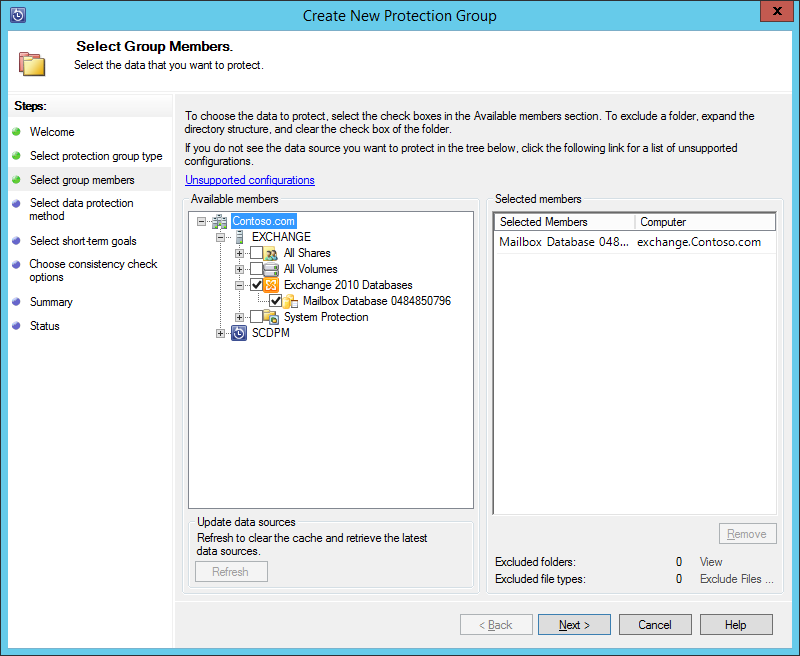
保護するExchangeサーバー データベースを選択し、[次へ] を選択します。
Note
Exchange 2013 を保護する場合は、Exchange 2013 の前提条件を確認してください。
次の例では、Exchange 2010 データベースが選択されています。
データ保護方法を選択します。
保護グループに名前を付け、次のオプションの両方を選択します。
- ディスクを使用した短期的な保護が必要です。
- オンライン保護が必要です。
次へを選択します。
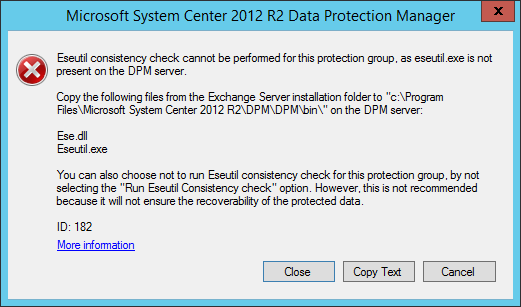
[Eseutil を実行してデータ整合性を確認する] オプションを選択して、Exchange Server データベースの整合性を確認します。
このオプションを選択すると、MABS でバックアップ整合性チェックが実行され、Exchange サーバーで eseutil コマンドを実行して生成される I/O トラフィックが回避されます。
Note
このオプションを使用するには、MABS サーバー上の C:\Program Files\Microsoft Azure Backup\DPM\DPM\bin ディレクトリに Ese.dll ファイルと Eseutil.exe ファイルをコピーする必要があります。 それ以外の場合は、次のエラーがトリガーされます。
次へを選択します。
[バックアップのコピー] のデータベースを選択し、[次へ] を選択します。
Note
データベースの少なくとも 1 つの DAG コピーに対して [完全バックアップ] を選択しない場合、ログは切り捨てられません。
Short-Term バックアップの目標を構成し、[次へ] を選択します。
使用可能なディスク領域を確認し、[ 次へ] を選択します。
MABS サーバーが初期レプリケーションを作成する時刻を選択し、[ 次へ] を選択します。
整合性チェック オプションを選択し、[ 次へ] を選択します。
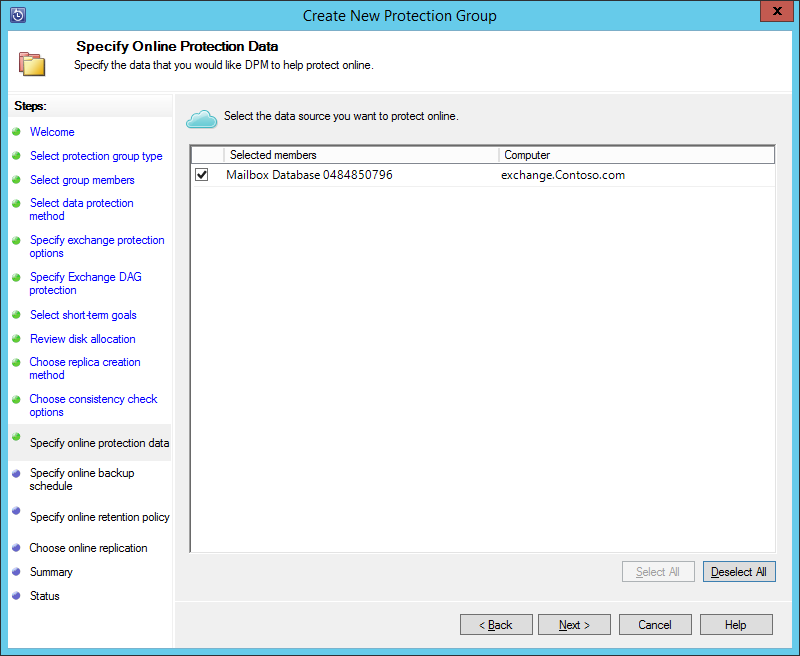
Azureにバックアップするデータベースを選択し、[次へ] を選択します。 例えば次が挙げられます。
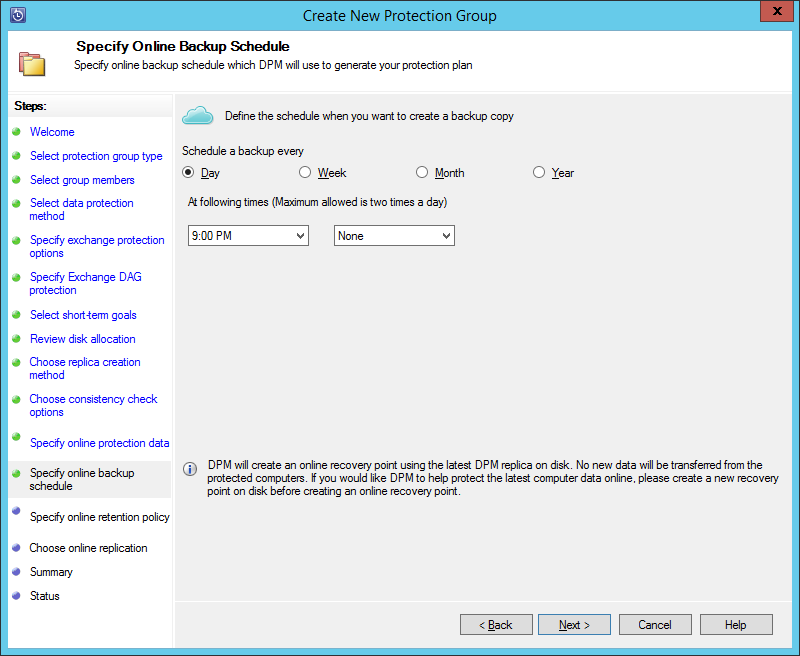
Azure Backupのスケジュールを定義し、[次へ] を選択します。 例えば次が挙げられます。
Note
オンライン回復ポイントは、高速完全復旧ポイントに基づいています。 したがって、高速完全復旧ポイントに対して指定された時刻より後にオンライン回復ポイントをスケジュールする必要があります。
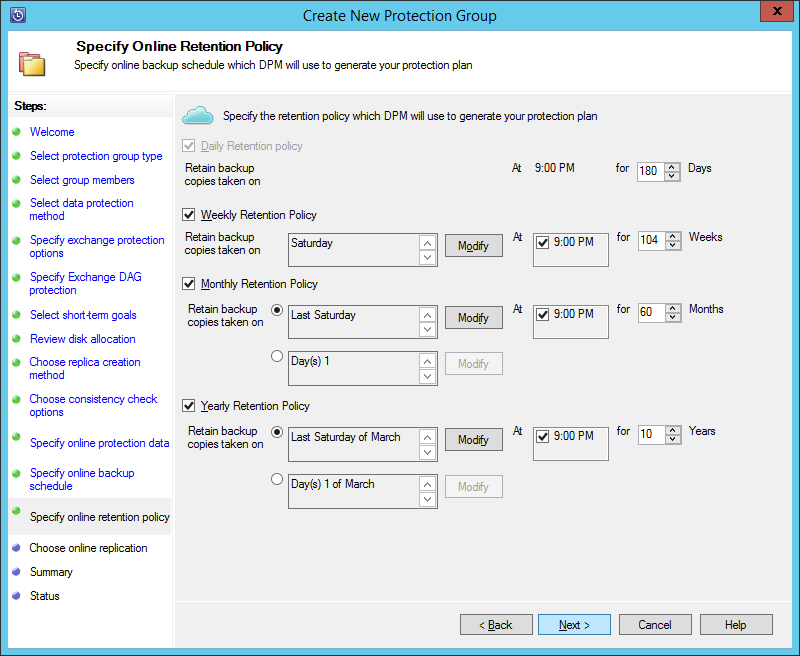
Azure Backupのアイテム保持ポリシーを構成し、[次へ] を選択します。
オンライン レプリケーション オプションを選択し、[ 次へ] を選択します。
大規模なデータベースがある場合、初期バックアップがネットワーク経由で作成されるまでに長い時間がかかる可能性があります。 この問題を回避するには、オフライン バックアップを作成します。
設定を確認し、[グループの 作成] を選択します。
を選択してを閉じます。
Exchange データベースを復旧する
Exchange データベースを復旧するには、次の手順に従います。
- MABS 管理者コンソールで [ 回復 ] を選択します。
- 復旧するExchange データベースを見つけます。
- [ 回復時間 ] ドロップダウン リストからオンライン回復ポイントを選択します。
- [回復] を選択して回復ウィザードを起動します。
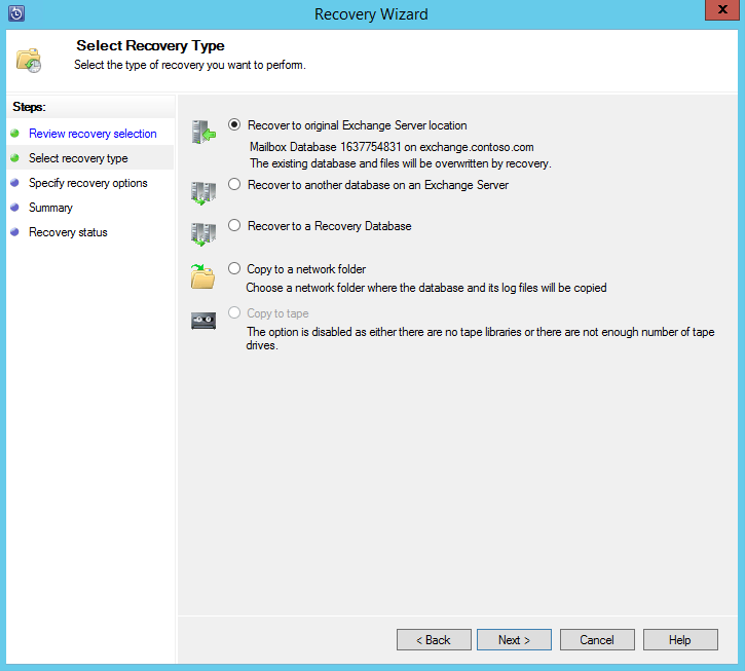
オンライン回復ポイントの場合、次の 5 種類の回復があります。
元のExchange Serverの場所に回復する:データは元のExchange serverに回復されます。
Exchange Server上の別のデータベースに復旧する: データは別のExchange server上の別のデータベースに復旧されます。
復旧データベースへの復旧:データは、Exchange Recovery Database (RDB) に復旧されます。
ネットワーク フォルダーにコピーします。 データはネットワーク フォルダーに回復されます。
テープにコピーする: テープ ライブラリまたはスタンドアロン テープ ドライブが MABS に接続され、構成されている場合、回復ポイントは空きテープにコピーされます。