適用対象: Azure Logic Apps (従量課金 + 標準)
自動化された統合ワークフローがDB2データベース内のリソースと連携する必要がある場合は、DB2コネクターを使ってデータベース上の操作を実行しましょう。 例えば、ワークフローではテーブルや行をリストアップし、行を追加し、行を更新し、行を削除し、クエリを実行し、ストアドプロシージャを実行できます。 これらのアクションは、使用するワークフロー内の他のアクションのデータをデータベースから返すことができます。
Azure Logic Appsは以下のDB2コネクタのバージョンを提供しています:
- マネージド コネクタ: Consumption ワークフローおよび Standard ワークフローで利用できます。 オンプレミスのDB2サーバーの場合、このコネクタはオンプレミスのデータゲートウェイを必要とします。
- 内蔵コネクタ:標準ワークフローのみで利用可能。 このコネクタはAzure Logic Appsのランタイムと連携してプロセス内で動作し、オンプレミスのデータゲートウェイなしでTCP/IP経由でDB2に直接接続します。
両バージョンともTCP/IPネットワークを通じてリモートDB2サーバーと通信します。 Azure仮想化で動作するIBM DB2 for Windowsなどのクラウドデータベースにアクセスするには、どちらのバージョンも利用できます。
Important
標準ワークフローを使用するミッションクリティカルなシステムでは、内蔵コネクターを使用してください。 内蔵コネクタは追加のゲートウェイ依存を回避し、Azure Logic Appsランタイムでプロセス内で実行する際のパフォーマンスとスループットの利点を提供します。 マネージドコネクターは、特定の操作が必要な場合やコンシューマリーワークフローを使うときに使ってください。
このガイドでは、両方のコネクタバージョンの操作方法と接続設定について説明します。
サポートされているプラットフォームとバージョン
DB2 コネクタは、次の IBM DB2 プラットフォームとバージョン、および分散リレーショナル・データベース・アーキテクチャ (DRDA) SQL Access Manager (SQLAM) バージョン 10 および 11 をサポートする IBM DB2 互換製品をサポートしています。
| プラットフォーム | Version |
|---|---|
| IBM DB2 for z/OS | 12、11.1、10.1 |
| IBM DB2 for i | 7.4, 7.3, 7.2, 7.1 |
| IBM DB2 for LUW | 11.5, 11.1, 10.5 |
コネクタに関するテクニカル リファレンス
DB2コネクタには 、ロジックアプリの種類やホスト環境に応じて異なるバージョンがあります。
| ロジック アプリ | 環境 | 接続のバージョン |
|---|---|---|
| 消費 | マルチテナント Azure Logic Apps | マネージド コネクタ。コネクタ ギャラリーの 共有 フィルターの下に表示されます。 このコネクタでは、アクションのみが提供され、トリガーは提供されません。 オンプレミスのDB2サーバーの場合、マネージドコネクタはオンプレミスのデータゲートウェイを必要とします。 詳しくは、次のドキュメントをご覧ください。 - DB2マネージドコネクタリファレンス - Azure Logic Apps のマネージド コネクタ |
| 標準 | Workflow Service Plan、App Service Environment v3(Windows プランのみのASE v3)、およびAzure Arc対応Kubernetes 上のハイブリッドデプロイメント | 管理されたコネクタは、コネクタ ギャラリーの共有フィルターの下に表示され、組み込みコネクタはコネクタ ギャラリーの組み込みフィルターの下に表示され、サービスプロバイダーベースである。 どちらのバージョンもトリガーではなくアクションのみを提供します。 ミッションクリティカルなワークロードには、内蔵コネクターを使用してください。これはAzure Logic Appsランタイムと同時に動作し、オンプレミスのデータゲートウェイなしでTCP/IP経由でDB2に直接接続します。 詳しくは、次のドキュメントをご覧ください。 - DB2マネージドコネクタリファレンス - DB2内蔵コネクタ参照 - Azure Logic Apps の組み込みコネクタ |
マネージド コネクタの操作
DB2管理型コネクターは、以下のデータベース操作をサポートしており、これらはコネクタ内の対応するアクションにマッピングされます。
| データベース操作 | コネクタ アクション |
|---|---|
| データベース テーブルの一覧表示 | テーブルを取得する |
| SELECT を使用した 1 つの行の読み取り | 行を取得する |
| SELECT を使用したすべての行の読み取り | 行を取得する |
| INSERT を使用した 1 つの行の追加 | 行を挿入する |
| UPDATE を使用した 1 つの行の編集 | 行を更新する |
| DELETE を使用した 1 つの行の削除 | 行を削除する |
マネージドコネクタおよびこれらのアクションの詳細については、 DB2 マネージドコネクタの参考文献を参照してください。
組み込みコネクタ操作
DB2内蔵コネクタは以下の操作をサポートしています:
| アクション | 説明 |
|---|---|
| DB2テーブル | DB2スキーマ内のテーブルを返します。 |
| 行の削除 | 1行以上を削除してください。 |
| ストアド プロシージャの実行 | ストアドプロシージャを実行し、出力を返します。 |
| 非クエリを実行する | 結果セットを返さないSQL文を実行してください。 |
| クエリ実行 | SQLクエリを実行し、結果セットを返します。 |
| 行の挿入 | DB2テーブルに行を挿入します。 |
| 行の更新 | DB2テーブルの1行以上を更新します。 |
組み込みコネクタおよびこれらの動作についての詳細は、 DB2組み込みコネクタの参考文献をご覧ください。
前提条件
Azure アカウントとサブスクリプション。 無料の Azure アカウントを取得します。
クラウドベースまたはオンプレミスの IBM DB2 データベース。
DB2 データベースにアクセスするロジック アプリのリソースとワークフロー。
DB2 コネクタはアクションのみを提供します。 空のワークフローがある場合は、まず、シナリオに最適 なトリガーを追加 する必要があります。
このガイドの例では、 繰り返し トリガーを使用します。
詳細については、以下を参照してください。
接続要件はコネクタの種類によって異なります:
マネージドコネクタ:オンプレミスのDB2データベースに接続するには、まず オンプレミスのデータゲートウェイをインストールして設定します。 DB2サーバーがAzureで公開またはアクセス可能な場合、ゲートウェイは必須ではありません。
内蔵コネクタ:オンプレミスのデータゲートウェイは必須ではありません。 標準ロジックアプリのホスティング環境は、DB2サーバーとポートへのネットワークアクセスが必要です。
DB2管理コネクタアクションを追加してください
以下の例ではDB2マネージドコネクタを使用し、「 Get tables 」アクションの追加方法を示しています。 標準ワークフローで組み込みコネクタを使用するには、コネクタギャラリーで「組み込み」を選択し、DB2テーブルなどのDB2組み込みアクションを選択します。
注
他の DB2 アクションを追加する手順は、指定したアクションのパラメーターと値を除き、同様です。
Azure portal のデザイナーで、ロジック アプリ リソースとワークフローを開きます。
一般的な手順に従って、テーブルの取得という名前の DB2 アクションを追加します。
接続情報ペインが開き、DB2 データベースに接続するための詳細を指定できます。
手順に従って 、クラウドベースのデータベース または オンプレミス データベースの接続を作成し、ここに戻って続行します。
接続が正常に作成されると、[テーブルの 取得 ] アクション情報ウィンドウが表示され、他の情報は必要ないことを示します。
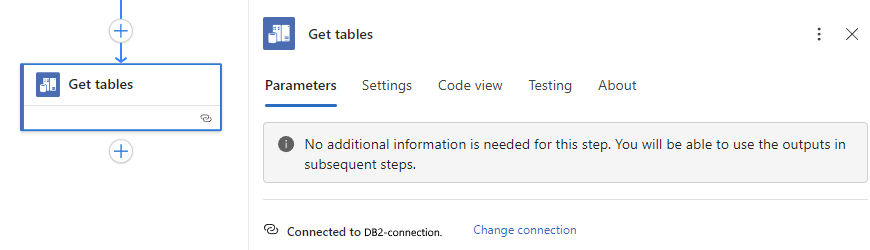
続行して ワークフローをテストし、出力テーブルを表示します。
DB2マネージドコネクタの接続を設定してください
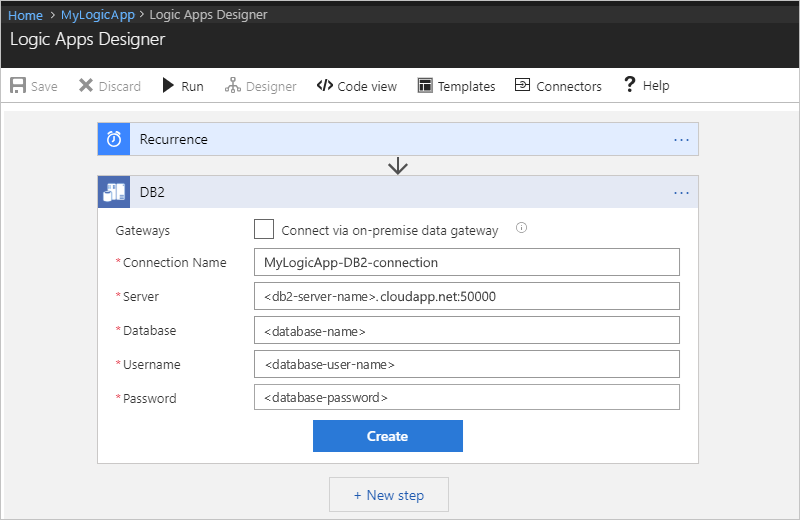
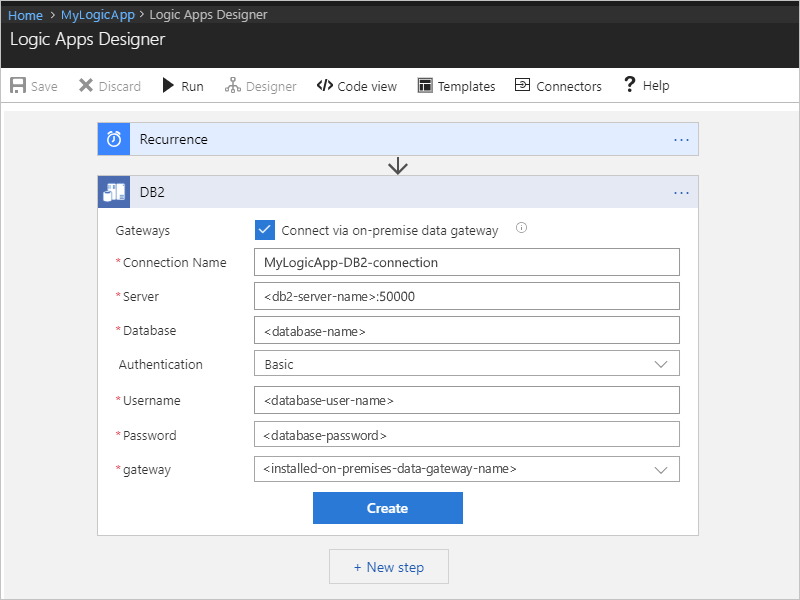
クラウドデータベースとオンプレミス DB2 データベースのどちらを使用しているかに基づいて、手順に従います。 必要な接続の詳細を指定したら、[ 新規作成] を選択し、前の手順に戻ります。
オンプレミスのデータベースにマネージドコネクタ接続を作成する前に、必ず オンプレミスのデータゲートウェイをインストールして設定してください。 このゲートウェイ要件は内蔵コネクタには適用されません。
| プロパティ | 必須 | 説明 |
|---|---|---|
| オンプレミスのゲートウェイ経由で接続 | いいえ | オンプレミス接続にのみ適用されます。 |
| 接続名 | はい | 接続の名前 ( DB2 接続など)。 |
| サーバー | はい | 例えばDB2サーバーのアドレスやエイリアス、ポート番号は myDB2server.example.com:50000。 注意: この値は、IPv4 または IPv6 形式の TCP/IP アドレスまたはエイリアスを表す文字列の後に、コロンと TCP/IP ポート番号が続きます。 |
| [データベース] | はい | データベースの名前。 注意: この値は、DRDA リレーショナル データベース名 (RDBNAM) を表す文字列です。 - DB2 for z/OS は、データベースが IBM DB2 for z/OS の場所と呼ばれる 16 バイトの文字列を受け入れます。 - DB2 for i は、データベースが IBM DB2 for i リレーショナル・データベースと呼ばれる 18 バイトのストリングを受け入れます。 - DB2 for LUW は、8 バイトの文字列を受け入れます。 |
| ユーザー名 | はい | データベースのユーザー名。 注意: この値の文字列は次のようにデータベースごとに長さが異なります。 - DB2 for z/OS は、8 バイトの文字列を受け入れます。 - DB2 for i は、10 バイトの文字列を受け入れます。 - DB2 for Linux または DB2 for UNIX は、8 バイトの文字列を受け入れます。 - DB2 for Windows は、30 バイトの文字列を受け入れます。 |
| パスワード | はい | データベースのパスワード。 |
次に例を示します。
DB2内蔵コネクタの接続をセットアップしてください
ミッションクリティカルな標準ワークフローには、内蔵コネクターを使用してください。 内蔵コネクターはAzure Logic AppsのランタイムからDB2サーバーに直接TCP/IP経由で接続され、オンプレミスのデータゲートウェイは使いません。 標準ロジックアプリのホスティング環境がDB2サーバーとポートにネットワークアクセスを持っていることを確認してください。
ワークフローデザイナーで 「組み込み」を選択し、欲しいDB2アクションを選択して接続を作成します。 DB2環境に該当する以下の情報を提供します:
| プロパティ | 説明 |
|---|---|
| 接続名 | 接続の名前。 |
| [サーバー名] | DB2サーバーの名前です。 |
| ポート番号 | DB2サーバーのデータベースポート番号。 |
| [データベース] | DB2サーバー上のデータベース名。 |
| ユーザー名 | DB2サーバーにアクセスするためのユーザー名。 |
| パスワード | DB2のユーザー名のパスワードです。 |
| パッケージ コレクション | 荷物の収集。 空の場合はユーザー名がデフォルトになります。 |
| [既定のスキーマ] | スキーマ呼び出しのデフォルトスキーマは、空の場合はユーザー名がデフォルトです。 |
| ホストの CCSID | DB2データベースのホスト符号化文字セット識別子(CCSID)は、空の場合はデフォルトで1208となります。 |
| PC コード ページ | DB2接続のPCコードページは空の場合デフォルトで1208です。 |
| 追加の接続文字列キーワード | セミコロンで区切られたオプションの接続文字列キーワード。 |
| 接続文字列 | DB2の接続文字列で、空でなければ他のプロパティは無視されます。 |
ワークフローをテストし、出力テーブルを表示する
以下の例は、管理されたコネクタの 「Get tables」 アクションの出力を示しています。 同じように組み込みのコネクタアクションを使うワークフローもテストできます。 ワークフローを手動で実行するには、デザイナーのツール バーの [実行 ] ボックスの一覧から [ 実行] を選択します。 ワークフローが完了したら、実行からの出力を表示できます。
実行の詳細ページが開かない場合は、ロジック アプリに基づいて次の手順に従います。
消費: ロジック アプリのサイドバーで、開発ツール の下にある ロジック アプリ デザイナー を選択します。
標準: ワークフローサイドバーで、[ 実行履歴] を選択します。
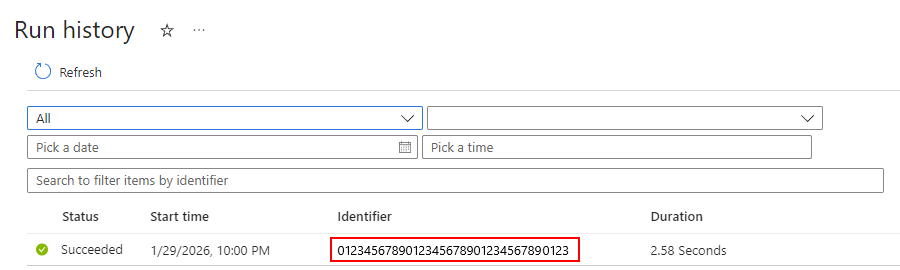
[ 実行履歴 ] の一覧で、最新のワークフロー実行を選択します。次に例を示します。
消費
標準
![[標準ワークフローの実行履歴] リストを示すスクリーンショット。](media/connectors-create-api-db2/run-history-standard.png)
実行の詳細ページで、ワークフローの各ステップの状態を確認します。 各ステップの入力と出力を表示するには、そのステップを選択します。次に例を示します。
![[テーブルの取得] アクションの入力と出力を示すスクリーンショット。](media/connectors-create-api-db2/get-tables-run-history.png)
JSON で入力を表示するには、[ 生の入力の表示] を選択します。
JSON で出力を表示するには、[ 生出力の表示] を選択します。
出力には、次のようなテーブルの一覧が含まれます。
![[テーブルの取得] アクションからの出力を示すスクリーンショット。](media/connectors-create-api-db2/get-tables-outputs.png)