Azure Firewall および Azure Firewall Policy は IPv6 をサポートしています。 IPv6サブネット、アドレス空間、パブリックIPv6アドレス、ユーザー定義ルート(UDR)、ネットワークルールを設定してIPv6トラフィックを管理できます。 ファイアウォールはIPv4専用モードかデュアルスタックモード(IPv4とIPv6)で展開できます。 IPv6専用のファイアウォールはサポートされていません。
この記事では、既存のファイアウォールをデュアルスタックモードにアップグレードし、新しいデュアルスタックファイアウォールを展開する方法をご紹介します。
Important
Azure FirewallでのIPv6サポートは現在プレビュー中です。
ベータ版、プレビュー版、または他の方法で一般公開されていない Azure の機能に適用される法的条件については、Microsoft Azure プレビューの追加利用規約を参照してください。
サポートされているシナリオと制限事項
Azure FirewallのIPv6サポートは特定のユースケース向けに設計されており、一定の制約があります。 展開前に、以下の対応シナリオと制限を確認してください。
サポートされているシナリオ
-
ネットワークルール:Azure FirewallはネットワークルールでIPv6トラフィックを完全にサポートしています。 IPv6トラフィックの許可・拒否ルールを作成できます。
-
DNSプロキシ:Azure FirewallはIPv6ネットワークでDNSプロキシとして設定可能です。
Note
仮想ネットワークからのすべての送信接続に対して、Azure FirewallはファイアウォールインスタンスのIPアドレスを利用してソースネットワークアドレス変換(SNAT)を適用します。 宛先アドレスがIANA定義の一意ローカルアドレス(ULA)範囲(fc00::/7)内であれば、SNATは適用されません。 この挙動は設計されたもので、変更できません。
制限事項
- Classic Azure Firewallはサポートされていません。
- Virtual Hub(vHub)ファイアウォールはサポートされていません。
- アプリケーションやDNATのルールはまだサポートされていません。
- 脅威インテリジェンス、IDPS、明示的プロキシ、IPグループベースのシナリオはサポートされていません。
- デュアルスタックファイアウォールをIPv4専用モードに戻すことはサポートされていません。 この一時的な制限は、デュアルスタック対応が一般に利用可能になると解除されます。
Note
IPv4専用ファイアウォールに対応している既存の機能は、デュアルスタックファイアウォールでも引き続きIPv4をサポートしています。 前述の制限はIPv6にのみ適用されます。
前提条件
Azure サブスクリプションをお持ちでない場合は、 無料アカウント を作成して開始してください。
既存のAzure FirewallをIPv4専用からデュアルスタックモード(IPv4およびIPv6)にアップグレードするには:
- 仮想ネットワークにIPv6アドレス空間を追加します。
-
AzureFirewallSubnetにIPv6サブネットプレフィックスを追加してください。
- パブリックIPv6アドレスを作成します。
- ファイアウォール設定にパブリックIPv6アドレスを追加してください。
- 必要に応じてIPv6トラフィックのネットワークルールを追加してください。
Important
ファイアウォールをデュアルスタックモードにアップグレードした後は、IPv4専用モードに戻すことはできません。 この一時的な制限は、デュアルスタック対応が一般に利用可能になると解除されます。
以下のタブを使って、すでに展開されているファイアウォールにIPv6サポートを追加してください。
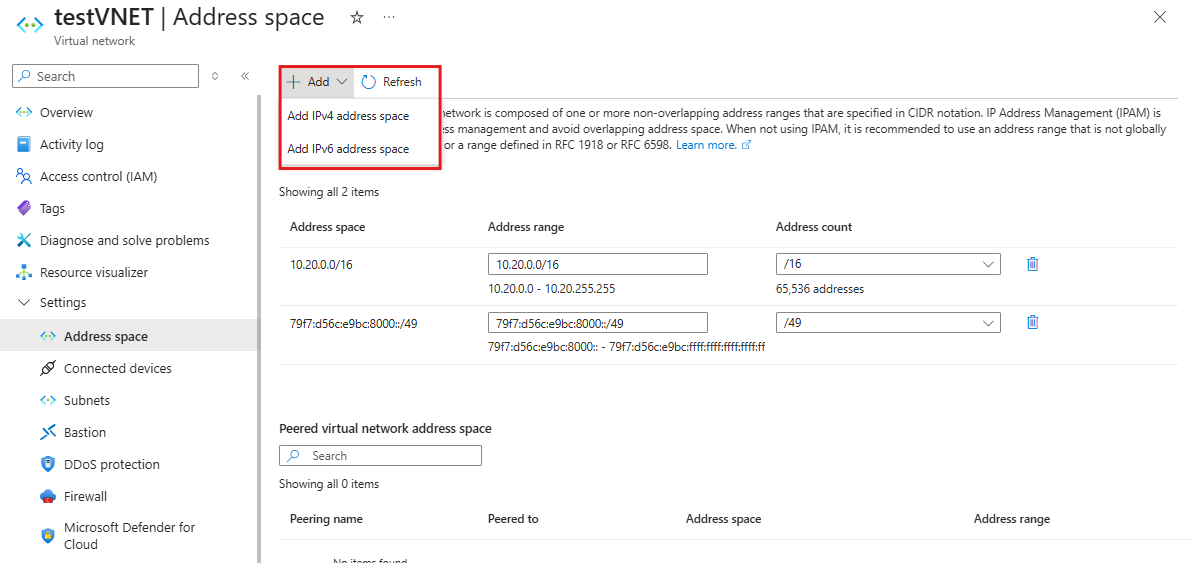
Azureポータルで仮想ネットワークを開き、「アドレス空間」を選択し、IPv6プレフィックス(例:79f7:d56c:e9bc:8000::/49)を追加してください。 変更を保存。
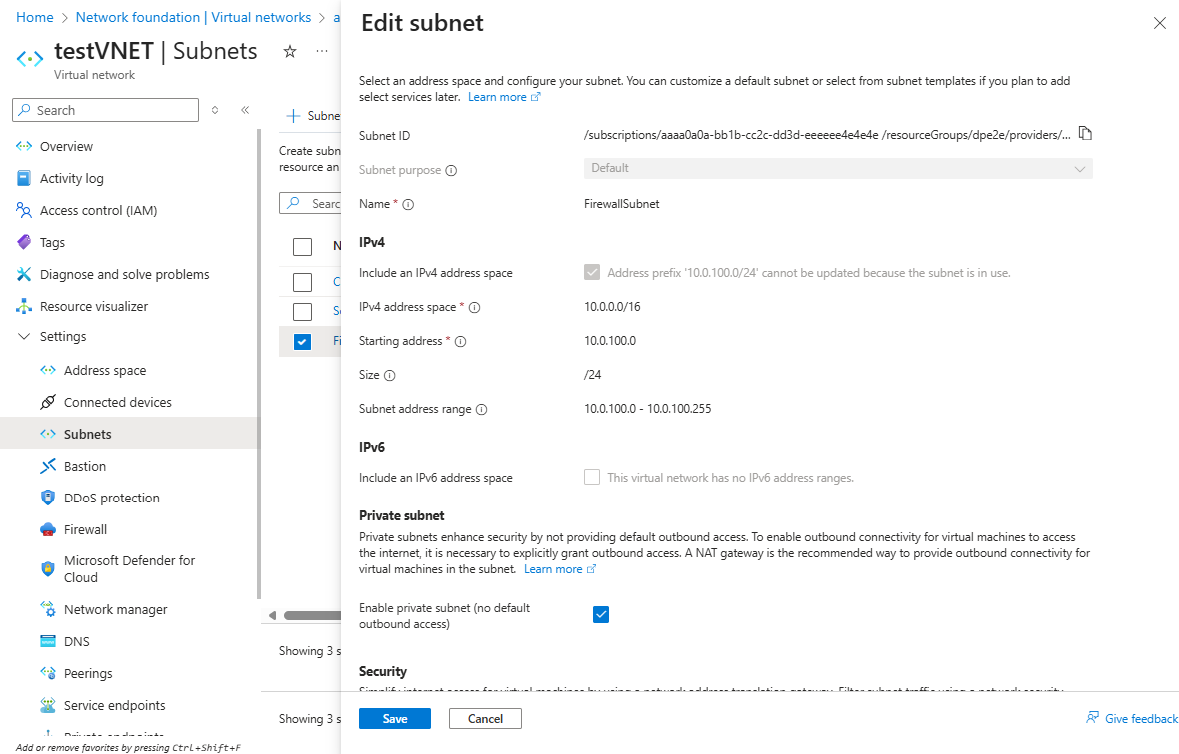
仮想ネットワークを開き、 Subnetsを選択し、 AzureFirewallSubnetを選択し、既存のIPv4プレフィックスの隣にIPv6アドレスプレフィックス(例: fd00:c1d0:3f1f:1::/64)を追加します。 変更を保存。
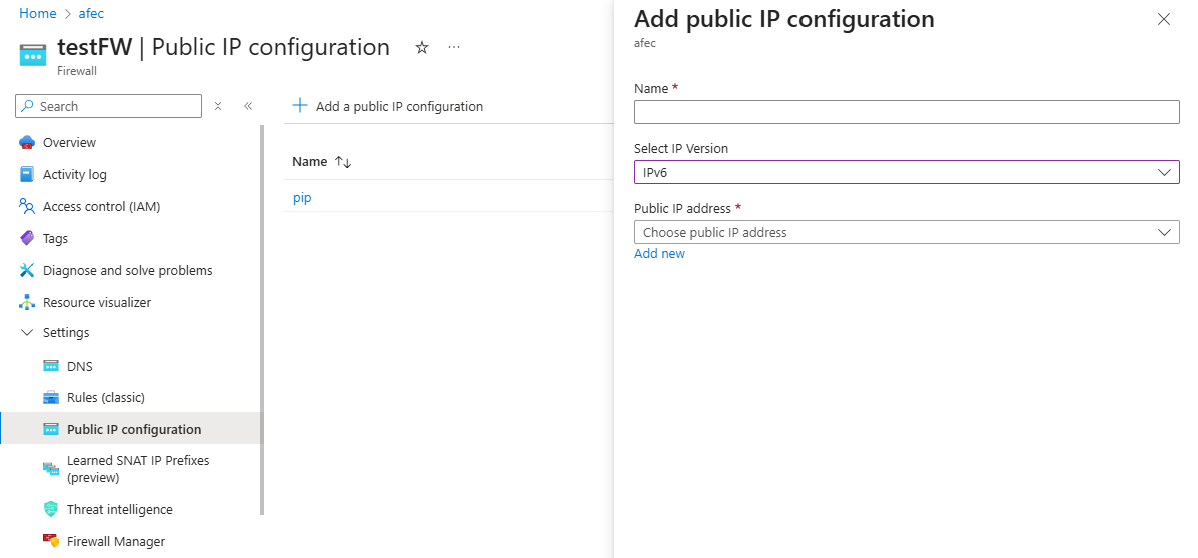
パブリックIPv6アドレスリソースを作成し、それをファイアウォール設定にアタッチします。
Get-AzVirtualNetworkおよびSet-AzVirtualNetworkを使って仮想ネットワーク(VNET)を更新し、IPv6アドレス空間を追加してください。
既存のVNETを取得する:
$vnet = Get-AzVirtualNetwork -Name "test-vnet" -ResourceGroupName "test-rg"
IPv6アドレス空間を追加します:
$vnet.AddressSpace.AddressPrefixes.Add("fd00:c1d0:3f1f::/48")
$vnet | Set-AzVirtualNetwork
Set-AzVirtualNetworkSubnetConfigを使ってAzureFirewallSubnetにIPv6サブネットプレフィックスを追加してください。
Set-AzVirtualNetworkSubnetConfig -Name "AzureFirewallSubnet" `
    -VirtualNetwork $vnet `
    -AddressPrefix @("10.0.0.0/24", "fd00:c1d0:3f1f:1::/64")
$vnet | Set-AzVirtualNetwork
New-AzPublicIpAddressとSet-AzFirewallを使ってIPv6のパブリックIPを作成・接続します。
$publicIpV6 = New-AzPublicIpAddress `
    -ResourceGroupName "test-rg" `
    -Location "southcentralus" `
    -Name "test-v6pip" `
    -AllocationMethod Static `
    -Sku Standard `
    -IpAddressVersion IPv6
$azFw = Get-AzFirewall -Name "test-fw" -ResourceGroupName "test-rg"
$azFw.AddPublicIpAddress($publicIpV6)
$azFw | Set-AzFirewall
az network vnet updateを使って既存のVNETにIPv6アドレス空間を追加してください:
az network vnet update --resource-group test-rg --name test-vnet \
     --address-prefixes 10.0.0.0/16 fd00:c1d0:3f1f::/48
このコマンドは仮想ネットワークを更新し、元のIPv4アドレス空間と新しいIPv6アドレス空間の両方を含みます。
az network vnet subnet update を使用して、AzureFirewallSubnet が IPv6 サブネットを含むように更新します:
az network vnet subnet update \
    --resource-group test-rg \
    --vnet-name test-vnet \
    --name AzureFirewallSubnet \
    --address-prefixes 10.0.0.0/24 fd00:c1d0:3f1f:1::/64
このコマンドは、Azure Firewallサブネット用の既存のIPv4プレフィックス(fd00:c1d0:3f1f:1::/64)に加えて、IPv6サブネットプレフィックス(10.0.0.0/24)を追加します。
az network public-ip createを使ってパブリックIPv6アドレスを作成し、az network firewall ip-config createを使ってファイアウォールにアタッチします。
az network public-ip create \
    --resource-group test-rg \
    --name test-v6pip \
    --location southcentralus \
    --sku Standard \
    --version IPv6 \
    --allocation-method Static \
    --zone 1 2 3

az network firewall ip-config create \
    --firewall-name test-fw \
    --name fw-ip6-config \
    --resource-group test-rg \
    --public-ip-address test-v6pip
デュアル スタック Azure Firewall を作成する
Azure Firewallのデプロイフローで、IPv6アドレス空間を入力し、IPv6サブネットプレフィックスを入力し、新しいまたは既存のIPv6パブリックIPアドレスを新しいAzure Firewallに追加します。
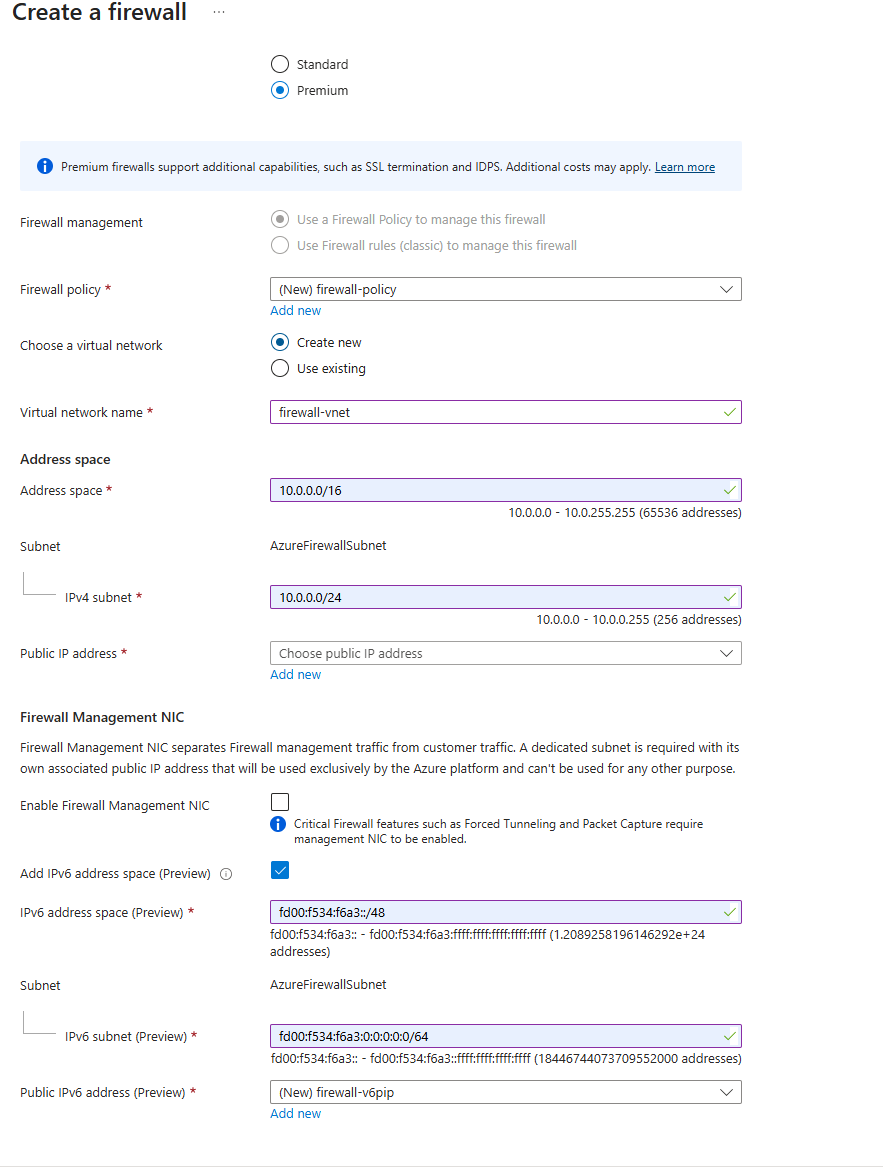
PowerShellを使ってデュアルスタックファイアウォールを設定するには:
New-AzResourceGroup コマンドレットを使ってリソースグループを作成します。
New-AzResourceGroup -Name "test-rg" -Location "southcentralus"
New-AzVirtualNetworkSubnetConfigおよびNew-AzVirtualNetworkコマンドレットを使ってファイアウォールのサブネットと仮想ネットワークを作成します。
$FWsub = New-AzVirtualNetworkSubnetConfig `
    -Name "AzureFirewallSubnet" `
    -AddressPrefix @("10.0.1.0/26", "fd00:c1d0:3f1f:1::/64")

$vnet = New-AzVirtualNetwork `
    -Name "test-vnet" `
    -ResourceGroupName "test-rg" `
    -Location "southcentralus" `
    -AddressPrefix @("10.0.0.0/16", "fd00:c1d0:3f1f::/48") `
    -Subnet $FWsub
New-AzPublicIpAddressコマンドレットを使ってパブリックIPv4およびIPv6アドレスを作成できます。
$publicIpV4 = New-AzPublicIpAddress `
    -ResourceGroupName "test-rg" `
    -Location "southcentralus" `
    -Name "v4pip" `
    -AllocationMethod Static `
    -Sku Standard

$publicIpV6 = New-AzPublicIpAddress `
    -ResourceGroupName "test-rg" `
    -Location "southcentralus" `
    -Name "v6pip" `
    -AllocationMethod Static `
    -Sku Standard `
    -IpAddressVersion IPv6
New-AzFirewallPolicy コマンドレットを使ってファイアウォールポリシーを作成しましょう。
$fwPolicy = New-AzFirewallPolicy -Name "fw-policy" -ResourceGroupName "test-rg" -Location "southcentralus" -SkuTier "Premium"
New-AzFirewallコマンドレットを使ってデュアルスタックファイアウォールを作成します。
$Azfw = New-AzFirewall -Name "firewall-test" `
    -ResourceGroupName "test-rg" `
    -Location "southcentralus" `
    -VirtualNetwork $vnet `
    -PublicIpAddress @($publicIpV4, $publicIpV6) `
    -Sku AZFW_VNet `
    -SkuTier Premium `
    -FirewallPolicyId $fwPolicy.Id
Azure CLIを使ってデュアルスタックファイアウォールを設定するには:
az group create を使用してリソース グループを作成します。
az group create --name test-rg --location southcentralus
仮想ネットワークとファイアウォールサブネットは 、az network vnet create および az network vnetサブネット作成で作成します。
az network vnet create --resource-group test-rg --name test-vnet --location southcentralus --address-prefixes 10.0.0.0/16 fd00:c1d0:3f1f::/48

az network vnet subnet create --resource-group test-rg --vnet-name test-vnet --name AzureFirewallSubnet --address-prefixes 10.0.0.0/24 fd00:c1d0:3f1f:1::/64
IPv4とIPv6のパブリックIPアドレスは az network public-ip createを使って作成します。
az network public-ip create --resource-group test-rg --name test-v4pip --location southcentralus --sku Standard --version IPv4 --allocation-method Static --zone 1 2 3

az network public-ip create --resource-group test-rg --name test-v6pip --location southcentralus --sku Standard --version IPv6 --allocation-method Static --zone 1 2 3
az network firewall policy createを使ってファイアウォールポリシーを作成してください。
az network firewall policy create --name test-fw-policy --resource-group test-rg --location southcentralus --sku Premium
ファイアウォールを作成し、 az network create と az network firewall ip-config create を使って IPv4 と IPv6 のパブリックIPアドレスを接続します。
az network firewall create --name test-fw --resource-group test-rg --location southcentralus --sku AZFW_VNet --tier Premium --firewall-policy test-fw-policy

az network firewall ip-config create --firewall-name test-fw --name fw-ip-config --resource-group test-rg --public-ip-address test-v4pip --vnet-name test-vnet

az network firewall ip-config create --firewall-name test-fw --name fw-ip6-config --resource-group test-rg --public-ip-address test-v6pip
関連するコンテンツ