適用対象: Azure Logic Apps (従量課金 + Standard)
ワークフローでさまざまなデータを扱うには、組み込みの Data Operations アクションを活用すれば、自分でコードを書く必要はありません。
このガイドでは、各アクションを紹介し、それぞれの使い方を説明します:
| アクション | 説明 |
|---|---|
| 作成 | 複数の入力から文字列またはJavaScriptオブジェクト表記(JSON)オブジェクトを作成します。 この文字列やオブジェクトを単一の入力として使うと、同じ複数の入力を繰り返し入力する必要がなくなります。 |
| JSON の解析 | JSONプロパティからフレンドリーなトークンを作成します。 これらのトークンを使って、ワークフローの中でこれらのプロパティを簡単に参照できます。 |
|
CSVテーブルを作成する か、 HTMLテーブルの作成 |
配列からテーブルを作成します。 |
| フィルターアレイ | フィルターや条件に基づいてサブセット配列を作成します。 |
| Select | 別の配列内のすべてのアイテムのプロパティから配列を構築します。 |
| Join | 配列項目から文字列を作成します。 |
前提条件
Azure アカウントとサブスクリプション。 無料の Azure アカウントを取得します。
データ操作を実行するロジック アプリ ワークフロー。
データ操作を使う前に、ワークフローに トリガー を最初のステップとして含める必要があります。 このトリガーの後、データ演算が入力として使用する出力を作成するために必要な他のアクションも含めます。
データ操作アクション
次のセクションでは、使用できるデータ操作の概要を示します。 操作は、操作が処理するソース データ型に基づいて編成されますが、各説明はアルファベット順に表示されます。 任意のアクション名を選択して、直接ステップバイステップの例へ移動します。
JSON アクション
次のアクションは、JavaScript Object Notation (JSON) 形式のデータを操作するのに役立ちます。
| アクション | 説明 |
|---|---|
| 作成 | さまざまなデータ型を含むことができる複数の入力からメッセージまたは文字列を作成します。 同じ入力を繰り返し入力するのではなく、この文字列を単一の入力として使うことができます。 たとえば、さまざまな入力から 1 つの JSON メッセージを作成できます。 |
| JSON の解析 | ロジック アプリでプロパティを簡単に使用できるように、JSON コンテンツのプロパティに対するわかりやすいデータ トークンを作成します。 |
さらに複雑な JSON 変換を作成する場合は、「Liquid テンプレートを使用して高度な JSON 変換を実行する」をご覧ください。
配列アクション
次のアクションは、配列内のデータを操作するのに役立ちます。
| アクション | 説明 |
|---|---|
| CSV テーブルの作成 | 配列からコンマ区切り値 (CSV) テーブルを作成します。 |
| HTML テーブルの作成 | 配列から HTML テーブルを作成します。 |
| 配列のフィルター処理 | 指定したフィルターまたは条件に基づいて、配列から配列のサブセットを作成します。 |
| 結合 | 配列内のすべての項目から 1 つの文字列を作成し、指定した文字で各項目を区切ります。 |
| 選択 | 異なる配列のすべての項目に対して指定されているプロパティから配列を作成します。 |
作成アクション
Composeアクションを使って、複数の入力からJSONオブジェクトのような単一の出力を作成します。 入力は整数、ブール値、配列、JSONオブジェクト、そしてAzure Logic AppsがサポートするバイナリやXMLなど、さまざまなタイプを持つことができます。 出力は Compose アクションの後に続くアクションで使うことができます。 また、作成アクションを使用すると、ロジック アプリのワークフローを作成するときに同じ入力を繰り返さなくて済みます。
たとえば、ユーザーの名と姓を格納している文字列変数や、ユーザーの年齢を格納している整数変数など、複数の変数から JSON メッセージを作成できます。 この例では、作成アクションは次の入力を受け入れます。
{ "age": <ageVar>, "fullName": "<lastNameVar>, <firstNameVar>" }
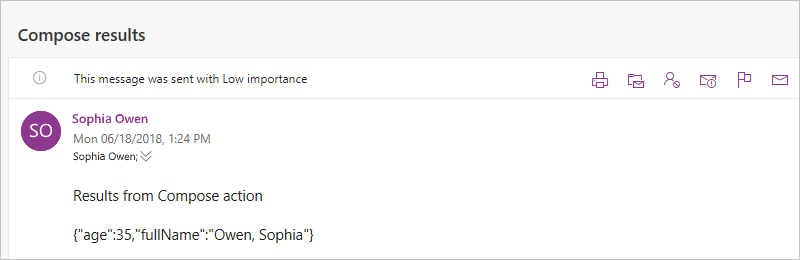
次の出力が作成されます:
{"age":35,"fullName":"Owens,Sophia"}
作成アクションを試すには、ワークフロー デザイナーを使用して次の手順に従います。 あるいは、コード ビュー エディターでの作業を好む場合は、このガイドの Compose アクションの例と、Initialize variables アクションの変数定義を、データ操作のコード例 - Compose からご自身のロジック アプリの基になるワークフロー定義にコピーすることもできます。 基になる JSON ワークフロー定義での作成アクションについて詳しくは、「作成アクション」をご覧ください。
Azure portal または Visual Studio Code では、デザイナーでロジック アプリ ワークフローを開きます。
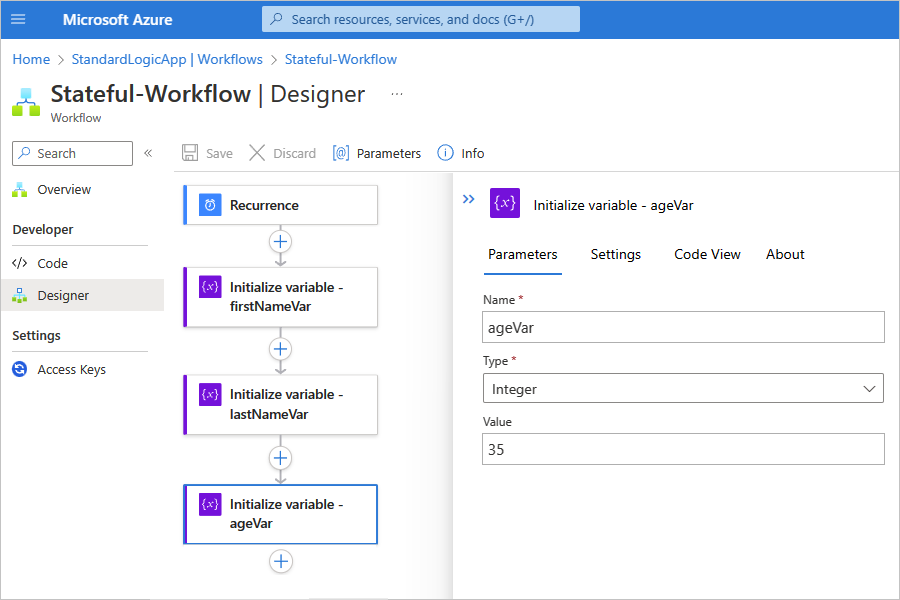
この例ではAzureポータルと、Recurrenceトリガーの後にInitialize variablesアクションを操作するサンプルワークフローを使用しています。 変数の初期化アクション内で、変数の名前、タイプ、値を入力し、次に変数を入力するために+変数を追加を選択します。
この例では、2つの文字列変数と1つの整数変数を作成します。
操作 プロパティと値 変数の初期化 - 名前: firstNameVar
- 型: 文字列
- 値: Sophia変数の初期化 - 名前: lastNameVar
- 型: 文字列
- 値: Owens変数の初期化 - 名前: ageVar
- 型: 整数
- 値: 35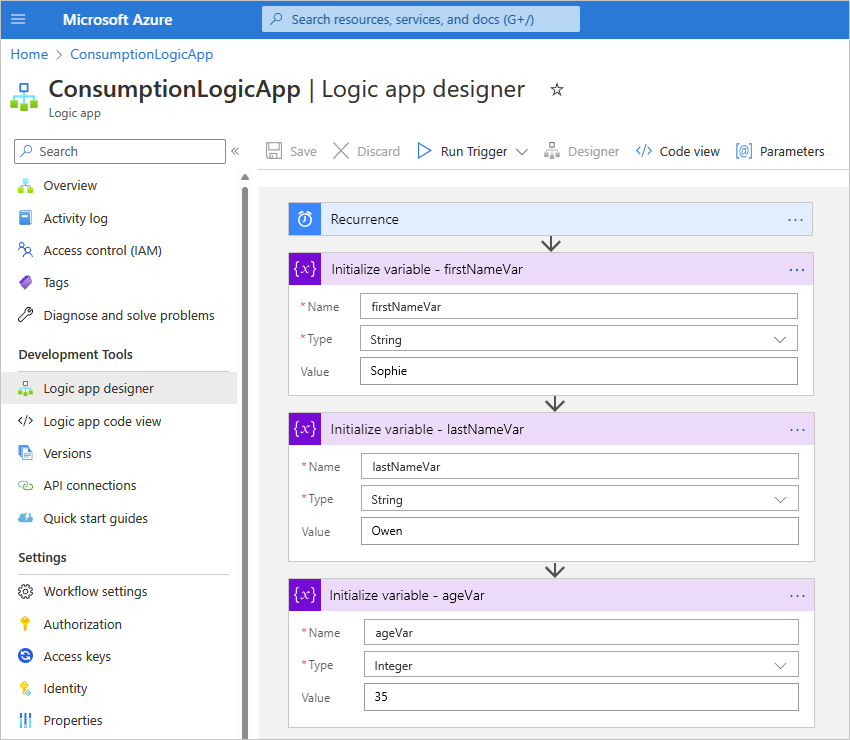
デザイナーで、作成 アクションを選択します (まだ選択されていない場合)。
[入力] ボックスで、出力を作成するために使用する入力値を入力します。
この例に対して、次の手順に従います。
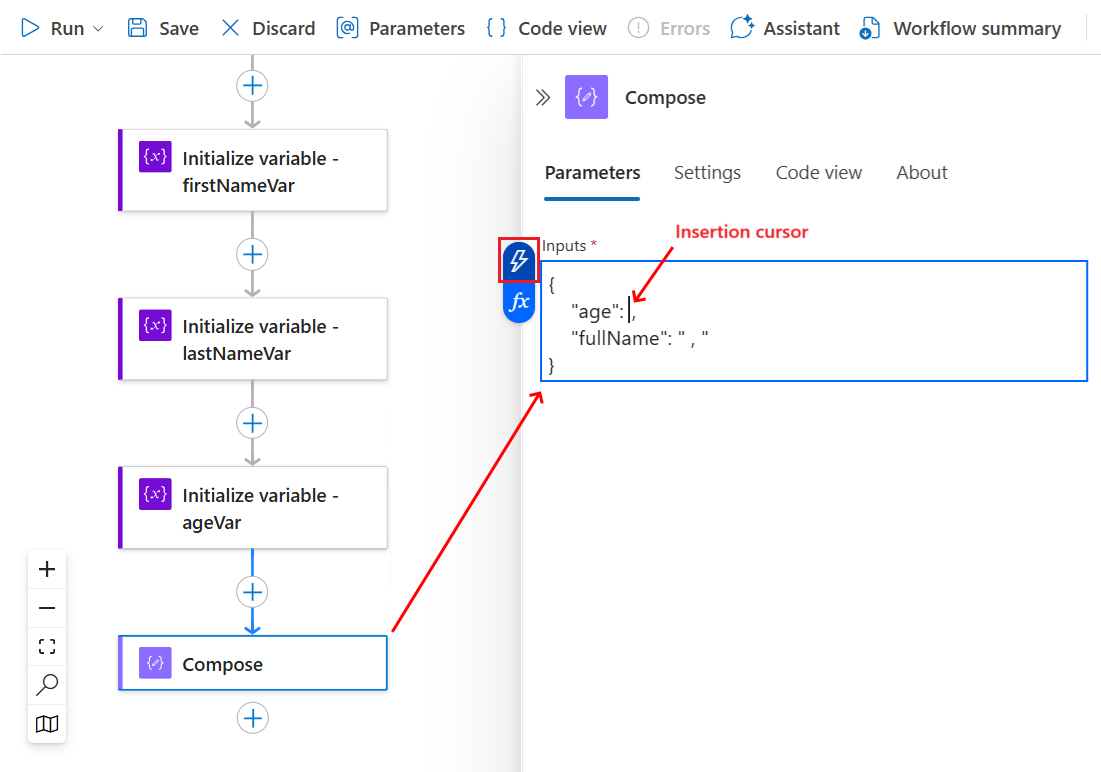
[入力] ボックスに、次に示すように、間隔を含む次のサンプル JSON オブジェクトを入力します:
{
    "age": ,
    "fullName": " , "
}
JSON オブジェクトで、対応する場所にカーソルを置き、動的コンテンツ リスト (稲妻のアイコン) を選択し、一覧から対応する変数を選択します。
JSON プロパティ 変数 ageageVar fullNamelastNameVar, firstNameVar 次の例は、2 つの変数に対して追加された定義と、3 番目の変数を追加するプロセスを示しています。
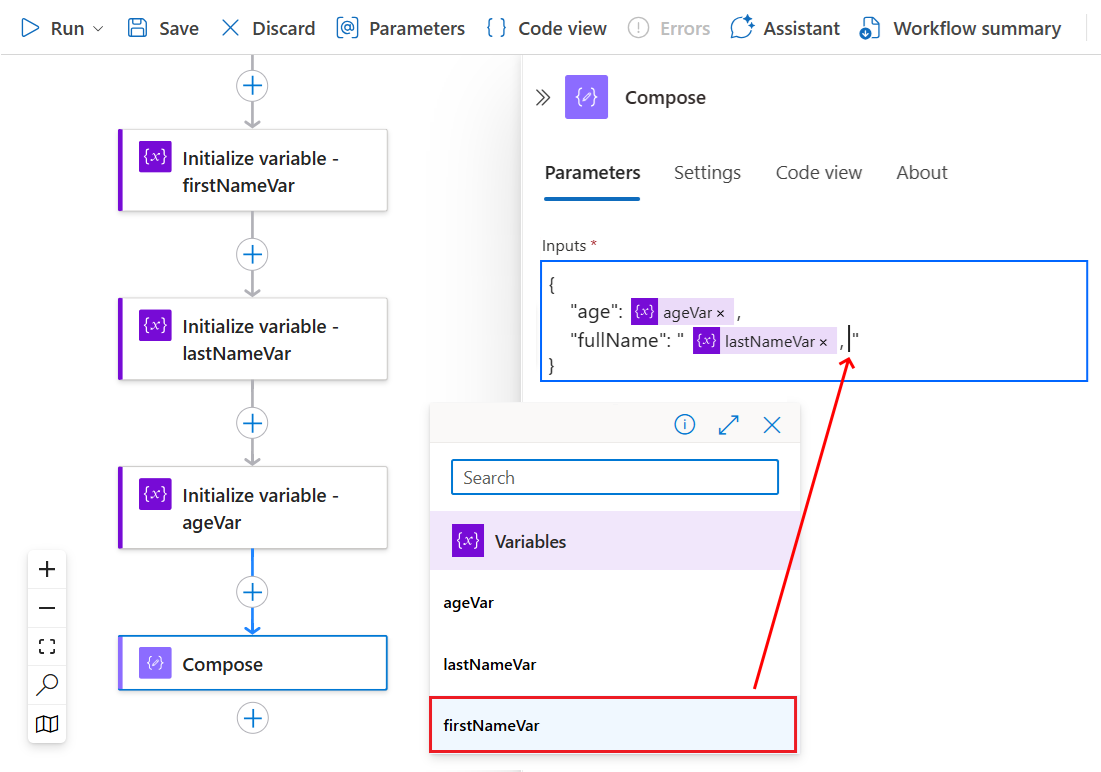
ワークフローを保存します。 デザイナーのツール バーで、[保存] を選択します。
ワークフローをテストする
作成アクションで意図した結果が作成されるかどうかを確認するには、作成アクションからの出力を含む通知を自分自身に送信します。
ワークフローで、作成アクションからの結果を送信できるアクションを追加します。
この例では、引き続き[ 電子メールを送信する (V2)]という名前の Office 365 Outlook アクションを使用します。
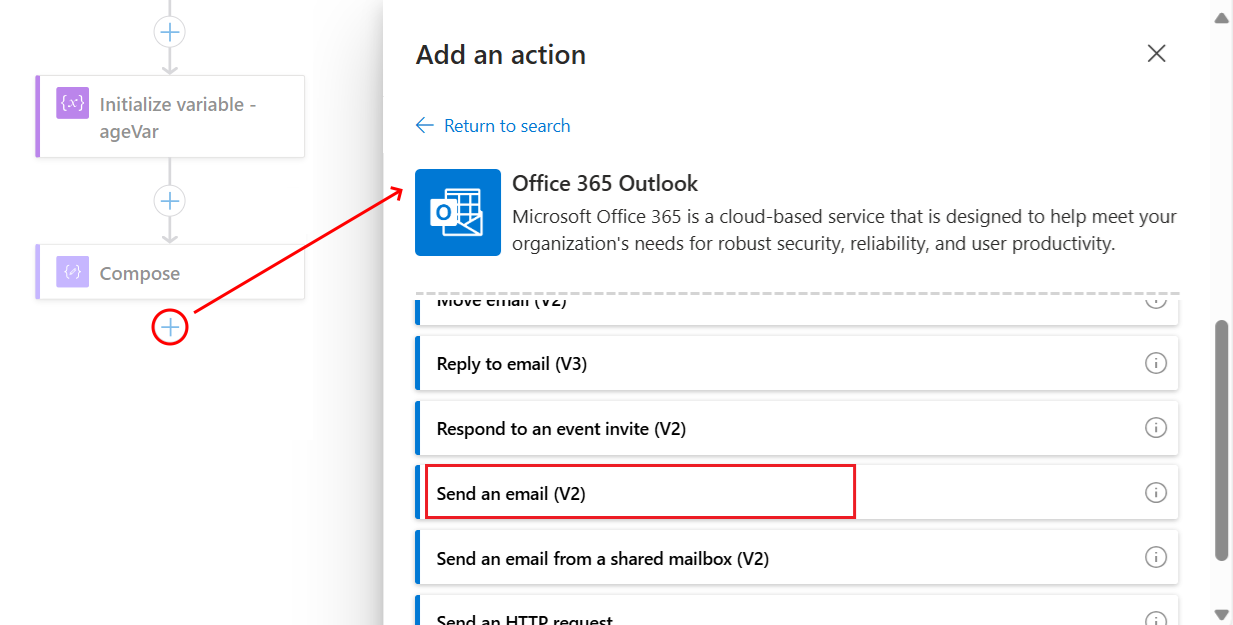
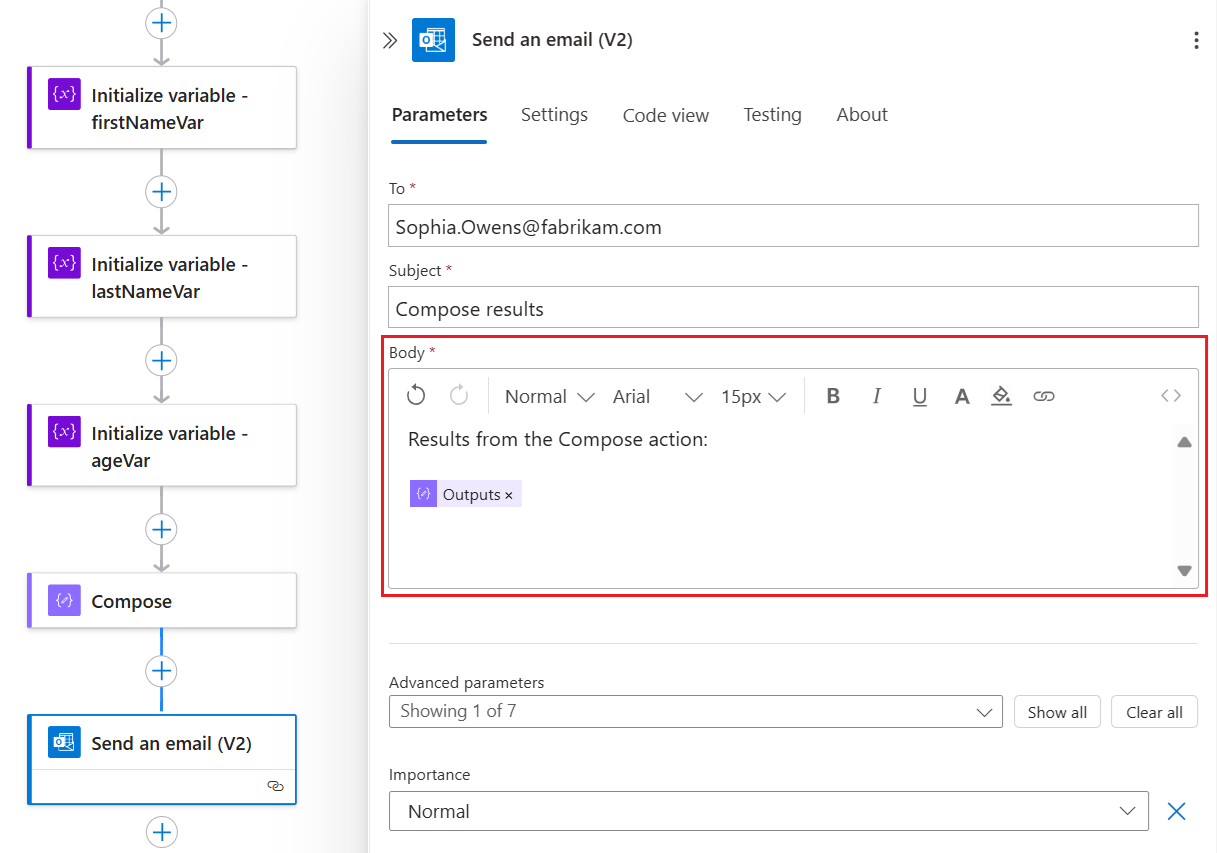
このアクションでは、結果を表示する各ボックスについて、各ボックス内を選択し、動的コンテンツ リスト (稲妻アイコン) を選択します。
動的コンテンツリストから「 コンポンス 」アクションの下で 「出力」を選択します。
この例では、結果が電子メールの本文に表示されるので、[ 出力 ] フィールドを [本文 ] ボックスに追加します。
ワークフローを保存し、続いてワークフローを手動で実行します。 デザイナーのツール バーで、[ 実行>実行] を選択します。
Office 365 Outlook - メールを送信(V2)アクションを使う場合、以下の例が結果を示しています:
CSV テーブルの作成アクション
JavaScript Object Notation (JSON) オブジェクトからのプロパティと値を配列に含むコンマ区切り値 (CSV) テーブルを作成するには、CSV テーブルの作成というアクションを使用します。 その後、CSV テーブルの作成アクションに続くアクションで、結果のテーブルを使用できます。
CSV テーブルの作成アクションを試すには、ワークフロー デザイナーを使用して次の手順に従います。 または、コードビューエディターで作業を好む場合は、このガイドの例「変数の初期化アクションのCSVテーブルアクションと変数定義の作成」を、自分のロジックアプリのワークフロー定義「データ操作コード例 - CSV テーブル作成」にコピーすることもできます。 基になる JSON ワークフロー定義でのCSV テーブルの作成アクションについて詳しくは、「テーブル アクション」をご覧ください。
Azure portal または Visual Studio Code では、デザイナーでロジック アプリ ワークフローを開きます。
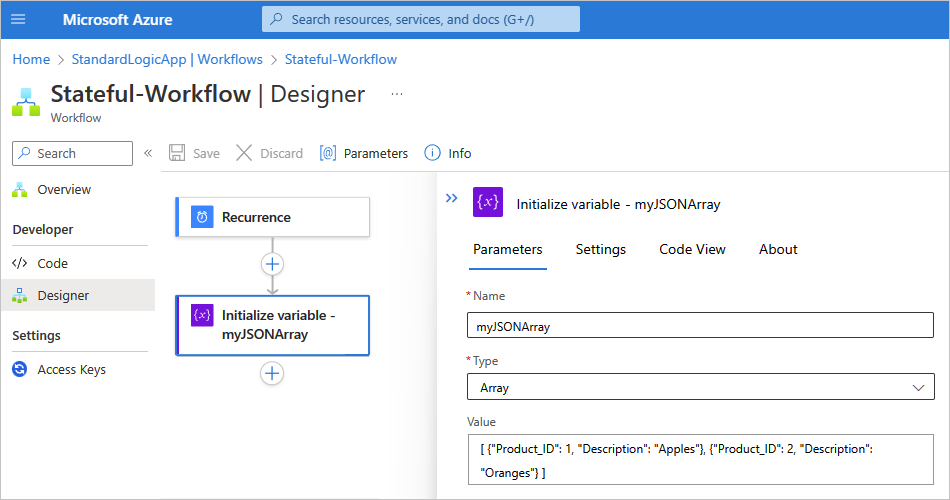
この例ではAzureポータルと、Recurrenceトリガーの後にInitialize variablesアクションを操作するサンプルワークフローを使用しています。 変数の初期化アクション内で、変数の名前、タイプ、値を入力します。 さらに変数を入力するには、+「 変数を追加」を選択してください。
Create CSVテーブルアクションは、初期値が配列で、その配列にいくつかのプロパティやJSON形式の値を持った変数を作成するために設定されています。
操作 プロパティと値 変数の初期化 - 名前: myJSONArray
- 型: Array
- 値:[ { "Description": "Apples", "Product_ID": 1 }, { "Description": "Oranges", "Product_ID": 2 }]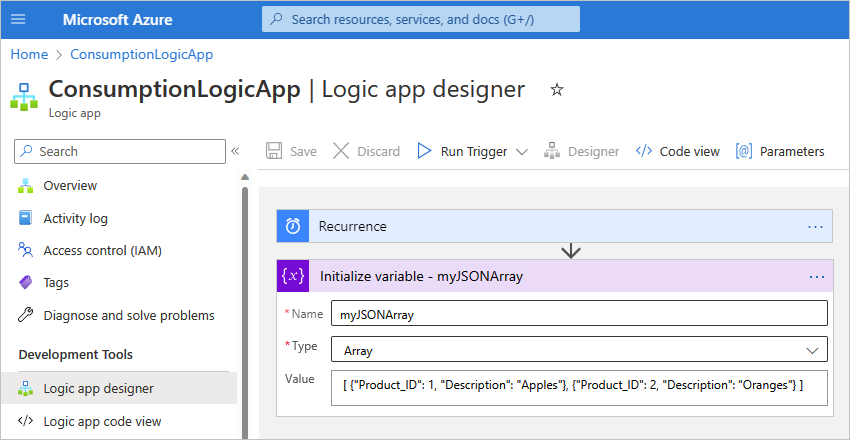
デザイナーで、CSV テーブルの作成 アクションを選択します (まだ選択されていない場合)。 [ソース] ボックスで、テーブルを作成するために使用する配列または式を入力します。
この例では、[データ元] ボックス内を選択し、動的コンテンツ リスト (稲妻アイコン) を選択します。 その一覧から、myJSONArray 変数を選択します。
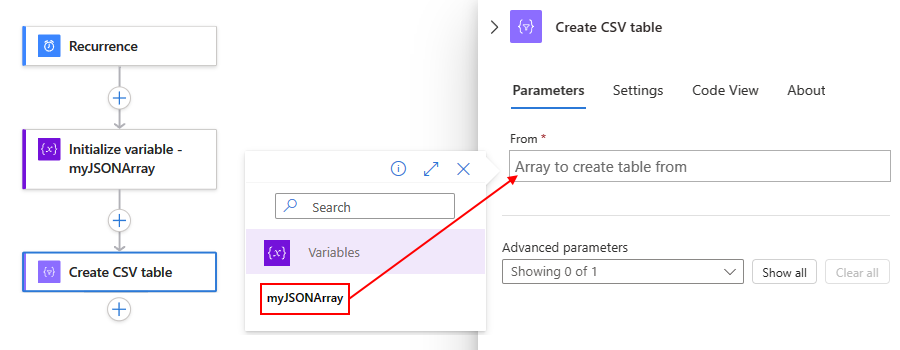
ヒント
JSON オブジェクトのプロパティにわかりやすいトークンを作成し、プロパティを入力として選択できるようにするには、CSV テーブルの作成アクションを使用する前に JSON の解析という名前のアクションを使用します。
次のスクリーンショットには、CSV テーブルの作成 アクションの完成例が示されています。
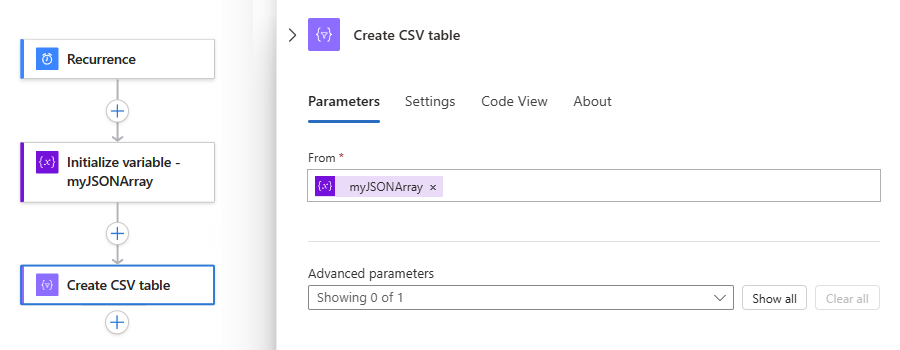
ワークフローを保存します。 デザイナーのツール バーで、[保存] を選択します。
CSVテーブルの列とヘッダーをカスタマイズできます
デフォルトでは、 CSVテーブルを作成 アクションで、 Columns プロパティが配列項目に基づいて自動的にテーブルの列を作成します。 カスタム ヘッダーと値を指定するには、次の手順のようにします。
[列] プロパティがアクション情報ボックスに表示されない場合は、[高度なパラメーター] リストから [列] を選択します。
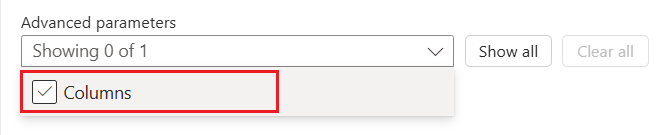
[列] の一覧を開き、[カスタム] を選択します。
ヘッダープロパティで、使用するカスタムヘッダーテキストを入力します。
Valueプロパティに、使用するカスタム値を入力します。
配列から値を返すには、 item() 関数 と 「Create CSVテーブル 」アクションを組み合わせて使います。
For_eachループではitems()関数を使いましょう。
たとえば、プロパティ値のみを含み、配列からのプロパティ名を含まないテーブル列が必要であるとします。 これらの値のみを返すには、以下に示すデザイナー ビューまたはコード ビューでの操作手順に従ってください。
この例では、次の結果が返されます。
Apples,1
Oranges,2
デザイナー ビューでの操作
CSV テーブルの作成アクションで、[ヘッダー] 列を空のままにします。 [値] 列の各行で、目的の各配列プロパティを逆参照します。 [値] の下の各行は、指定された配列プロパティのすべての値を返し、テーブル内の列になります。
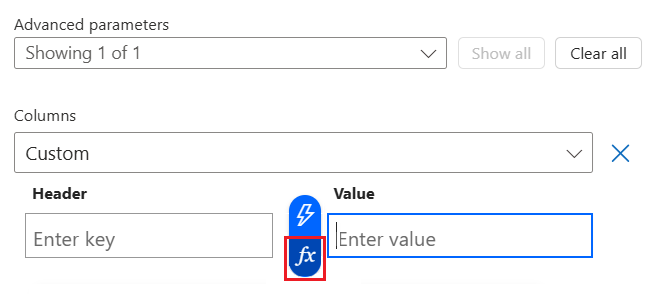
目的の配列プロパティごとに、[値] 列で編集ボックス内を選択し、関数アイコンを選択して式エディターを開きます。 [関数] リストが選択されていることを確認します。
式エディターで、次の式を入力しますが、
<array-property-name>を目的の値の配列プロパティ名に置き換えます。 各式について完了したら、[追加] を選択します。構文:
item()?['<array-property-name>']サンプル値:
item()?['Description']item()?['Product_ID']
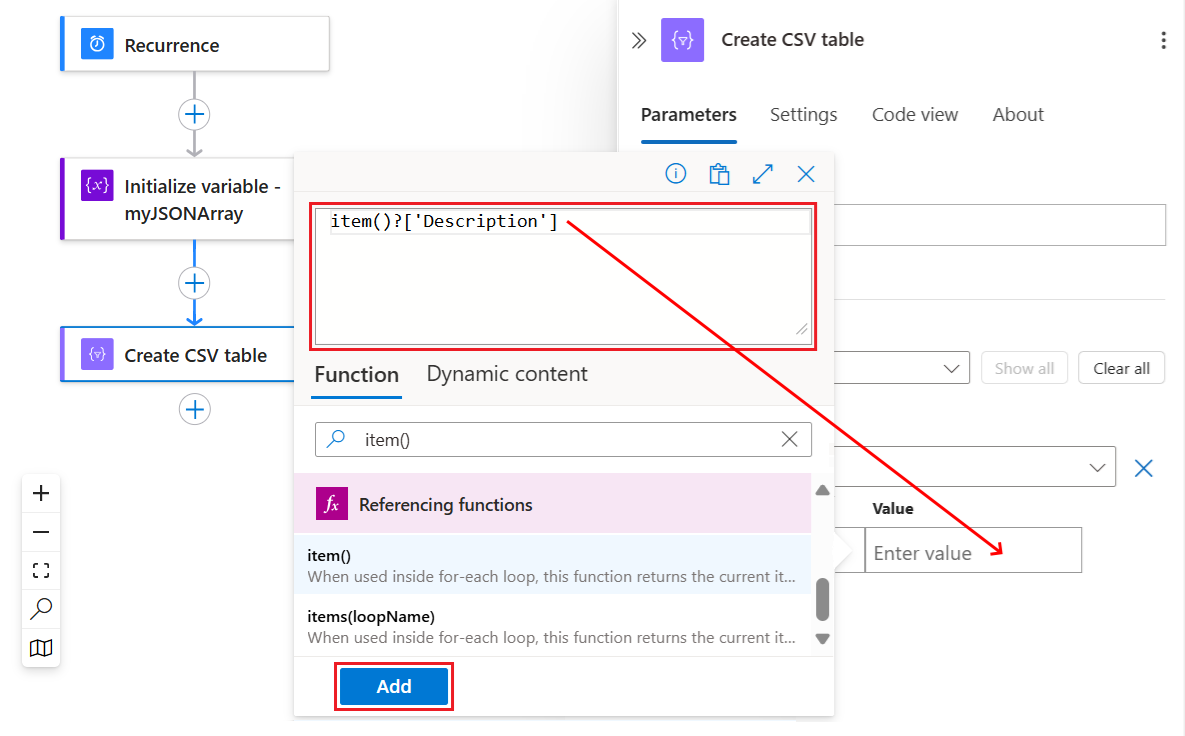
詳細については、「item() 関数」をご覧ください。
配列プロパティごとに以上の手順を繰り返します。 完了すると、アクションは次の例のようになります。
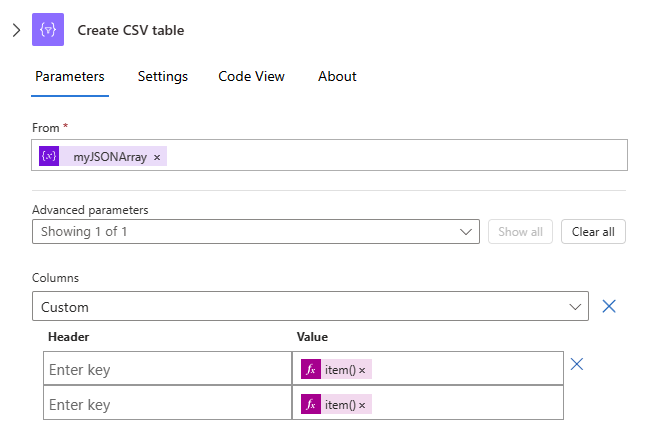
ワークフローを保存します。 デザイナーのツール バーで、[保存] を選択します。
コード ビューでの操作
Create CSVテーブル アクションのJSON定義の中、 columns 配列内で header プロパティを空文字列に設定します。
value プロパティごとに、目的の各配列プロパティを逆参照します。
デザイナーのツール バーで、[ コード ビュー] を選択します。
コード エディターで、アクションの
columns配列を見つけます。 必要な配列値の列ごとに、空のheaderプロパティと、valueプロパティに対する次の式を追加します。構文:
{
   "header": "",
   "value": "@item()?['<array-property-name>']"
}
例:
"Create_CSV_table": {
   "type": "Table",
   "inputs": {
      "columns": [
         {
            "header": "",
            "value": "@item()?['Description']"
         },
         {
            "header": "",
            "value": "@item()?['Product_ID']"
         }
      ],
      "format": "CSV",
      "from": "@variables('myJSONArray')"
   }
}
Note
コードに例をコピーする場合は、
runAfter定義の末尾にCreate_CSV_tableアクションを含めるようにしてください。結果を確認するには、デザイナーに戻ってください。
ワークフローをテストする
CSV テーブルの作成アクションで意図した結果が作成されるかどうかを確認するには、CSV テーブルの作成アクションからの出力を含む通知を自分自身に送信します。
ワークフローで、CSV テーブルの作成アクションからの結果を送信できるアクションを追加します。
この例では、引き続き[ 電子メールを送信する (V2)]という名前の Office 365 Outlook アクションを使用します。
このアクションでは、結果を表示する各ボックスについて、各ボックス内を選択して動的コンテンツ リストを開きます。 そのリストから、[CSV テーブルの作成] アクションの下の [出力] を選択します。
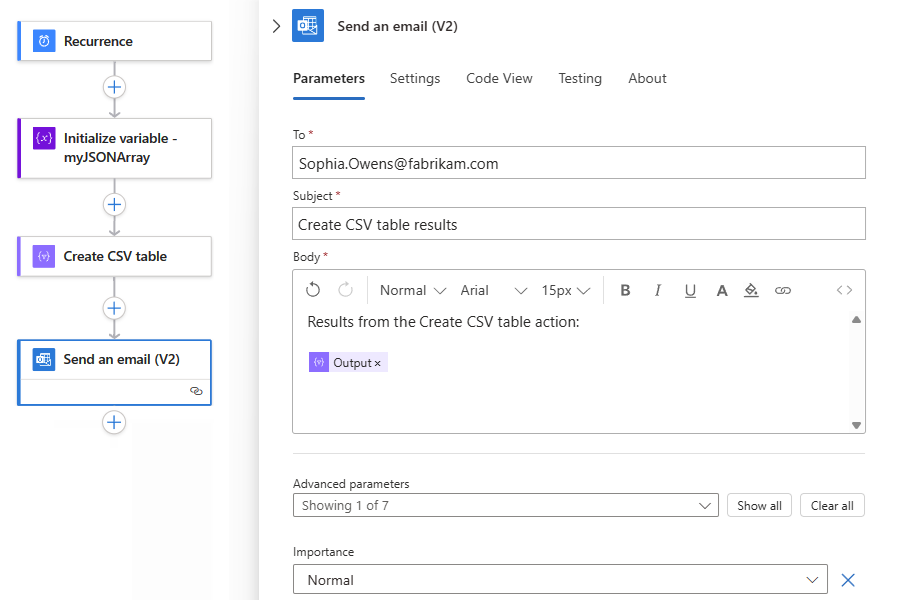
ワークフローを保存し、続いてワークフローを手動で実行します。 デザイナーのツール バーで、[ 実行>実行] を選択します。
Office 365 Outlook - メールを送信(V2)アクションを使う場合、以下の例が結果を示しています:
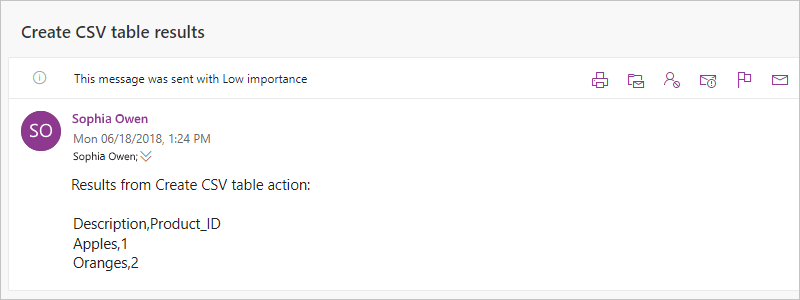
Note
正しくない形式でテーブルが返される場合は、テーブル データの形式を確認する方法に関するページを参照してください。
HTML テーブルの作成アクション
JavaScript Object Notation (JSON) オブジェクトからのプロパティと値を配列に含む HTML テーブルを作成するには、HTML テーブルの作成アクションを使用します。 その後、HTML テーブルの作成アクションに続くアクションで、結果のテーブルを使用できます。
HTML テーブルの作成アクションを試すには、ワークフロー デザイナーを使用して次の手順に従います。 または、コードビューエディタで作業を好む場合は、このガイドの例「変数の初期化アクションのHTMLテーブルアクションと変数定義の作成」を、自分の論理アプリのワークフロー定義「データ操作コード例 - HTMLテーブル作成」にコピーすることもできます。 基になる JSON ワークフロー定義での HTML テーブルの作成アクションについて詳しくは、「テーブル アクション」をご覧ください。
Azure portal または Visual Studio Code では、デザイナーでロジック アプリ ワークフローを開きます。
この例ではAzureポータルと、Recurrenceトリガーの後にInitialize variablesアクションを操作するサンプルワークフローを使用しています。 変数の初期化アクション内で、変数の名前、タイプ、値を入力します。 さらに変数を入力するには、+「 変数を追加」を選択してください。
このアクションは、初期値が JSON 形式のプロパティと値を含む配列である変数を作成するように設定されています。
操作 プロパティと値 変数の初期化 - 名前: myJSONArray
- 型: Array
- 値:[ { "Description": "Apples", "Product_ID": 1 }, { "Description": "Oranges", "Product_ID": 2 }]
デザイナーで、HTML テーブルの作成 アクションを選択します (まだ選択されていない場合)。 [ソース] ボックスで、テーブルを作成するために使用する配列または式を入力します。
この例では、[データ元] ボックス内を選択し、動的コンテンツ リスト (稲妻アイコン) を選択します。 その一覧から、myJSONArray 変数を選択します。
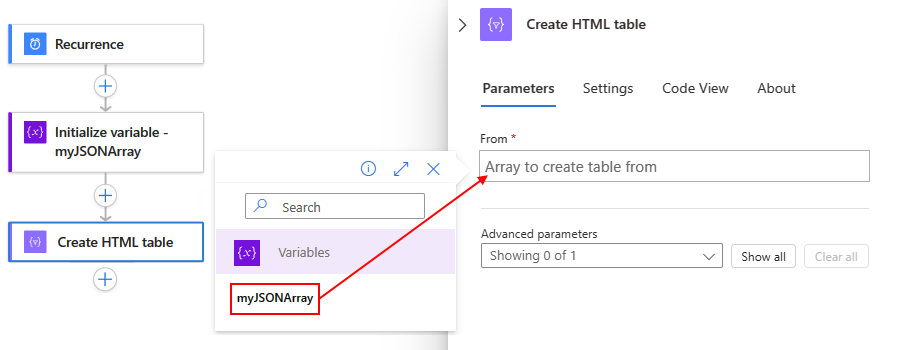
ヒント
JSON オブジェクトのプロパティにわかりやすいトークンを作成し、プロパティを入力として選択できるようにするには、HTML テーブルの作成アクションを使用する前に JSON の解析という名前のアクションを使用します。
次のスクリーンショットには、HTML テーブルの作成アクションの完成例が示されています。
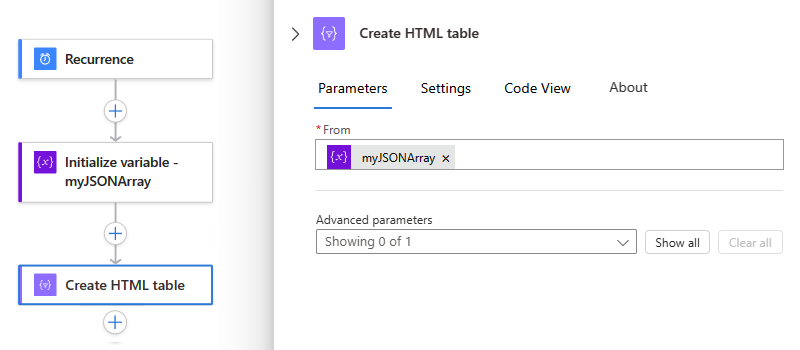
ワークフローを保存します。 デザイナーのツール バーで、[保存] を選択します。
HTMLテーブルの列とヘッダーをカスタマイズする
デフォルトでは、 HTMLテーブルを作成 アクションで、 Columns プロパティが配列アイテムに基づいて自動的にテーブルの列を作成します。 カスタム ヘッダーと値を指定するには、次の手順のようにします。
[列] プロパティがアクション情報ボックスに表示されない場合は、[高度なパラメーター] リストから [列] を選択します。
[列] の一覧を開き、[カスタム] を選択します。
ヘッダープロパティで、使用するカスタムヘッダーテキストを入力します。
Valueプロパティに、使用するカスタム値を入力します。
配列から値を返すには、 item() 関数 と 「Create HTMLテーブル 」アクションを組み合わせて使用してください。
For_eachループではitems()関数を使いましょう。
たとえば、プロパティ値のみを含み、配列からのプロパティ名を含まないテーブル列が必要であるとします。 これらの値のみを返すには、以下に示すデザイナー ビューまたはコード ビューでの操作手順に従ってください。
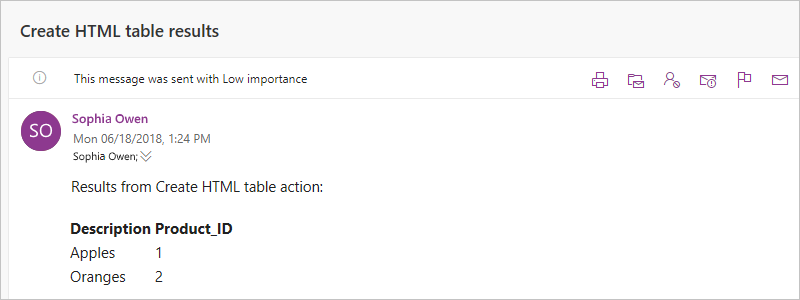
この例では、次の結果が返されます。
Apples,1
Oranges,2
デザイナー ビューでの操作
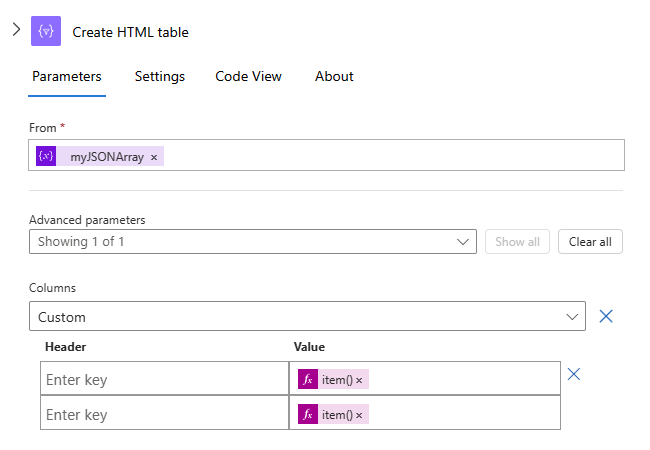
HTML テーブルの作成アクションで、[ヘッダー] 列を空のままにします。 [値] 列の各行で、目的の各配列プロパティを逆参照します。 [値] の下の各行は、指定された配列プロパティのすべての値を返し、テーブル内の列になります。
目的の配列プロパティごとに、[値] 列で編集ボックス内を選択し、関数アイコンを選択して式エディターを開きます。 [関数] リストが選択されていることを確認します。
式エディターで、次の式を入力しますが、
<array-property-name>を目的の値の配列プロパティ名に置き換えます。 各式について完了したら、[追加] を選択します。構文:
item()?['<array-property-name>']例 :
item()?['Description']item()?['Product_ID']
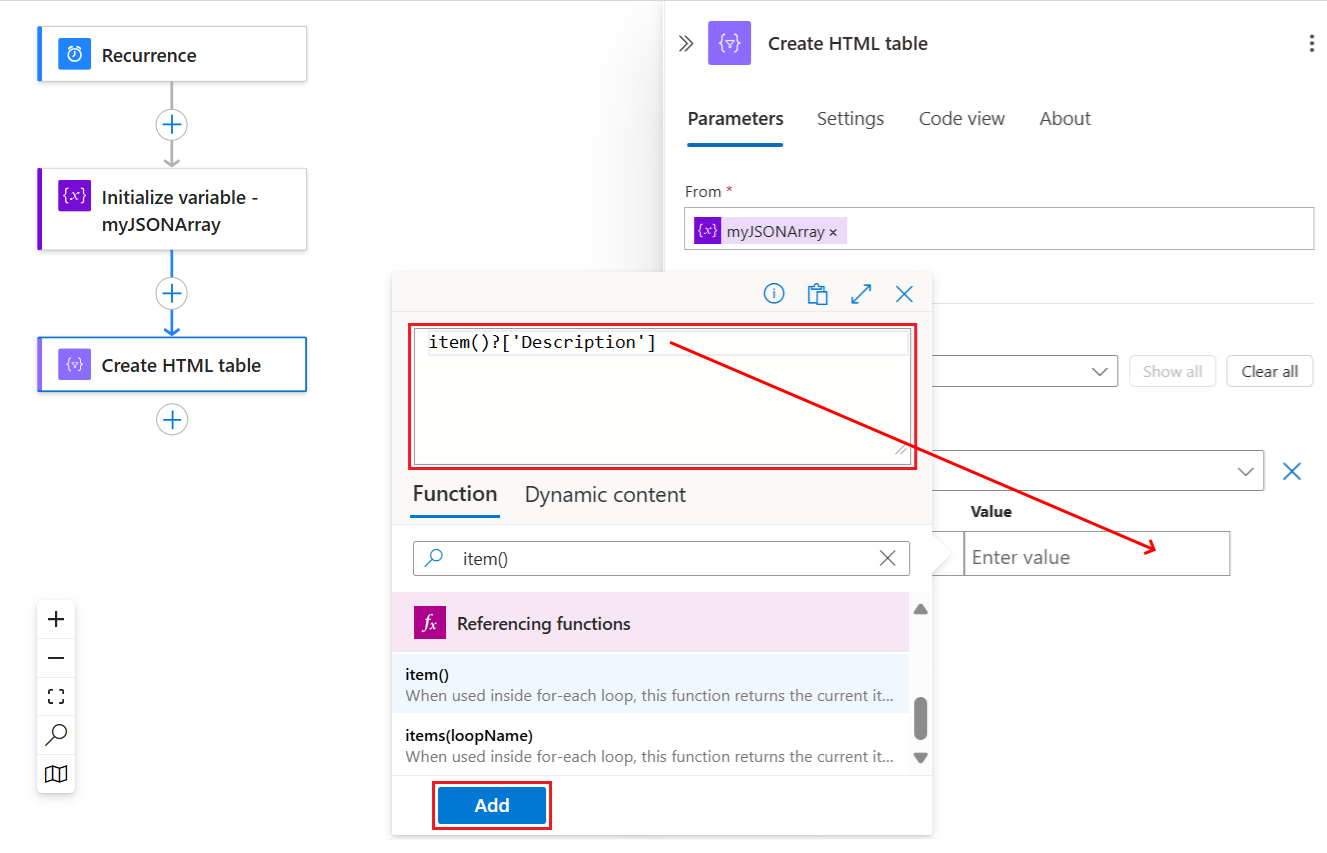
詳細については、「item() 関数」をご覧ください。
配列プロパティごとに以上の手順を繰り返します。 完了すると、アクションは次の例のようになります。
コード ビューでの操作
Create HTMLテーブルアクションのJSON定義の中、columns配列内でheaderプロパティを空文字列に設定します。
value プロパティごとに、目的の各配列プロパティを逆参照します。
デザイナーのツール バーで、[ コード ビュー] を選択します。
コード エディターで、アクションの
columns配列を見つけます。 必要な配列値の列ごとに、空のheaderプロパティと、valueプロパティに対する次の式を追加します。構文:
{
   "header": "",
   "value": "@item()?['<array-property-name>']"
}
例:
"Create_HTML_table": {
   "type": "Table",
   "inputs": {
      "columns": [
         {
            "header": "",
            "value": "@item()?['Description']"
         },
         {
            "header": "",
            "value": "@item()?['Product_ID']"
         }
      ],
      "format": "HTML",
      "from": "@variables('myJSONArray')"
   }
}
Note
コードに例をコピーする場合は、
runAfter定義の末尾にCreate_HTML_tableアクションを含めるようにしてください。結果を確認するにはデザイナービューに戻ってください。
ワークフローをテストする
HTML テーブルの作成アクションで意図した結果が作成されるかどうかを確認するには、HTML テーブルの作成アクションからの出力を含む通知を自分自身に送信します。
ワークフローで、HTML テーブルの作成アクションからの結果を送信できるアクションを追加します。
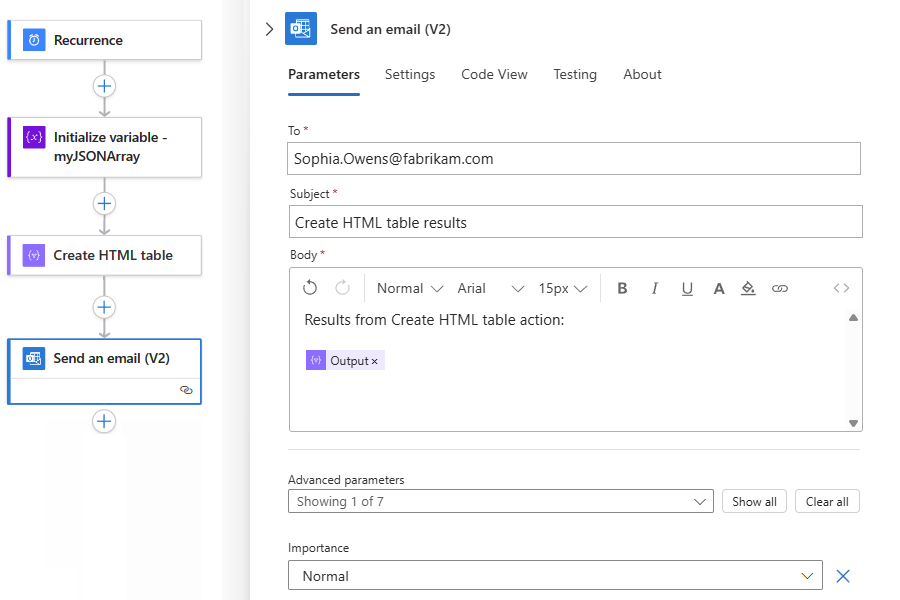
この例では、引き続き[ 電子メールを送信する (V2)]という名前の Office 365 Outlook アクションを使用します。
このアクションでは、結果を表示する各ボックスについて、各ボックス内を選択してから稲妻アイコンを選択して、動的コンテンツ リストを開きます。 そのリストから、[HTML テーブルの作成] アクションの下の [出力] を選択します。
ワークフローを保存し、続いてワークフローを手動で実行します。 デザイナーのツール バーで、[ 実行>実行] を選択します。
Office 365 Outlook - メールを送信(V2)アクションを使う場合、以下の例が結果を示しています:
配列のフィルター処理アクション
Filter配列アクションを使って、既存の配列から特定の条件を満たすサブセット配列を作成します。 その後、フィルタリングされた配列を Filter Array アクションの後にアクションで使うことができます。
配列のフィルター処理アクションを試すには、ワークフロー デザイナーを使用して次の手順に従います。 または、コード ビュー エディターでの作業を好む場合は、このガイドの Filter array アクションと Initialize variables アクションの変数定義の例を、ご自身のロジック アプリの基になるワークフロー定義にコピーすることもできます: Data operation code examples - Filter array。 基になる JSON ワークフロー定義での配列のフィルター処理アクションについて詳しくは、「クエリ アクション」をご覧ください。
Note
条件で使用するフィルター テキストでは、大文字と小文字が区別されます。 また、このアクションでは、配列内の項目の形式またはコンポーネントを変更することはできません。
配列のフィルター処理アクションからの配列出力をアクションで使用する場合、入力として配列を受け入れるアクションを使用するか、または出力配列を別の互換性のある形式に変換する必要があります。
HTTP エンドポイントを呼び出し、JSON 応答を受け取る場合は、JSON の解析アクションを使用して JSON 応答を処理します。 そうしない場合、[配列のフィルター処理] アクションを使うと、JSON ペイロードの構造ではなく、応答本文のみを読み取ることができます。
Azure portal または Visual Studio Code では、デザイナーでロジック アプリ ワークフローを開きます。
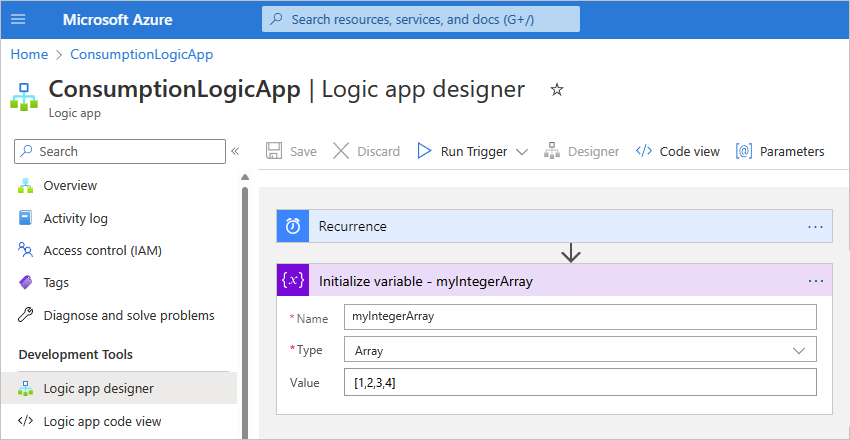
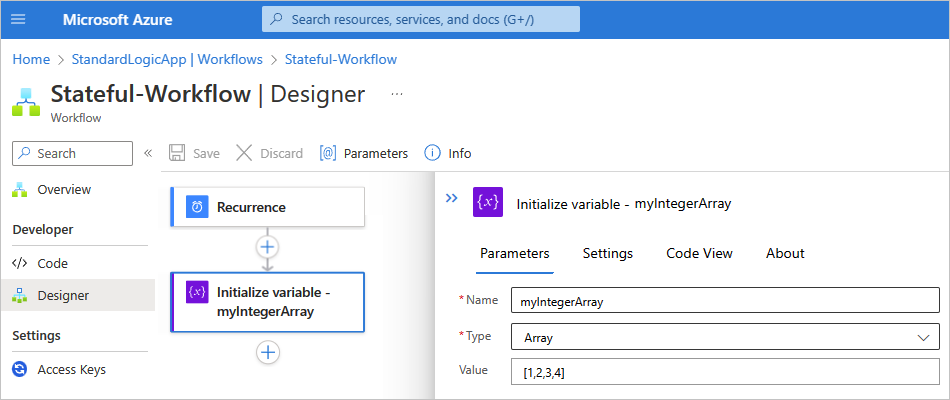
この例ではAzureポータルと、Recurrenceトリガーの後にInitialize variablesアクションを操作するサンプルワークフローを使用しています。 変数の初期化アクション内で、変数の名前、タイプ、値を入力します。 さらに変数を入力するには、+「 変数を追加」を選択してください。
このアクションは、いくつかのサンプル整数値を含む配列の初期値を作成するように設定されています。
操作 プロパティと値 変数の初期化 - 名前: myIntegerArray
- 型: Array
- 値:[1,2,3,4]Note
この例では単純な整数の配列を使用しますが、このアクションはオブジェクトのプロパティと値に基づいてフィルター処理できる JSON オブジェクトの配列の場合に特に便利です。
デザイナーで、フィルター配列 アクションを選択します (まだ選択されていない場合)。 [ソース] ボックスに、フィルターとして使用する配列または式を入力します。
この例では、[From] (開始) ボックス内を選択し、稲妻アイコンを選択すると、動的コンテンツ リストが開きます。 そのリストから、前に作成した変数を選択します。
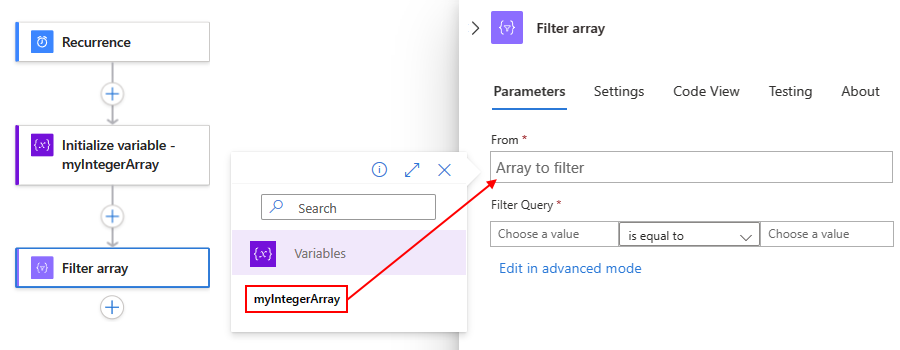
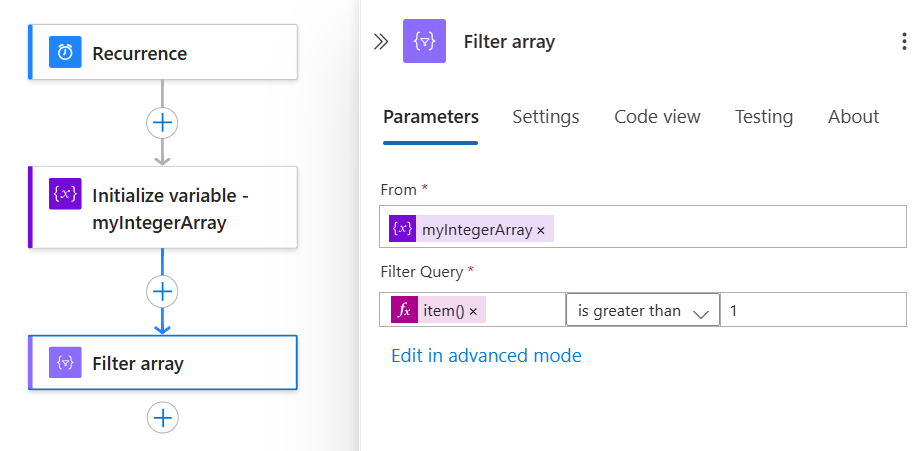
条件では、比較する配列項目を指定し、比較演算子を選択し、比較対象値を指定します。
この例では、item() 関数を使用して配列の各項目にアクセスし、配列のフィルター処理アクションで値が 1 より大きい配列項目を検索します。 次のスクリーンショットには、配列のフィルター処理アクションの完成例が示されています。
ワークフローを保存します。 デザイナーのツール バーで、[保存] を選択します。
ワークフローをテストする
フィルター配列アクションが期待された結果を生み出せるか確認するには、フィルター配列アクションの出力を含む通知を自分宛に送ってください。
ワークフローで、配列のフィルター処理アクションからの結果を送信できるアクションを追加します。
この例では、引き続き[ 電子メールを送信する (V2)]という名前の Office 365 Outlook アクションを使用します。
このアクションでは、次の手順を実行します。
結果が表示されたい各ボックスで、そのボックスを選択し、その後関数アイコンを選択します。 アイコンは表現エディタを開きます。 [関数] リストが選択されていることを確認します。
フィルター配列アクションから配列出力を取得するには、body() 関数とフィルター配列アクション名を使用する次の式を入力し、[OK] を選択します。
body('Filter_array')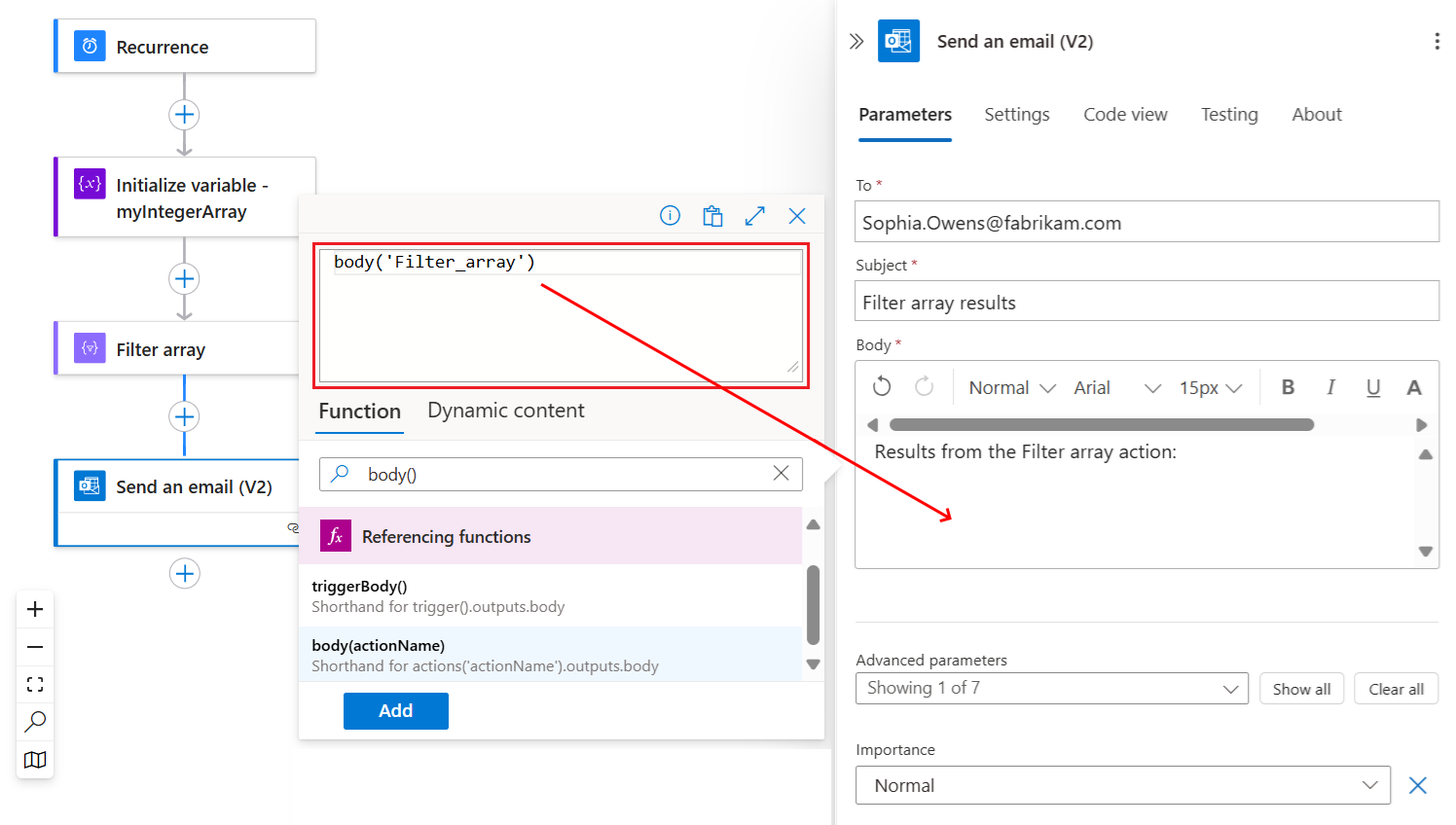
解決された式では、送信時に電子メール本文に Filter_array アクションからの出力を表示するように指定します。
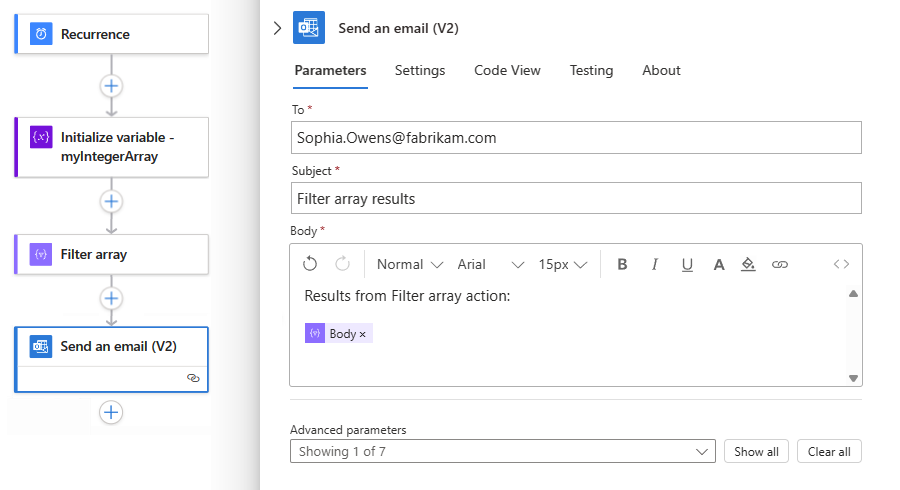
ワークフローを保存し、続いてワークフローを手動で実行します。 デザイナーのツール バーで、[ 実行>実行] を選択します。
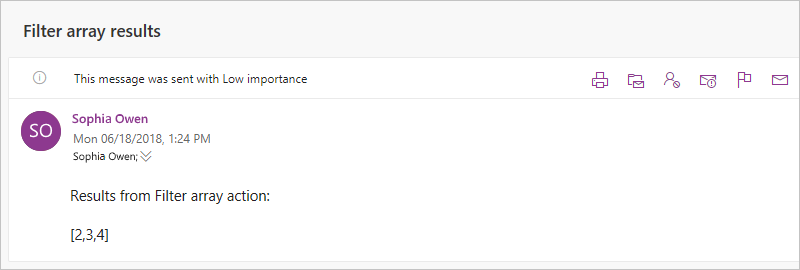
Office 365 Outlook - メールを送信(V2)アクションを使う場合、以下の例が結果を示しています:
結合アクション
配列のすべてのアイテムを含む文字列を作成するには、 Join アクションを使い、特定の区切り文字で各アイテムを区切ってください。 この文字列は 、Join アクションの後に続くアクションで使用できます。
「Join action」を試すには、ワークフローデザイナーの以下の手順に従ってください。 または、コードビューエディターで作業を好む場合は、このガイドの「 Join actionと変数の 初期化 アクションの例」を、自分の論理アプリの基礎ワークフロー定義「 データ操作コード例 - Join」にコピーすることもできます。 基になるワークフロー定義での結合アクションについて詳しくは、「結合アクション」をご覧ください。
Azure portal または Visual Studio Code では、デザイナーでロジック アプリ ワークフローを開きます。
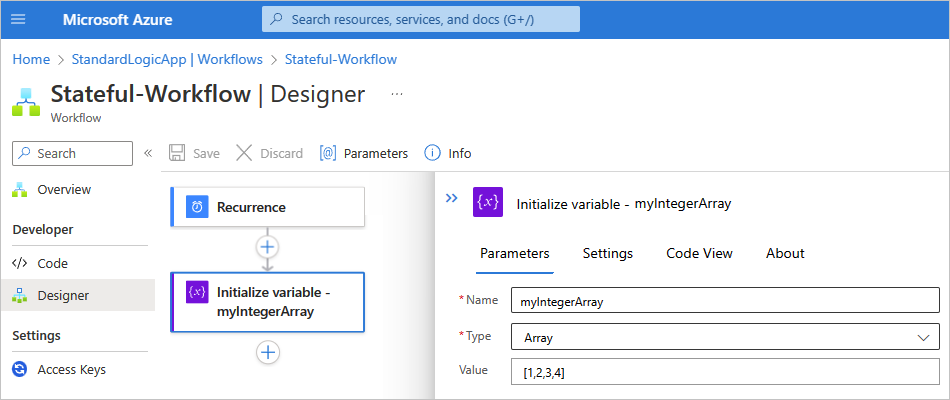
この例ではAzureポータルと、Recurrenceトリガーの後にInitialize variablesアクションを操作するサンプルワークフローを使用しています。 変数の初期化アクション内で、変数の名前、タイプ、値を入力します。 さらに変数を入力するには、+「 変数を追加」を選択してください。
このアクションは、いくつかのサンプル整数値を含む配列の初期値を作成するように設定されています。
操作 プロパティと値 変数の初期化 - 名前: myIntegerArray
- 型: Array
- 値:[1,2,3,4]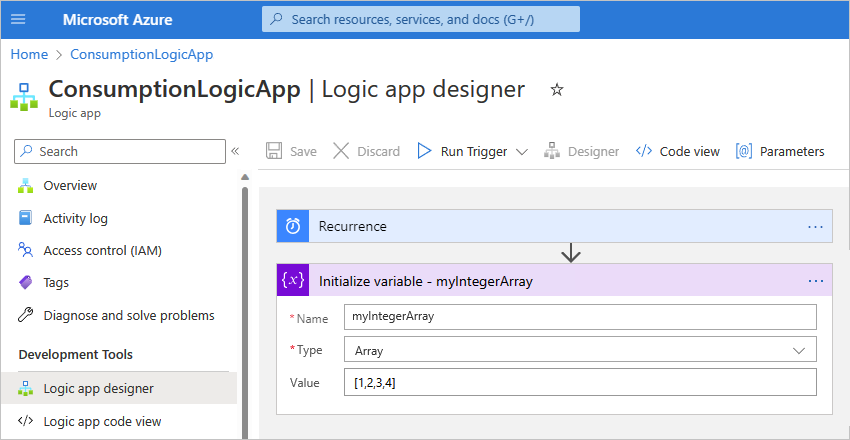
デザイナーで、[結合] アクションを選びます (まだ選択されていない場合)。
[ソース] ボックスで、文字列として結合する項目を含む配列を入力します。
この例では、[From] (開始) ボックス内を選択し、稲妻アイコンを選択すると、動的コンテンツ リストが開きます。 そのリストから、前に作成した変数を選択します。
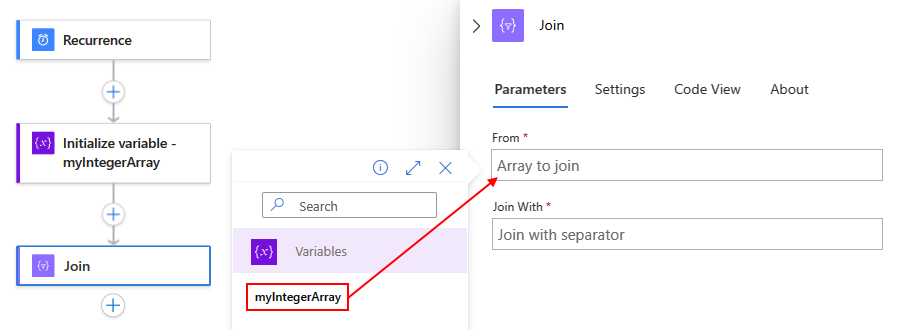
[次を使用して結合] ボックスに、各配列項目を区切るために使用する文字を入力します。
次の使用例は、次を使用して結合 プロパティの区切り記号としてコロン (:) を使用します。
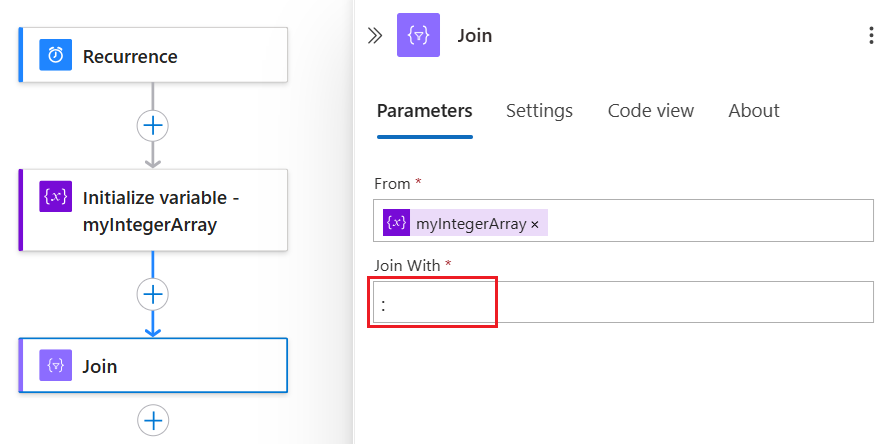
ワークフローを保存します。 デザイナーのツール バーで、[保存] を選択します。
ワークフローをテストする
結合アクションで意図した結果が作成されるかどうかを確認するには、結合アクションからの出力を含む通知を自分自身に送信します。
ワークフローで、結合アクションからの結果を送信できるアクションを追加します。
この例では、引き続き[ 電子メールを送信する (V2)]という名前の Office 365 Outlook アクションを使用します。
このアクションでは、結果を表示する各ボックスについて、各ボックス内を選択してから稲妻アイコンを選択して、動的コンテンツ リストを開きます。 そのリストから、[結合] アクションの下の [出力] を選択します。
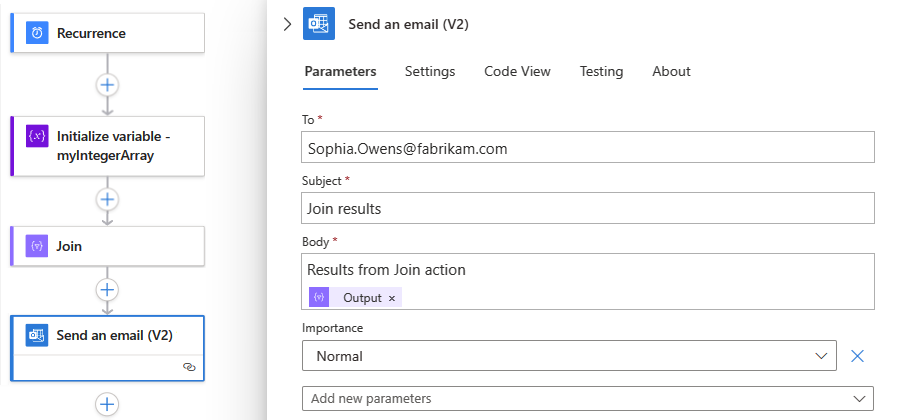
ワークフローを保存し、続いてワークフローを手動で実行します。 デザイナーのツール バーで、[ 実行>実行] を選択します。
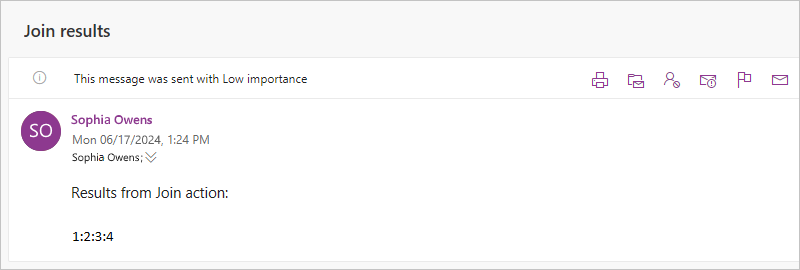
Office 365 Outlook - メールを送信(V2)アクションを使う場合、以下の例が結果を示しています:
JSON の解析アクション
JavaScriptオブジェクト表記(JSON)コンテンツ内のプロパティを参照またはアクセスするには、 パースJSON アクションを使ってそれらのプロパティに対して使いやすいフィールドやトークンを作成できます。 ワークフローの次のアクションの入力を指定する際に、動的コンテンツリストからこれらのプロパティを選択できます。 このアクションでは、JSON スキーマを指定するか、サンプルの JSON コンテンツまたはペイロードから JSON スキーマを生成することができます。
JSON の解析アクションを試すには、ワークフロー デザイナーを使用して次の手順に従います。 または、コードビューエディターで作業したい場合は、このガイドのInitialize variablesアクションの例「Parse JSON」アクションと変数定義を、自分のロジックアプリの基礎ワークフロー定義「Data Operation Code examples - Parse JSON」にコピーすることもできます。 基になるワークフロー定義でのこのアクションについて詳しくは、「JSON の解析アクション」をご覧ください。
Azure portal または Visual Studio Code では、デザイナーでロジック アプリ ワークフローを開きます。
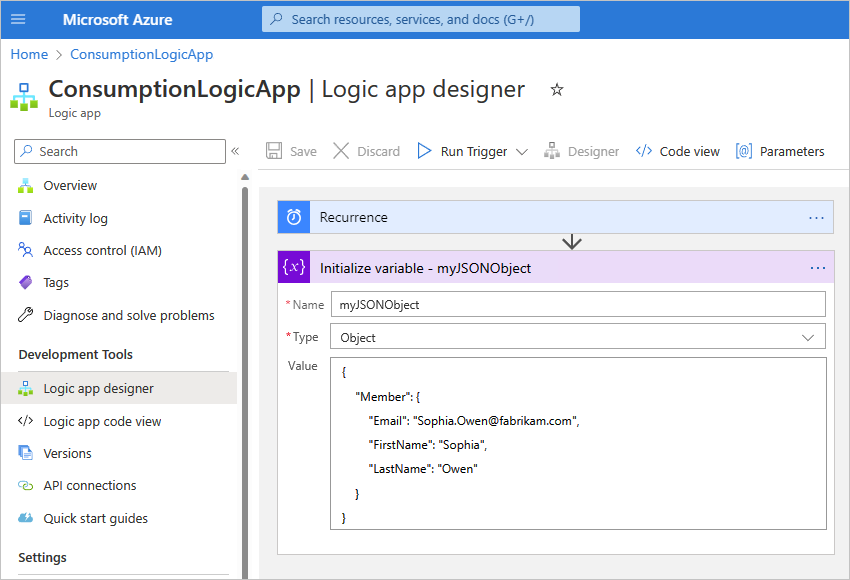
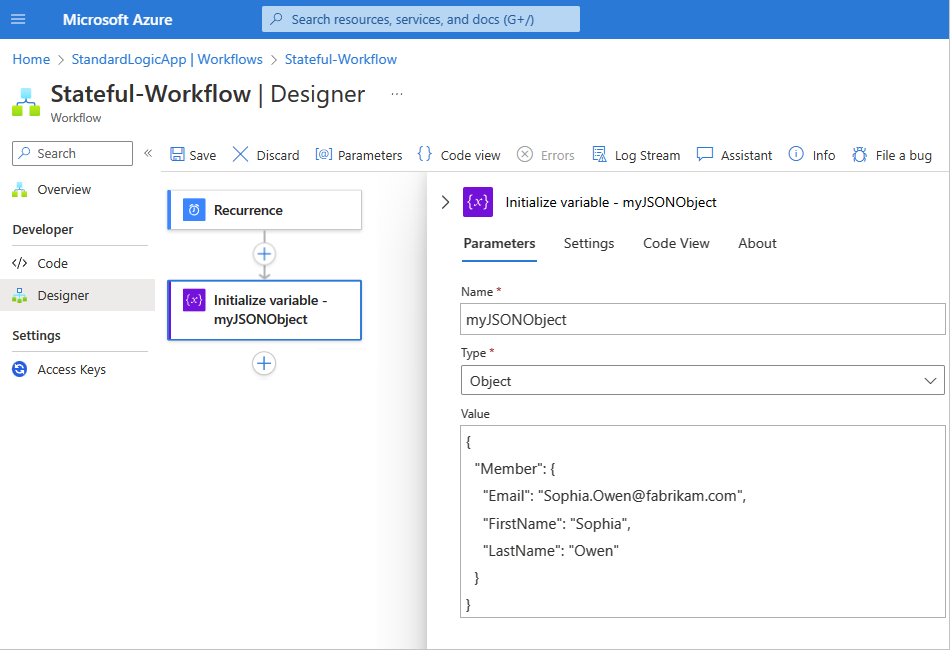
この例ではAzureポータルと、Recurrenceトリガーの後にInitialize variablesアクションを操作するサンプルワークフローを使用しています。 変数の初期化アクション内で、変数の名前、タイプ、値を入力します。 さらに変数を入力するには、+「 変数を追加」を選択してください。
このアクションは、初期値がプロパティと値を持つ次の JSON オブジェクトである変数を作成するように設定されています。
{
    "Member": {
        "Email": "Sophia.Owen@fabrikam.com",
        "FirstName": "Sophia",
        "LastName": "Owen"
    }
}
デザイナーで、[JSON の解析] アクションを選びます (まだ選択されていない場合)。 [内容] ボックスで、解析する JSON オブジェクトを入力します。
この例では、[コンテンツ] ボックス内を選択し、稲妻アイコンを選択すると、動的コンテンツ リストが開きます。 そのリストから、前に作成した変数を選択します。
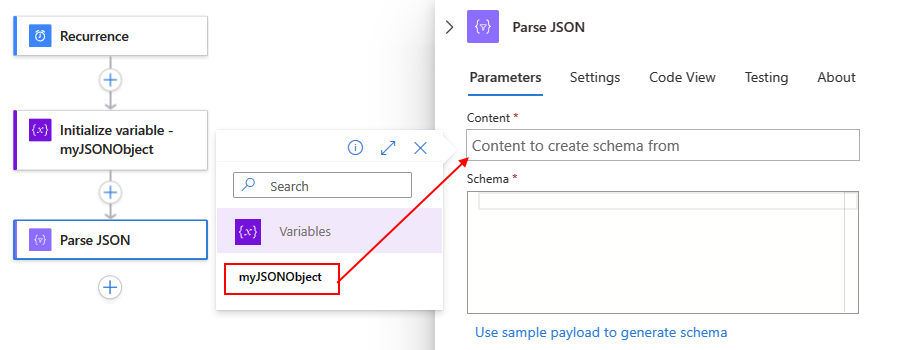
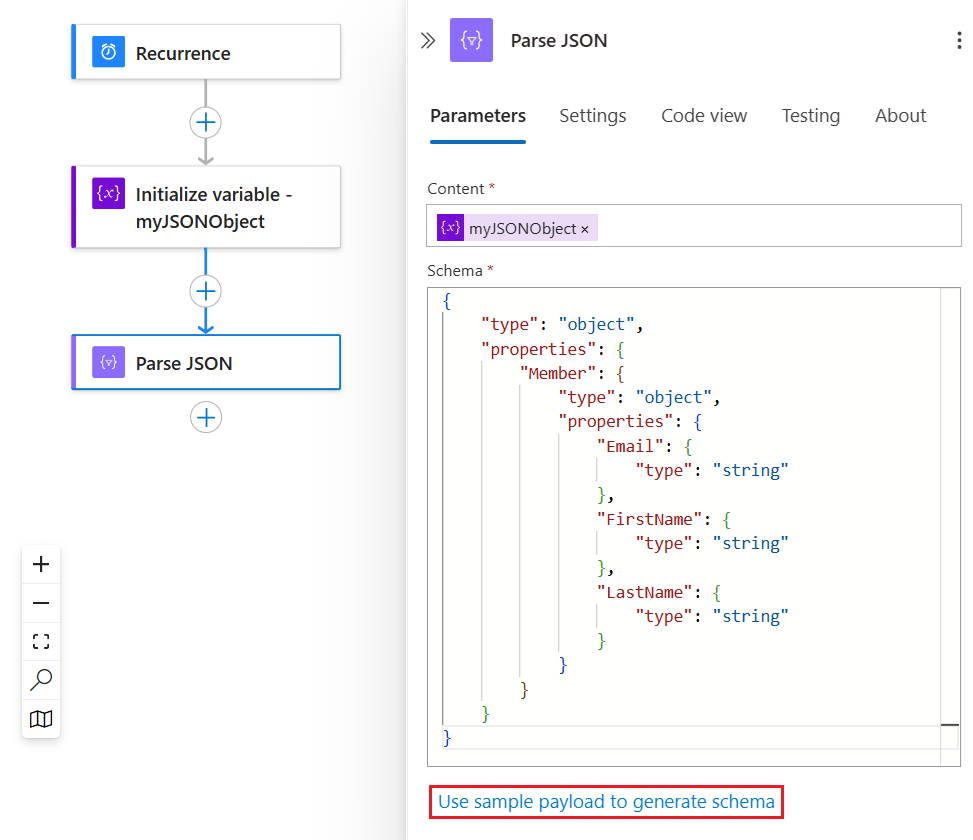
[スキーマ] ボックスに、解析する JSON オブジェクト (ペイロード) を記述する JSON スキーマを入力します。
この例では、サンプル JSON オブジェクトに対して次のスキーマを使用します。
{
    "type": "object",
    "properties": {
        "Member": {
            "type": "object",
            "properties": {
                "Email": {
                    "type": "string"
                },
                "FirstName": {
                    "type": "string"
                },
                "LastName": {
                    "type": "string"
                }
            }
        }
    }
}
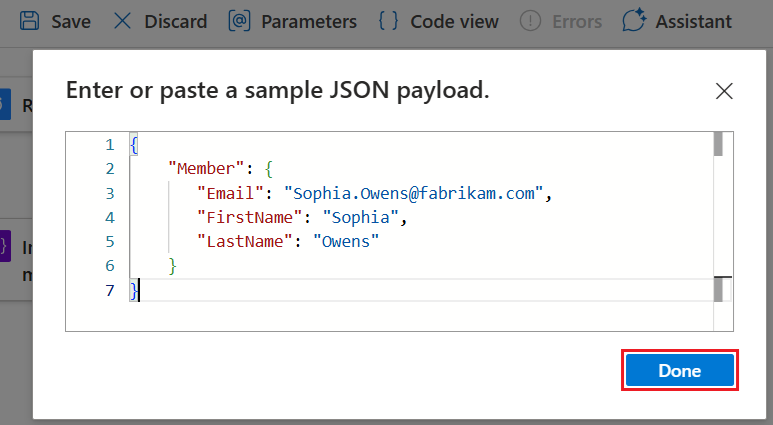
スキーマがない場合は、自分で JSON オブジェクトからスキーマを作成できます。
[JSON の解析] アクションで、[スキーマ] ボックスで、[サンプルのペイロードを使用してスキーマを生成する] を選択します。
[サンプルの JSON ペイロードを入力するか、貼り付けます] ボックスに、JSON コンテンツまたはオブジェクトを入力し、[完了] を選択します。次に例を示します。
{
    "Member": {
       "Email": "Sophia.Owens@fabrikam.com",
       "FirstName": "Sophia",
       "LastName": "Owens"
    }
}
ワークフローを保存します。 デザイナーのツール バーで、[保存] を選択します。
ワークフローをテストする
JSON の解析アクションで意図した結果が作成されるかどうかを確認するには、JSON の解析アクションからの出力を含む通知を自分自身に送信します。
ワークフローで、JSON の解析アクションからの結果を送信できるアクションを追加します。
この例では、引き続き[ 電子メールを送信する (V2)]という名前の Office 365 Outlook アクションを使用します。
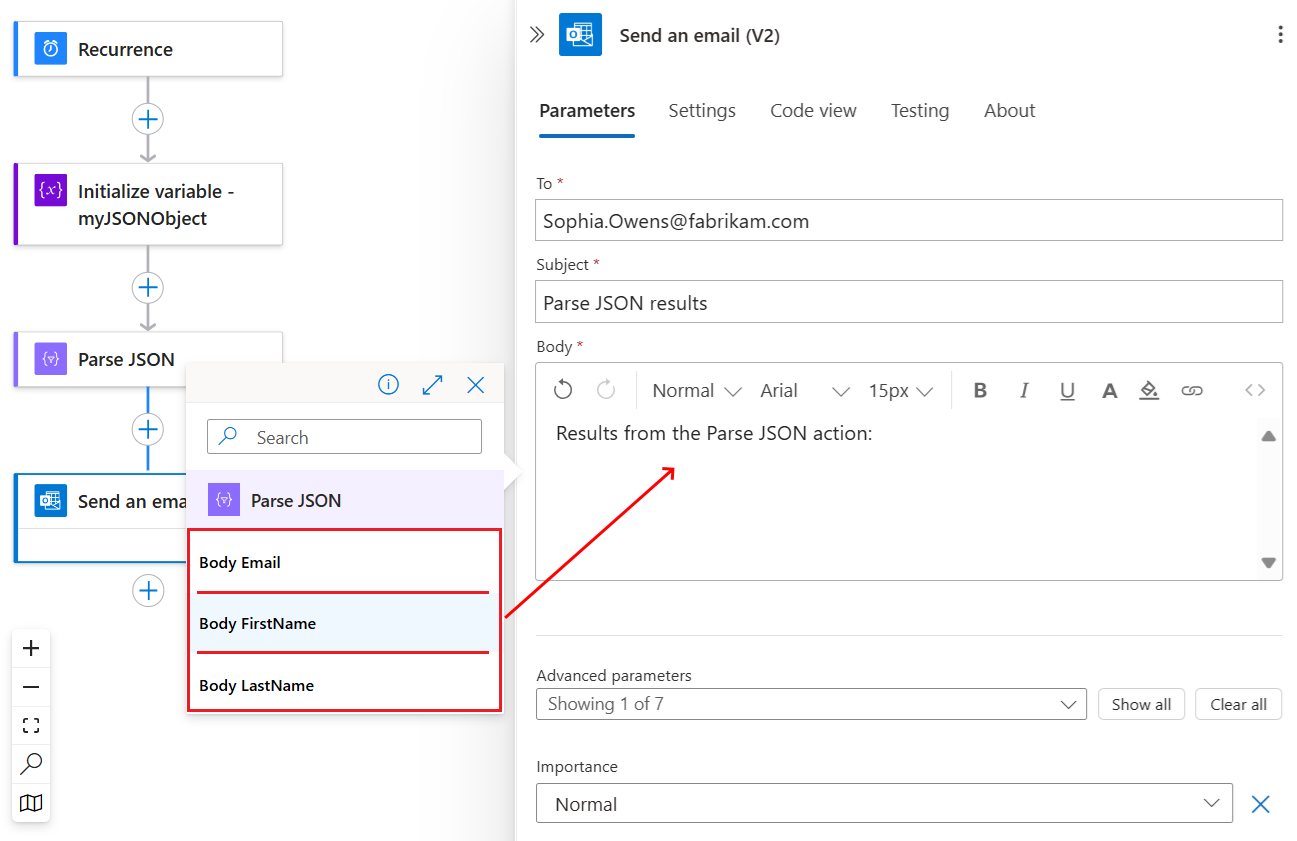
このアクションでは、結果を表示する各ボックスについて、各編集ボックス内を選択してから稲妻アイコンを選択して、動的コンテンツ リストを開きます。 そのリストから、[JSON の解析] アクションで、解析された JSON オブジェクトからプロパティを選択します。
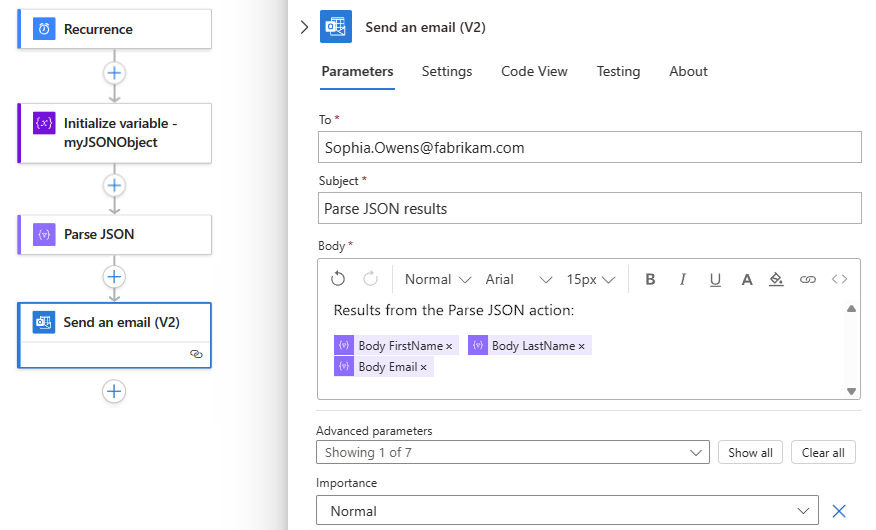
この例では、 Body FirstName、 Body LastName、 Body Emailのプロパティを選択します。
完了したら、電子メールの送信アクションは、以下の例のようになります。
ワークフローを保存し、続いてワークフローを手動で実行します。 デザイナーのツール バーで、[ 実行>実行] を選択します。
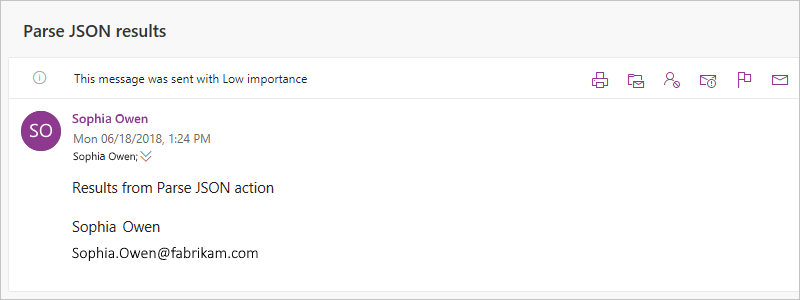
Office 365 Outlook - メールを送信(V2)アクションを使う場合、以下の例が結果を示しています:
選択アクション
既定では、選択 アクションは、既存の配列内の値から構築された JSON オブジェクトを含む配列を作成します。 たとえば、整数配列内の値ごとに JSON オブジェクトを作成できます。 各 JSON オブジェクトに必要なプロパティを指定し、ソース配列の値をプロパティにマップします。 コンポーネント JSON オブジェクトを変更することはできますが、出力配列の項目の数は常にソース配列と同じです。 選択アクションからの出力を使用するには、以降のアクションで入力として配列を受け入れるか、または出力配列を別の互換性のある形式に変換する必要があります。
選択アクションを試すには、ワークフロー デザイナーを使用して次の手順に従います。 または、コードビューエディターで作業したい場合は、このガイドの例「変数の初期化アクションの選択アクションと変数定義」を、自分の論理アプリのワークフロー定義「データ操作コード例 - 選択」にコピーすることもできます。 基になるワークフロー定義でのこのアクションについて詳しくは、「選択アクション」をご覧ください。
ヒント
JSON オブジェクト配列の値から構築された文字列または整数を含む配列を作成する例については、「データ操作コードの例 - Select」の「変数の選択と初期化」アクション定義を参照してください。
Azure portal または Visual Studio Code では、デザイナーでロジック アプリ ワークフローを開きます。
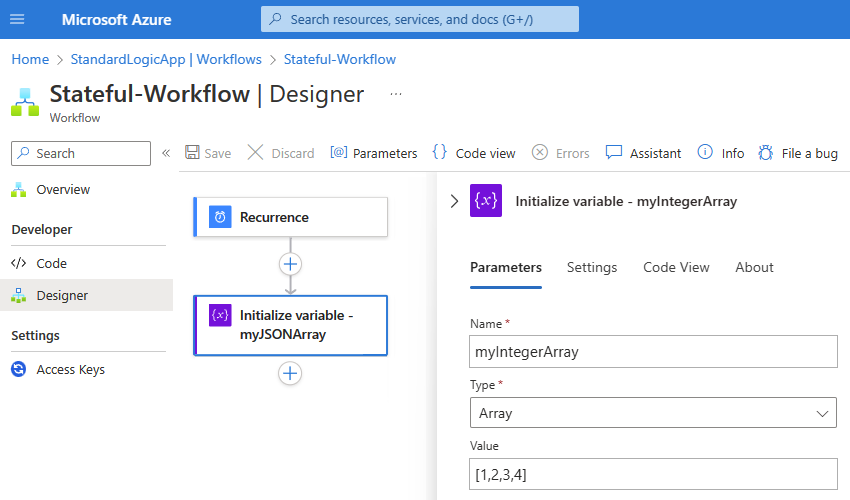
この例ではAzureポータルと、Recurrenceトリガーの後にInitialize variablesアクションを操作するサンプルワークフローを使用しています。 変数の初期化アクション内で、変数の名前、タイプ、値を入力します。 さらに変数を入力するには、+「 変数を追加」を選択してください。
このアクションは、初期値がサンプル整数を持つ配列となる変数を作成するように設定されます。
操作 プロパティと値 変数の初期化 - 名前: myIntegerArray
- 型: Array
- 値:[1,2,3,4]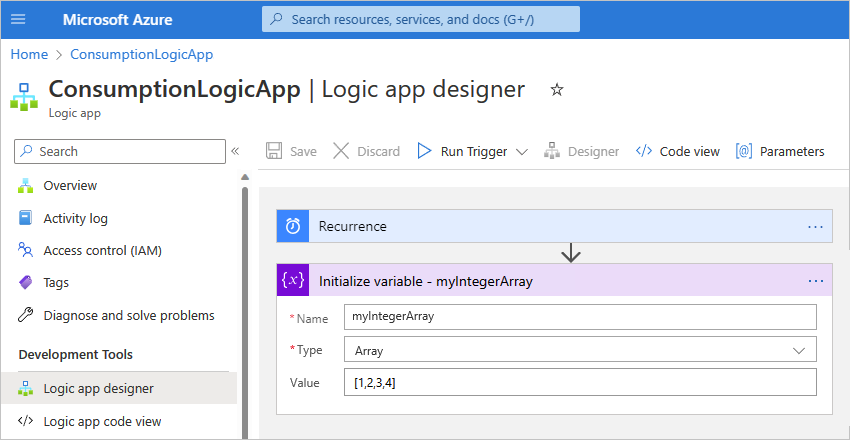
デザイナーで、[選択] アクションを選びます (まだ選択されていない場合)。 [ソース] ボックスに、使用するソース配列を入力します。
この例では、[From] (開始) ボックス内を選択し、稲妻アイコンを選択すると、動的コンテンツ リストが開きます。 そのリストから、前に作成した変数を選択します。
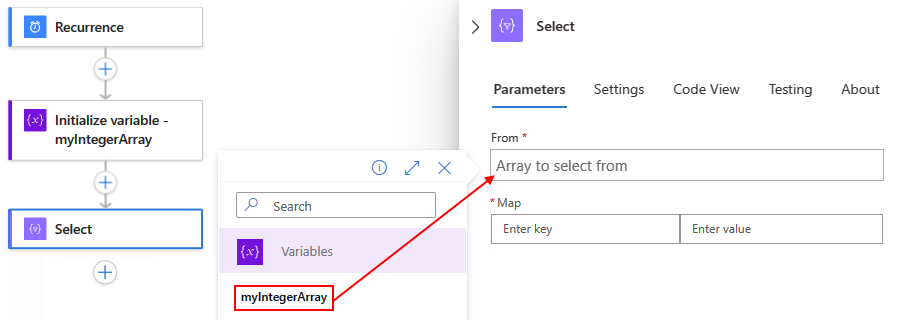
Map プロパティの場合、左側の列に、ソース配列内のすべての値を記述するプロパティ名を入力します。
この例では、ソース配列の整数値のプロパティ名として Product_ID を使用します。 つまり、 1、 2、 3、 4のような各値は製品IDです。
右側の列に、左側の列にあるプロパティ名のソース配列の値を指定する式を入力します。
この例では、item() 関数を使用して、配列内の各項目を反復処理してアクセスします。
右側の列内を選択し、関数アイコンを選択すると、式エディターが開きます。 [関数] リストが選択されていることを確認します。
式エディターで item() という名前の関数を入力し、[追加] を選択します。
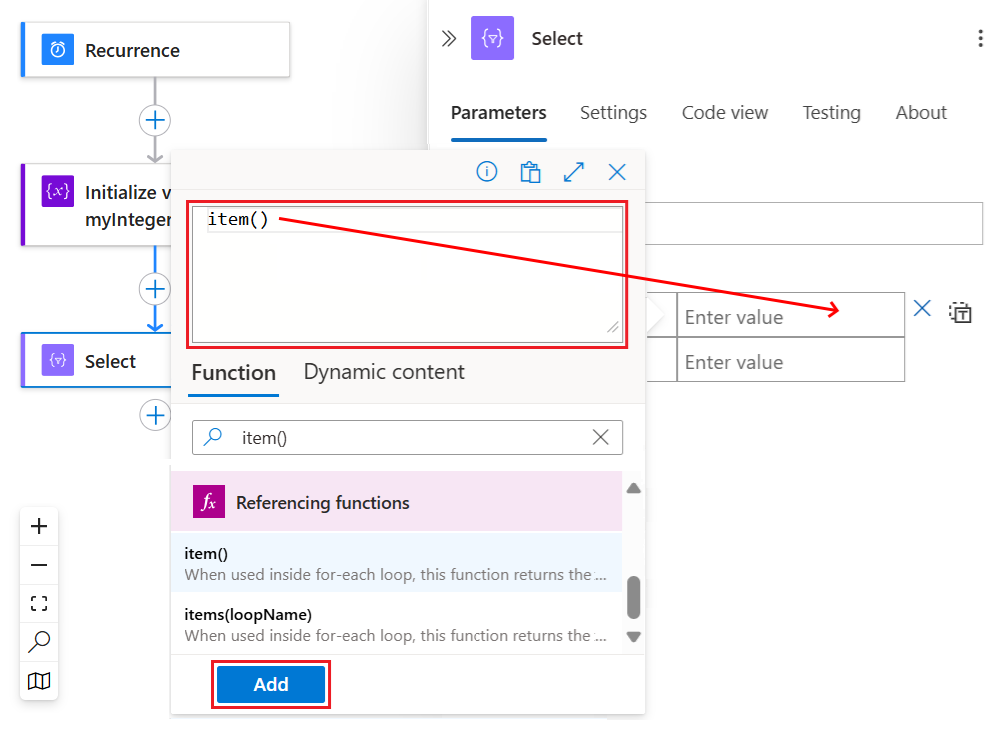
選択 アクションは、次の例のようになります。
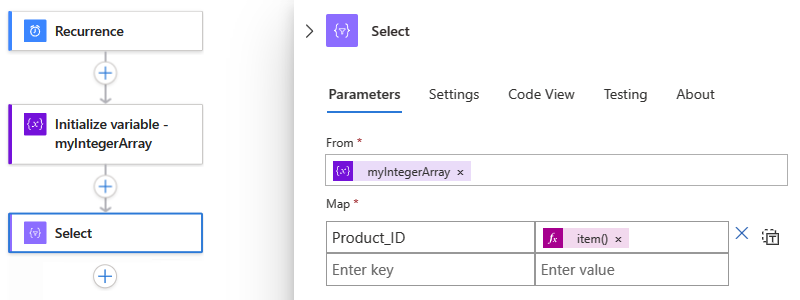
ワークフローを保存します。 デザイナーのツール バーで、[保存] を選択します。
ワークフローをテストする
選択アクションで意図した結果が作成されるかどうかを確認するには、選択アクションからの出力を含む通知を自分自身に送信します。
ワークフローで、選択アクションからの結果を送信できるアクションを追加します。
このアクションでは、次の手順を実行します。
結果が表示されたい各ボックスで、そのボックスを選択し、その後関数アイコンを選択します。 アイコンは表現エディタを開きます。 [関数] リストが選択されていることを確認します。
選択アクションから配列出力を取得するには、body() 関数と選択アクション名を使用する次の式を入力し、[OK] を選択します:
body('Select')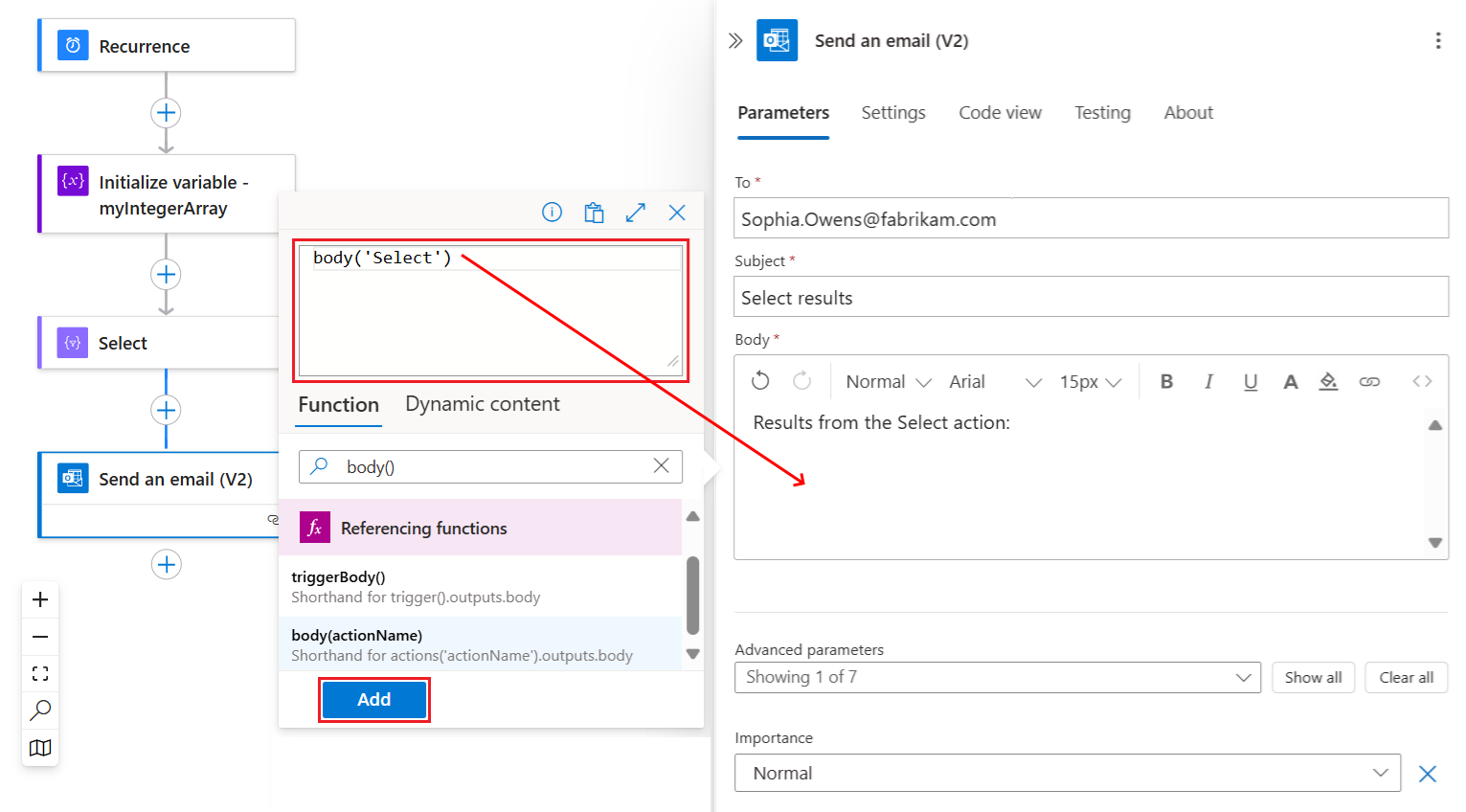
解決された式では、送信時に電子メール本文に選択アクションからの出力を表示するように指定します。
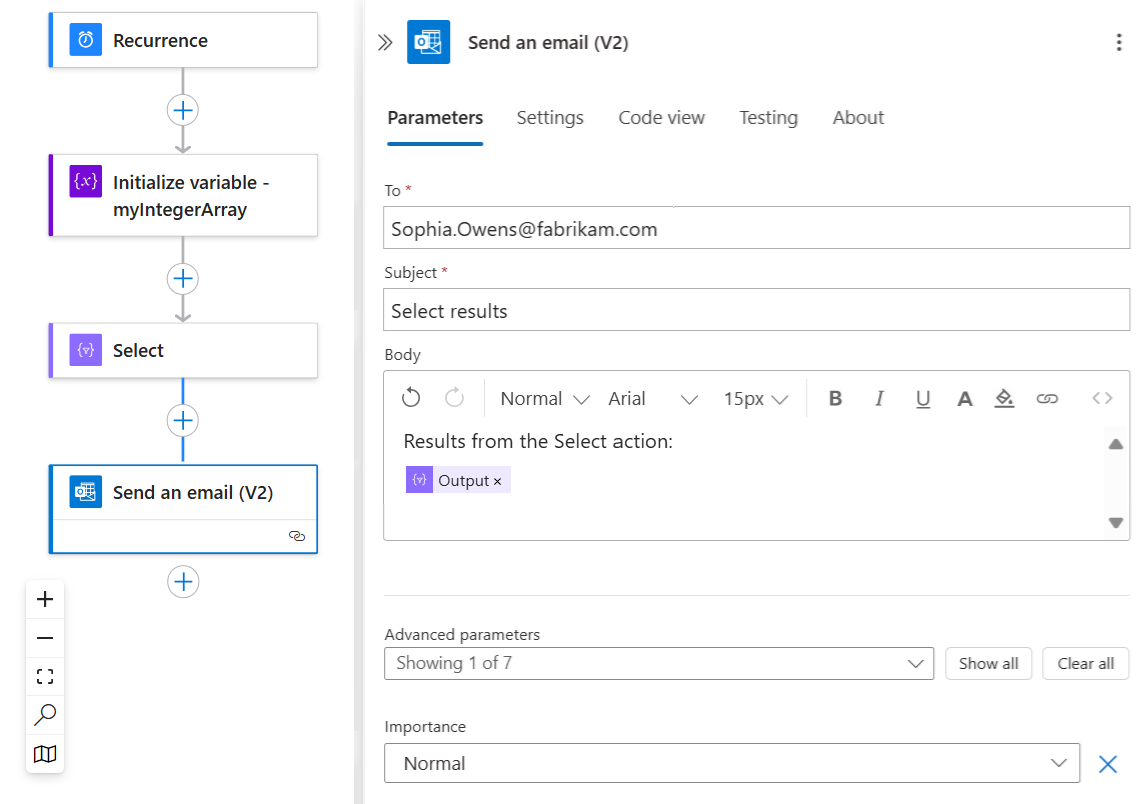
ワークフローを保存し、続いてワークフローを手動で実行します。 デザイナーのツール バーで、[ 実行>実行] を選択します。
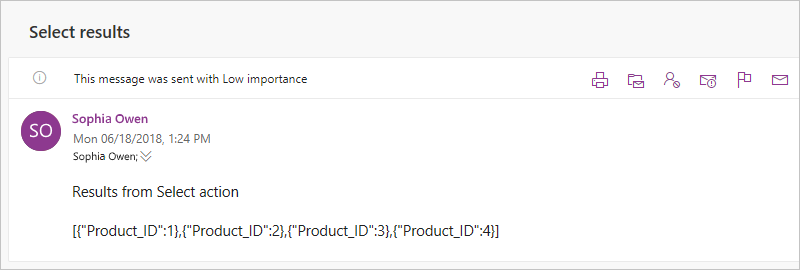
Office 365 Outlook - メールを送信(V2)アクションを使う場合、以下の例が結果を示しています:
データ操作のトラブルシューティング
CSVやHTMLのテーブル出力の誤ったフォーマットを修正してください
Create CSVテーブル や Create HTMLテーブル の動作で誤ったフォーマットのデータが表示された場合は、入力データに行間に改行を入れていることを確認してください。
正しくない形式:
Fruit,Number
Apples,1
Oranges,2
正しい形式:
Fruit,Number
Apples,1
Oranges,2
行間に改行を追加するには、次のいずれかの式をテーブルに追加します。
replace(body('Create_CSV_table'),'\r\n','<br/>')
replace(body('Create_HTML_table'),'\r\n','<br/>')
次に例を示します。
{
   "Send_an_email": {
      "inputs": {
         "body": {
            "Body": "<p>Results from Create CSV table action:<br/>\n<br/>\n<br/>\n@{replace(body('Create_CSV_table'),'\r\n','<br/>')}</p>",
            "Subject": "Create CSV table results",
            "To": "sophia.owen@fabrikam.com"
         }
      }
   }
}