検索体験の背後にあるデータとアプリケーション接続を管理しましょう。 Azureリソースを使ってエンドポイントを見つけてElasticを開き、インデックス管理、コンテンツの取り込み、ElasticsearchやKibanaでの検索結果を探索できます。
まず は検索データの管理から始めましょう。 Azureのログ転送はオプションのデータソースであり、アプリケーション検索の前提条件ではありません。
リソース概要の「Elastic Vector Databaseで始める」セクションからベクトル取得ワークフローを管理してください。 3つのタイルからドキュメントの取り込みと自動埋め込み、Elastic Agent Builderの自然言語チャット、Dev Toolsのセマンティックなクエリにアクセスできます。
まずは ベクターデータを扱いましょう。 あなたのプロジェクトはサーバーレスなので、コアワークフローはクラスタのバージョンやサイズの設定ではなく、データの管理と検索です。
アプリケーションやインフラのテレメトリー収集と監視カバレッジを管理します。 Azureを使ってどのリソースがプラットフォームログを送信するかを制御し、ElasticでAPMやその他の統合を設定し、ログや指標、トレースを探索し、ダッシュボードやアラートを管理できます。
まずは アプリケーションとインフラの監視から始めましょう。
脅威の検出と調査を支援するデータソースを管理しましょう。 Azureを使ってプラットフォームログの収集やサブスクリプションカバレッジを制御し、Elastic Securityでセキュリティ統合、検出ルール、アラート、調査を管理しましょう。
リソースの概要
まず、Azure portalにサインインしてください。
Azure portal の検索バーで、「 すべてのリソース 」と入力し、結果から [すべてのリソース ] を選択します。
リソースの一覧からリソースを選択します。
Azure portal には、既定で [概要 ] ページが開いているリソースが表示されます。
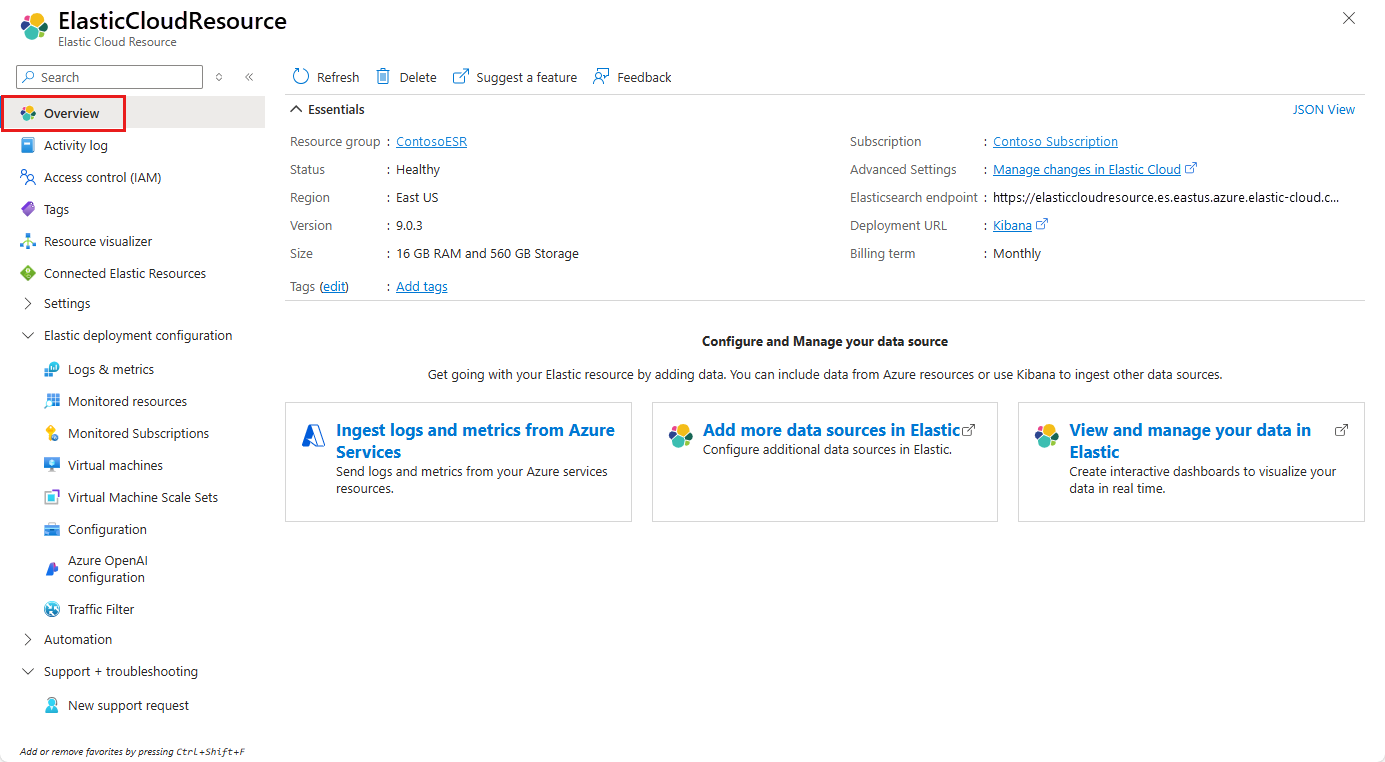
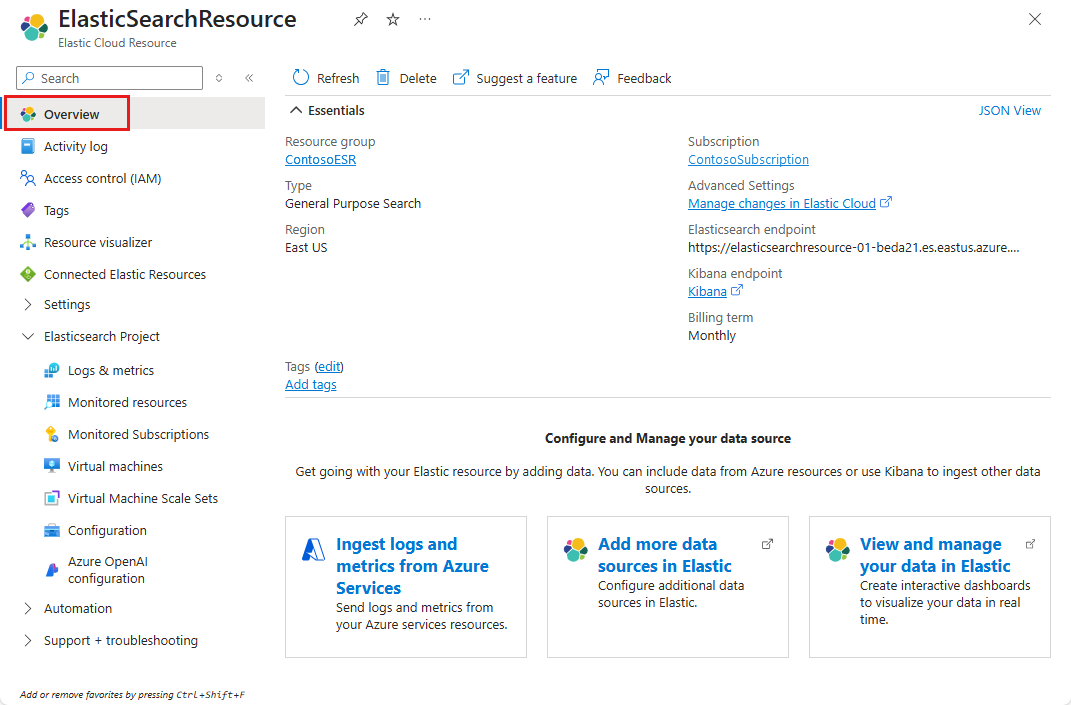
Essentialsセクションでは、リソースグループ、地域、サブスクリプション、請求期間が記載されています。 APIアクセスには Elasticsearchエンドポイント を使いましょう。 KibanaおよびElastic Cloudへのリンクはホスティングタイプによって異なります。詳細設定 を開くと、Elastic Cloud の管理画面が開きます。
Elastic Search、Elastic Observability、Elastic Securityリソースは 、Serverless および クラウドホストとして利用可能です。 Elastic Vector Databaseはサーバーレスのみです。 詳細については、「 Elastic Cloud Hosted と Serverless の比較」を参照してください。
検索データの管理
リソース概要を使ってアプリケーションを接続し、検索可能なコンテンツを追加し、インデックスをチェックしましょう。 クラウドホストリソースはElasticsearchのバージョンとクラスタサイズも表示し、サーバーレスリソースはプロジェクトタイプを示します。
クラウド でホストされるリソース:
サーバーレス リソース:
検索可能なコンテンツの追加と探索
- 統合を設定するには Add more data sources in Elastic を選択するか、Elasticsearchエンドポイント を使用してAPIを通じてドキュメントを取り込んでください。
- Elasticでデータの表示と管理 を選択してKibanaを開き、インデックスやドキュメントをチェックできます。
- データに対してクエリを実行し、Elasticでインデックスマッピングや検索クエリを洗練させてアプリケーションのニーズに合わせます。
Elastic Cloudでのデプロイの管理には、Cloud Hostedリソースのバージョンや容量の変更を含め、詳細設定を活用してください。
Azureプラットフォームのログが検索ワークロードの一部であれば、転送を構成するには、Azure Services からログとメトリクスを取り込む を選択してください。 このステップではアプリケーションやコンテンツストアから文書を取り込むことはありません。
ベクターデータを扱いましょう
概要ではプロジェクトがType: VectorDBとして示されています。 「Essentials」以下では、Elastic Vector Databaseでドキュメントを扱うための3つのタイルが紹介されています。 これらのタイルは、他のオファーで表示されている一般的なログ取り込みおよびデータソースタイルに代わります。
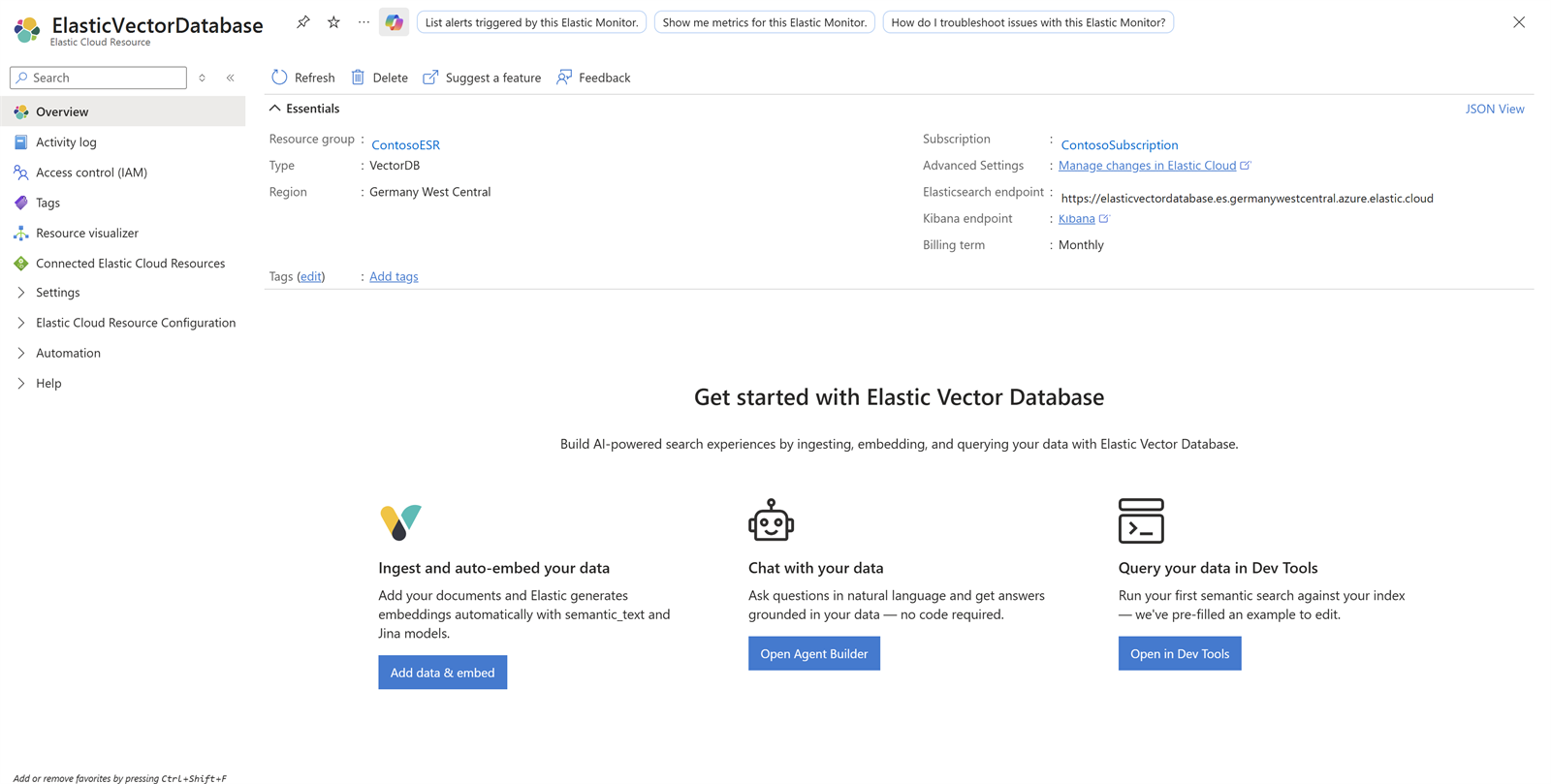
データを取り込み、自動的に埋め込む
- データを取り 込み、自動埋め込み タイルで「 データを追加して埋め込み」を選択してください。
- Elasticのオンボーディングフローで、ドキュメントを追加し、それらをインデックス化するための手順に従ってください。 Elasticは
semantic_textJinaモデルを用いて自動的に埋め込みを生成します。 - データに問い合わせたりチャットしたりする前に、取り込みが完了するのを待ちましょう。 インデックス名とセマンティックサーチに使われるフィールドをメモしてください。
Azure ログ&メトリクス 設定はプラットフォーム ログの転送を制御します。 彼らはあなたの書類をアップロードしたり、彼らの埋め込みを設定したりしません。
データと対話する
- Chat with your data タイルで、Open Agent Builder を選択してください。
- Elastic Agent Builderを使って、取り込んだ文書について自然言語で質問をしてください。
- 回答を元のコンテンツと照らし合わせ、必要に応じて質問やデータを洗練させてください。
Elastic Agent Builderは、あなたのデータのための対話体験を提供します。 これは仮想マシンからテレメトリーを収集するElastic Agentとは異なります。
Dev Toolsでデータをクエリしてください
- 「 Dev Toolsでデータを検索 」タイルで「 Dev Toolsで開く」を選択してください。
- 事前入力されたセマンティック検索の例を確認してください。 インデックスにスコープをかけ、ドキュメントのセマンティックフィールド名を使い、例文の質問をデータに関連するものに置き換えてください。
- クエリを実行し、返却された文書を検査して検索結果の取得を評価し、アプリケーションで使用する前に活用してください。
注
組み込みの埋め込みワークフローにはAzure OpenAIコネクタは必要ありません。 Azure OpenAI統合は、ElasticのAIアシスタント用にテキストまたはチャット補完コネクターを設定するものであり、文書用の埋め込みモデルではありません。
アプリケーションとインフラの監視
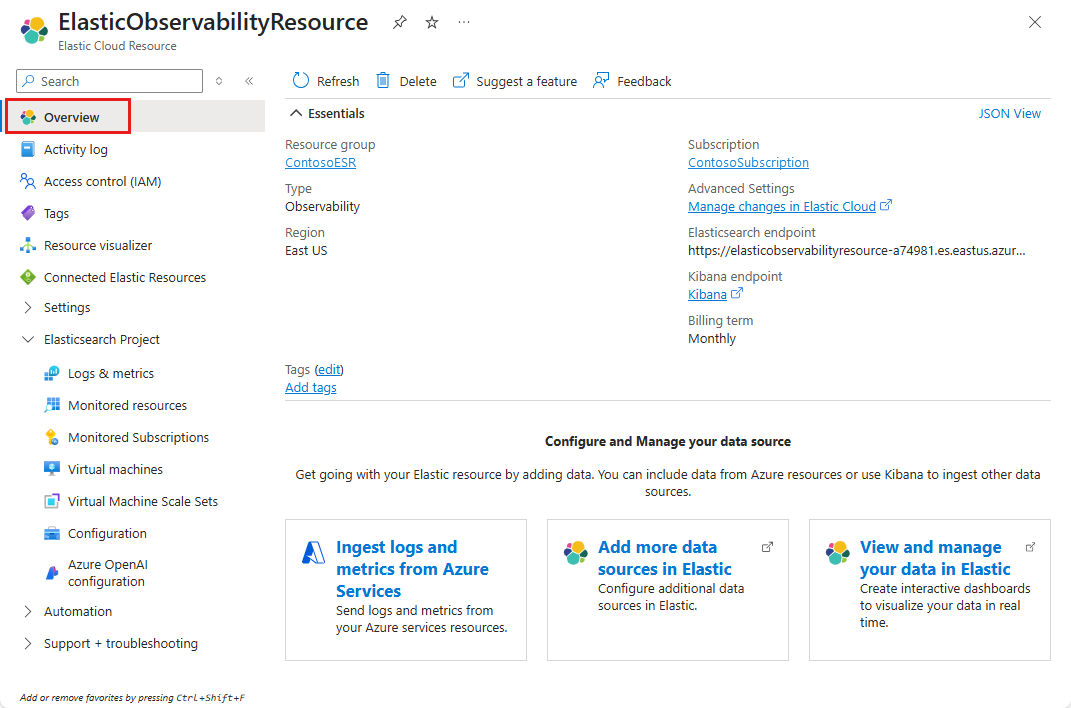
必要なテレメトリに応じて概要エントリーポイントを活用してください:
| 入り口ポイント | 可観測性タスク |
|---|---|
| Azure Servicesからログとメトリクスを取り込む | 転送する Azure プラットフォーム ログを選択し、タグベースのコレクション ルールを維持してください |
| Elasticでデータソースを追加 | APM、インフラ監視、その他の統合を設定してアプリケーションテレメトリーを収集します |
| Elasticでデータを閲覧・管理 | ログ、指標、トレースを探索し、ダッシュボードやアラートを作成しましょう |
テレメトリカバレッジの維持
- 監視対象リソースを確認して、どのAzureリソースがログを送信しているか確認してください。 想定されるリソースが不足している場合は、タグやログ転送ルールを確認してください。
- Monitored Subscriptionsを使って、アプリケーションをホストするサブスクリプション全体でプラットフォームログの収集を拡大しましょう。
- 関連するElastic統合を設定したり、Azureの診断ログを超えたテレメトリが必要な場合はElastic Agentをデプロイしてください。
- Elasticでは、必要なテレメトリが確実に届いているか確認し、アプリケーションの変更に応じてダッシュボードやアラートルールを更新します。
注
Azureの診断ログ転送は、アプリケーションのトレースやAzureのメトリクスを自動的に収集しません。 Azure metrics については、Azure Metrics integration を設定してください。
セキュリティカバレッジと調査の管理
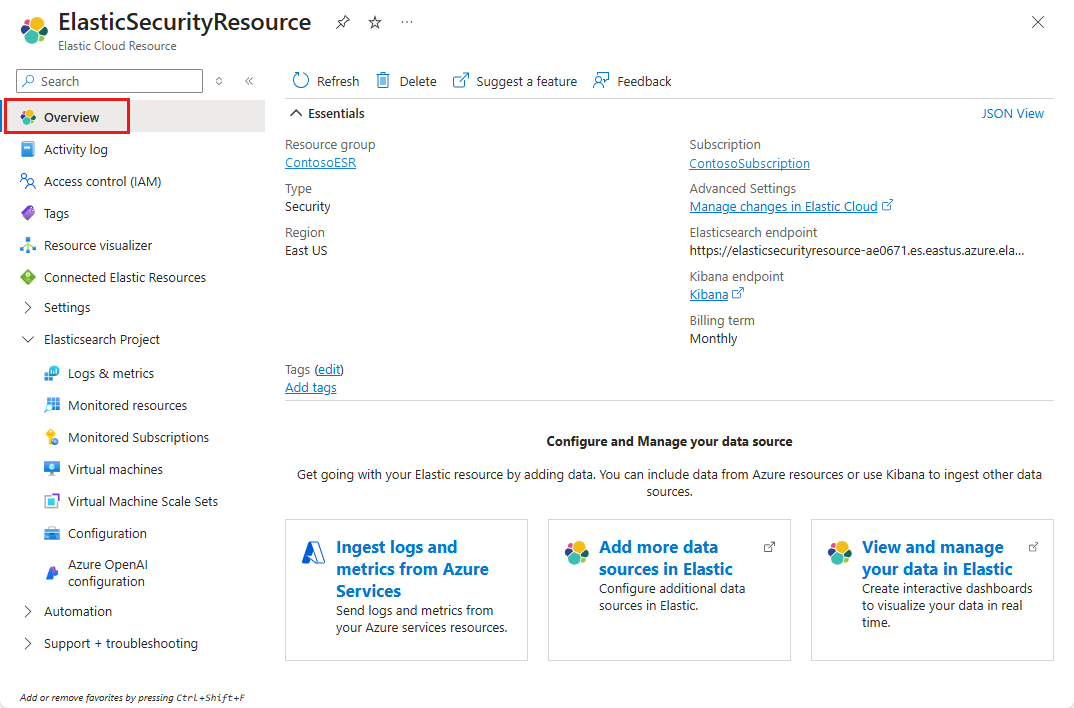
セキュリティデータを接続し、調査するために概要の入口を活用してください:
| 入り口ポイント | セキュリティ タスク |
|---|---|
| Azure Servicesからログとメトリクスを取り込む | セキュリティ監査や調査のためにアクティビティ ログやリソースログを収集します |
| Elasticでデータソースを追加 | エンドポイント、クラウドセキュリティ、脅威インテリジェンスの統合を構成します |
| Elasticでデータを閲覧・管理 | Elastic Securityを開いて検出の確認、アラートの調査、セキュリティイベントの探索 |
セキュリティデータのカバレッジを維持する
- セキュリティ範囲内の Azure 環境に照らして、監視対象リソースと監視対象サブスクリプションを確認してください。
- リソースを追加または再タグ付けする際は 、ログ転送ルール を確認してください。 Include ルールと Exclude ルールは収集を制御するものであり、脅威検出ではありません。
- 検出に必要なソースに対して、Elasticで追加の統合やエンドポイントポリシーを設定しましょう。 エージェントを単独でインストールすることは、エンドポイント保護を設定することと同じではありません。
- Elastic Securityで検出ルールを確認し、アラートを調査してください。 各ルールに必要なデータソースが含まれているかを確認してから、結果に頼ってください。
Azure 統合設定
以下の設定は、インデックス、埋め込み、ダッシュボード、検出ルールではなくAzure統合を管理します。 検索およびベクターデータベースワークロードでは、プラットフォームログ収集や仮想マシンエージェントは任意であり、文書の取り込みとは別です。
ログとメトリックのルールを再構成する
Elastic にログを送信するAzureリソースを変更するには:
- [サービス] メニューの [ エラスティック デプロイ構成>ログとメトリック ] を選択します。
- タグベースのインクルード/除外ルールを更新するか、個々の設定を切り替えます。 具体例については、メトリクス送信用のタグルールおよびログ送信用のタグルールを参照してください。
- 変更は、一致するリソースで診断設定が更新されるため、数分以内に有効になります。
転送されるデータとタグ ルールの動作に関する完全なリファレンスについては、Azure Native Integrations を使用した Azure リソースの監視と可観測性を参照してください。
監視対象のリソースを表示する
Elastic にログを出力するリソースの一覧を表示するには、サービス メニューで Elastic デプロイ構成>Monitored リソース を選択します。
ヒント
リソースの一覧は、種類、サブスクリプション、リソース グループ、リージョン、およびリソースが Elastic にログを送信しているかどうかをフィルター処理できます。
表示される予定のリソースがデータを送信していない場合は、次の項目を確認します。
- リソースの種類では、Azure Monitor診断ログがサポートされます。 サポートされているカテゴリを参照してください。
- タグ ルールには、リソースが含まれます (除外されません)。
- リソースが 5 つの診断設定の制限に達していません。
複数のサブスクリプションを監視する
1 つの Elastic リソースで、複数のサブスクリプションAzureリソースを監視できます。 これは、開発、ステージング、運用用に個別のサブスクリプションがあり、Elastic で統合された監視が必要な場合に便利です。
[前提条件]
次のAzureの両方のアクセス許可が必要です。
Microsoft.Authorization/roleAssignments/writeMicrosoft.Authorization/roleAssignments/delete
Elastic のリソース プロバイダー (
Microsoft.Elastic) をターゲット サブスクリプションに登録する必要があります。
サブスクリプションを追加
重要
サブスクリプションを Elastic リソースにリンクする場合は、サブスクリプションのスコープがロックされていないことを確認します (読み取り専用または削除ロック)。 スコープ ロックは、診断設定の追加と削除を防ぐことができます。 詳細については、「 Azure リソースをロックする」を参照してください。
複数のサブスクリプションを監視するには、次の操作を行います。
[ Elastic デプロイの構成]>[監視対象のサブスクリプション] の順に選択します。
コマンド バーから [ サブスクリプションの追加] を選択します。
[サブスクリプションの追加] エクスペリエンスには、所有者ロールが割り当てられているサブスクリプションと、現在のリソースと同じ Elastic 組織に既にリンクされているサブスクリプションで作成された Elastic リソースが表示されます。
監視するサブスクリプションを選択し、[ 追加] を選択します。
重要
サブスクリプションごとに個別のタグ ルールを設定することはサポートされていません。 プライマリ リソースのタグ ルールは、監視対象のすべてのサブスクリプションに適用されます。
診断設定は、定義されたタグ 規則に一致するサブスクリプションのリソースに自動的に追加されます。
[ 最新の情報に更新 ] を選択して、サブスクリプションとその監視状態を表示します。
サブスクリプションが追加されると、状態が [アクティブ] に変わります。
サブスクリプションを削除する
重要
Elastic リソースからサブスクリプションのリンクを解除する場合は、サブスクリプションのスコープがロックされていないことを確認します (読み取り専用または削除ロック)。 スコープ ロックは、診断設定の追加と削除を防ぐことができます。 詳細については、「 Azure リソースをロックする」を参照してください。
Elastic リソースからサブスクリプションのリンクを解除するには:
サービス メニューから「Elastic deployment configuration>Monitored Subscriptions」を選択します。
削除するサブスクリプションを選択します。
[ サブスクリプションの削除] を選択します。
監視対象サブスクリプションの更新された一覧を表示するには、コマンド バーから [更新 ] を選択します。
エラスティック エージェントのデプロイ
Elastic Agents Azure仮想マシンにインストールして、Azure診断ログだけでは使用できないホスト レベルのメトリック、ログ、セキュリティ イベントを収集できます。
- サービス メニューで [ エラスティック デプロイ構成>仮想マシン ] を選択します。
エージェントをインストールする
エージェントをインストールするには:
監視するリソースを選択します。
[ 拡張機能のインストール] を選択します。
[OK] を選択.
エージェントがインストールされると、状態が [インストール済み] に変わります。 インストールが完了すると、サービスが再起動します。
エージェントのアンインストール
エージェントをアンインストールするには:
リソースを選択します。
[ 拡張機能のアンインストール] を選択します。
[OK] を選択.
ヒント
Elastic Agents は、詳細なプロセス レベルのメトリック、ファイルの整合性監視データ、およびカスタム アプリケーション ログを収集します。 このデータは、[ログとメトリック] セクションで構成されたAzure プラットフォーム ログを補完します。
Azure OpenAI の統合
ElasticのAIアシスタントで使用するためのAzure OpenAIのテキストまたはチャット完了デプロイを接続します。 このコネクターはドキュメントの取り込みや埋め込み生成とは別です。これを作成してもセマンティック検索インデックスは設定されません。
OpenAI Azure構成するには:
[エラスティック デプロイ構成>Azure OpenAI 構成を選択します。
作業ウィンドウのコマンド バーで、[ 追加] を選択します。
[ OpenAI 構成の追加 ] パネルで、任意の Azure OpenAI リソース と Azure OpenAI デプロイを選択します。
[作成] ボタンを選択します。
コネクタが作成されたら、Kibana に移動して使用します。
注
Kibana は、Elasticsearch データを視覚化し、Elastic Stack 内を移動できるユーザー インターフェイスです。 コネクタは Elastic の AI Assistant で使用できます。これは、Azure OpenAI デプロイを呼び出すことによって自然言語プロンプトにコンテキスト応答を提供します。
デプロイの詳細 (URL と API キー) が Elastic に渡され、Elastic の AI アシスタントで使用するコネクタが準備されます。
現在、Elastic リソースでは、GPT-4 などのテキストまたはチャット完了モデルのデプロイのみがサポートされています。 詳細については、「 OpenAI コネクタとアクション」を参照してください。
トラフィック フィルター
IP アドレスのフィルター処理またはAzure Private Linkを使用して、Elastic デプロイへのネットワーク アクセスを制限します。 トラフィック フィルターは、1 回作成し、1 つ以上のデプロイに関連付ける ルールセット として定義されます。 各ルール セットは リージョン スコープ であり、保護するデプロイと同じリージョンに存在する必要があります。デプロイには複数のルールセットをアタッチでき、ルールセットが関連付けられると、一致しないすべてのトラフィックが拒否されます。
- IP フィルタリング では、個々の IPv4 アドレスまたは CIDR ブロックの許可リストが使用されます。 これは、既知のネットワーク (企業のエグレス、NAT ゲートウェイ、ジャンプ ボックス) からのパブリック エンドポイント アクセスを制限するための最も簡単なオプションです。 規則は、Elasticsearch エンドポイントと Kibana エンドポイントへの受信要求のソース IP に対して評価されます。
- Azure Private Link は、パブリック インターネットを経由せずに、Microsoft バックボーン経由でデプロイにトラフィックをルーティングします。 リージョンの Elastic Cloud Private Link サービス エイリアスを対象とするAzureプライベート エンドポイントを仮想ネットワークに作成し、エンドポイントのリソース GUID と名前をPrivate Linkルールセットとして登録し、デプロイに関連付けます。 デプロイは、そのエンドポイント経由でのみ到達可能になります。
Azure統合 Elastic エクスペリエンスからルールセットを作成するには、左側のメニューで Elastic デプロイ構成>Traffic Filter を選択します。 名前を入力し、IP アドレスと CIDR ブロック または Private Link を選択します。 ルールまたはエンドポイントの詳細を入力し、Create を選択します。 トラフィック フィルターが不要になった場合は、最初にデプロイからリンクを解除してから、ルール セットを削除します。
重要
トラフィック フィルターは、デプロイと同じリージョンに存在する必要があります。
詳細情報
接続された Elastic リソース
作成したすべての Elastic リソースとデプロイを (Azure と Elastic ポータルの両方から) 表示するには、任意のAzure Elastic リソースの Connected Elastic Resources タブに移動します。
これらのデプロイとリソースに対する所有者または共同作成者の権限がある場合は、リンクを使用して、対応する Elastic デプロイまたはAzure リソースを管理できます。
Elastic リソースを削除する
リソースを削除するには:
コマンド バーの [削除] を選択します。
[ リソースの削除 ] ウィンドウで、必要に応じてリソースを削除する理由を選択します。
[ 削除を確認するリソース名の入力 ] ボックスに、リソースの名前を入力します。
を選択して、を削除します。
削除を確定するには、もう一度 [ 削除 ] を選択します。
リソースが削除されると、Azure Marketplace を通じたそのリソースに対するすべての課金が停止します。
重要
- 1 つのAzure Marketplace SaaS サブスクリプションによって、複数の Elastic デプロイの課金が統合されます。
- Marketplace SaaS の課金を完全に停止する場合は、Azure ポータルまたは Elastic ポータルから作成されたすべてのリンクされた Elastic デプロイを削除します。
サポートを受ける
カスタマー サポートについては 、Elastic にお問い合わせください。 Elastic Cloud リソースが完全に設定されておらず、サポート ページにアクセスできない場合は、 support@elastic.coにメールを送信してください。
リソースの概要から、Azure portal でサポートを要求することもできます。 [サポート + トラブルシューティング] を選択>サービス メニューから新しいサポート要求を選択します。
関連コンテンツ
Azure - Azure Private Link とは