Azure Storage Discovery は、Azure Blob Storage と Azure Data Lake Storage の資産を企業全体で可視化するフル マネージド サービスです。 1 つのウィンドウで、時間の経過と同時にデータ資産がどのように進化したかを理解して分析し、コストを最適化し、セキュリティを強化し、運用効率を向上させることができます。
Azure Storage Discovery は Azure Copilot と統合されているため、クエリ言語を使用せずに分析情報のロックを解除し、意思決定を高速化できます。
クラウド戦略を形成する場合でも、データを保護する場合でも、Azure Storage Discovery を使用すると、Blob Storage 環境の全体像をすぐに明確に把握できます。 アーキテクチャからガバナンスまで、それは Azure データ ランドスケープを制御するのに役立つ迅速な回答を提供します。
- すべてのストレージ アカウントに格納されているデータの量を測定します。
- 最も成長率が高い地域を特定します。
- 使用頻度の低いデータを見つけることで、コストを削減する機会を見つけます。
- ストレージ構成がセキュリティとコンプライアンスのベスト プラクティスと一致しているかどうかを評価します。
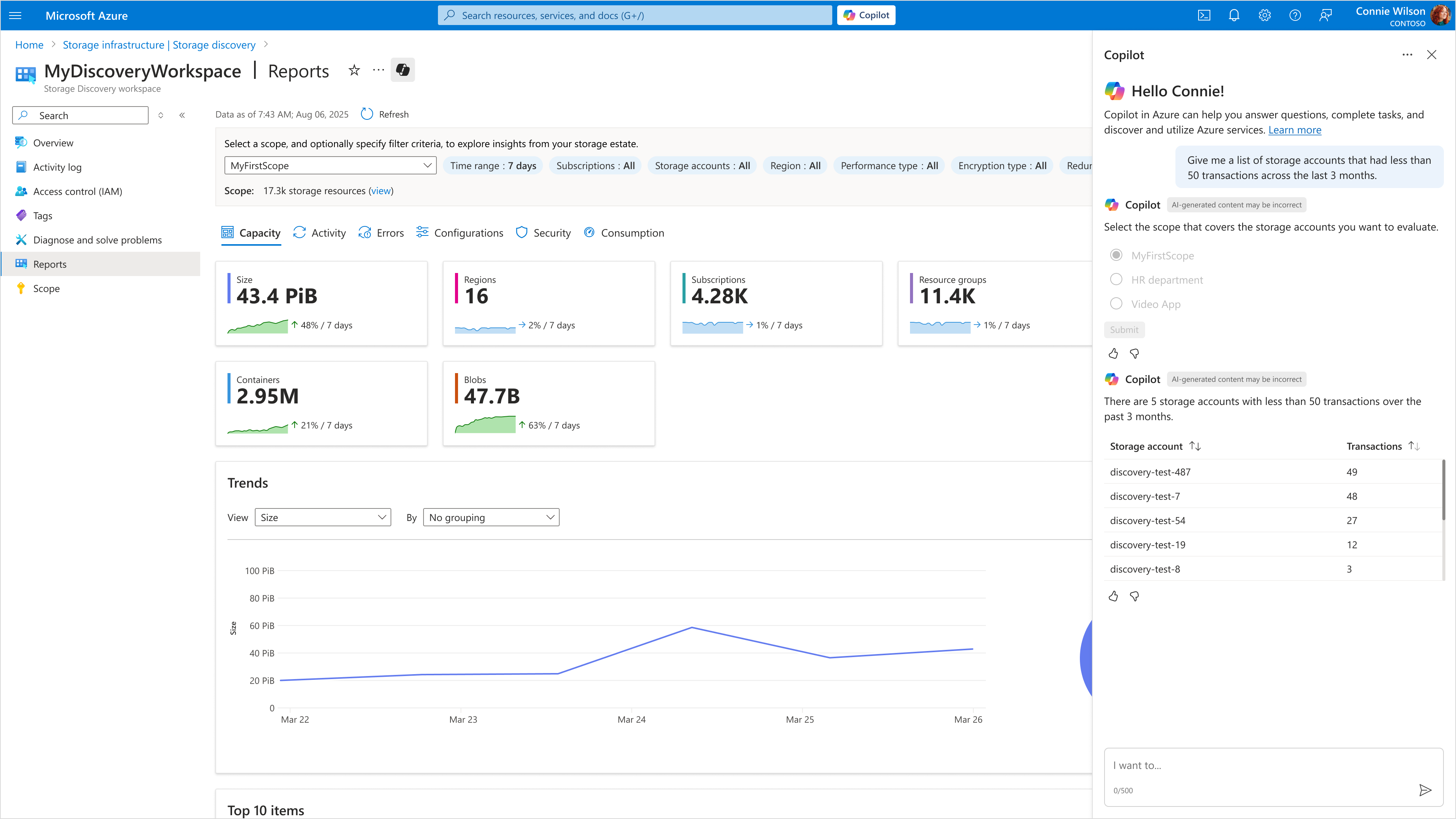
詳細なストレージに関する分析情報を取得する
Azure Storage 資産がどのように進化しているかを追跡し、コストを削減し、パフォーマンスを向上させ、セキュリティを強化する隠れた機会を明らかにします。 Azure Storage Discovery では、使用されていないデータ、スロットリングのリスク、支出を最適化する方法が明らかになります。 これらの分析情報は、ストレージ容量 (オブジェクト サイズとオブジェクト数)、データ資産に対するアクティビティ (トランザクション、イングレス、エグレス)、トランザクション エラーの集約、およびデータ保護、コストの最適化、セキュリティに関する詳細な構成に関連するメトリックで活用されます。
対話型レポート
Azure portal の Discovery リソースには、傾向を明らかにし、上位のストレージ アカウントを強調表示し、各グラフの背後にあるリソースに直接リンクする直感的なレポートが用意されています。 Azure の Discovery ダッシュボードから、パターンをすばやく特定し、重要なアカウントを見つけ、データに直接移動します。 リージョン、冗長性、パフォーマンス、暗号化などを使用してレポートをフィルター処理し、データ資産の最も関連性の高い部分に焦点を当てます。
組織全体の可視性
柔軟なスコープを使用すると、自分にとって意味のある複数のビジネス グループ、ワークロード、またはリソースのグループに関する分析情報を収集できます。 1 つのワークスペース内のさまざまなサブスクリプション、リソース グループ、リージョンに分散した最大 100 万のストレージ アカウントを分析します。 データをドリルダウンしてフィルター処理する機能を使用すると、データ資産を最適化するための実用的な分析情報をすばやく取得できます。
Storage Discovery の追加は簡単です
フル マネージド サービス Discovery サービスは、分析情報を計算して提供します。 他のインフラストラクチャをデプロイしたり、追加費用を支払ったりする必要はありません。
最初から提供された履歴。 履歴データは、探索ワークスペースをデプロイすると自動的に追加されます。 すべての分析情報は、最大 18 か月間保持されます。 履歴と保持期間は、選択した 価格プラン によって異なります。
無料および有料の価格プラン Azure Storage Discovery では、ワークスペースごとに無料および有料の価格プランが提供されます。 料金に関する記事では、違いについて説明し、有料オプションを選択するときの請額に影響する要因について説明します。
Azure ストレージ ディスカバリーを使用した分析情報からアクションまで
Azure ストレージ ディスカバリーを使用すると、何千ものストレージ アカウントから分析情報を検出して分析するプロセスが簡素化され、わずか数回のクリックで複雑さを明快さへと変えます。
1. レポートを使用する
Storage Discovery をデプロイすると、いずれかのリソース グループに Storage Discovery ワークスペース というリソースが表示されます。 デプロイ計画とワークスペースの作成に関する記事には、詳細が含まれています。 ワークスペースを開き、レポートに移動します。 スコープを調整して、ストレージ資産の一部を確認したり、レポート全体をフィルター処理したり、個々のグラフをピボットして分析情報を得ることができます。 たとえば、まず、セキュリティやコストに関連する分析情報に重点を置く必要があります。
2. リソース一覧に切り替える
Discovery レポート内のすべてのグラフは、この視覚化を支えるストレージ リソースの一覧に変換できます。 グラフからブラウズ ビューに移動できます。
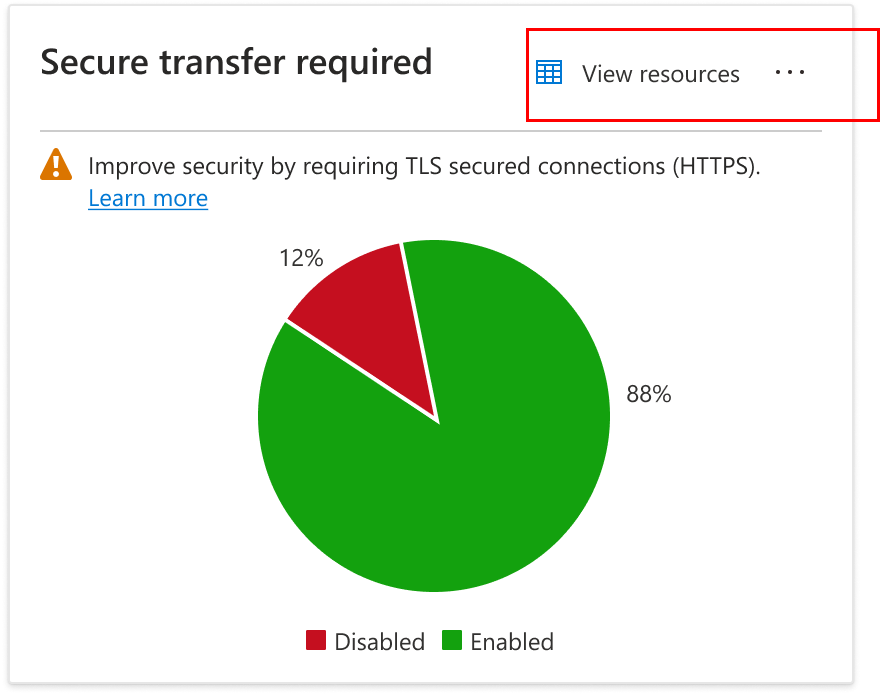
3. 行動を起こす
リソースを参照すると、個々のリソースに直接移動して構成の変更を確認できます。 あるいは、リソースリストを *.csv ファイルとして保存し、スクリプトやTerraformなどの一括操作に使うこともできます。
次のステップ
これらの記事は、Discovery のデプロイを計画し、Discovery ワークスペース リソースを正常に作成するのに役立ちます。