✔️ 適用対象: Azure Blob Storage、Azure Data Lake Storage、Azure Queue Storage、Azure Table Storage
✖️ 対象外:Azure Files(Microsoft.StorageまたはMicrosoft.FileShares)
ストレージ アカウントに [安全な転送が必須] プロパティを設定すると、セキュリティで保護された接続からの要求のみを受け入れるようにストレージ アカウントを構成できます。 安全な転送を要求すると、セキュリティで保護されていない接続から送信される要求はすべて拒否されます。 すべてのストレージアカウントに安全な転送を義務付けてください。
安全な転送が必要な場合は、AZURE STORAGE REST API 操作の呼び出しを HTTPS 経由で行う必要があります。 HTTP を介して行われた要求はすべて拒否されます。 既定では、ストレージ アカウントを作成すると、 [安全な転送が必須] プロパティが有効になります。
Azure Policyには、ストレージ アカウントに安全な転送が必要であることを確認するための組み込みのポリシーが用意されています。 詳細については、Storage に関するセクションAzure Policy組み込みのポリシー定義を参照してください。
Azure Filesについては、「Azure Files の転送中の暗号化の構成」をご覧ください。 Azure のファイル共有を含むストレージ アカウントも同じ設定を使いますが、SMB や NFS の暗号化設定と相互に作用します。 Azure Filesの記事では、Azure Filesに関する考慮事項が説明されています。
Azure ポータルで安全な転送を要求する
新しいストレージ アカウントの安全な転送が必須
Azure ポータルにサインインし、Storage アカウントに移動します。 [+ 作成] を選択します。
[ 詳細設定 ] タブの [ セキュリティ] で、[ REST API 操作にセキュリティで保護された転送を要求する ] チェック ボックスをオンにします。
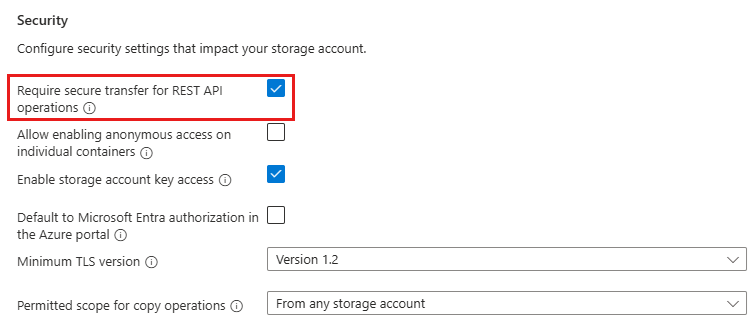
既存のストレージ アカウントの安全な転送が必須
- Azure ポータルで既存のストレージ アカウントを選択します。
- サービス メニューの [設定] で [ 構成] を選択します。
- [安全な転送が必須] で、 [有効] を選択します。
- 保存を選びます。
コードから安全な転送を要求する
安全な転送をプログラムで要求するには、ストレージ アカウントで enableHttpsTrafficOnly プロパティを True に設定します。 このプロパティを設定するには、ストレージ リソース プロバイダーの REST API、クライアント ライブラリ、またはツールを使用します。
PowerShell を使用して安全な転送を要求する
注
Azure Az PowerShell モジュールを使用してAzureを操作することをお勧めします。 作業を開始するには、「Install Azure PowerShellを参照してください。 Az PowerShell モジュールに移行する方法については、「
このサンプルには、Azure PowerShell モジュール Az バージョン 0.7 以降が必要です。 バージョンを確認するには、Get-Module -ListAvailable Az を実行します。 インストールまたはアップグレードする必要がある場合は、「install Azure PowerShell module を参照してください。
Connect-AzAccount を実行して、Azureとの接続を作成します。
以下のコマンド ラインを使って、設定を確認します。
Get-AzStorageAccount -Name "{StorageAccountName}" -ResourceGroupName "{ResourceGroupName}"
StorageAccountName     : {StorageAccountName}
Kind                   : Storage
EnableHttpsTrafficOnly : False
...
以下のコマンド ラインを使って、設定を有効にします。
Set-AzStorageAccount -Name "{StorageAccountName}" -ResourceGroupName "{ResourceGroupName}" -EnableHttpsTrafficOnly $True
StorageAccountName     : {StorageAccountName}
Kind                   : Storage
EnableHttpsTrafficOnly : True
...
Azure CLIを使用して安全な転送を要求する
このサンプルを実行するには、Azure CLIの最新バージョンをインストールします。 開始するには、az login を実行して、Azureとの接続を作成します。
Azure CLIのサンプルは、bash シェル用に記述されています。 PowerShell またはコマンド プロンプトWindowsでこのサンプルを実行するには、スクリプトの要素を変更する必要がある場合があります。
Azure アカウントがない場合は、開始する前に free アカウントを作成します。
次のコマンドを使用して設定を確認します。
az storage account show -g {ResourceGroupName} -n {StorageAccountName}
{
  "name": "{StorageAccountName}",
  "enableHttpsTrafficOnly": false,
  "type": "Microsoft.Storage/storageAccounts"
  ...
}
次のコマンドを使用して設定を有効にします。
az storage account update -g {ResourceGroupName} -n {StorageAccountName} --https-only true
{
  "name": "{StorageAccountName}",
  "enableHttpsTrafficOnly": true,
  "type": "Microsoft.Storage/storageAccounts"
  ...
}