Azure File Syncは、オンプレミスのファイルサーバーの柔軟性、パフォーマンス、互換性を犠牲にすることなく、組織内のファイル共有をAzure Filesに集中管理するのに役立ちます。 この目的は、WindowsサーバーをAzureファイル共有の高速キャッシュに変換することで達成します。
この記事では、ストレージ同期サービスでサーバーを登録・解除する方法を説明します。 Azure File Syncでサーバーを登録すると、Windows ServerとAzureの間に信頼関係が生まれます。 この信頼関係を利用して、Windowsサーバー上の特定のフォルダをAzureファイル共有と同期させたいサーバーエンドポイントを作成します。 サーバーエンドポイントを同期させる Azure ファイル共有はクラウドエンドポイントと呼ばれます。
Azure File Syncのデプロイ方法については、「How to deploy Azure File Sync」をご覧ください。
前提条件
サーバーをストレージ同期サービスに登録するには、まず必要な前提条件を満たすようにサーバーを準備する必要があります。
サーバーは対応しているWindows Serverのバージョンを動かしている必要があります。 詳細については、「Azure File Syncシステム要件と相互運用性を参照してください。
ストレージ同期サービスを展開します。 Azure File Syncの展開方法をご覧ください。
サーバーがインターネットに接続されていること、およびAzureにアクセスできることを確認します。
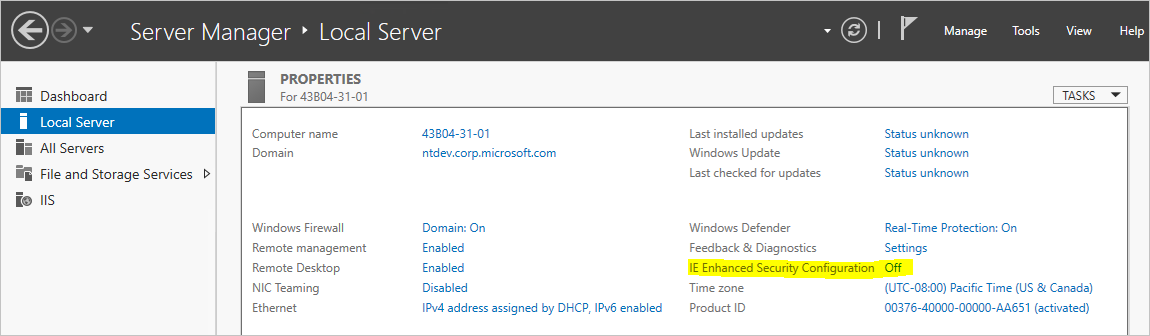
管理者向けのIE強化セキュリティ設定は、サーバー マネージャー UIを使用して無効にしてください。
Azure PowerShell モジュールがサーバーにインストールされていることを確認します。 サーバーがフェイルオーバークラスターのメンバーであれば、クラスタ内のすべてのノードはAzモジュールを必要とします。 Azモジュールのインストール方法の詳細については、「Azure PowerShellのインストールと構成」をご覧ください。 Az PowerShellモジュールの最新バージョンを使ってサーバーの登録または登録解除を行います。 もしこのサーバーにすでにAzパッケージがインストールされていて、PowerShellのバージョンが5.x以上であれば、
Update-Moduleコマンドレットを使ってこのパッケージを更新できます。環境でネットワークプロキシサーバーを使っている場合は、Syncエージェントが使えるようにサーバー上のプロキシ設定を設定してください。
プロキシIPアドレスとポート番号を特定してください。
この2つのファイルを編集してください:
- C:\Windows\Microsoft.NET\Framework64\v4.0.30319\Config\machine.config
- C:\Windows\Microsoft.NET\Framework\v4.0.30319\Config\machine.config
2 つの machine.config ファイルの
/System.ServiceModelの下に、図 1 に示す各行を追加します。 正しいIPアドレスとポート番号に127.0.0.1:8888を変更してください。Figure 1: <system.net> <defaultProxy enabled="true" useDefaultCredentials="true"> <proxy autoDetect="false" bypassonlocal="false" proxyaddress="http://127.0.0.1:8888" usesystemdefault="false" /> </defaultProxy> </system.net>コマンドラインを使ってWinHTTPプロキシの設定を行います:
- プロキシを見せてください:
netsh winhttp show proxy - プロキシを設定してください:
netsh winhttp set proxy 127.0.0.1:8888 - プロキシをリセットする:
netsh winhttp reset proxy - エージェントをインストールした後にこのプロキシを設定した場合は、同期エージェントを再起動してください:
net stop filesyncsvc
- プロキシを見せてください:
サーバーをストレージ同期サービスに登録する
Azure File Sync同期グループでサーバーエンドポイントとしてサーバーを使う前に、まずそのサーバーをStorage Sync Serviceに登録してください。 サーバーは一度に1つのストレージ同期サービスのみで登録できます。
Azure File Sync エージェントをインストールする
Azure File Sync エージェントをダウンロードします。
Azure File Sync エージェント インストーラーを起動します。
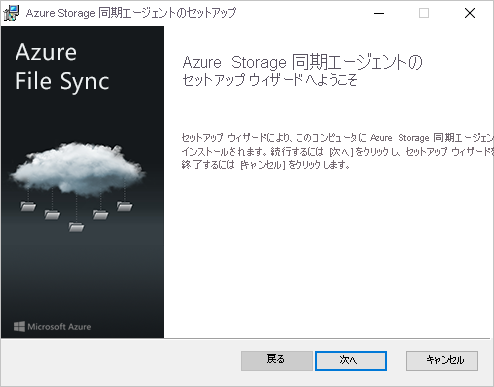
Microsoft Updateを通じてAzure File Syncエージェントの更新を有効にしてください。 このステップは、サーバーパッケージの重要なセキュリティ修正や機能強化がMicrosoft Updateを通じて提供されるため重要です。
![Azure File Sync エージェント インストーラーの [Microsoft Update] ウィンドウで Microsoft Update を有効にします。](media/storage-sync-files-server-registration/install-afs-agent-2.png)
もし以前サーバーを登録していなければ、インストール完了後すぐにサーバー登録UIが表示されます。
重要
サーバーがフェールオーバー クラスターのメンバーである場合は、クラスター内のすべてのノードにAzure File Sync エージェントをインストールする必要があります。
サーバーを登録する
サーバー登録UIまたはAzure PowerShellを使ってサーバーを登録してください。
サーバー登録UIを使って、以下の手順に従ってサーバーを登録してください。
サーバーがフェイルオーバークラスターのメンバーである場合、クラスタ内の各サーバーはサーバー登録を実行しなければなりません。 Azure ポータルで登録済みサーバーを表示すると、Azure File Syncは各ノードを同じフェールオーバー クラスターのメンバーとして自動的に認識し、それらを適切にグループ化します。
Azure File Syncエージェントのインストール完了後にサーバー登録UIがすぐに起動しない場合は、
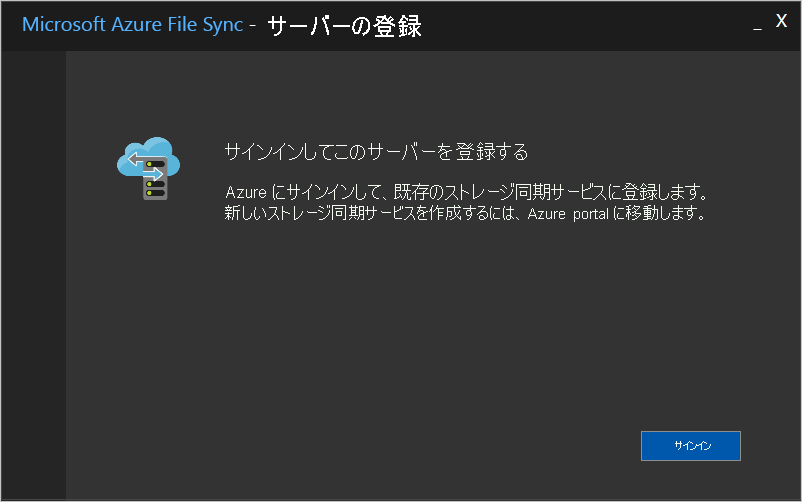
C:\Program Files\Azure\StorageSyncAgent\ServerRegistration.exeを実行して手動で起動してください。Azure サブスクリプションにアクセスするにはSign-in を選択します。
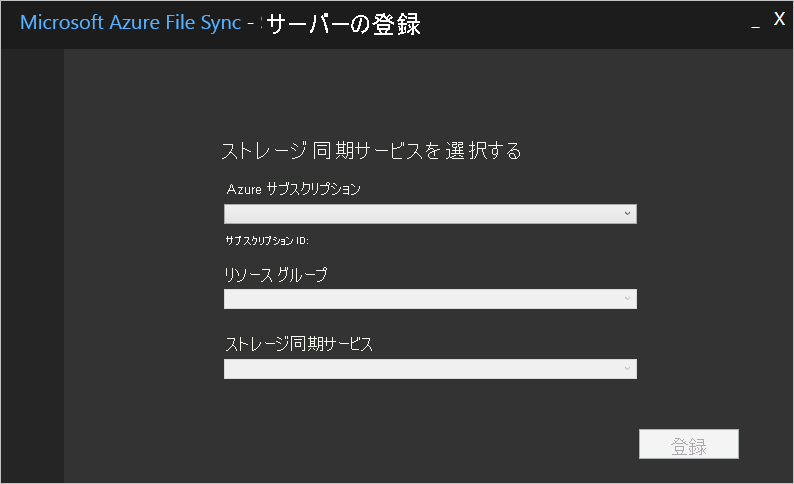
ダイアログから正しいサブスクリプション、リソースグループ、ストレージ同期サービスを選択します。
ServerRegistration.exeで登録中に失敗またはタイムアウトが発生した場合は、環境変数ARM_CLOUD_METADATA_URLを設定して、再度登録を試してください。<domain>をクラウドの価値に置き換える:クラウド ドメイン Public azure.com 月餅 chinacloudapi.cn フェアファックス usgovcloudapi.net [System.Environment]::SetEnvironmentVariable('ARM_CLOUD_METADATA_URL', 'https://management.<domain>/metadata/endpoints?api-version=2019-05-01', 'machine')登録手続きを完了するために、再度Azureにサインインするよう促されることがあります。
ストレージ同期サービスでサーバーの登録解除
ストレージ同期サービスでサーバーを登録解除するには、以下の手順を踏みます。
警告
Microsoft のエンジニアから明示的な指示がない限り、サーバーの登録解除と再登録、またはサーバー エンドポイントの削除と再作成によって、同期、クラウド階層化、または Azure File Sync のその他のあらゆる側面に関する問題のトラブルシューティングを行わないでください。 サーバーの登録解除やエンドポイントの削除は破壊的な操作です。 サーバーエンドポイントを持つボリューム上の階層ファイルは、登録サーバーとサーバーエンドポイントが再作成された後、Azureファイル共有上の自分の位置に「再接続」されません。 この状況は同期エラーを引き起こします。 サーバー エンドポイントの名前空間の外部に存在する階層化されたファイルは、完全に失われる可能性があります。 クラウドティアリングを有効にしていなくても、サーバーエンドポイント内には階層ファイルが存在する可能性があります。
すべての階層別データをリコールする(任意)
Azure File Syncを削除した後に現在階層化されているファイルを利用可能にしたい場合(例:これは本番環境でテスト環境ではありません)、各ボリュームのサーバーエンドポイントを含むすべてのファイルをリコールしてください。 すべてのサーバーエンドポイントでクラウドティアリングを無効にし、その後、以下のPowerShellコマンドレットを実行します。
Import-Module "C:\Program Files\Azure\StorageSyncAgent\StorageSync.Management.ServerCmdlets.dll"
Invoke-StorageSyncFileRecall -Path <a-volume-with-server-endpoints-on-it>
警告
サーバーエンドポイントをホストするローカルボリュームがすべての階層データを呼び戻す余裕がなければ、 Invoke-StorageSyncFileRecall コマンドレットは失敗します。
すべての同期グループからサーバーを削除する
ストレージ同期サービスでサーバーを登録解除する前に、そのサーバー上のすべてのサーバーエンドポイントを削除してください。
サーバーが登録されているストレージ同期サービスにアクセスしてください。
ストレージ同期サービスの各同期グループで、このサーバーのすべてのサーバー エンドポイントを削除します。 サーバーエンドポイントを削除するには、同期グループパネルで該当するサーバーエンドポイントを右クリックしてください。
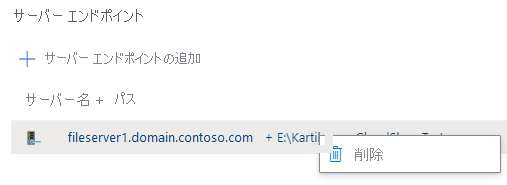
サーバーの登録を解除する
すべてのデータを呼び戻し、すべての同期グループからサーバーを削除した後、サーバーの登録解除を行います。
Azureポータルでストレージ同期サービスにアクセスし、「を選択してください。>
登録解除したいサーバーを右クリックし、「 Unregister Server」を選択してください。

Azure File Syncのネットワークとストレージ使用管理
Azure File Syncはデータセンターで稼働している唯一のサービスであることは稀なので、Azure File Syncのネットワークやストレージの使用を制限したほうが良いでしょう。
重要
制限を低く設定すると、Azure File Syncの同期と再現のパフォーマンスに影響します。
Azure File Sync のネットワーク制限を設定する
StorageSyncNetworkLimit コマンドレットを使用して、Azure File Syncのネットワーク使用率を調整できます。
注
ネットワーク制限は、次のシナリオには適用されません。
- 階層ファイルへのアクセス
- 登録サーバーとストレージ同期サービス間で交換される同期メタデータ
このネットワークトラフィックはスロットルされていないため、Azure File Syncは設定したネットワーク制限を超える可能性があります。 ネットワークトラフィックを監視し、制限を調整してスロットルされていないネットワークトラフィックを考慮してください。
たとえば、新しいスロットル制限を作成して、Azure File Syncが稼働週の午前 9 時から午後 5 時 (17:00h) の間に 10 Mbps を超えないようにすることができます。
Import-Module "C:\Program Files\Azure\StorageSyncAgent\StorageSync.Management.ServerCmdlets.dll"
New-StorageSyncNetworkLimit -Day Monday, Tuesday, Wednesday, Thursday, Friday -StartHour 9 -EndHour 17 -LimitKbps 10000
注
ネットワーク制限を 24 時間適用するには、 -StartHour パラメーターと -EndHour パラメーターに 0 を使用します。
以下のコマンドレットを実行することで制限が確認できます:
Get-StorageSyncNetworkLimit # assumes StorageSync.Management.ServerCmdlets.dll is imported
ネットワーク制限を解除するには、 Remove-StorageSyncNetworkLimit コマンドレットを実行してください。 たとえば、次のコマンドは、ネットワークの制限をすべて削除します。
Get-StorageSyncNetworkLimit | ForEach-Object { Remove-StorageSyncNetworkLimit -Id $_.Id } # assumes StorageSync.Management.ServerCmdlets.dll is imported
Windows Server ストレージ QoS を使用する
Azure File SyncがWindows Server仮想化ホスト上で実行されている仮想マシンでホストされている場合は、記憶域 QoS (サービスのストレージ品質) を使用して、ストレージ IO の消費を調整できます。 記憶域 QoS ポリシーは、最大 (または前の例での StorageSyncNetworkLimit の適用方法など) または最小 (または予約) として設定できます。 最大値ではなく最小値を設定すると、他のワークロードで使用可能なストレージ帯域幅が使用されていない場合に、Azure File Syncがバーストして使用可能なストレージ帯域幅を使用できるようになります。 詳細については、「 ストレージのサービス品質」を参照してください。