✔️ 適用対象: Microsoft.FileShares リソース プロバイダーで作成されたファイル共有
✖️ 適用されません: Microsoft.Storage リソース プロバイダーで作成されたクラシック ファイル共有
新しいMicrosoft。FileShares リソース プロバイダーと管理モデルを使用すると、Azureストレージ アカウントを作成せずにファイル共有をデプロイできます。 Microsoft.FileShares リソース プロバイダーを使用して Azure ファイル共有を作成する前に、それが要件に適しているかどうかを判断するため、以下の情報を確認してください。 Azure Filesのすべての機能が必要な場合や、SMBプロトコルを使う場合、またはHDD(標準)パフォーマンスを求める場合、クラシックなファイル共有を使いましょう。
サポートされている機能
Microsoft。FileSharesリソースプロバイダーおよび管理モデルは現在、NFSファイル共有のみをサポートしており、これらはSSD(プレミアム)ストレージを必要とします。 SSD メディアは、ほとんどの I/O 操作において、1 桁台のミリ秒レベルで一貫した高いパフォーマンスと低レイテンシを実現します。
Microsoft。FileSharesリソースプロバイダーはプロビジョニングされたv2請求モデルのみをサポートしており、ファイル共有に必要なストレージ量、IOPS、スループットを指定できます。 プロビジョニングするリソース量によって、請求額が決まります。 プロビジョニングされたv2モデルで新しいファイル共有を作成すると、Azureは指定したプロビジョッドストレージの量に基づいて必要なIOPS数とスループットの推奨を提供します。 これらの推奨値は、独自の値で上書きできます。
Microsoft。FileShares リソース プロバイダーでは、ローカル冗長ストレージ (LRS) とゾーン冗長ストレージ (ZRS) のみがサポートされます。 geo 冗長ストレージはサポートされていません。 詳細については、「Azure Files の冗長性」を参照してください。
Microsoft.FileShares リソース プロバイダーでサポートされていない機能を確認するには、比較表を参照してください。
Azure Files 管理の概念の詳細については、「 Azure Files デプロイの計画」を参照してください。
[前提条件]
この記事では、Azure サブスクリプションがあることを前提としています。 Azure サブスクリプションをお持ちでない場合は、開始する前に 無料アカウント を作成してください。
Microsoft.FileShares と Microsoft.Storage リソース プロバイダーの両方がサブスクリプションに登録されていることを確認します。 Microsoft。FileSharesリソースプロバイダーは、この記事で説明する新しい管理モデルを用いてNFSファイルシェアを作成する必要があります。 リソース プロバイダーを登録するには、次の手順に従います。
- Azure Portal にサインインします。
- 検索ボックスに「サブスクリプション」と入力 します。
- リソース プロバイダーの登録に使用するサブスクリプションを選択します。
- [ 設定] で[ リソース プロバイダー ] を選択して、リソース プロバイダーの一覧を表示します。
- 追加するリソース プロバイダーを選択し、[ 登録] を選択します。
ファイル共有の作成 (Microsoft.FileShares)
Microsoftとファイル共有を作成することができます。FileSharesはAzureポータル、Azure PowerShell、Azure CLI、またはAzure MCP Serverを使って作成できます。 Azure MCP Serverの使用について詳しく知りたい方は、Azure MCP Serverの概要のAzure Files toolsをご覧ください。
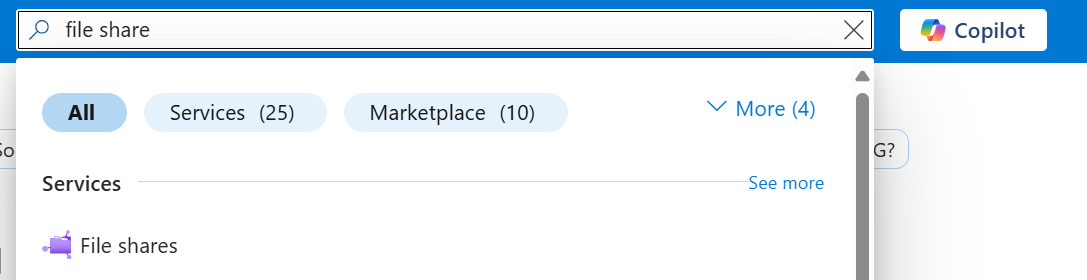
Azureポータルを使ってファイル共有を作成するには、Azureポータル上部の検索ボックスからファイル共有を検索し、一致する結果を選択します。
[ + 作成] を選択して、新しいファイル共有を作成します。
![Azure portal に表示された、ファイル共有作成用の [作成] ボタンのスクリーンショット。](media/storage-how-to-create-microsoft-fileshares/file-share-create.png)
Basics
ファイル共有の作成時に完了する最初のタブには、[基本] というラベルが付 きます。 ファイル共有を作成するために必要なフィールドが含まれています。
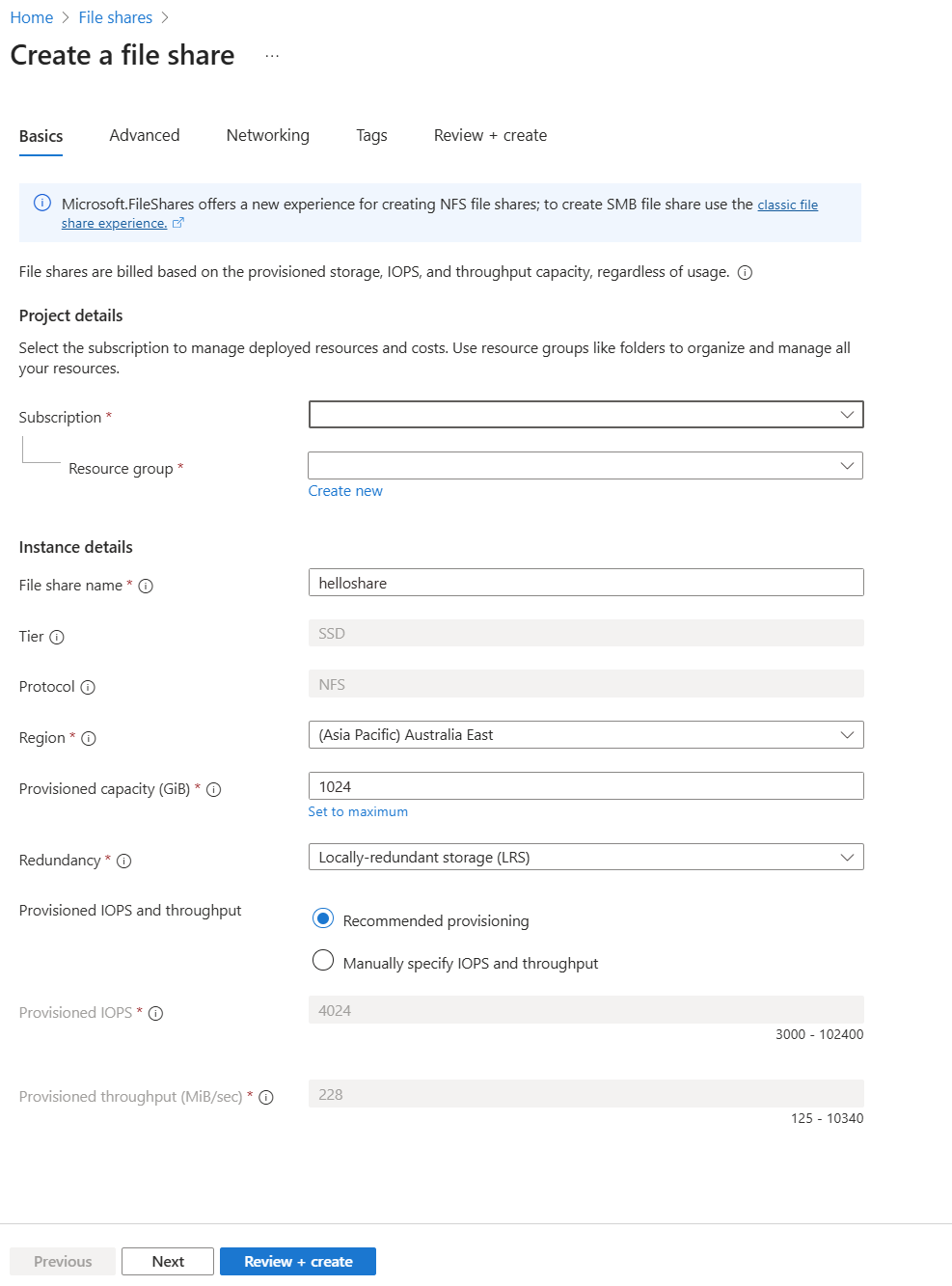
| フィールド名 | 入力タイプ | 価値観 | 説明 |
|---|---|---|---|
| Subscription | ドロップダウン リスト | "使用可能なサブスクリプション" | ファイル共有を展開する選択されたサブスクリプション。 |
| リソースグループ | ドロップダウン リスト | "選択したサブスクリプション内の使用可能なリソース グループ" | ファイル共有の作成先となるリソース グループ。 リソース グループは、ファイル共有を含む Azure リソースを管理・構成するための論理的なコンテナーです。 |
| ファイル共有名 | テキスト ボックス | -- | ファイル共有の名前は、Azure内のすべての既存のファイル共有名で一意である必要があります。 名前の長さは 3 - 63 文字である必要があり、使用できる文字は英小文字、数字、ハイフンのみです。 名前の最初と最後は、文字か数字にする必要があります。 |
| レベル | N/A | -- | ファイル共有のメディア層。 Microsoft。FileShares リソース プロバイダーは、SSD メディア層のみをサポートします。 |
| プロトコル | N/A | -- | ファイル共有では、多数のアクセス プロトコルがサポートされています。 SMB プロトコルを使用する場合は、ファイル共有をストレージ アカウントにデプロイしてください。 現在はMicrosoftです。FileSharesはNFSプロトコルのみをサポートしています。 |
| リージョン | ドロップダウン リスト | "使用可能な Azure リージョン" | ファイル共有のデプロイ先リージョン。 このリージョンには、リソース グループに関連付けられているリージョン、またはその他の使用可能な任意のリージョンを指定できます。 |
| プロビジョニング済みの容量 (GiB) | テキスト ボックス | 整数 | 32 GiB から 262,144 GiB までのファイル共有用にプロビジョニングされた容量。 |
| 冗長性 | ドロップダウン リスト |
|
ファイル共有に設定する冗長性オプション。 詳細については、「Azure Files の冗長性」を参照してください。 |
| プロビジョニングされた IOPS とスループット | ラジオ ボタン グループ |
|
Microsoft。FileShares リソース プロバイダーでは、プロビジョニングされた v2 課金モデルのみが使用されます。 |
詳細
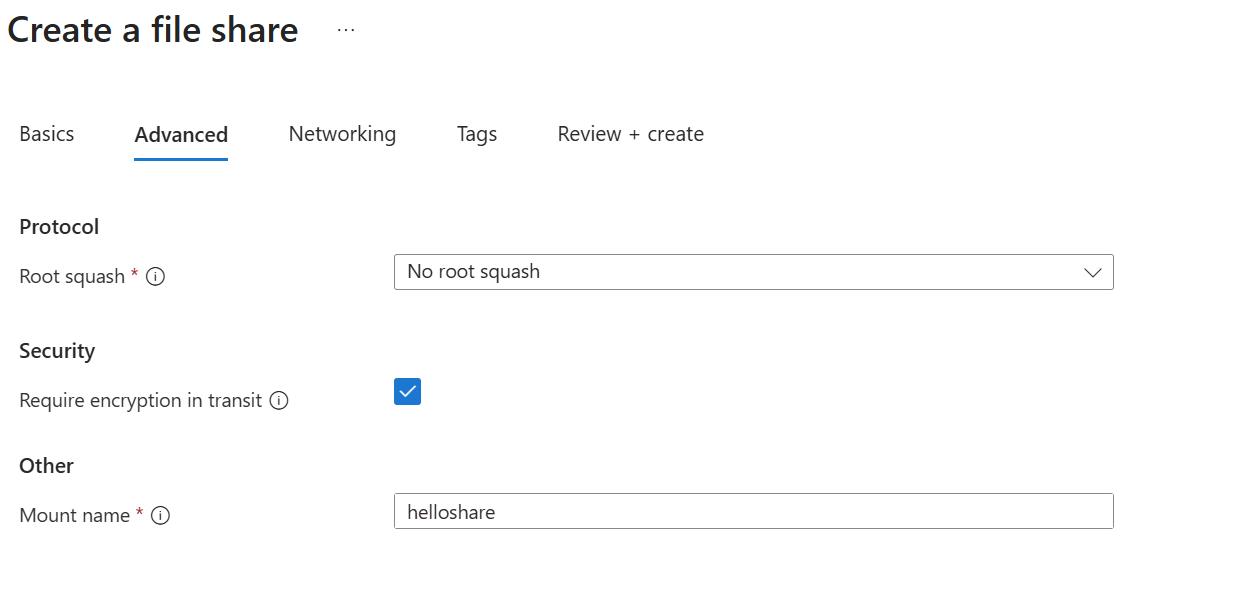
[ 詳細設定 ] タブは省略可能で、より詳細な設定が提供されます。 ルート スカッシュ オプションの設定、転送中の暗号化設定の使用にこの特定のファイル共有の要求、またはファイル共有のマウント名の指定を選択できます。 マウント名を指定することで、ファイル共有のマウント時に使用する名前を変更できます。 既定では、ファイル共有名と同じです。 他と重複しないマウント名が必要な場合は、任意の名前にカスタマイズできます。 命名ポリシーには、既存の規則が引き続き適用されます。 Azure リソースの名前付け規則と制限を参照してください。
ネットワーク
NFSファイル共有はアクセスを制御するためにネットワークレベルのセキュリティ設定が必要です。 現在、ネットワークレベルのセキュリティ構成を確立するための2つの選択肢があります:プライベートエンドポイントとサービスエンドポイントです。 プライベート エンドポイントを使用すると、仮想ネットワーク内の静的なプライベート IP アドレスがファイル共有に割り当てられ、動的 IP の変更による接続障害を防止できます。 ファイル共有へのトラフィックは、他のリージョンやオンプレミスの仮想ネットワークを含め、ピアリングされた仮想ネットワーク内にとどまります。 詳細については、「 プライベート エンドポイントとは」を参照してください。
静的 IP アドレスが不要な場合は、Azure Files に対して仮想ネットワーク内でサービス エンドポイントを有効化できます。 サービス エンドポイントは、特定のサブネットからのアクセスのみを許可するようにファイル共有を構成します。 許可されるサブネットは、同じサブスクリプション内の仮想ネットワークに属していても、または異なる Microsoft Entra テナントに属するサブスクリプションなどの異なるサブスクリプション内のものであってもかまいません。 サービス エンドポイントの使用に追加料金はかかりません。 詳細については、仮想ネットワーク サービス エンドポイントAzure参照してください。
[ ネットワーク ] タブは省略可能であり、サービスエンドポイントとプライベート エンドポイントの両方を設定できます。 ファイル共有の作成時にプライベート エンドポイントを設定する場合は、仮想ネットワークが必要です。 ファイル共有を作成した後にネットワーク設定を設定することもできます。
パブリック エンドポイント アクセスが有効になっており、選択した仮想ネットワークからパブリック エンドポイント アクセス スコープが有効になっている場合は、このファイル共有へのサービス エンドポイント接続用の既存の仮想ネットワークを作成または選択できます。 パブリック エンドポイント アクセスを無効にすると、このファイル共有に対してサービス エンドポイントが無効になります。 パブリック エンドポイントのアクセス スコープを有効 (ネットワーク制限なし) として選択した場合は、ファイル共有を作成した後に仮想ネットワークを設定する必要があります。
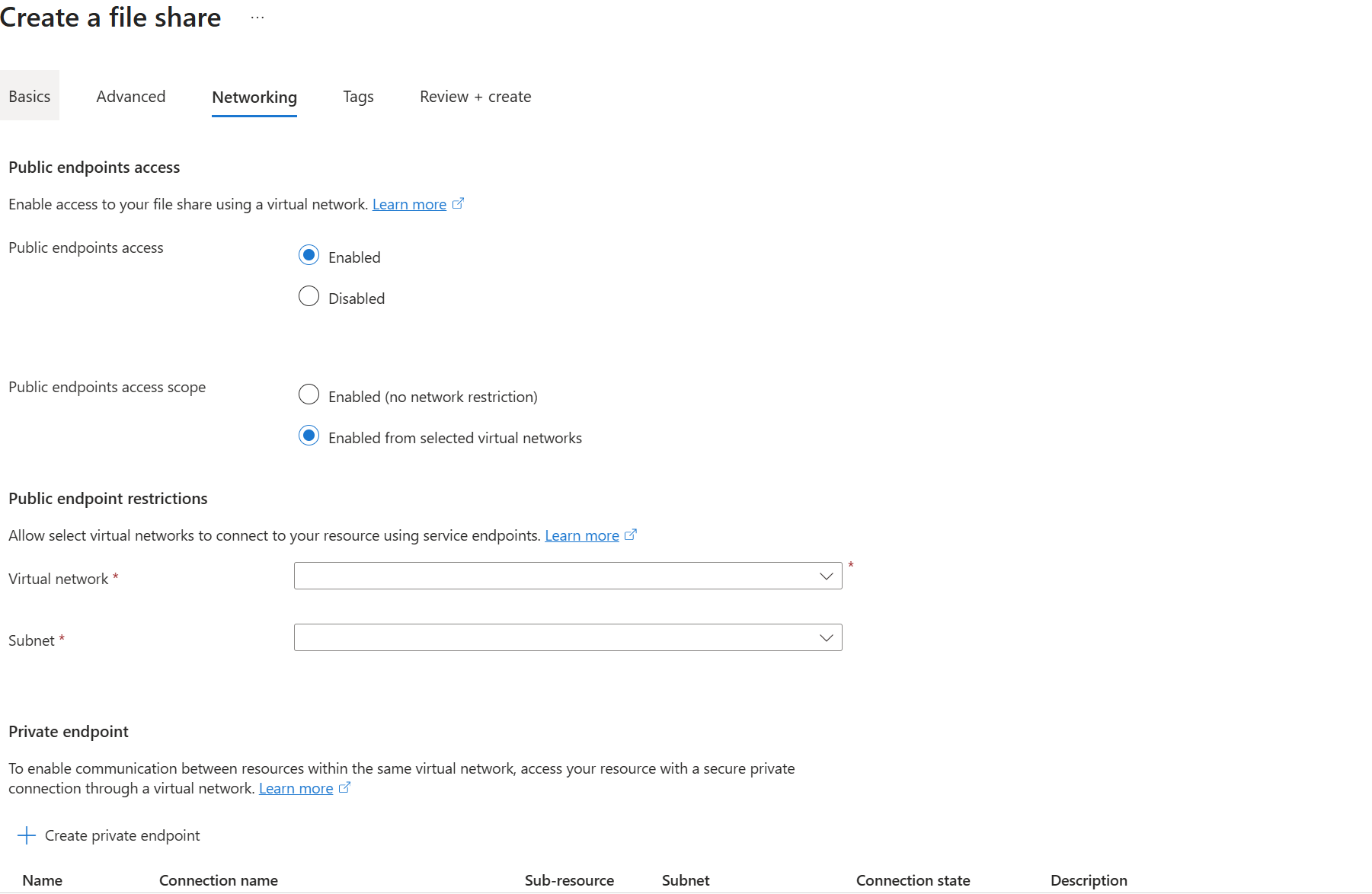
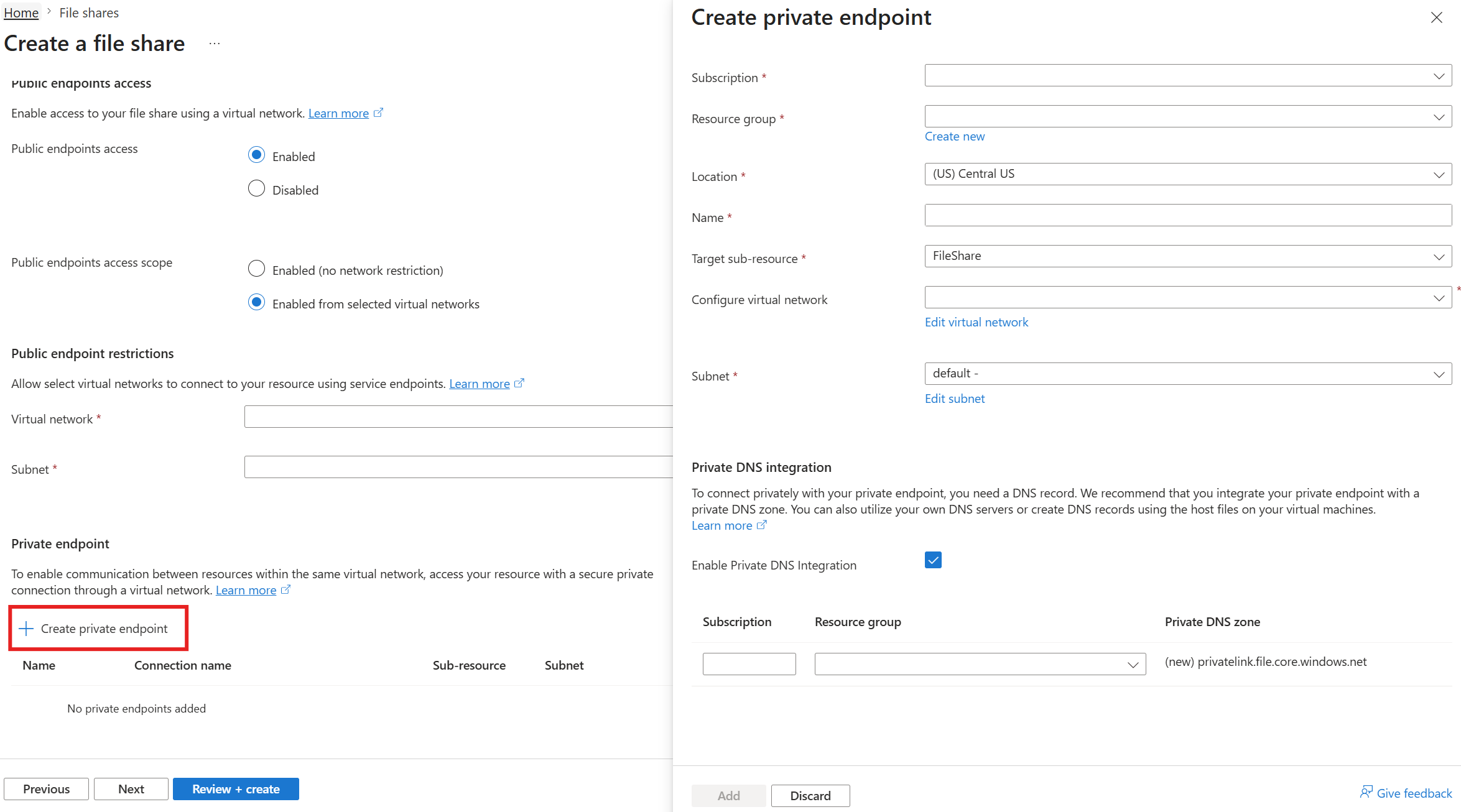
プライベート エンドポイント構成の場合、各ファイル共有には独自のプライベート エンドポイントがあります。 開始するには、次の手順に従います。
- [ + プライベート エンドポイントの作成] を選択します。 [サブスクリプション] と [リソース グループ] を同じにしておきます。 仮想ネットワークと同じ場所と、プライベート エンドポイントの目的の名前を選択します。 ターゲット サブリソースの [FileShare] を選択します。
- 目的の仮想ネットワークとサブネットの設定を選択します。 必ず「プライベート DNS Integrationを有効にする」チェックボックスを選択してください。
- [] を選択し、[] を追加します。
タグ
タグは、複数のリソースとリソース グループに同じタグを適用することで、リソースを分類し、統合請求を表示するために使用する名前と値のペアです。 これらのタグは省略可能であり、ファイル共有を作成した後に適用できます。
確認と作成
ファイル共有の作成手順の最終ステップは、[確認と作成] タブで [作成] ボタンをクリックすることです。このボタンは、すべての必須項目を入力するまで有効になりません。