Miro Microsoft 365 Copilot コネクタを使用すると、organizationで Miro からボードのインデックスを作成できます。 コネクタを構成した後、ユーザーは、Microsoft 365 Copilotの Miro から、および任意の Microsoft Search クライアントからこれらのボードを検索できます。
この記事では、organizationが Miro コネクタをデプロイする前に Miro 管理者が完了する必要がある構成手順について説明します。
コネクタをデプロイする方法の詳細については、「 Miro コネクタをデプロイする」を参照してください。
セットアップ チェックリスト
次のチェックリストは、Miro サービスの設定に関連する手順の一覧です。
| タスク | 役割 |
|---|---|
| Miro アカウントの開発者チームを作成する | Miro 管理者 |
| Miro でアプリを作成する | Miro 管理者 |
| コンテンツ 管理 ロールを付与する | Miro 会社の管理者 |
| 会社レベルでアプリをインストールする | Miro 会社の管理者 |
Miro アカウントの開発者チームを作成する
既存の Miro アカウントを作成または使用し、アクティブな Miro アカウントの 開発者チームを作成 します。 organizationが Miro Enterprise プランを使用している場合は、エンタープライズ開発者チームを使用します。 Miro では、コネクタインジェストに使用されるアプリを作成および管理する開発者チームが必要です。
詳細については、「 開発者チームの作成」を参照してください。
Miro でアプリを作成する
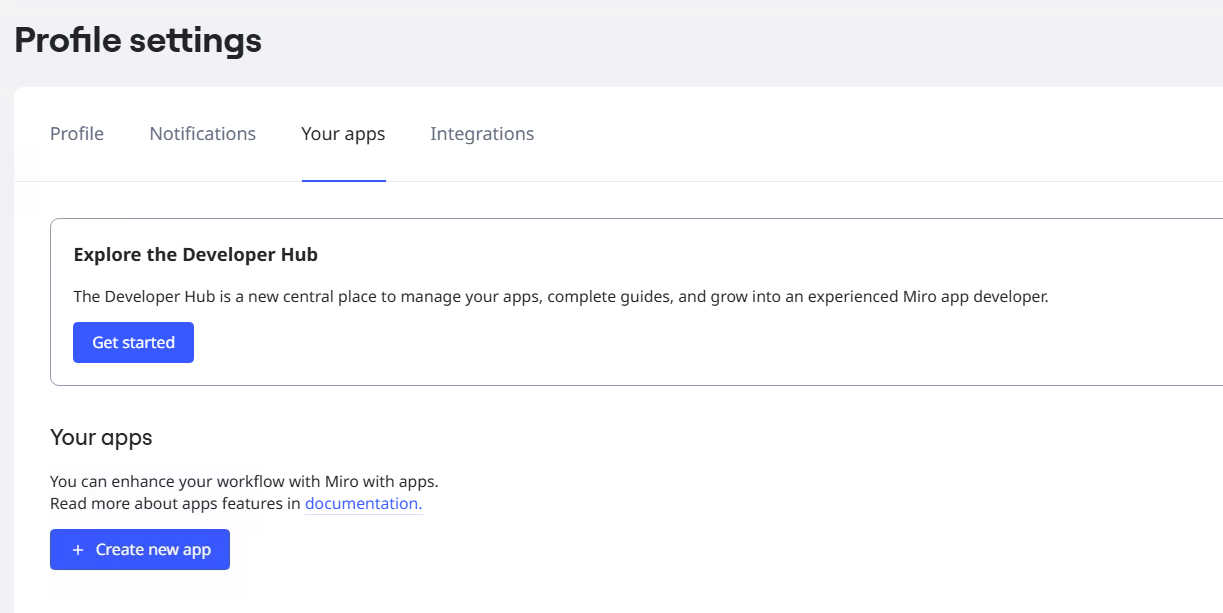
Miro にサインインし、プロファイル設定で [アプリ] から新しいアプリを作成します。 このアプリは、Miro インスタンスのコンテンツにインデックスを付けるためにMicrosoft 365 Copilotを承認するために使用されます。
アプリに次のアクセス許可を追加します。
- boards: read
- ID: 読み取り
- team: read
- 組織:
- organizations:teams: read
- projects: read
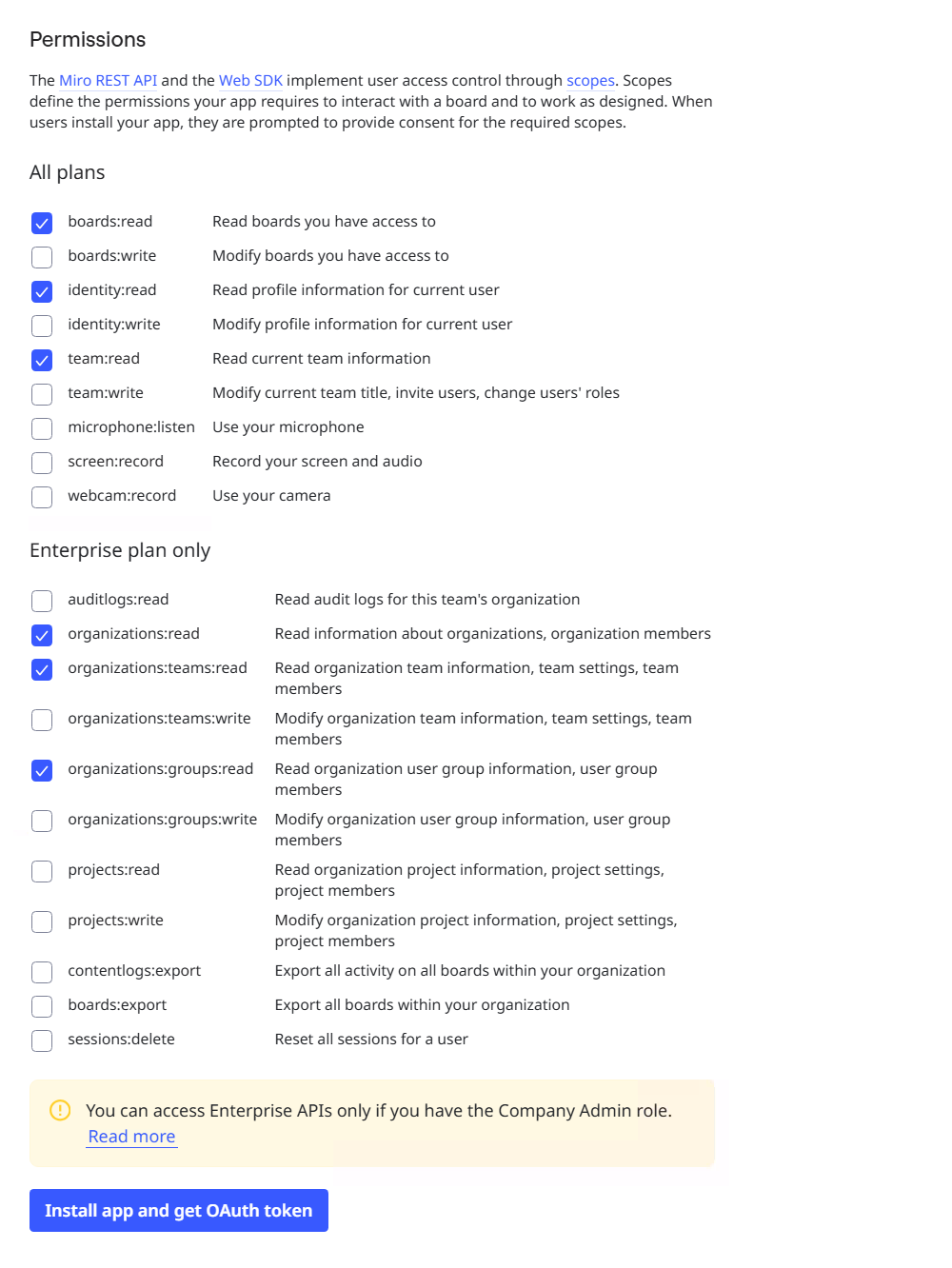
これらのスコープを使用すると、コネクタはインデックス作成に必要なボード、チーム メンバーシップ、ID、メタデータを読み取ることができます。
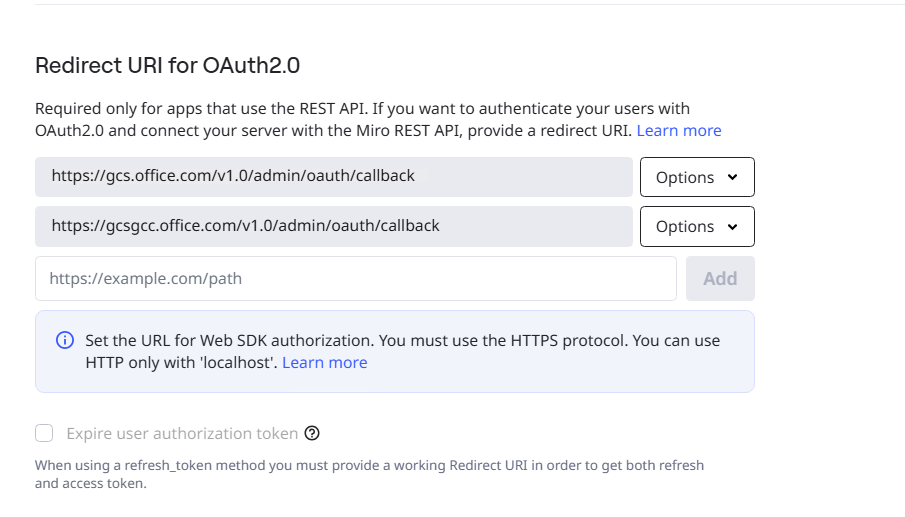
[OAuth 2.0 のリダイレクト URL] フィールドに次の値を追加します。
- Microsoft 365 Enterpriseの場合:
https://gcs.office.com/v1.0/admin/oauth/callback - Microsoft 365 Government の場合:
https://gcsgcc.office.com/v1.0/admin/oauth/callback
これらの URL を使用すると、Microsoft 365 は OAuth フローを完了し、資格情報を取得できます。
- Microsoft 365 Enterpriseの場合:
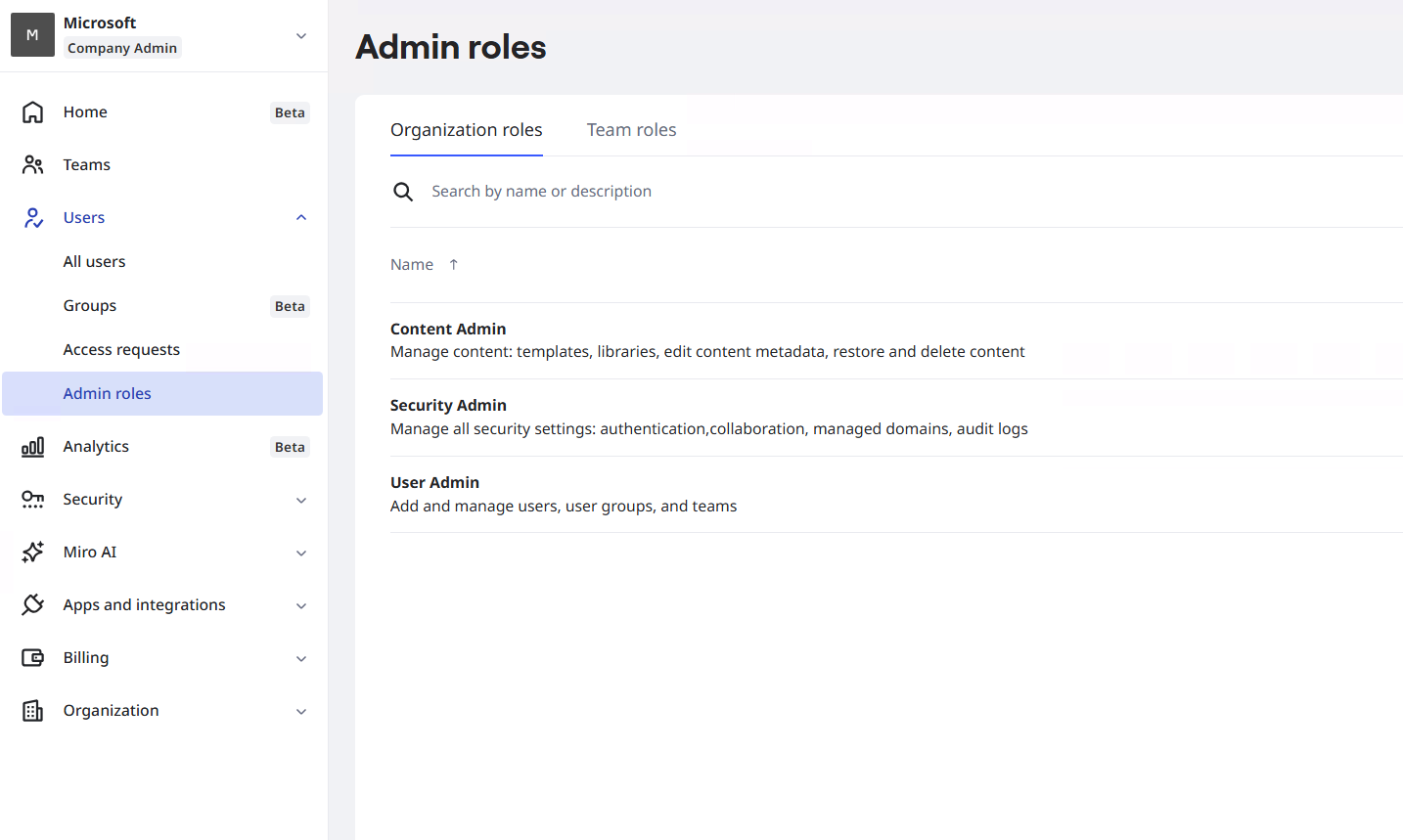
アカウントに Content 管理 ロールを付与する
インジェストを構成および承認するには、 アカウントがコンテンツ管理者 特権を持つ Miro 企業管理者である必要があります。
Miro 管理コンソールで、次の手順を実行します。
[ チーム設定] を選択します。
[Users>管理 roles>Content admin] に移動します。
ロールを適切なアカウントに割り当てます。
会社レベルでアプリをインストールする
会社レベルでアプリをインストールするには:
Miro 管理コンソールを開きます。
[アプリと統合] に移動します。
[ アプリの追加] を選択し、作成したアプリのクライアント ID を入力します。
[ すべてのチーム ] を選択し、要求されたアクセス許可を承認します。