注意
Teams 電話エージェントは現在、 Frontier パブリック プレビュー プログラムのお客様のみが利用できます。
Teams 電話エージェントの構成についてヘルプが必要ですか? セッションを予約する: Teams 電話エージェント フロンティア パブリック プレビュー サポート セッション
フィードバック フォームに記入するか、メールを送信して、製品の開発にご協力ください
この記事は、Teams の電話エージェントや自動応答で使用する休日のスケジュールとルーティングを作成する IT 担当者と Teams 管理者を対象としています。
計画とライセンスのレビュー
計画
ライセンス
既知の問題
なし。
休日を作成する手順
Teams 管理センターで、[音声] を展開し、[祝日]、[追加] の順に選択します。
[ 新しい祝日] を選択します。
休日の名前を入力します。
[ 新しい日付の追加] を選択します。
[ 開始時刻] で予定表アイコンを選択し、休日を開始する日付を選択します。
ドロップダウン リストを使用して、休日の開始時刻を選択します。
[ 終了時刻] で予定表アイコンを選択し、休日を終了する日付を選択します。
ドロップダウン リストを使用して、休日の終了時刻を選択します。 終了時刻は、開始時刻より後に設定する必要があります。
注意
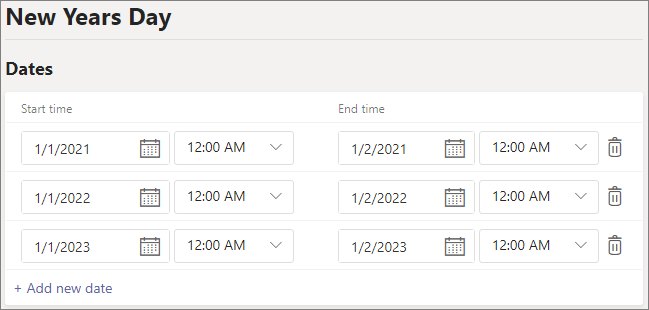
休日が丸 1 日 (つまり、24 時間) の場合、 終了時刻 は翌日に設定し、時刻は午前 12:00 に設定する必要があります。 たとえば、organization が 1 月 1 日に元旦に休業する場合は、[開始時刻] を [開始時刻] を 1 月 1 日午前 12:00 に設定し、[終了時刻] を 1 月 2 日午前 12:00 に設定します。
必要に応じて、定期的な休日の日付を追加します。 1 つの祝日に最大 50 個の個別の日付範囲を追加できます。
[保存] を選択します。
休日の変更
休日を変更するには:
- Teams 管理センターで、[音声] を展開し、[祝日] を選択します。
- 一覧から休日を選択します。
- [ 開始時刻] で予定表アイコンを選択し、休日を開始する日付を選択します。
- ドロップダウン リストを使用して、休日の開始時刻を選択します。
- [ 終了時刻] で予定表アイコンを選択し、休日を終了する日付を選択します。
- ドロップダウン リストを使用して、休日の終了時刻を選択します。 終了時刻は、開始時刻より後に設定する必要があります。
- [保存] を選択します。
関連する Teams 電話エージェントと自動応答の設定と構成に関する記事
PowerShell
PowerShell を使用して休日を設定する手順については、以下を参照してください。