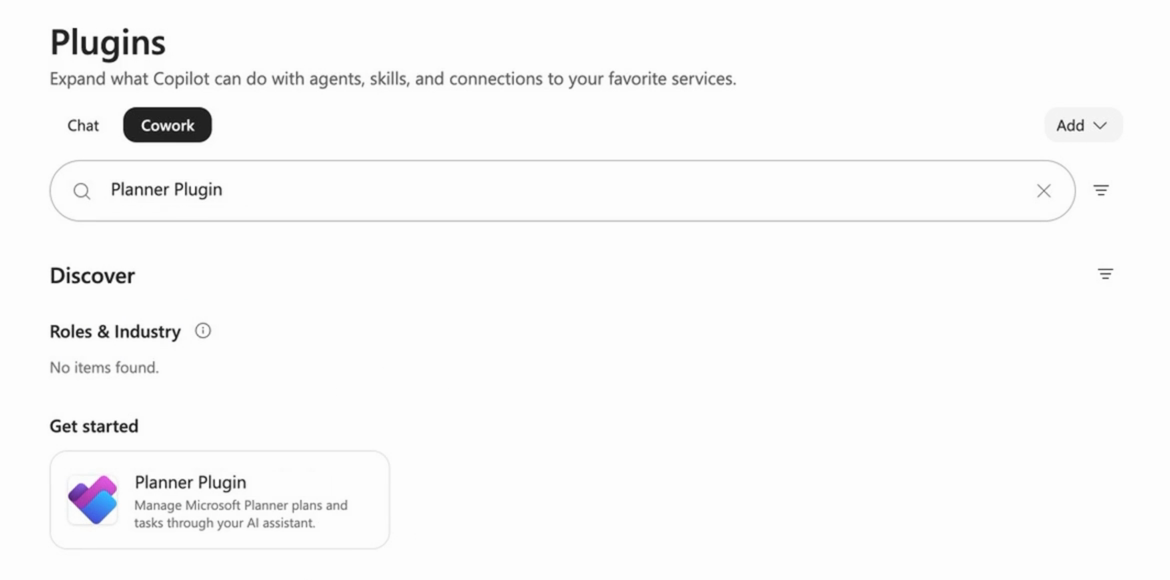
Planner プラグインは、Planner をサポートされている Copilot エクスペリエンスに接続します。 管理者は、この Microsoft が作成したプラグインを有効化または展開し、organization に対してアクセスできるユーザーを制御します。 ユーザーは現在、[プラグイン>Cowork] の下の Microsoft Copilot で見つけることができます。
この記事では、Cowork のデプロイとガバナンスについて説明します。 ユーザー エクスペリエンスについては、「Cowork で Planner プラグインを有効にする」を参照してください。 プラグインの一般的なガバナンスについては、「Copilot Cowork のプラグインの管理」を参照してください。
Planner プラグインの内容
Planner プラグインは、Microsoft Planner をサポートされている Copilot エクスペリエンスに接続するため、ユーザーは AI アアシスタントを通じてプランとタスクを管理できます。 これには、Planner コネクタが含まれています。 この記事では Cowork エクスペリエンスについて説明します。このプラグインは、管理者が有効化またはデプロイした場合、アクティブな Microsoft 365 Copilot ライセンスを持つユーザーが利用できます。
| アイテム | 詳細 |
|---|---|
| プラグイン名 | Planner プラグイン |
| 作成者 | Microsoft Corporation |
| 説明 | AI アシスタントを使用して Microsoft Planner のプランとタスクを管理します。 |
| 配布 | Microsoft 365 App Store |
| Connector | Planner プラグイン: サインインしたユーザーに代わってプラン、タスク、バケット、目標の読み取りと更新を行います |
| ユーザーが今日見つける場所 | Microsoft Copilot >プラグイン>Cowork タブ |
このプラグインにはスタンドアロン インターフェイスはありません。 ユーザーは、サポートされている Copilot エクスペリエンスを介してアクセスします。 ユーザーは現在、プラグイン>Cowork の下の Microsoft Copilot で見つけており、この記事ではCoworkエクスペリエンスについて説明します。
重要
AI によって生成されたコンテンツは不正確である可能性があります。 ユーザーは、提案された変更を確認し、Planner に何かが書き込まれる前に承認します。
前提条件
| 要件 | 詳細 |
|---|---|
| 管理者ロール | グローバル管理者または Copilot 管理者 |
| ユーザー ライセンス | Microsoft 365 Copilot |
| Cowork | Copilot Cowork が organization で有効になっています |
| Planner | ユーザーは Microsoft Planner にアクセスできます |
プラグインをデプロイする
プラグインをユーザー向けにインストールするか、ユーザーが自分で追加できるようにして、organization のプラグインを有効にします。 これにより、サポートされている Copilot エクスペリエンスのユーザーがプラグインを利用できるようになります。 この記事の検出とセットアップの手順では、Microsoft Copilot での Plugins>Cowork について説明します。
オプション 1: ユーザー用にインストールする (推奨)
- Microsoft 365 管理センターにサインインします。
- [ エージェント] を選択してから、[ ツール] (または [すべてのエージェント] ) を選択します。
- Planner プラグインを検索して選択します。
- [インストール対象] を選択してから、[すべてのユーザー] または [特定のユーザー/グループ] を選択します。
- [ 次へ]、[ インストール] の順に選択します。
ユーザーはプラグインを自動的に入手できます。 これは、[プラグイン] ページ ([Cowork] タブ) に表示され、[Managed by your organization] というラベルが付いています。
オプション 2: ユーザーが自分で追加できるようにする
- Microsoft 365 管理センターで、[エージェント>ツール] に移動します。
- [ Planner プラグイン] を選択し、[ ユーザー ] タブを開きます。
- [ すべてのユーザーに使用可能] または [ 特定のユーザーまたはグループに使用可能] を選択します。
アクセス権を持つユーザーは、Microsoft Copilot の [プラグイン] ページの [Cowork] タブからプラグインをインストールできます。
ヒント
パイロット セキュリティ グループから開始し、次にすべてのユーザーに展開します。
可用性の制御
| Setting | 結果 |
|---|---|
| すべてのユーザーに対してインストール済み | すべてのライセンス ユーザーはプラグインを取得しますが、削除することはできません。 |
| 特定のユーザーまたはグループ用にインストールされます | 対象ユーザーはプラグインを取得しますが、削除できません。 |
| すべてのユーザーが利用可能 | ライセンスを持つユーザーなら誰でも追加できます。 |
| 特定のユーザーまたはグループが使用できます | 選択したユーザーとグループのみが見つけることができます。 |
| Blocked | organization内の誰も使用できません。 |
プラグインをブロックするには、[ Agents>Tools] に移動し、[ Planner プラグイン] を選択し、[ ユーザー ] タブを開き、[ ブロック] を選択します。 ブロックは新しい会話に適用されます。 既に進行中の会話は、終了するまで続きます。
注:
可用性を国または地域別に範囲指定することはできません。 代わりにセキュリティ グループを使用してください。
認証とアクセス許可
- Planner プラグインは、Microsoft のファースト パーティ プラグインです。 ユーザーは、初めて使用するときに、1 回接続するように求められる場合があります。 管理者に代わってこの手順を完了することはできません。
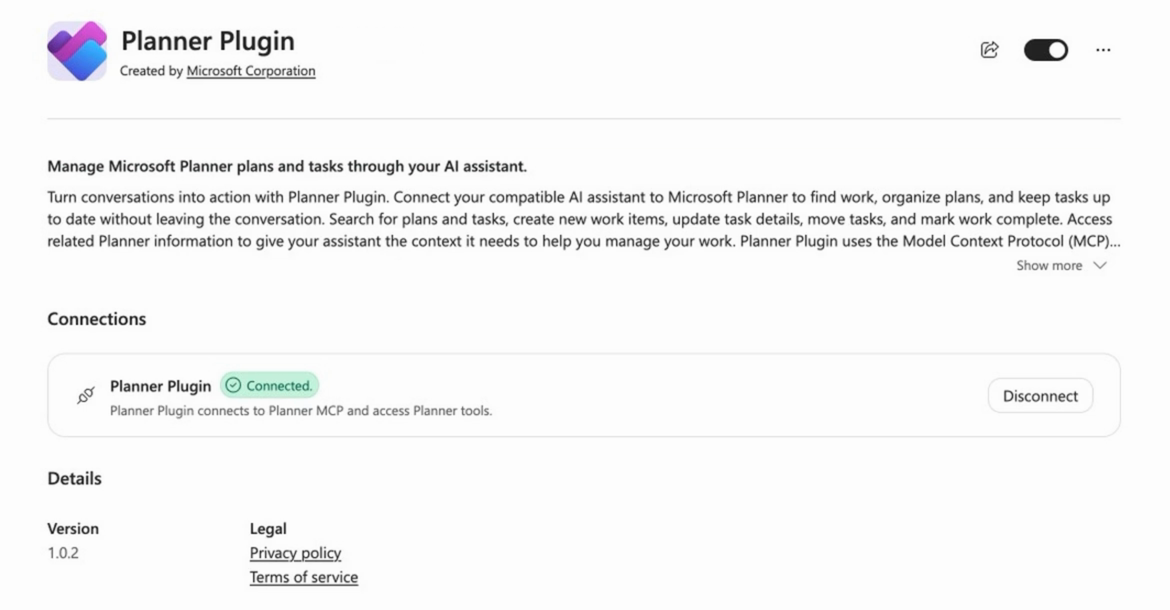
- 接続後、Cowork はユーザーまたは管理者が取り消すまで接続を記憶します。 ユーザーはプラグインの詳細ページから切断できます。
- プラグインは、サインイン ユーザーの代理で動作します。 ユーザーは、Planner で既にアクセス権を持っているプランとタスクのみを表示および変更できます。 プラグインは新しいアクセスを許可しません。
ユーザーに対する表示
- 管理がインストールしたプラグインは、ユーザーの [プラグイン] ページの [Cowork] タブに自動的に表示されます。
- ユーザーは、[プラグイン] ページ ([Cowork] タブ) から自分の会話に対してプラグインのオンとオフを切り替えることができます。
- Planner に対するすべての変更はユーザーに表示され、承認が必要です。 タスクは、ユーザーが確認した後にのみ完了としてマークされます。
データ、セキュリティ、コンプライアンス
- プラグインでは、既存の Planner および Microsoft 365 のアクセス許可が優先されます。
- Planner タスクを支援するために、Cowork は、ファイル、メール、会議など、ユーザーが既にアクセス許可を持っている他の Microsoft 365 コンテンツを使用できます。
- Microsoft Purview 情報バリア は、現在、Cowork プラグインの管理と共有ではサポートされていません。
使用状況の監視
Cowork とプラグインのアクティビティは、Copilot アクティビティの Microsoft Purview 監査ログにキャプチャされます。 Audit (Standard) では、これらのログが追加料金なしで提供されます。
トラブルシューティング
| 問題 | チェックポイント |
|---|---|
| ユーザーがプラグインを見つけることができません | プラグインがブロックされておらず、ユーザーが割り当てられたグループに属していることを確認します。 変更が現れるまでに時間がかかる場合があります。 |
| プラグインに「接続されていません」と表示される | ユーザーは [接続 ] を選択してサインインを完了する必要があります。 |
| Cowork は Planner を使用しません | プラグインが有効になっていて、[プラグイン] ページ ([Cowork] タブ) に [接続済み] と表示されていることを確認します。 |
| ユーザーがプランにアクセスできない | ユーザーは Planner でそのプランにアクセスできません。 |
| ユーザーはプラグインを削除できない | 管理者がインストールしたプラグインに想定されます。 ユーザーは代わりにオフにできます。 |