適用対象: Power BI Desktop Power BI サービス
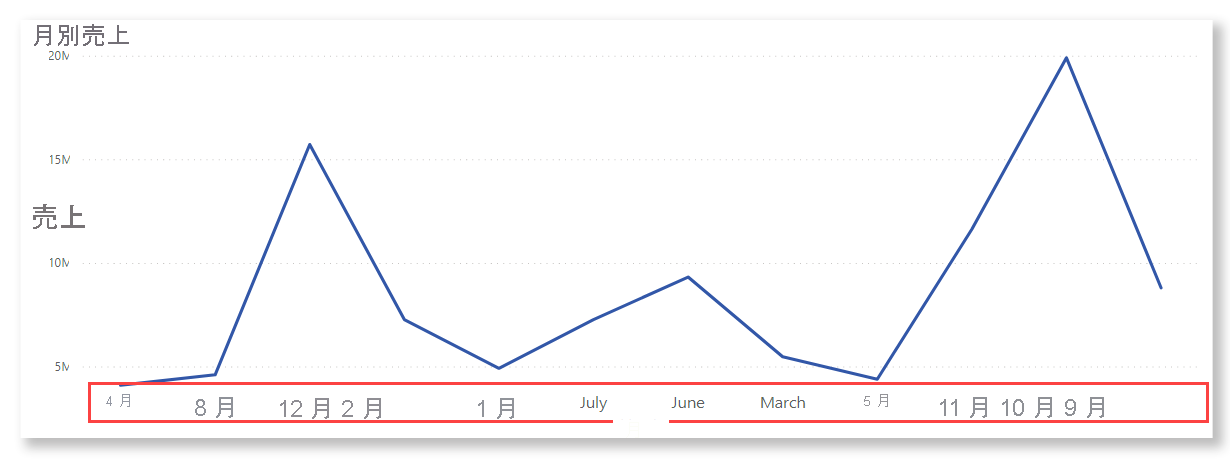
Power BIでレポートを編集する場合は、列を選択して、別の列の並べ替え順序を定義できます。 一般的な例を見てみましょう。 月名列があり、ビジュアルに追加すると、月はアルファベット順に並べ替えられます:4 月、8 月、12 月、2 月。 ただし、時系列で並べ替える必要があります。 この記事では、Power BI Desktop または Power BI サービスで、1 つの列の並べ替え順序を別の列で設定する方法について説明します。 また、よくある列による並べ替えエラーのトラブルシューティングのガイダンスも提供します。
注意
レポートを見ているときに、ビジュアル内の値の並べ替え方法を変更することもできます。 詳細については、「Power BI レポートでのグラフの並べ替え方法の変更」を参照してください。
並べ替えに使用する列を設定する
Power BI Desktop で並べ替えるために別の列を設定するには、両方の列が同じレベルの粒度である必要があります。 たとえば、列を月の名前で正しく並べ替えるには、各月を表す数字を含む列が必要です。 並べ替え順序は、並べ替えられた列を含むレポート内のビジュアルに適用されます。 次の例では、月がアルファベット順になっていますが、それを時間順に並べ替える必要があります。
Important
[列ツール] タブにアクセスするには、レポート ビューに表示されている必要があります。モデル ビューまたはテーブル ビューの場合は、左側のナビゲーションでレポート ビュー アイコンを選択して、最初にレポート ビューに切り替えます。
レポート ビューで、並べ替える列 (この場合は月) を選択します。 データ ペインまたは キャンバス上のビジュアルから列を選択できます。 ビジュアル内の月数はアルファベット順に並べ替えられます。 列を選択すると、リボンに [列ツール ] タブが表示されます。
![[列で並べ替え] を選択した [列ツール] タブを示すスクリーンショット。](media/desktop-sort-by-column/power-bi-alphabetical-sort.png)
[ 列で並べ替え] を選択し、他のフィールドを月番号で並べ替えるフィールドを選択 します。
![月番号を選択した [列で並べ替え] メニューを示すスクリーンショット。](media/desktop-sort-by-column/power-bi-new-sort.png)
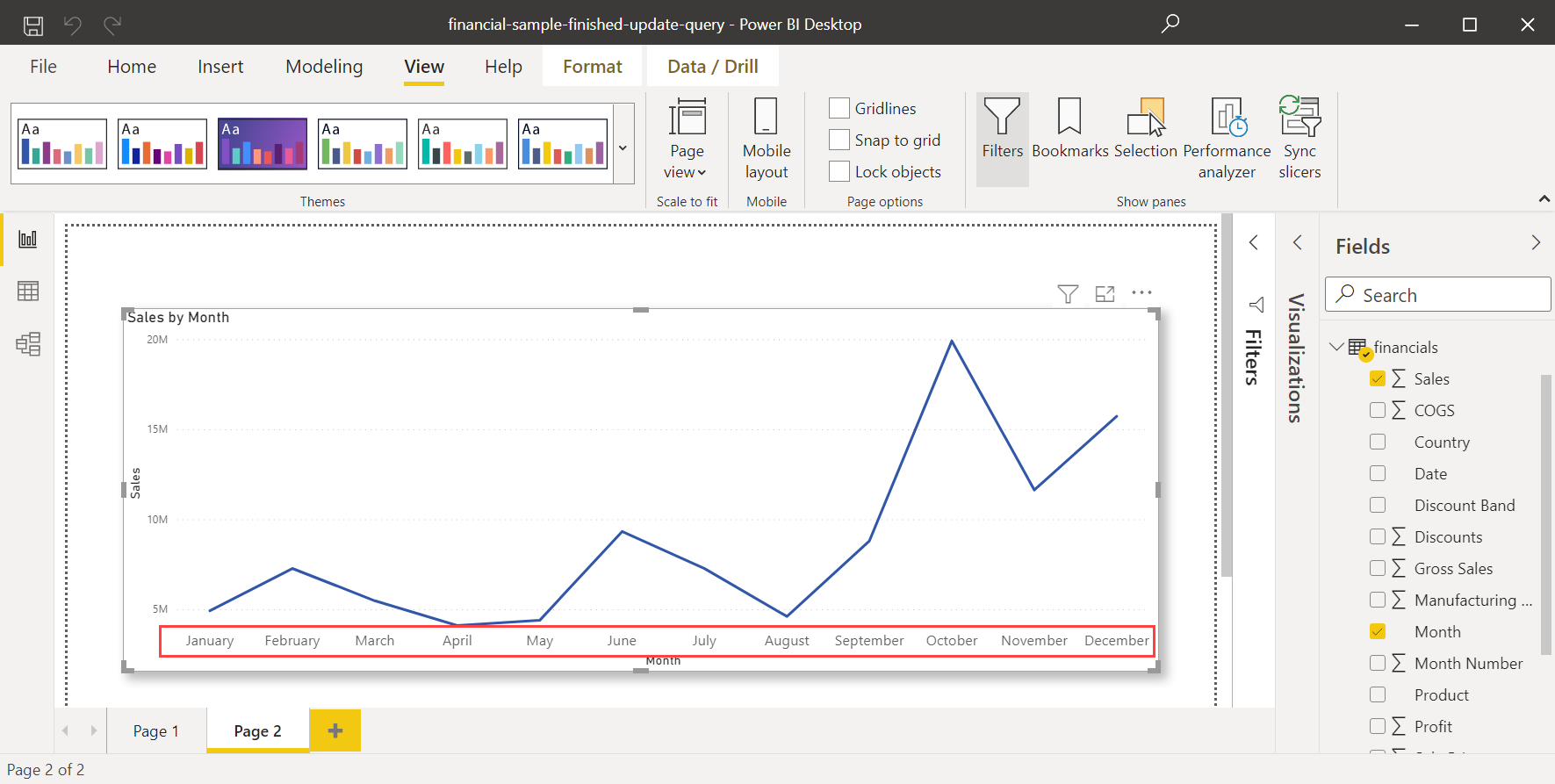
グラフは、1年の月の順序に従って時系列で自動的に並べ替えられます。
別の列を設定して並べ替える
Power BI サービスで並べ替えの基準として別の列を設定するには、両方の列の粒度のレベルが同じである必要があります。 たとえば、月の "名前" の列を並べ替えるには、各月を表す "数字" を含む列が必要です。 次の例では、月がアルファベット順になっていますが、それを時間順に並べ替える必要があります。
キャンバスで、ビジュアルを選択します。 次に、[フィールド] ウィンドウで [月の番号] フィールドを見つけます。
![[フィールド] ペインの [月番号] フィールドを示すスクリーンショット。](media/desktop-sort-by-column/service-month-number-field.png)
[視覚化] ウィンドウの [フィールド] セクションで、[ツールヒント] フィールド バケットを見つけます。
![[視覚化] ペインの [ツールヒント フィールド] バケットを示すスクリーンショット。](media/desktop-sort-by-column/service-tooltips-fields-bucket.png)
[フィールド] ペインから [視覚化] ペインの [ツールヒント] フィールド バケットに Month Number フィールドをドラッグします。
![[ツールヒント フィールド] バケットに追加された [月番号] フィールドを示すスクリーンショット。](media/desktop-sort-by-column/service-drag-month-number.png)
視覚化の右上隅で [その他のオプション] を選択します。 [ソート軸] を選んで、[月番号] を選びます。
![[軸の並べ替え] と [月番号] の順に選択した [その他のオプション] メニューを示すスクリーンショット。](media/desktop-sort-by-column/service-sort-month-number-ascending.png)
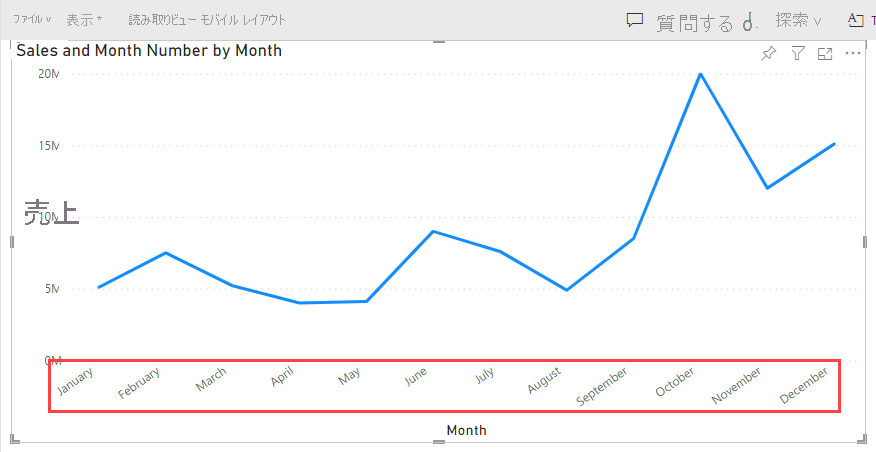
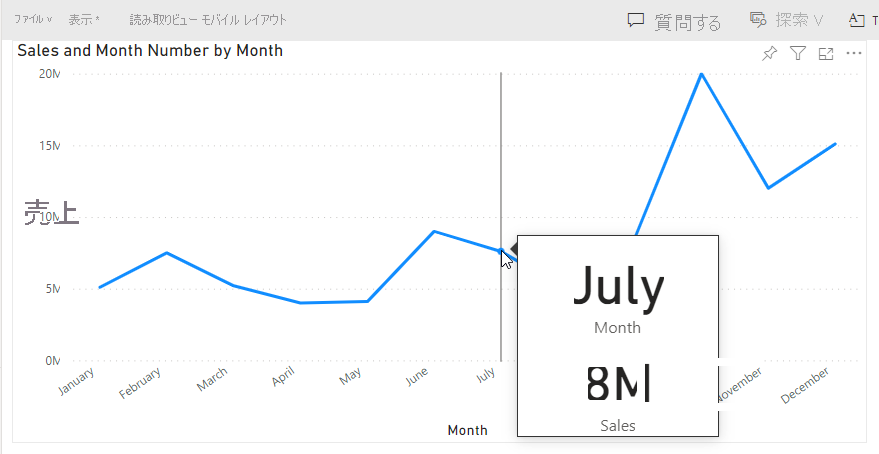
Power BI は、年の月の順序でビジュアルを時系列で並べ替えます。
ビジュアルの既定のツールヒントに [月の番号] が表示されるようになりました。
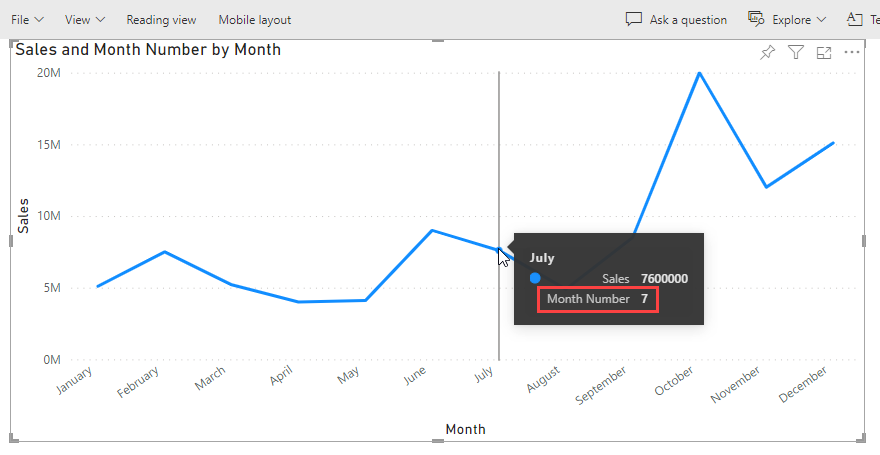
ツールヒントに [月の番号] を含めない場合は、その値を含まないカスタム ツールヒントを使用します。 カスタム ツールヒントを作成する方法については、「Power BI Desktop のレポート ページを基にしてヒントを作成する」を参照してください。
列による並べ替えのトラブルシューティング
列による並べ替えの設定や使用に問題がある場合は、これらの一般的な問題と解決策を確認してください。
列による並べ替えオプションが無効または使用できない
原因: 並べ替えを試みる列には、並べ替えを妨げる依存関係がある可能性があります。
Solution:
- モデル ビューまたはテーブル ビューではなく、 レポート ビューにいることを確認します。
- 列がまだ別の列で並べ替えられていないことを確認します。 最初に既存の並べ替えを削除してから、新しい並べ替えを適用します。
- 列がキー列としてマークされている場合、その並べ替え順序は無視され、既定値が使用されます。
"並べ替えにこの列を使用できません" エラー
原因: 並べ替え列に重複する値が含まれています。 並べ替える列の各値には、並べ替え列に一致する値が 1 つだけ必要です。
Solution:
並べ替え列に重複する値があるかどうかを確認します。
- [データ] ペインで並べ替え列を選択します。
- [列ツール] タブで 列 プロファイルを確認し、重複がないか確認します。
- または、Power Queryで View>Column 品質を使用して、重複があるかどうかを確認します。
重複を削除または修正します。
- 重複が存在する場合は、並べ替えに別の列が必要です。 たとえば、月の名前を月番号で並べ替える場合は、各月の名前の月番号が 1 つだけであることを確認します (1 と 01 ではなく、1 月 = 1)。
- 必要に応じて、Power Queryを使用して一意の識別子列を作成します。
注意
一般的なシナリオでは、重複するランク値を含む数値ランク列を使用しようとしています。 たとえば、複数の製品が同じランクを共有している場合 (両方とも "1" とランク付けされた 2 つの製品)、そのランク列を並べ替えに使用することはできません。 並べ替え列には一意の値が必要です。 代わりに、一意の連番を作成するか、同順位の場合には別のソート方法を使用することを検討してください。
並べ替え順序が期待どおりに機能しない
原因: データ型の不一致または数値として並べ替えられたテキスト値。
Solution:
データ型が一致するかどうかを確認します。
- 並べ替え列は、通常、数値、日付、またはテキストである必要があります。
- 並べ替え基準の列を選択し、[列ツール] タブの [データ型] を確認します。
- 一般的な問題: 整数 (1、2、3) ではなく、テキスト ("1"、"2"、"3") として格納されている月番号。
必要に応じてデータ型を変換します。
- Power Queryで、列の種類を正しいデータ型に変更します。
- たとえば、変換>データ型>整数 を選択して、テキストの月番号を整数に変換します。
列で並べ替えることで予期しないグループ化が発生する
原因: 並べ替え列の粒度は、並べ替えられた列とは異なります。
Solution:
- 両方の列が同じ詳細レベルである必要があります。 例えば:
- 月名 (1 月、2 月) を並べ替えるには、同じグレインで月番号 (1,2) を使用します。
- 月の名前を日番号で並べ替えないでください (細分性が異なります)。
- 並べ替えられた列の一意の各値は、並べ替え列の 1 つの値にマップする必要があります。
列による並べ替えがリセットまたは無視される
原因: データ モデルまたは列のプロパティを変更しました。
Solution:
- 並べ替え列がモデルにまだ存在するかどうかを確認します。
- データ ソースから並べ替え列が削除されていないことを確認します。
- モデルを更新または変更した場合は、列による並べ替え設定を再適用します。
考慮事項
列による並べ替えを使用する場合は、次の要件に留意してください。
- どちらの列も同じレベルの粒度である必要があります。
- 並べ替え列には、並べ替えられた列の値ごとに一意の値が含まれている必要があります。
- 列をキー列としてマークすると、その並べ替え順序は無視され、既定値が使用されます。
関連するコンテンツ
次の記事にも興味をもたれるかもしれません。