適用対象:✅Power BI デスクトップとPower BI サービス
相対日付スライサー、相対日付フィルター、または日付選択スライサーの設定では、日付列を使用して時間ベースの選択を適用できます。 たとえば、過去 30 日以内または過去 1 か月間の売上データのみを表示できます。 レポートを表示すると、相対日付の期間が適用され、指定した範囲によってページ上の他のビジュアルがフィルター処理されます。 日付選択スライサー設定 (プレビュー) では、日付を手動で選択するためのカレンダーとスライダーを追加し、データの今日、最初の日付、または最後の日付に基づいてアンカー オプションを提供することで、この機能を拡張します。
日付選択スライサー設定を使用する (プレビュー)
日付選択スライサー設定では、[相対日付] 設定に似た相対日付の選択に加えて、特定の日付または日付範囲を選択するためのカレンダーとスライダーが提供されます。 相対オプションとレポート 閲覧者が手動で日付または日付範囲を選択できるようにする場合は、 日付ピッカー を使用します。
日付ピッカーには、相対選択に対して次の 3 つのアンカー オプションが用意されています。
- 今日: 相対範囲は、レポートが表示されたときの現在の日付から計算されます。 このアンカーは、 相対日付 設定と同じ動作を使用します。
- 最後の日付: 相対範囲は、日付列の最新の日付から計算されます。 データが最新でない場合、またはスライサーが最新のデータに従う場合に便利です。
- 最初の日付: 相対範囲は、日付列の最も古い日付から計算されます。
"過去 1 か月" のような相対選択を設定すると、スライサーはアンカーの日付が変更されたときに日付範囲を最新の状態に保ちます。 レポート ビューアーは、レポートを操作するときに相対オプションを変更したり、カレンダーまたはスライダーを使用して手動の日付範囲または単一の日付を選択したりできます。
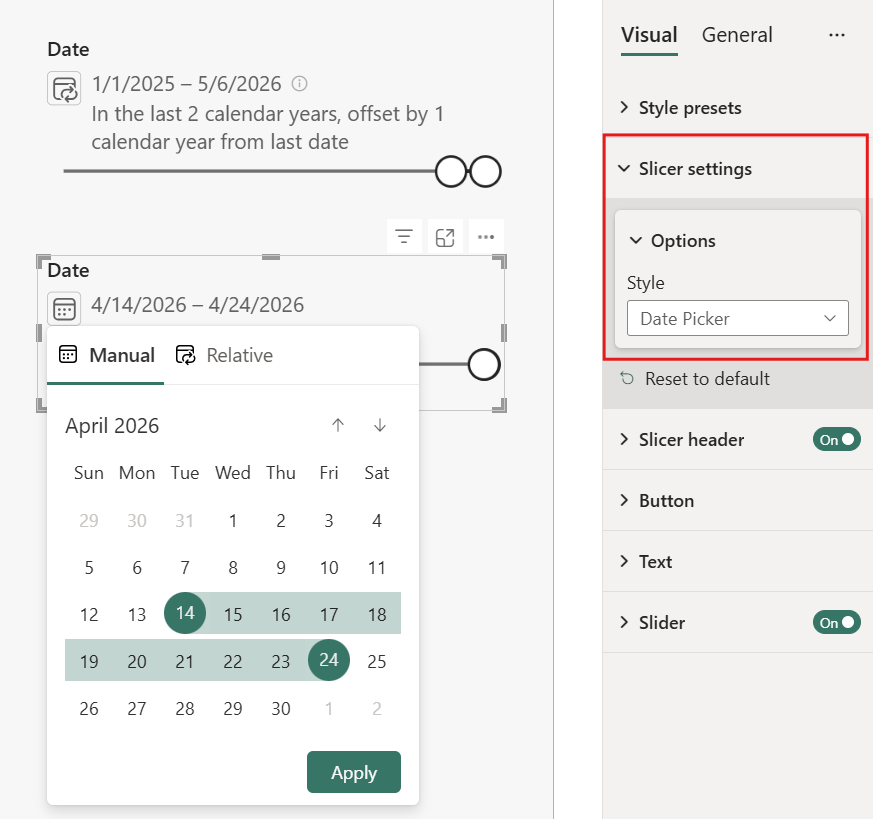
スライサーの設定を日付ピッカーに変更するには、スライサーを選択し、[書式設定] ウィンドウで [Visual>Slicer settings>Options を展開し、[スタイル] ドロップダウンから [日付ピッカー] を選択します。
注
日付ピッカーは プレビュー機能です。 有効にするには、 File>Options と settings>Options>Preview 機能 に移動し、 日付ピッカー スライサーを選択します。
プレビュー期間中は、Power BI Desktop でのみ日付ピッカー スライサーを作成できます。 日付選択スライサーを使用してレポートを発行した後は、Power BI サービスでレポートを使用して編集できます。
相対日付範囲スライサーを作成する
Power BI でレポートを編集するときに、他のスライサーやビジュアルと同様に、相対日付スライサーを使用できます。 スライサー ビジュアルを選択してレポート ページに追加し、フィールド値の日付列を選択します。 次の図では、[ 日付] 列を選択しました。
注
レポートに自動日付/時刻機能のデータ列を含む階層がある場合、相対日付モードでスライサーを使用するには、階層の代わりに日付列自体を使用する必要があります。 日付列に変更するには、[ ビルド ウェル] のフィールドで下向きのシェブロンを選択し、[ 日付階層 ] オプションではなく列の名前を選択します。
![スライサー ビジュアル アイコンと [フィールド] ウェルが強調されている [視覚化] ペインのスクリーンショット。](media/desktop-slicer-filter-date-range/relative-date-range-slicer-filter-02.png)
スライサー ビジュアルを選択し、[ 書式設定 ] ウィンドウの [ 視覚化>Slicer 設定>Options で、[ スタイル ] を [相対日付] に変更します。
![[書式] ペインと [相対日付] が選択されているスライサー ビジュアルのスクリーンショット。](media/desktop-slicer-filter-date-range/set-relative-date-range-slicer-filter.png)
その後、日付スライサーで設定を選択できます。 これらの設定は、日付列のデータ範囲ではなく、レポートが表示される日を基準にしています。
最初の設定項目では、次の選択肢があります。
- 最後
- 次へ
- この
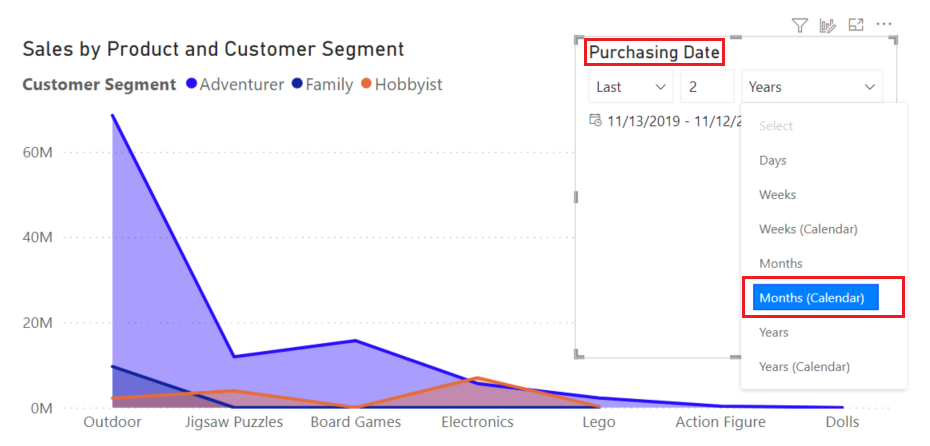
スクリーンショットで、[ 最後] が選択されています。

相対日付スライサーの 2 番目 (真ん中) の設定では、数字を入力して、相対的な日付範囲を定義します。 このオプションは 、[最後 ] または [次へ] でのみ使用でき、最初の設定では [この ] に対して無効になります。
スクリーンショットでは、 2 が選択されています。

3 番目の設定では、日付部分を選択します。 次の選択肢があります。
- 日
- 週
- 週 (暦)
- 月
- 月 (暦)
- 年
- 年 (暦)
スクリーンショットで、[ 年 ] が選択されています。 設定は 過去 2 年間 と同様に読み取られ、日付列はレポート ページ上の他のビジュアルの過去 2 年間の日付のみにフィルター処理されます。

Months を選択して「過去 2 か月」に設定すると、次の処理が行われます。
今日が 7 月 20 日の場合:
- スライサーによって制約されるビジュアルに含まれているデータには、前の 2 か月間のデータが表示されます。
- 5 月 21 日から 7 月 20 日 (今日の日付) まで
これに対し、 月 (カレンダー) を選択した場合、制約されたビジュアルには 5 月 1 日から 6 月 30 日までのデータが表示されます。 この設定は、過去 2 か月間の完全なカレンダー月に対応します。
ヒント
月と過去の月を比較してレポートに現在の月の一部が表示されないようにするには、 月 (カレンダー) 設定を使用して、完全な月のみが選択されるようにします。
相対日付範囲フィルターを作成する
レポート ページまたはレポート全体の相対日付範囲フィルターを作成することもできます。 これを行うには、[ データ ] ウィンドウから [ このページのフィルター ] セクションまたは [フィルター] ウィンドウ のすべてのページのフィルター セクションに 日付 列をドラッグ します。
![[フィールド] ペインで Date フィールドが強調され、[このページでのフィルター] ウェルの Date フィールドが強調されているスクリーンショット。](media/desktop-slicer-filter-date-range/relative-date-range-slicer-filter-06.png)
すると、相対日付範囲を変更することができます。 相対日付スライサーをカスタマイズするのと同様の方法です。 [フィルターの種類] ドロップダウンから [相対日付] を選びます。
![[フィルターの種類] ドロップダウンで [相対日付] オプションが強調されているスクリーンショット。](media/desktop-slicer-filter-date-range/relative-date-range-slicer-filter-07.png)
[相対日付] を選ぶと、スライサーと同様に、真ん中の数値ボックスを含む 3 つのセクションが [次の値のときに項目を表示] で変わるのがわかります。
![[次の値のときに項目を表示] オプションが強調されている、[フィルター] ペインの [このページでのフィルター] セクションを示すスクリーンショット。](media/desktop-slicer-filter-date-range/relative-date-range-slicer-filter-08.png)
DAX メジャーを使用して最新の値とその日付を表示する
データ内の最新の値とそれに対応する日付を表示する場合は、スライサーの代わりに、またはスライサーと併せて DAX メジャーを使用できます。 この方法は、常に最新のデータ ポイントを表示するカード ビジュアルまたは概要タイルに役立ちます。
LASTNONBLANKVALUE 関数を使用して、データを含む最後の日付の値を返し、LASTNONBLANK 関数を使用してその日付を返します。
2 つの指標を作成します:
最新の値 は、空白ではない最新の日付の値を返します。
Latest Value = LASTNONBLANKVALUE('Sales'[Date], SUM('Sales'[Amount]))最新の日付 は、その値に対応する日付を返します。
Latest Date = LASTNONBLANK('Sales'[Date], SUM('Sales'[Amount]))
'Sales'、[Date]、および[Amount]をモデルのテーブル名と列名に置き換えます。 レポート ビューアーに最新のデータ ポイントに関する即時コンテキストを提供するには、カード ビジュアルにメジャーを追加するか、スライサーの横に表示します。
注
これらのメジャーは、フィルター コンテキストを考慮します。 日付軸を持つビジュアルに追加すると、各行にその特定の日付の値が反映されます。 月や年などのより上位のレベルでグループ化すると、メジャーはそのグループ化の範囲内で最新の非空白値を返します。
考慮事項と制限事項
スライサーまたはフィルター ペインに相対オプションを表示する前に、次の考慮事項と制限事項が適用されます。
- スライサーで使用される列のデータ型は日付である必要があります。
- Power BI の自動日付/時刻の日付階層は使用できません。 日付列を直接使用します。
- Power BI の日付列にはタイム ゾーン情報は含まれません。
- レポートが発行されると、スライサーとフィルターの相対オプションは常に UTC の時刻に基づきます。 レポートでフィルターを設定して、別のタイム ゾーンにいる同僚に送る場合、双方とも同じデータが表示されます。
- 相対週のオプションは、週が日曜日に始まるものとします。 開始日を別の日に変更するオプションはありません。