適用対象: Power BI Desktop Power BI サービス
Power BI のマトリックス ビジュアルは、複数のディメンションにわたってデータを表示および分析するために使用される強力なツールです。 Excel のピボット テーブルと同様に、マトリックス ビジュアルを使用すると、データを行と列に整理できるため、複雑なデータセットを理解しやすくなります。 マトリックス内の各セルは特定のデータ ポイントを表し、より詳細な情報レベルにドリルダウンできます。 この設計により、データの包括的なビューが容易になり、ユーザーはさまざまなディメンションのパターンと傾向を識別できます。
マトリックス ビジュアルは、データを集計し、階層構造をサポートする機能により、詳細なデータ分析とレポート作成に不可欠なツールになります。 マトリックス ビジュアルは、地域や製品カテゴリ別の売上などのパフォーマンス メトリックを分析するために、ビジネスや財務でよく使用されます。 さらに、顧客の行動、キャンペーンの有効性、市場のセグメント化を調べるためのマーケティングにも価値があります。
サンプル データ
この記事の例に従うには、空の Power BI Desktop レポートにサンプル データを含む計算テーブルを作成します。
Power BI Desktop を開き、新しい空のレポートを作成します。
[ モデリング>新しいテーブルを選択します。
次の DAX 式を貼り付けます。
Units sold =
DATATABLE(
    "Year", STRING,
    "Quarter", STRING,
    "Subcategory", STRING,
    "Product", STRING,
    "Units Sold", INTEGER,
    {
        {"Year 1", "Q1", "Widgets", "Product A", 120},
        {"Year 1", "Q1", "Widgets", "Product B", 95},
        {"Year 1", "Q1", "Gadgets", "Product C", 80},
        {"Year 1", "Q1", "Gadgets", "Product D", 110},
        {"Year 1", "Q2", "Widgets", "Product A", 135},
        {"Year 1", "Q2", "Widgets", "Product B", 88},
        {"Year 1", "Q2", "Gadgets", "Product C", 92},
        {"Year 1", "Q2", "Gadgets", "Product D", 105},
        {"Year 1", "Q3", "Widgets", "Product A", 148},
        {"Year 1", "Q3", "Widgets", "Product B", 102},
        {"Year 1", "Q3", "Gadgets", "Product C", 75},
        {"Year 1", "Q3", "Gadgets", "Product D", 98},
        {"Year 1", "Q4", "Widgets", "Product A", 160},
        {"Year 1", "Q4", "Widgets", "Product B", 115},
        {"Year 1", "Q4", "Gadgets", "Product C", 88},
        {"Year 1", "Q4", "Gadgets", "Product D", 125},
        {"Year 2", "Q1", "Widgets", "Product A", 142},
        {"Year 2", "Q1", "Widgets", "Product B", 108},
        {"Year 2", "Q1", "Gadgets", "Product C", 95},
        {"Year 2", "Q1", "Gadgets", "Product D", 130},
        {"Year 2", "Q2", "Widgets", "Product A", 155},
        {"Year 2", "Q2", "Widgets", "Product B", 120},
        {"Year 2", "Q2", "Gadgets", "Product C", 100},
        {"Year 2", "Q2", "Gadgets", "Product D", 140}
    }
)
注意
Power BI 同僚とレポートを共有するには、個々の Power BI Pro または Premium Per User (PPU) ライセンスを持っているか、Premium 容量または Fabric F64 以上の容量でレポートを保存している必要があります。
マトリックス ビジュアルを作成する
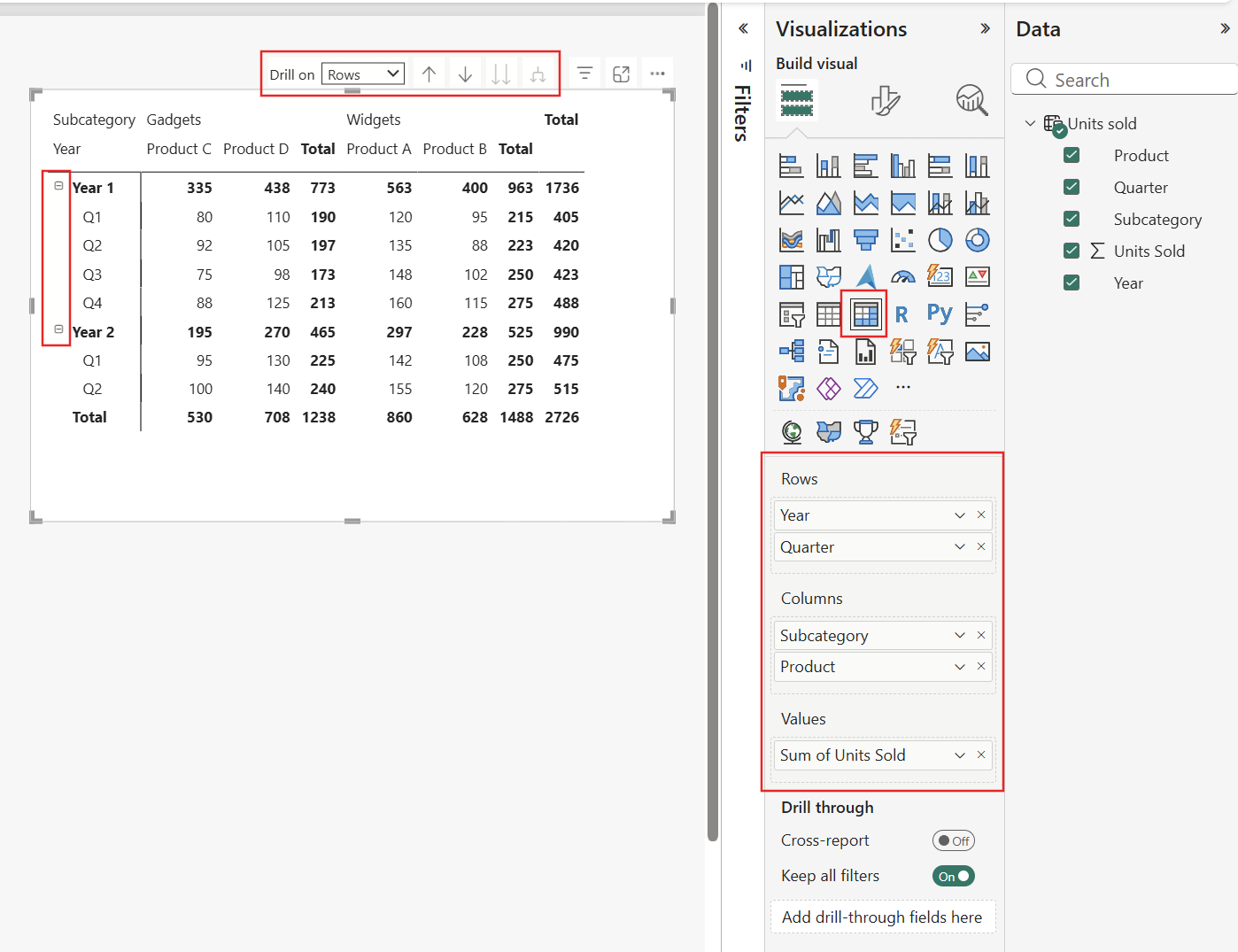
[視覚化] ウィンドウで、[マトリックス] ビジュアル アイコンを選択します。 ビジュアル プレースホルダーがレポート キャンバスに追加されます。
[データ] ウィンドウで、[販売単位] テーブルを展開し、次のフィールド ウェルにフィールドを追加します。
- 行: 年、次に四半期
- 列: サブカテゴリ、次に製品
- 値: 販売単位
階層のすべてのレベルを表示するには、ヘッダーの + アイコンを選択して行ヘッダーと列ヘッダーを展開するか、ヘッダー ツール バーの展開アイコンを使用します。 フィールドを追加する前に、列ヘッダー> および行ヘッダー> の自動展開設定をオンにして、ビジュアルが読み込まれるときにマトリックスにすべてのレベルが自動的に表示されるようにすることもできます。
マトリックス ビジュアルをカスタマイズするには、[視覚化] ウィンドウの [ビジュアルの書式設定] アイコンを選択して、使用可能なすべての設定にアクセスします。
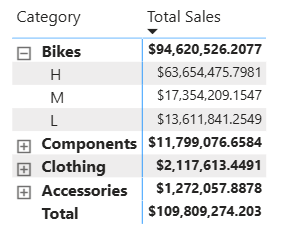
行ヘッダーを展開および折りたたむ
グループを組み合わせたり、詳細を表示したりするために表示される展開アイコンと折りたたみアイコンを使用します。
レポート コンシューマーが Explore でマトリックス ビジュアルを開くと、ビジュアルに追加された列と行が既定で自動的に展開されるため、コンシューマーはすべてのレベルを一度に表示できます。
また、レポート作成者は、書式ウィンドウで自動展開の動作を直接制御します。 [ 列ヘッダー>オプション と 行ヘッダー>Options で、 自動展開 の設定のオンとオフを切り替えます。 この設定は、マトリックス上の列または行が動的に変化する場合 (たとえば、ビジュアルやフィールド パラメーターをカスタマイズする場合など) に役立ちます。
埋め込みシナリオでは、Authoring SDK を使用して、autoExpandオブジェクトとrowHeaders オブジェクトにcolumnHeaders プロパティを設定し、既定で行と列が自動的に展開されたマトリックスが開きます。
行ヘッダーを固定する
既定では、行ヘッダーは固定されているため、水平方向にスクロールしても表示され続けられます。
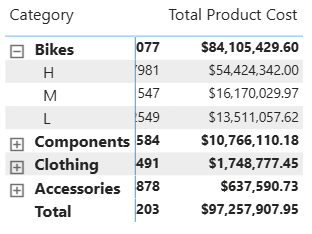
行ヘッダーの固定を解除し、水平方向にスクロールするときに非表示にするには、行ヘッダーを右クリックし、[ 行ヘッダーの固定解除] を選択します。
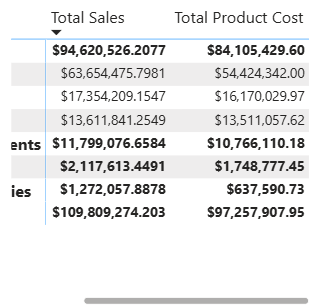
行ヘッダーを再固定するには、行ヘッダーをもう一度右クリックし、[ 行ヘッダーの固定] を選択します。
注意
右クリック メニューのフリーズオプションとフリーズ解除オプションは一時的なものであり、現在の表示セッションにのみ適用されます。 Power BI Desktop や Web 編集など、編集シナリオでこの設定を変更した場合、レポート コンシューマーの変更は保存されません。
列幅の調整
Power BI テーブルとマトリックスの列の幅を調整して、読みやすさとプレゼンテーションを向上させることができます。 列のサイズを手動で変更したり、[書式] ウィンドウの [レイアウト] セクションを使用して、列のサイズを制御したり、既定の幅を設定したり、個々の列の幅をカスタマイズしたりできます。
手動調整
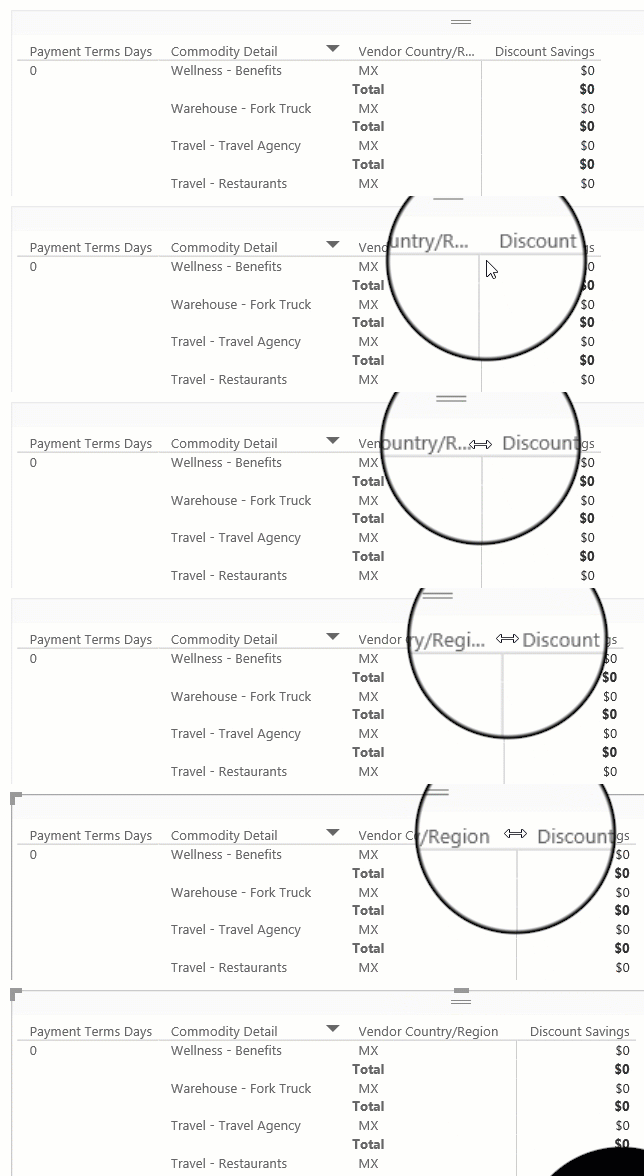
Power BI では、レポートまたはダッシュボードの列見出しが短くなることがあります。 完全な列名を表示するには、次の 2 つの方法で列のサイズを変更できます。
ドラッグしてサイズを変更する
サイズ変更矢印が表示されるまで、列見出しの右側のスペースに移動します。 矢印が表示されたら、サイズ変更ハンドルを左または右に移動して列の幅を調整します。
メニュー オプションを使用してサイズを変更する
調整する列を選択します。 使用可能なオプションから、幅を 10px に変更するには、[ 列の幅を広げる ] または [ 列の幅を狭く する] を選択します。
手動サイズ変更は、[書式] ウィンドウの [カスタム幅] コントロールに反映されます。
自動サイズの挙動
列のサイズ設定は、書式ウィンドウの ビジュアル>レイアウト>列幅 にあります。 [自動サイズの動作] ドロップダウンには、次の 3 つのオプションがあります。
- コンテンツに合わせる: 列は、ビジュアル コンテナーにスペースがあると仮定して、データを表示するために必要な幅になります。
- 合わせて拡大: 列は自動的に展開され、よりバランスの取れたレイアウトのビジュアル コンテナーに表示されます。 残った水平方向のスペースは、各列に均等に分散されます。
- 固定幅: 列には、指定した幅が使用されます。 このオプションを選択すると、[ 既定の幅 ] 入力が表示され、すべての列とビジュアルに追加された新しい列の幅を設定できます。
既定の幅 (固定幅のみ)
[自動サイズの動作] が [固定幅] に設定されている場合は、既定の幅をピクセル単位で設定します。 カスタム幅をオフにすると、すべての列でこの均一な幅が使用されます。 ビジュアルに追加された新しい列でも、この既定の幅が使用されます。
カスタム幅
ユーザー設定の幅 をオンにすると、書式ペインから任意の列の幅を直接確認して調整できます。
- ビジュアルの列数が 15 未満の場合は、各列に独自の幅の入力が表示されます。
- ビジュアルに 15 個以上の列がある場合は、[ Apply settings to]\(設定を適用する\ ) ドロップダウンが表示されます。 列の幅を設定するには、ドロップダウンから列を選択します。 既にカスタム幅を持つ列には、アスタリスク (*) が付いています。
表示される幅の入力 (自動) は、列がカスタム幅ではなく自動サイズの動作を使用していることを示します。
カスタマイズをクリアするには:
- すべてクリア: カスタム幅を オフに切り替えて、すべての列からカスタム幅をクリアします。
- クリア 1: 1 つの列の入力ボックスをクリアするか、入力を右クリックして、その値を既定値にリセットするオプションを選択します。
マトリックス階層 (詳細)
列に階層があるマトリックスの場合、 既定ではカスタム幅 は階層の最下位レベルに対して均一な幅を設定します。 各組み合わせの幅を個別に設定するには、[ 詳細] をオンにします。 その後、各リーフ レベルの組み合わせが独自の幅入力と共に表示されるため、個別にサイズを変更できます。 組み合わせが多すぎて個別に表示できない場合は、代わりに設定の適用先ドロップダウンに表示されます。 カスタム幅を持つ組み合わせは、ドロップダウンにアスタリスク (*) でマークされるため、カスタム幅が適用されていて適用されていないものをすばやく確認できます。
列幅の条件付き書式
既定の幅とユーザー設定の幅の値の両方に条件付き書式を適用して、メジャーまたはフィールド値に基づいて列のサイズを設定できます。 幅入力の横にある fx ボタンを選択して条件付き書式ダイアログを開き、ルール、フィールド値、またはメジャーの幅を基準にします。
注意
メジャーを使用すると、セグメントや月などのカテゴリごとに値を内訳表示するマトリックスで、列幅を左右できます。 この場合、より粒度の粗い列に対する条件付き書式では、各列の値ではなく、マトリックス全体に対するメジャーの合計値のみが使用されます。 条件付き書式をより細かい幅 (1 つのカテゴリを明示的に) 適用すると、総計ではなくそのカテゴリの合計が使用されます。
モバイル ビュー
[書式] ウィンドウの [列の幅] 設定は、レポート ページのモバイル最適化レイアウトに対して個別に変更できます。 この独立した設定を使用すると、デスクトップ レイアウトを変更することなく、小さな画面にテーブルとマトリックスが適切に収まるように列の幅を調整できます。 詳細については、「モバイル アプリのPower BIレポートを最適化するを参照してください。
注意
モバイル レイアウトから列全体を削除するには、モバイル ビューでその幅を 0 に設定します。 この変更は、デスクトップ レイアウトの列には影響しません。
カスタム総数
Power BI のテーブルとマトリックスのカスタム合計を使用すると、必要に応じて特定の列の合計行が表示される内容を簡単に判断できます。
既定では、集計行には、レポート ページのフィルター コンテキスト全体でフィールドを評価した結果が表示されます。 ほとんどの場合、この動作は正しいです。 ただし、一部の特定のシナリオでは、合計行の表示内容を変更することが必要になる場合があります。 DAX を使用して合計行に表示される内容を制御できますが、カスタム集計を使用すると、合計行の値を、表示されている行の合計、平均、最小値、最大値、個別カウント、または件数に簡単に変更できます。 [ なし ] を選択して、列の合計行値を非表示にすることもできます。
カスタム合計を扱う
カスタム合計は、視覚的な 計算に基づいています。 カスタム合計を作成するには、ビジュアルで数値列を右クリックするか、[ビルド] ウィンドウを使用して [ 合計計算のカスタマイズ] を選択します。
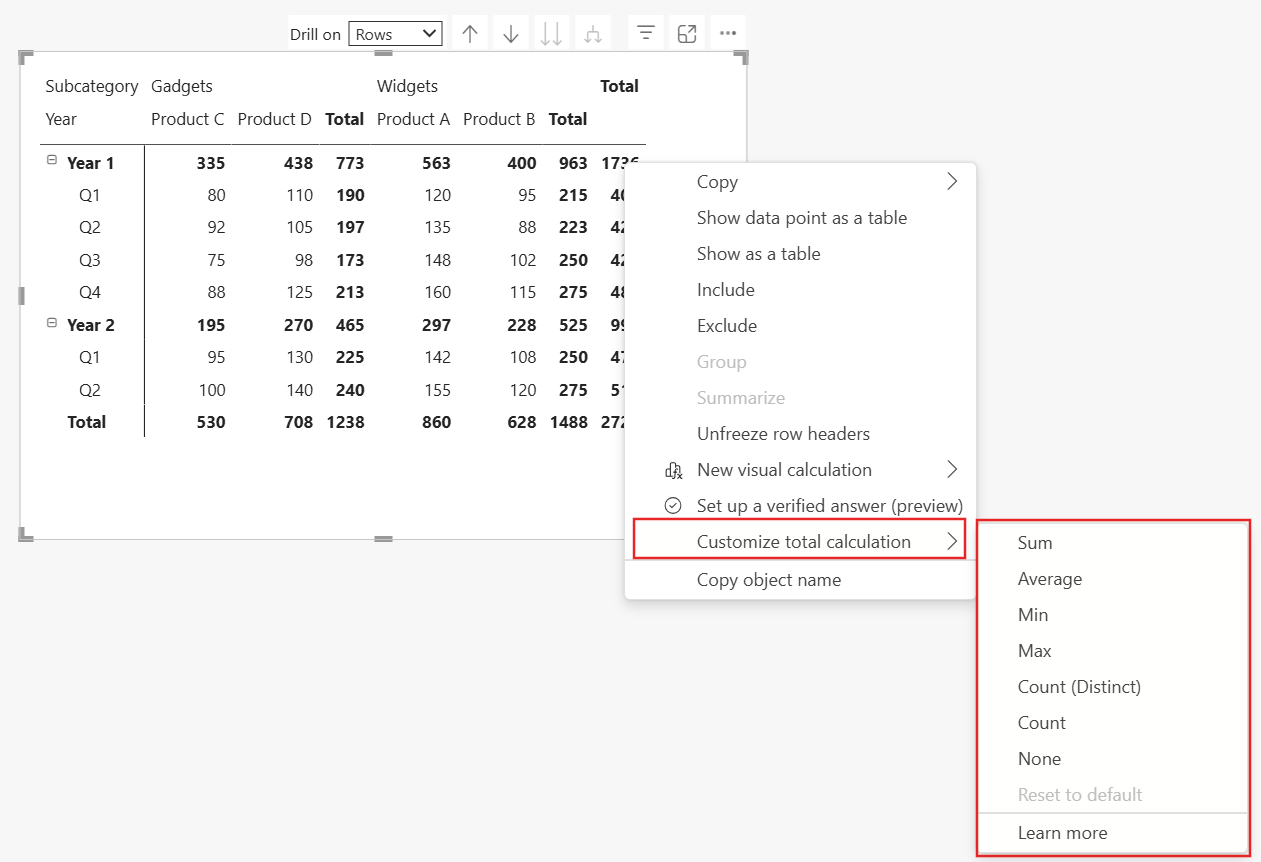
次に、適用する合計計算を選択します。 次のオプションを使用できます。
| カスタム合計オプション | 合計行が表示されます。 |
|---|---|
| 合計 | 表示される行の値の合計 |
| Average | 表示される行の値の平均 |
| Min | 表示される行の最小値 |
| マックス | 表示される行の最大値 |
| カウント (明確) | 表示される行の一意の値の数 |
| 数える | 表示される行の値の数 |
| None | 列の合計行値を非表示にします。 |
| 既定値にリセット | 既定値 (カスタム合計が設定されている場合にのみ有効なオプション) |
カスタム合計のしくみ
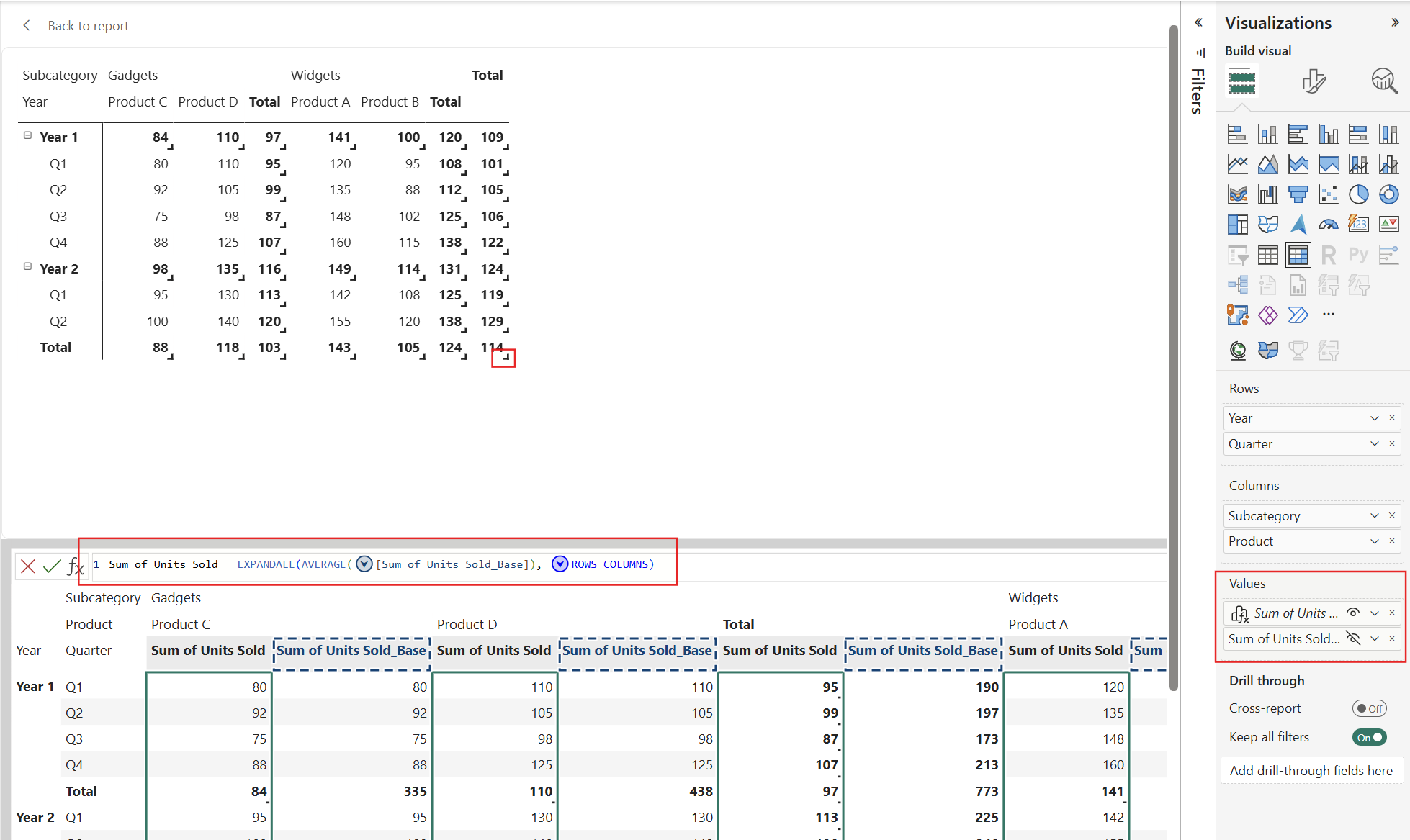
カスタム合計は、視覚的な 計算に基づいています。 上記のオプションのいずれかを選択するとすぐに、次の処理が行われます。
- 元の列の名前は 、_Base サフィックスを取得します。 そのため、列の名前が "販売済み単位の合計" の場合、その列の名前は "Sold_Base単位の合計" になります。
- 元の列は非表示です。
- 元の列名を使用した新しいビジュアル計算が追加されます。 ビジュアル計算は次のようになります。
EXPANDALL ( <aggregation> ( [Original column_Base] ), ROWS COLUMNS )
たとえば、[販売単位の合計] 列に平均カスタム合計を追加すると、新しいビジュアル計算は次のようになります。
Sum of Units Sold = EXPANDALL ( AVERAGE ( [Sum of Units Sold_Base] ), ROWS COLUMNS )
- ユーザー設定の合計が設定された列の合計セルに、Excel に似たインジケーターが表示されます。
ビジュアル計算編集モードに表示される結果は次のとおりです。
注意
ビルド ウィンドウでカスタム合計を右クリックし、[計算の編集] を選択すると、 別のビジュアル計算と同様 にカスタム合計を 編集できます。
既定値にリセット
カスタム合計が設定されたら、[ 既定にリセット ] オプションを使用して、Power BI の既定の動作に戻すことができます。 既定値にリセットすると、カスタム合計が削除され、加えられた変更が元に戻されます。
- カスタム合計ビジュアル計算が削除される
- 元の列が再び表示される
- 元の列名がリセットされる
考慮事項と制限事項
- カスタム合計は Explore では使用できません。
- カスタム合計は、テーブルとマトリックスビジュアルでのみ使用できます。
- カスタム合計は、数値列でのみ使用できます。
- フィールドの書式設定は、カスタム合計に反映されません。 ビジュアル計算の書式を設定する場合と同様に、カスタム合計 を書式設定する必要があります。
- ビジュアル計算の考慮事項と制限事項は、カスタム合計にも適用されます。