重要
Microsoft Purview データ ガバナンス機能のみの廃止
Microsoft Purview 統合カタログと従来の Microsoft Purview データ ガバナンス機能 (旧称 Azure Purview) は廃止されます。 Microsoft Purview 全体は廃止されません。 Microsoft Purview のデータ セキュリティとコンプライアンス機能は、この発表の影響を受けず、Microsoft は引き続き投資します。
Microsoft は、Microsoft Fabric のデータ ガバナンス 機能を統合しています。 新しい Microsoft Purview データ ガバナンス アカウントは作成できなくなり、既存のデータ ガバナンス機能は 2027 年 11 月 12 日までメンテナンス モードのままになります。
廃止のタイムライン、移行ガイダンス、推奨される次の手順については、 Microsoft Purview データ ガバナンスの廃止のお知らせを参照してください。
Microsoft Purview データ マップは、Microsoft Purview でのデータ検出とデータ ガバナンスの基盤です。 ハイブリッド、オンプレミス、マルチクラウド環境にわたる分析、サービスとしてのソフトウェア (SaaS)、運用システムのデータに関するメタデータをキャプチャします。 内蔵のスキャンと分類により、データマップを最新の状態に保ちます。
この概要は、Microsoft Purview 管理者が容量を計画し、データ マップの使用状況とコストを監視するのに役立ちます。 すべての Microsoft Purview アカウントには、1 つの容量ユニットから開始し、要求の負荷と格納されているメタデータの量に基づいてスケーリングできるデータ マップがあります。
容量と自動スケーリング
データ マップには、メタデータ ストレージと操作スループットの 2 つの容量コンポーネントがあります。 キャパシティ ユニット (CU) は両方のコンポーネントを表します。 既定では、Microsoft Purview アカウントは 1 つの容量ユニットから始まり、使用状況に基づいて最大 10 の容量ユニットまでスケーリングします。 各容量単位には、25 操作/秒のスループットと 10 GB のメタデータ ストレージが含まれます。
データ マップには、次の機能が含まれています。
- 自動スケーリングを使用したエラスティック データ マップ: 1 つの容量ユニットから開始し、負荷に基づいて最大 10 の容量ユニットまで自動的にスケーリングします。
- 拡張スキャンとインジェスト: スキャンとインジェストによってデータ アセット、分類、系列がどのように設定されるかを追跡および制御します。 この機能は価格に影響します。
操作のスループット
操作は、Microsoft Purview データ マップのスループットを測定します。 これには、データ マップに格納されているメタデータに対する作成、読み取り、書き込み、更新、および削除操作が含まれます。 たとえば、次のような情報が含まれます。
- データ マップでの資産の作成。
- 所有者、スチュワード、親、系統などの資産に関係を追加する。
- 資産を編集して、説明や用語集などのビジネス メタデータを追加する。
- 検索結果ページに結果を返すキーワード検索を実行します。
メタデータ ストレージ
ストレージには、技術、ビジネス、運用、およびセマンティックのメタデータが含まれます。
技術メタデータには、Microsoft Purview スキャンによって検出されたスキーマ、データ型、列が含まれます。 ビジネス メタデータには、Microsoft Power BI データセットから昇格されたメタデータや SQL テーブルからの説明などの自動化されたメタデータや、手動で追加された説明や用語集の用語が含まれます。 セマンティック メタデータには、データ ソースまたは分類へのコレクション マッピングが含まれます。 オペレーション メタデータには、データ ファクトリのコピーとデータ フロー アクティビティの実行状態と実行時間が含まれます。
シナリオ例
Claudia は Contoso の Microsoft Azure 管理者で、Azure portal から Microsoft Purview アカウントを作成したいと考えています。 彼女は、プラットフォームの将来の状態に必要なデータ マップ サイズを把握していません。 ただし、データ マップの課金では容量単位が使用され、ストレージと運用のスループットの影響を受けることがわかっています。 彼女は、コストを低く抑え、消費に基づいて弾力的に成長させるために、最小のデータマップから始めたいと考えています。
Claudia は、1 つの容量ユニットの既定のデータ マップ サイズで Microsoft Purview アカウントを作成し、自動的にスケールアップおよびスケールダウンできます。 自動スケーリングを使用すると、特定の期間中に断続的または計画されたデータ バーストに合わせて容量を調整することもできます。 その後、Claudia はネットワーク設定を構成し、アカウントの作成を完了します。
Azure portal の Microsoft Purview アカウントの [メトリック] ページで、Claudia はデータ マップのストレージと運用のスループットの消費量を表示できます。 また、ストレージまたは操作のスループットが指定された制限に達したときのアラートを作成することもできます。
データ マップの請求
従来の Microsoft Purview アカウントの請求
1 つの容量単位に対して料金を支払います。これには、1 秒あたり 25 の操作と 10 GB のメタデータ ストレージが含まれます。 追加請求は、1 時間単位で計算された各追加キャパシティ ユニットの消費量に基づいています。 データ マップ操作は 1 秒あたり 25 操作単位で拡張され、メタデータ ストレージは 10 GB 単位で拡張されます。 Data Map は、弾力性ウィンドウ内で自動的にスケールアップおよびスケールダウンできます。 弾力性ウィンドウを増やすことができるのは、従来の Microsoft Purview アカウントの場合のみです。 増加を要求するには、 現在の制限を確認し、サポート リクエストを作成します。
データ マップ容量単位には、操作のスループットとストレージに上限があります。 ストレージが現在の容量ユニットを超える場合は、操作スループットを使用しなくても、次の容量ユニットに対して料金が発生します。 次の表は、データ マップの容量単位の範囲を示しています。 データ マップ容量ユニットが 10 容量ユニットを超える場合は、サポートにお問い合わせください。
| Data Map capacity unit | 1 秒あたりの操作数のスループット | ストレージ容量 (GB) |
|---|---|---|
| 1 | 25 | 10 |
| 2 | 50 | 20 |
| 3 | 75 | 30 |
| 4 | 100 | 40 |
| 5 | 125 | 50 |
| 6 | 150 | 60 |
| 7 | 175 | 70 |
| 8 | 200 | 80 |
| 9 | 225 | 90 |
| 10 | 250 | 100 |
請求の例
- その時間の操作スループットは 25 操作/秒以下で、ストレージ サイズは 1 GB です。 1 つの容量ユニットに対して支払います。
- その時間の操作スループットは 25 操作/秒以下で、ストレージ サイズは 15 GB です。 2 つの容量ユニットに対して料金を支払います。
- この時間の操作スループットは 50 操作/秒で、ストレージ サイズは 15 GB です。 2 つの容量ユニットに対して料金を支払います。
- 1 時間の操作スループットは 50 操作/秒で、ストレージ サイズは 25 GB です。 3 つの容量ユニットに対して料金を支払います。
- この時間の操作スループットは 1 秒あたり 250 操作で、ストレージ サイズは 15 GB です。 10 個の容量ユニットに対して料金を支払います。
詳細な請求の例
データ マップの課金の例は、午後 12 時から午後 6 時までの 6 時間にわたって、メタデータ ストレージと 1 秒あたりの可変操作が増加していることを示しています。 破線は 1 秒あたりの操作数を示し、実線はメタデータ ストレージを示します。
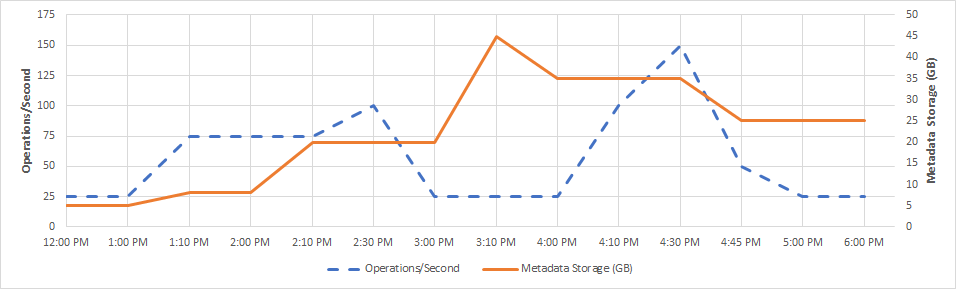
各データ マップ容量ユニットは、1 秒あたり 25 の操作と 10 GB のメタデータ ストレージをサポートします。 データ マップは 1 時間単位で請求されます。 請求プロセスでは、1 時間以内に必要な最大データ マップ キャパシティ ユニットが考慮され、少なくとも 1 つのキャパシティ ユニットが考慮されます。 場合によっては、1 時間以内に 1 秒あたりの操作が増える場合があり、操作が増えると、その時間以内に必要な容量ユニットの数が増えます。 また、1 秒あたりの操作の使用量が少なくても、大容量のメタデータ ストレージが必要になる場合もあります。 メタデータ ストレージによって、1 時間以内に必要な容量ユニットの数が決まります。
次の表は、この課金の例で 1 秒あたりの最大操作数と 1 時間あたりに使用されるメタデータ ストレージを示しています。
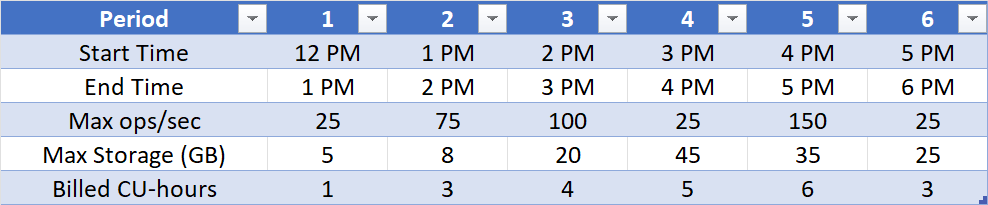
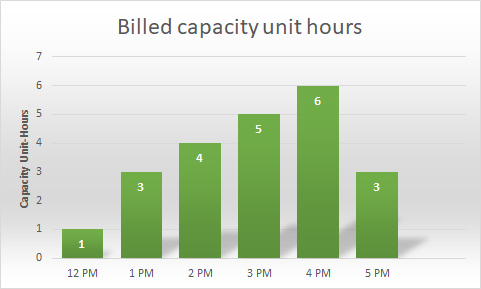
この期間中の 1 秒あたりの操作数とメタデータ ストレージの使用量に基づいて、データ マップは 6 時間にわたって 22 の容量ユニット時間に対して請求されます (1 + 3 + 4 + 5 + 6 + 3)。
重要
Data Map は、弾力性ウィンドウ内で自動的にスケールアップおよびスケールダウンできます。 弾力性ウィンドウを増やすには、 現在の制限を確認し、サポート リクエストを作成します。
操作のスループット制限
既定のスループット制限は 10 容量ユニットです。 大規模な Microsoft Purview 環境を使用していて、より高いスループットが必要な場合は、 クォータ要求を作成して、より大きな弾力性ウィンドウを要求できます。 クォータの種類として [データ マップ容量単位 ] を選択します。 環境と必要な追加容量に関する関連情報を含めます。 弾力性ウィンドウを増やすことができるのは、従来の Microsoft Purview アカウントの場合のみです。
重要
メタデータ ストレージの既定の制限はありません。 データマップにメタデータを追加すると、その数は弾力的に増加します。
操作のスループット制限を増やすと、キャパシティ ユニットの最小数も増加します。 たとえば、スループットの制限を 20 に増やすと、少なくとも 2 つの容量ユニットに対して料金が発生します。 次の表に、使用可能なスループット オプションを示します。 クォータリクエストに入力する数は、アカウントのキャパシティーユニットの最小数です。
| 最小容量単位 | 操作のスループット制限 |
|---|---|
| 1 | 10 (既定値) |
| 2 | 20 |
| 3 | 30 |
| 4 | 40 |
| 5 | 50 |
| 6 | 60 |
| 7 | 70 |
| 8 | 80 |
| 9 | 90 |
| 10 | 100 |
容量ユニットと運用スループットを最適化する
次のベスト プラクティスを使用して、容量ユニットと運用スループットの使用を最適化します:
- 最初のフル スキャンの後に増分スキャンを使用します。 増分スキャンでは、前回のスキャン以降に変更されたオブジェクトのみが処理され、通常は最大限の削減が行われます。
- スキャン範囲を制限し、利用可能な場合は 拡張モード を使用して、ソース全体をスキャンする代わりに特定のパスを含めたり除外したりします。
- スキャン スケジュールをずらす。 複数のスキャンを同時に実行することは避けてください。それらを順番に実行し、ピーク使用期間の外に実行します。
- スキャン頻度を下げる。 たとえば、ガバナンスの更新性要件で許可されている場合は、1 時間ごとのスキャンを日次スキャンに変更します。
- 系列抽出が不要な場合は無効にします。
- 重複しない個別のスキャンを使用します。
- Microsoft Purview ストレージから過去の系列を定期的にクリーンアップしてください。
- 不要なデータや古いデータを Microsoft Purview ストレージから手動で削除します。
監視とメトリック
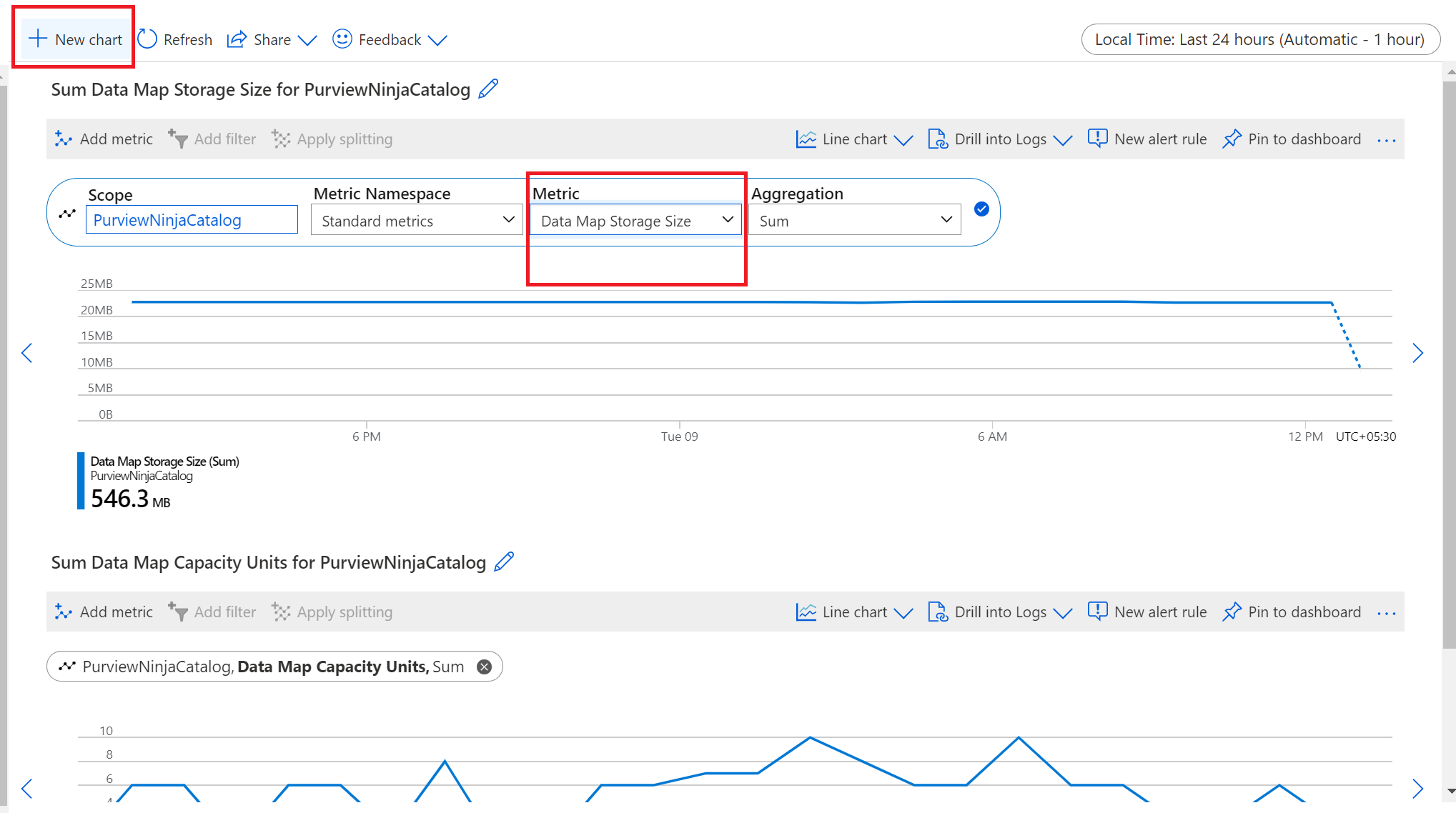
データ・マップ・キャパシティ・ユニットおよびデータ・マップ・ストレージ・サイズ・メトリックを監視して、データ資産のサイズと課金を理解します。
Azure portal で Microsoft Purview アカウントに移動し、Microsoft Purview アカウントを選択します。
「 概要 」ページで、「 モニタリング 」セクションまでスクロールして、異なる期間のデータ ・マップ・キャパシティ・ユニット および データ・マップ・ストレージ・サイズ ・メトリックを表示します。
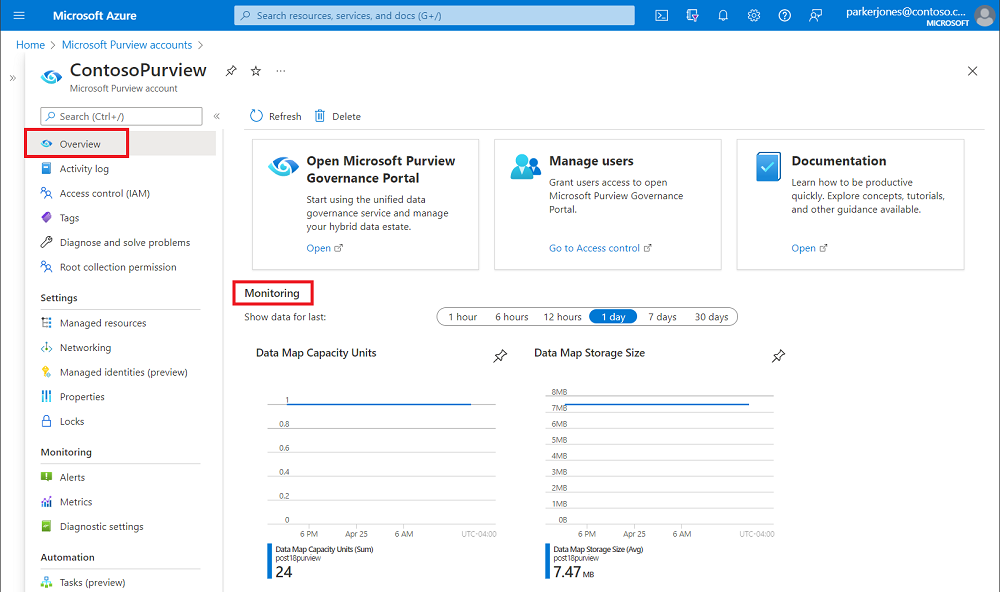
その他の設定については、 Monitoring>Metrics に移動して、 Data Map Capacity Units と Data Map Storage Size を表示します。
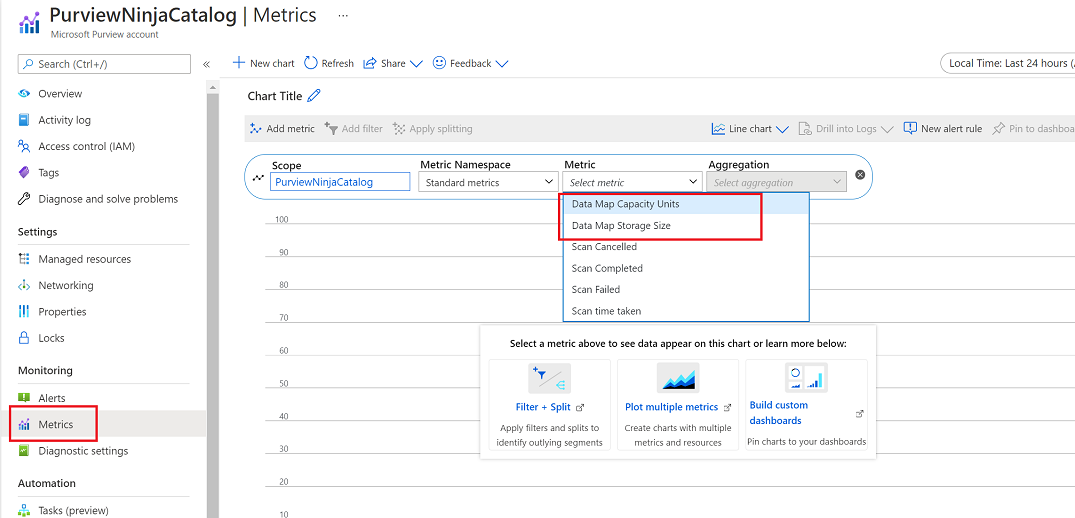
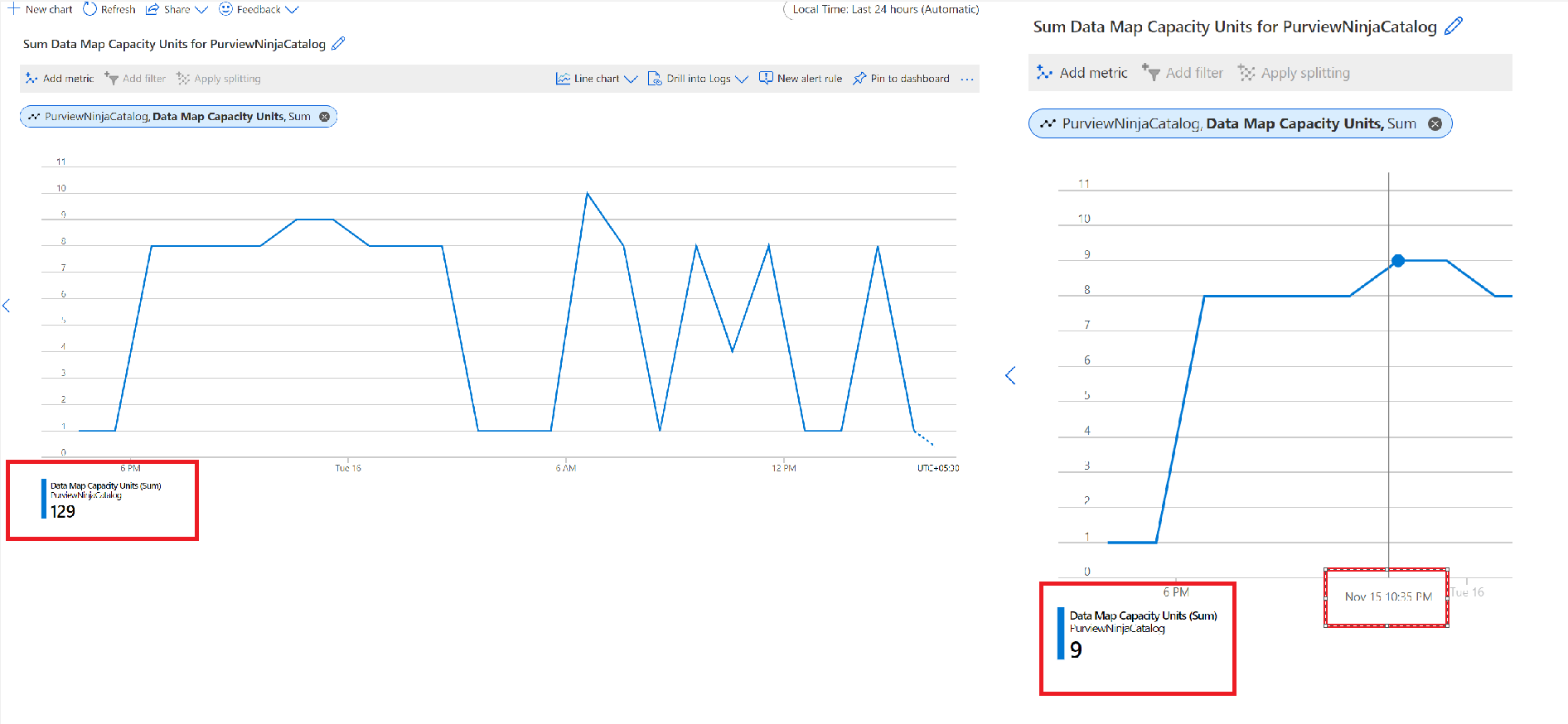
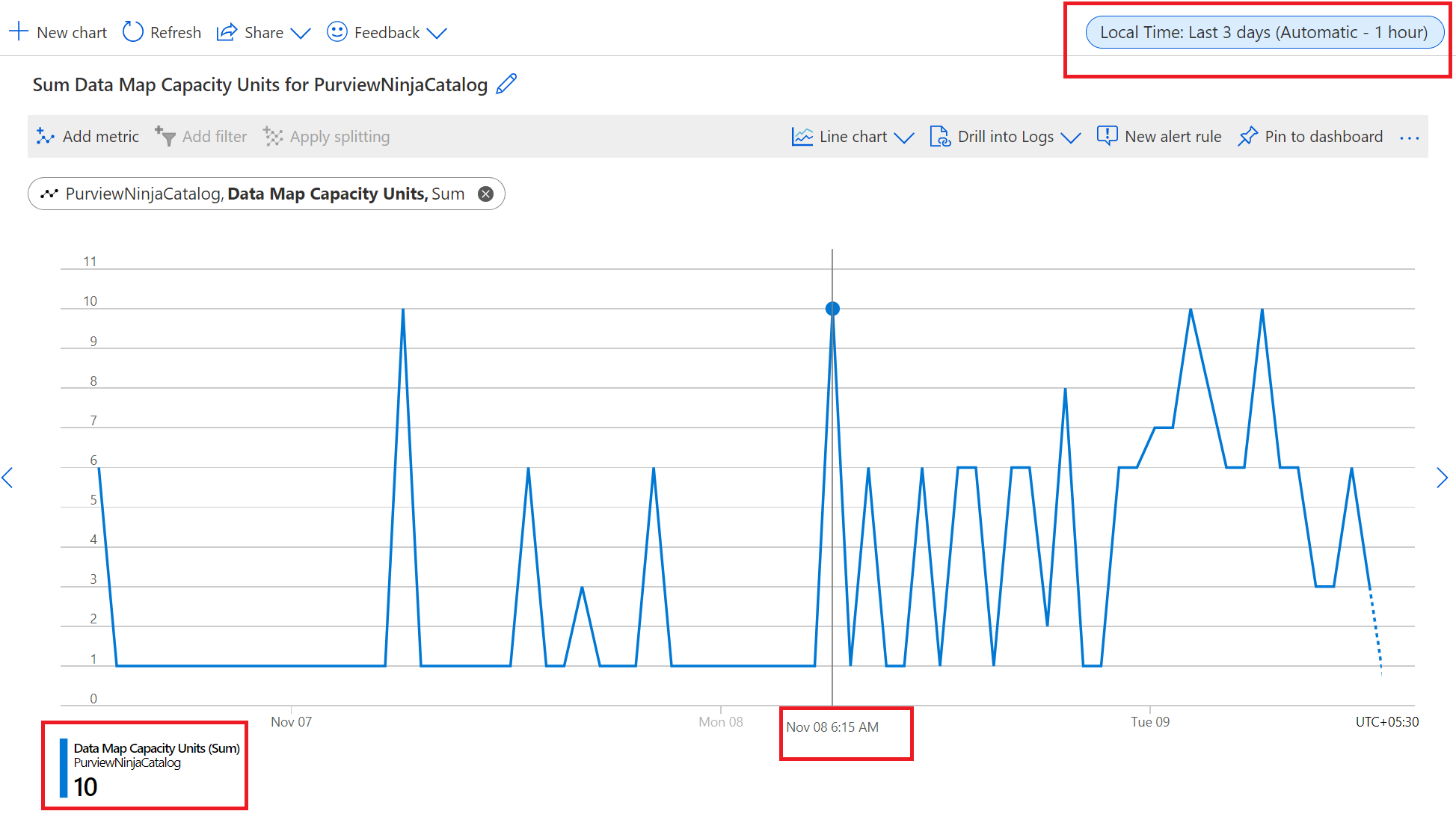
「 データ・マップ・キャパシティ・ユニット」 を選択して、過去24時間のキャパシティ・ユニットの使用状況を表示します。 折れ線グラフにカーソルを合わせると、特定の時点で消費されたデータ マップ容量ユニットが表示されます。
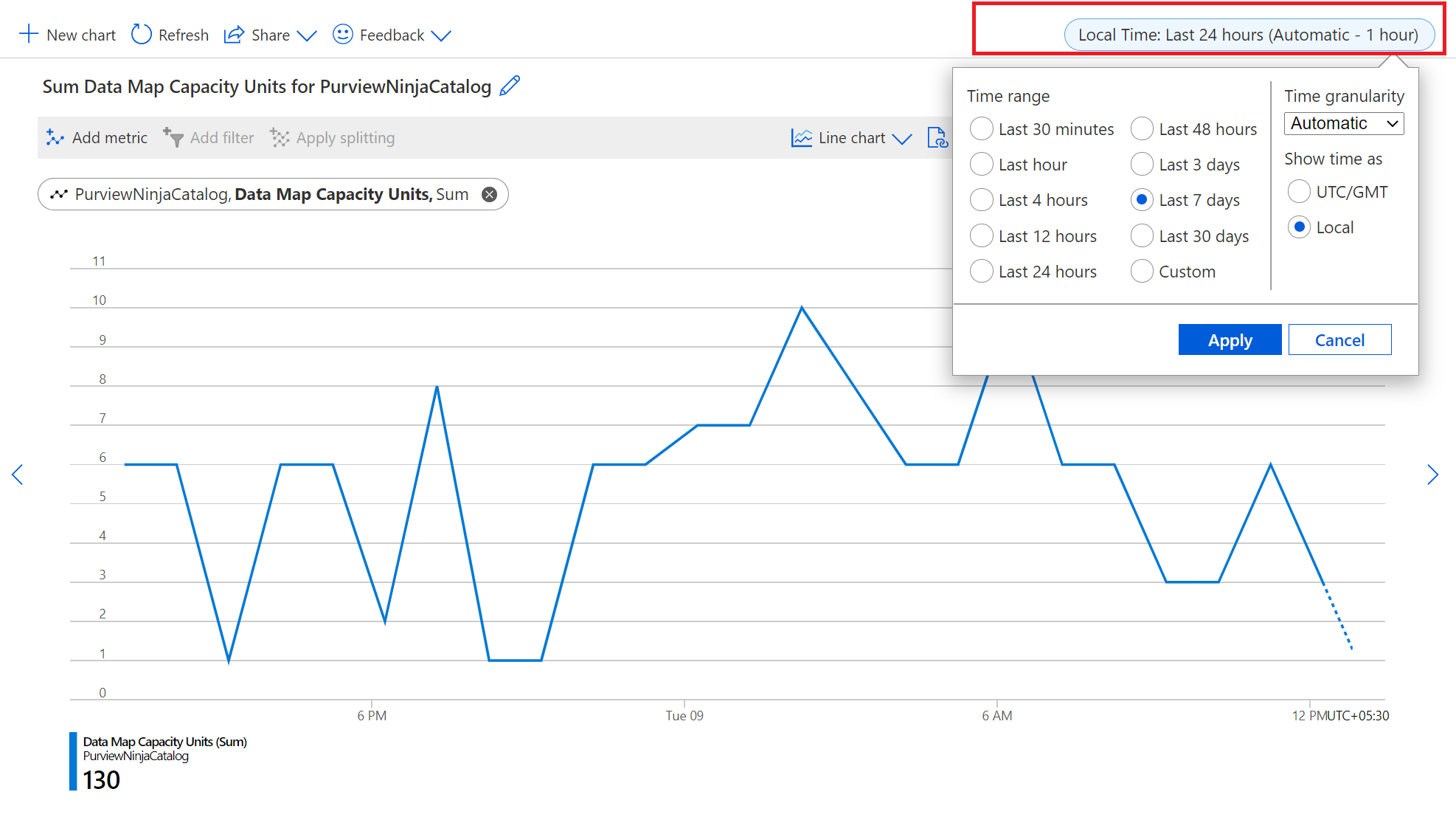
ページの上部で、[ ローカル時刻: 過去 24 時間 (自動 - 1 時間)] を選択して、グラフに表示される時間範囲を変更します。
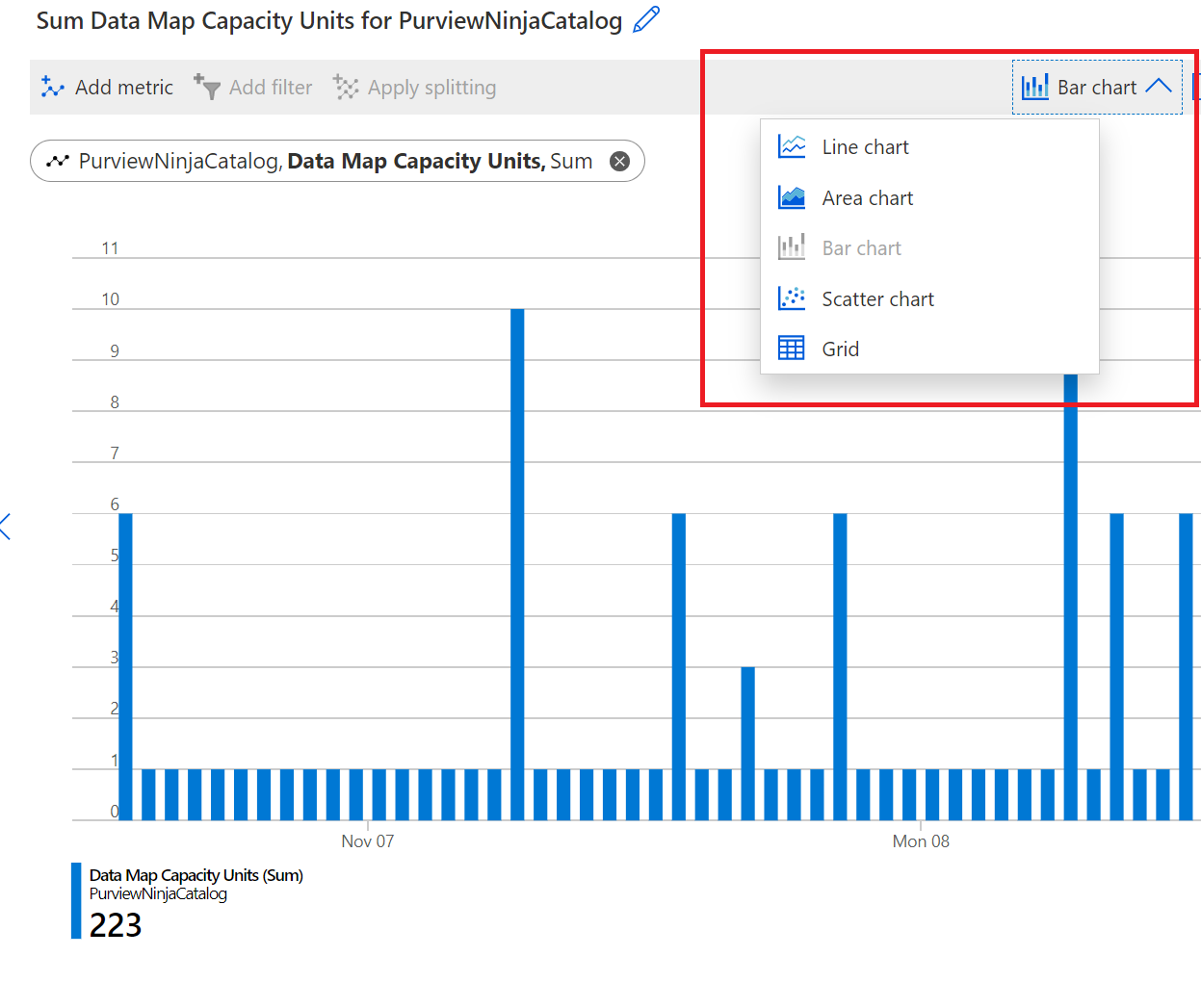
グラフの種類を選択して、視覚化をカスタマイズします。
[ 新しいグラフ ] を選択して、 データ マップ ストレージ サイズ グラフを追加します。