重要
Microsoft Purview データ ガバナンス機能のみの廃止
Microsoft Purview 統合カタログと従来の Microsoft Purview データ ガバナンス機能 (旧称 Azure Purview) は廃止されます。 Microsoft Purview 全体は廃止されません。 Microsoft Purview のデータ セキュリティとコンプライアンス機能は、この発表の影響を受けず、Microsoft は引き続き投資します。
Microsoft は、Microsoft Fabric のデータ ガバナンス 機能を統合しています。 新しい Microsoft Purview データ ガバナンス アカウントは作成できなくなり、既存のデータ ガバナンス機能は 2027 年 11 月 12 日までメンテナンス モードのままになります。
廃止のタイムライン、移行ガイダンス、推奨される次の手順については、 Microsoft Purview データ ガバナンスの廃止のお知らせを参照してください。
この記事では、Microsoft Purview データ マップの資産に分類を手動で適用する方法について説明します。
分類は 、あなたとあなたのチームがデータ資産全体で持っているデータの種類を特定するのに役立つ論理ラベルです。 例: ファイルまたはテーブルにクレジット カード番号やアドレスが含まれている場合。
Microsoft Purview は スキャン プロセス中に一部のアセットに自動的に分類を適用しますが、手動で追加の分類を適用したい場合もあります。 たとえば、Microsoft Purview はテーブル資産 (列のみ) に分類を自動的に適用しません。または、カスタム分類を適用したり、 リソース セットをグループ化した資産に分類を追加したりすることができます。
ファイル、テーブル、列のアセットに分類を手動で適用するには、この記事の手順に従います。
ファイル アセットに分類を手動で適用する
Microsoft Purview 統合カタログで関心のあるファイルを検索または閲覧し、アセットの詳細ページに移動します。
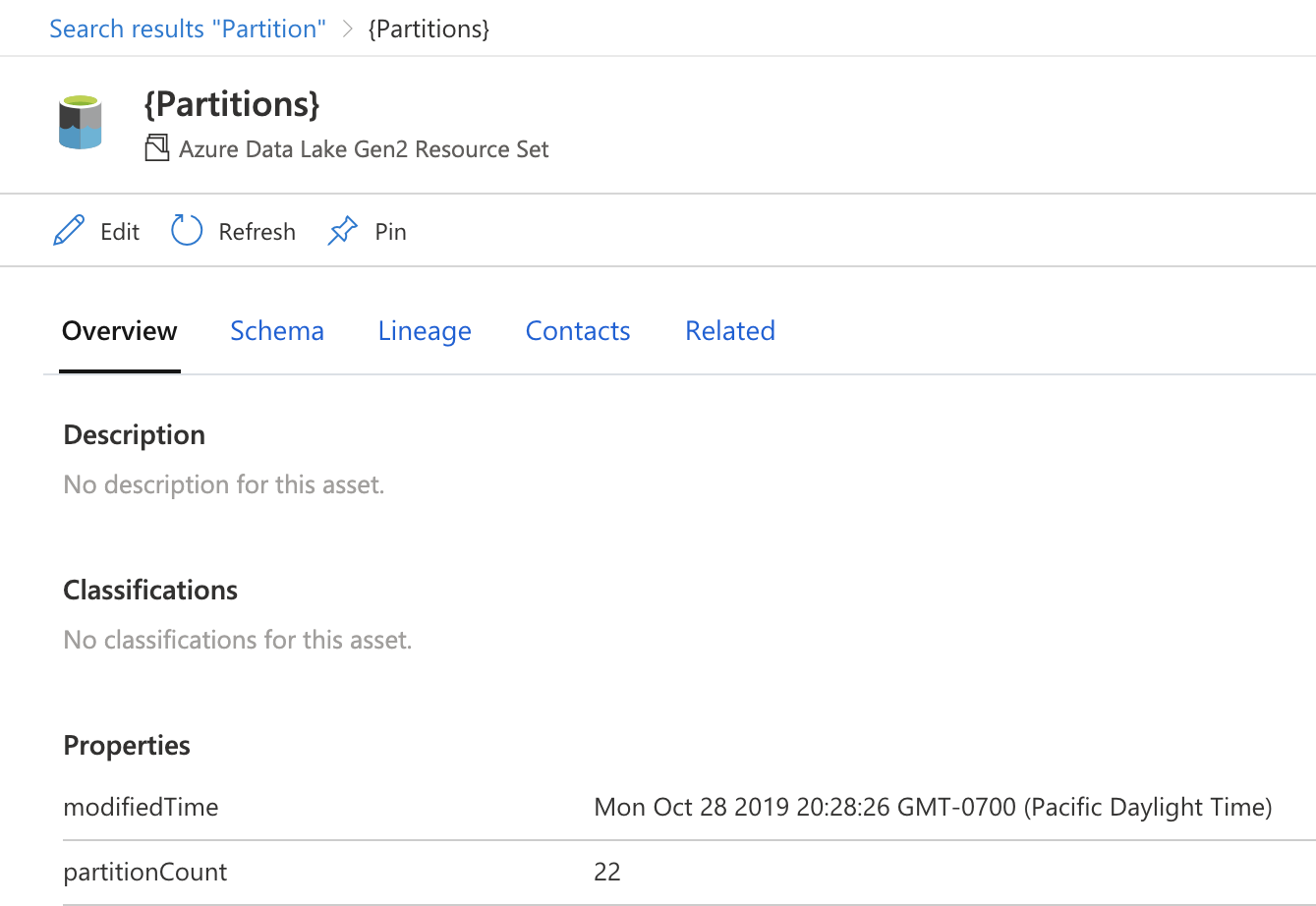
[ 概要 ] タブで、[ 分類 ] セクションを表示して、既存の分類があるかどうかを確認します。 [編集] を選択します。
[ 分類 ] ドロップダウン リストから、目的の特定の分類を選択します。 この例では、システム分類である クレジット カード番号と、カスタム分類である CustomerAccountID を追加しています。
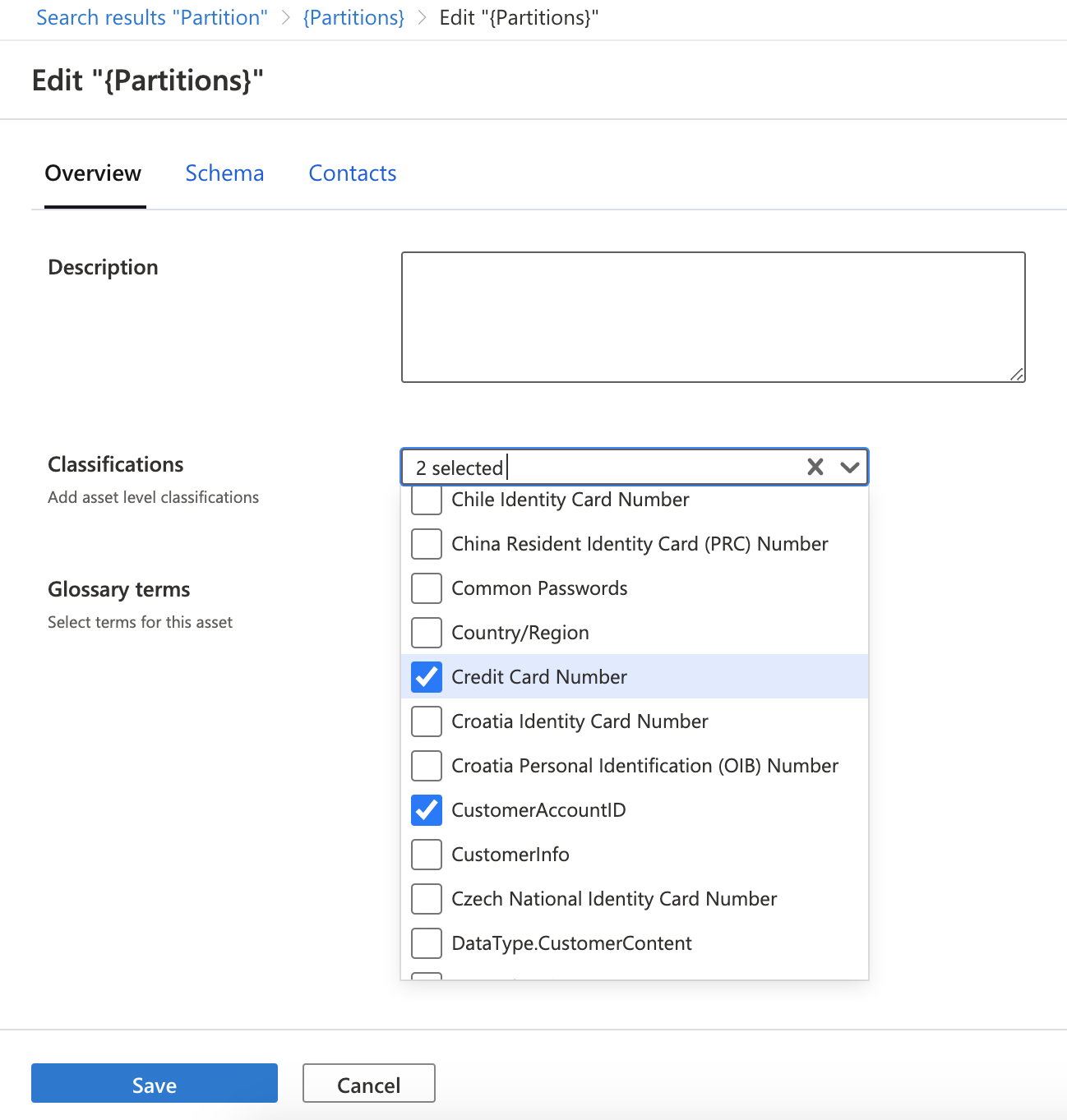
[保存] を選択します。
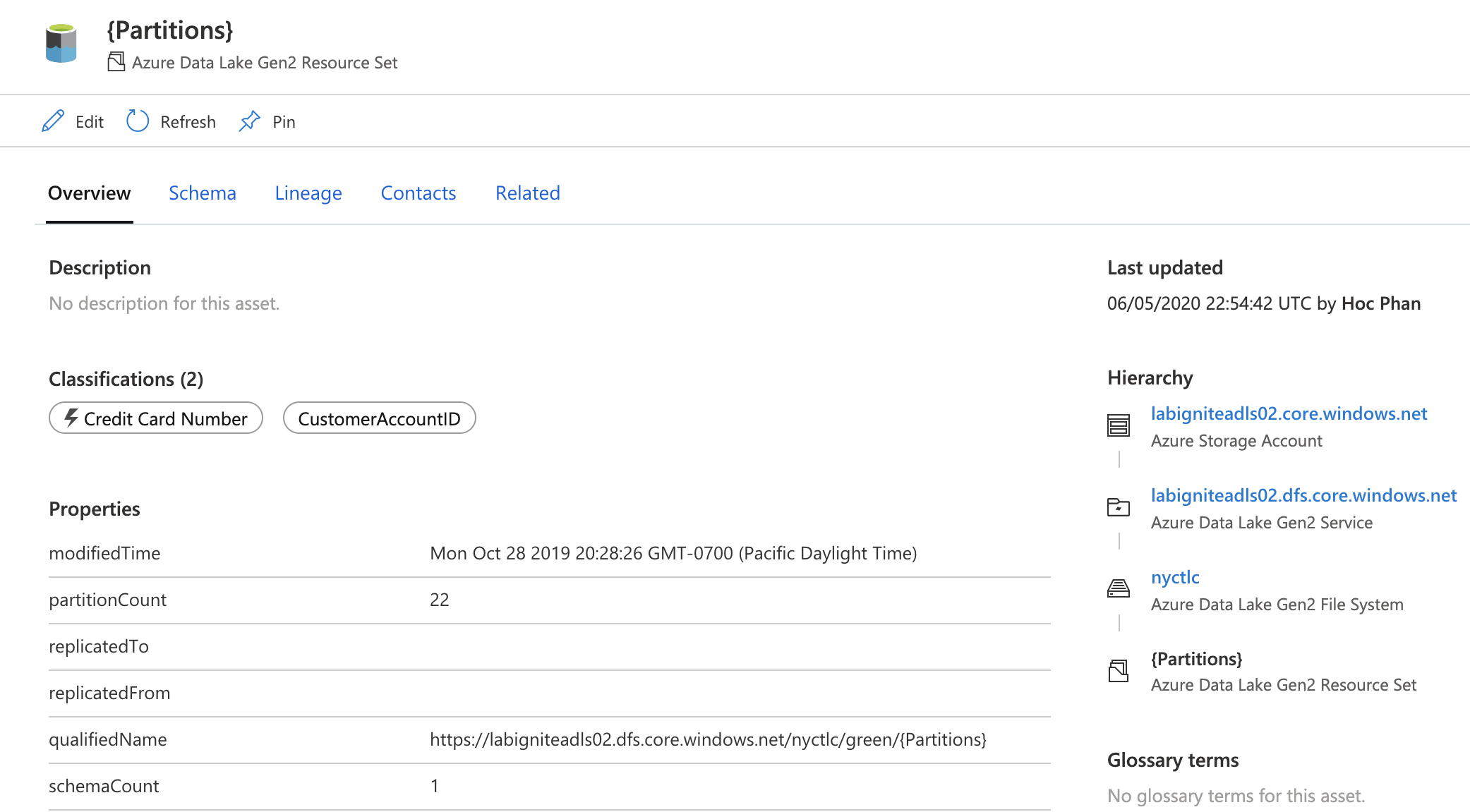
[ 概要 ] タブで、選択した分類が [分類] セクションに表示されることを確認します。
テーブル アセットに分類を手動で適用する
Microsoft Purview がデータ ソースをスキャンするとき、分類はテーブル アセットに自動的に割り当てられません (列についてのみ)。 テーブル資産に分類を含めるには、手動で追加する必要があります。
表アセットに分類を追加するには:
テーブルに分類が割り当てられていないことを確認します。 [編集] を選択します。
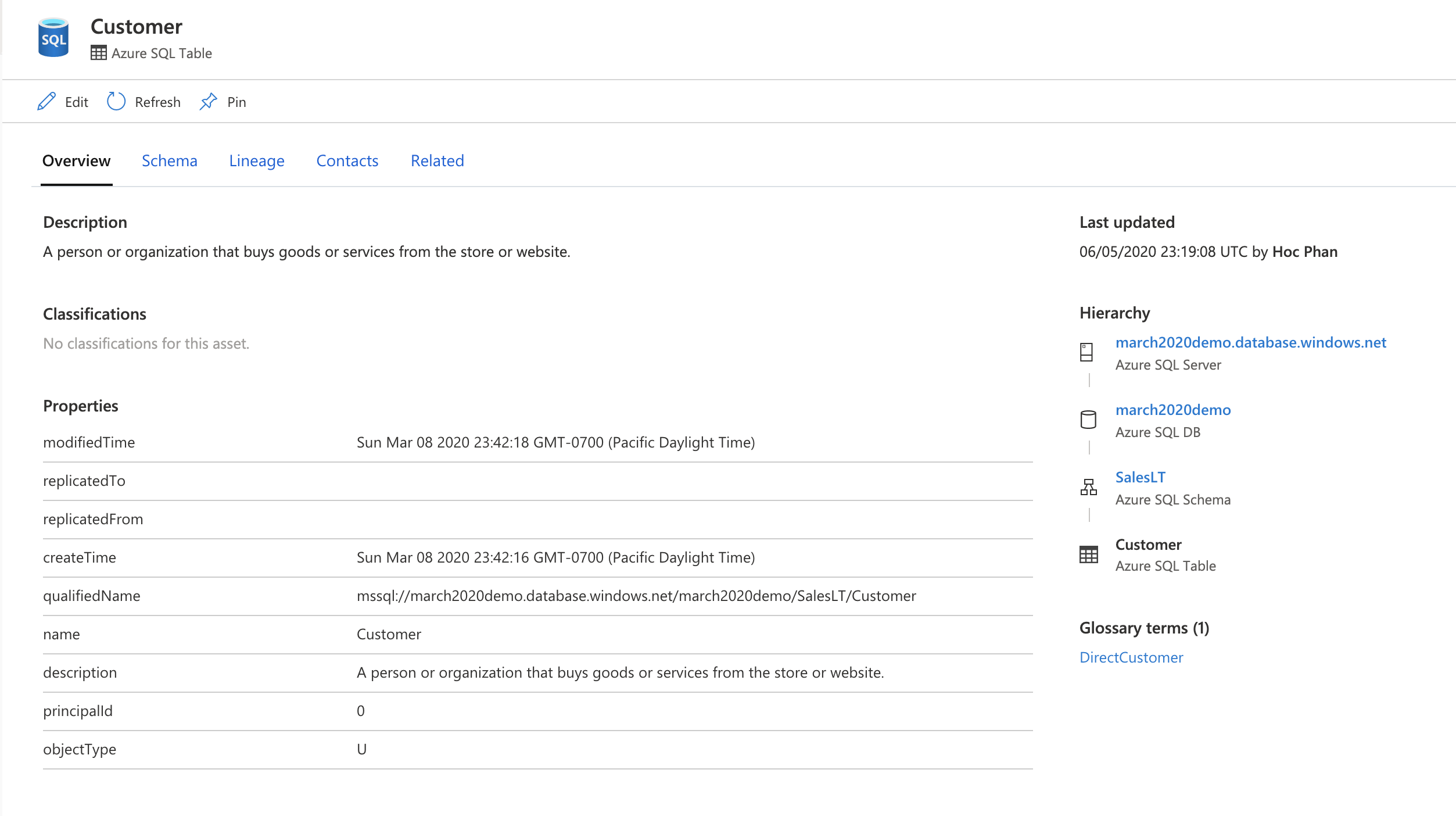
[ 分類 ] ドロップダウン リストから、1 つ以上の分類を選択します。 この例では CustomerInfo という名前のカスタム分類を使用しますが、この手順では任意の分類を選択できます。
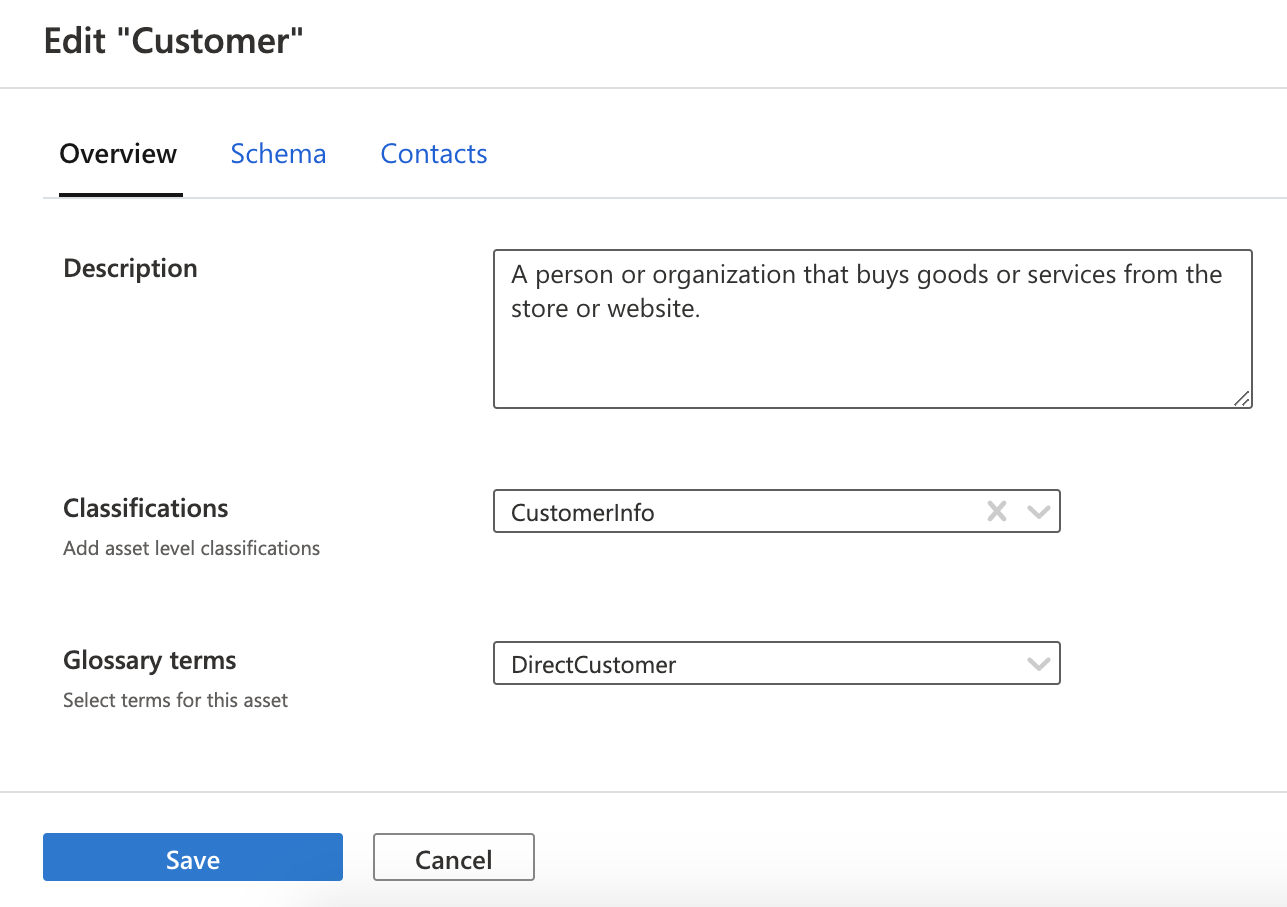
[ 保存] を選択して分類を保存します。
[ 概要 ] ページで、Microsoft Purview によって新しい分類が追加されたことを確認します。
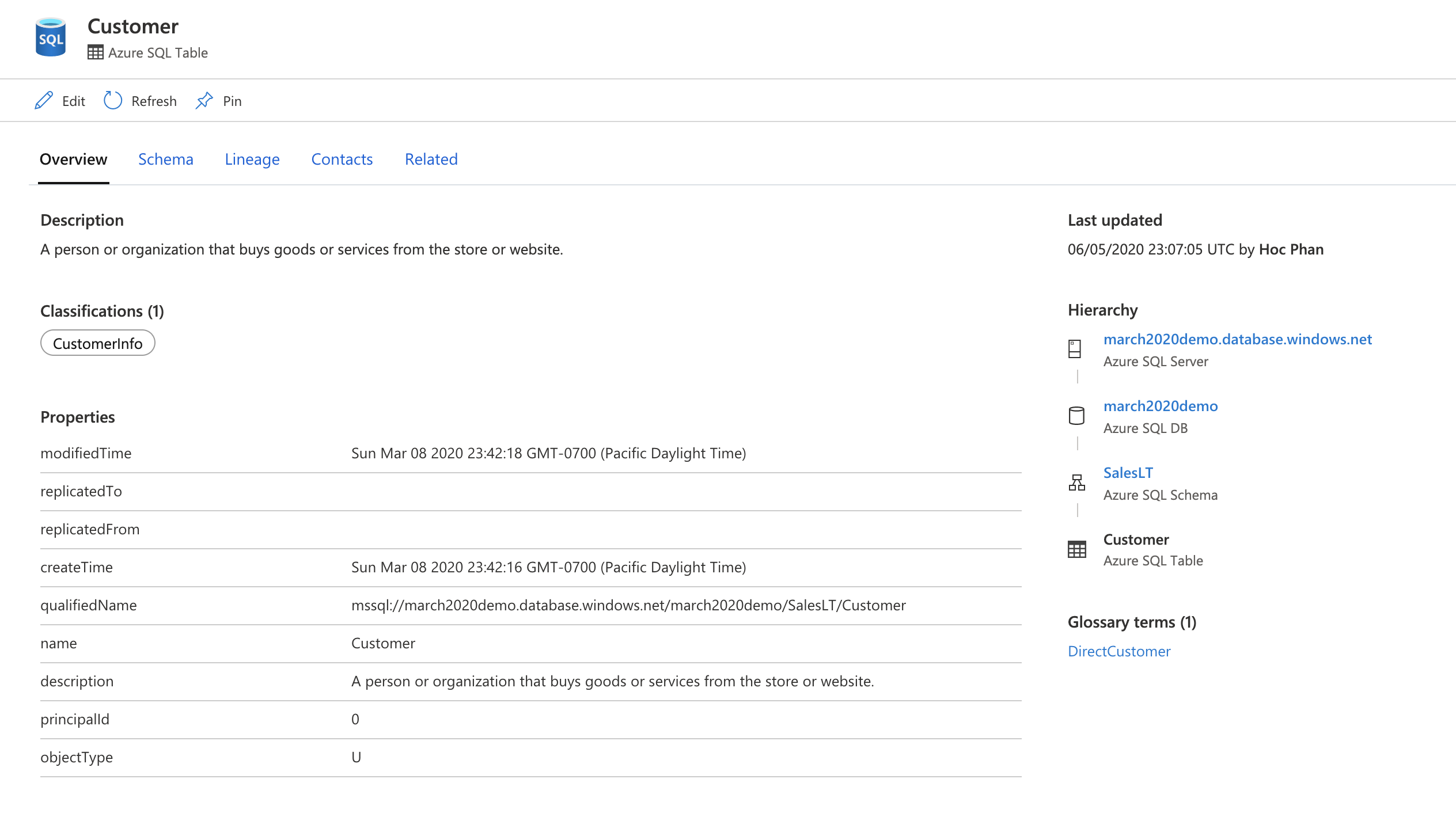
列アセットに分類を手動で追加する
Microsoft Purview は自動的にスキャンし、すべての列資産に分類を追加します。 ただし、分類を変更する場合は、列レベルで変更できます。
[概要] タブから [編集] を選択します。
[ スキーマ] タブを選択します。
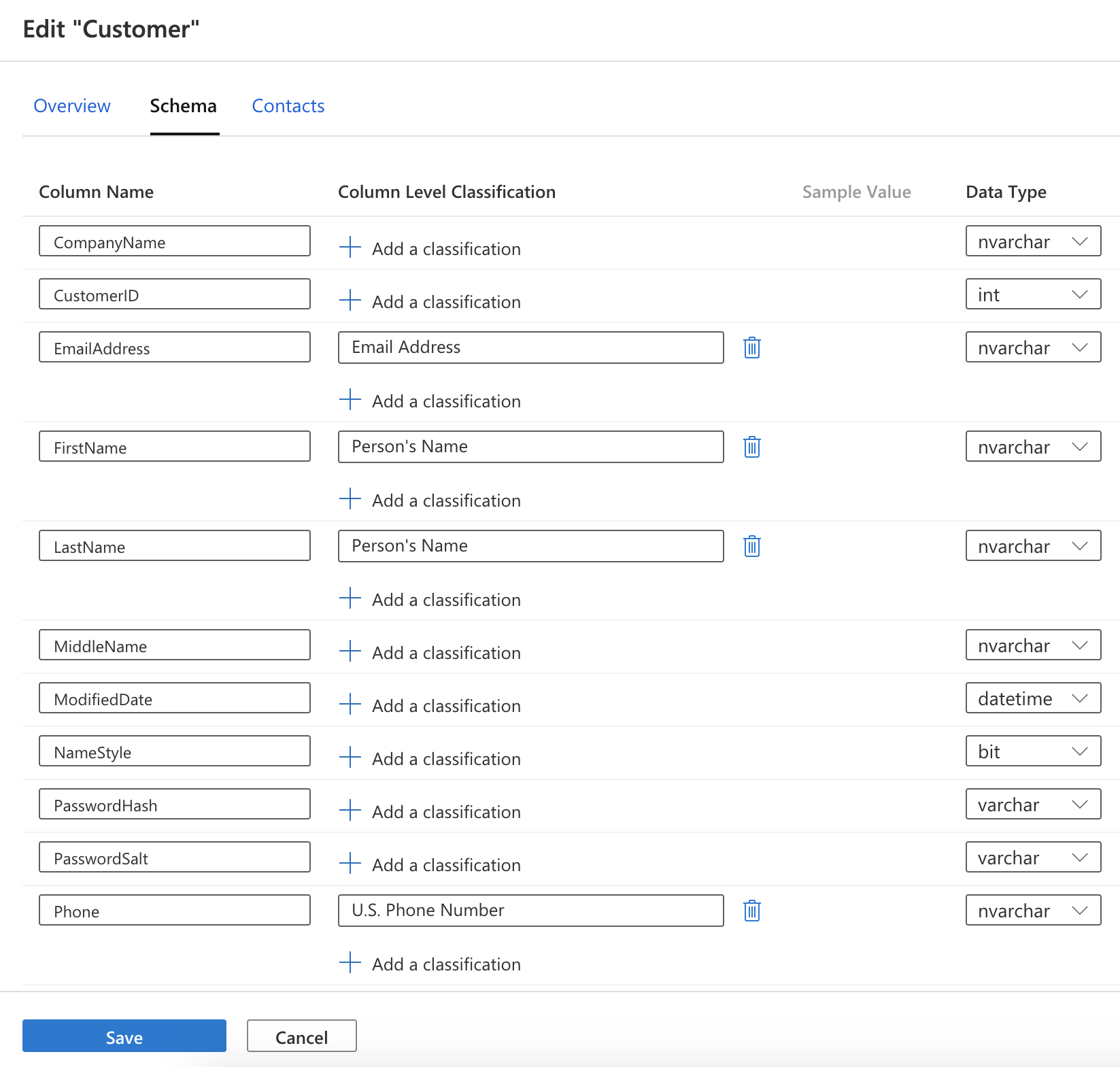
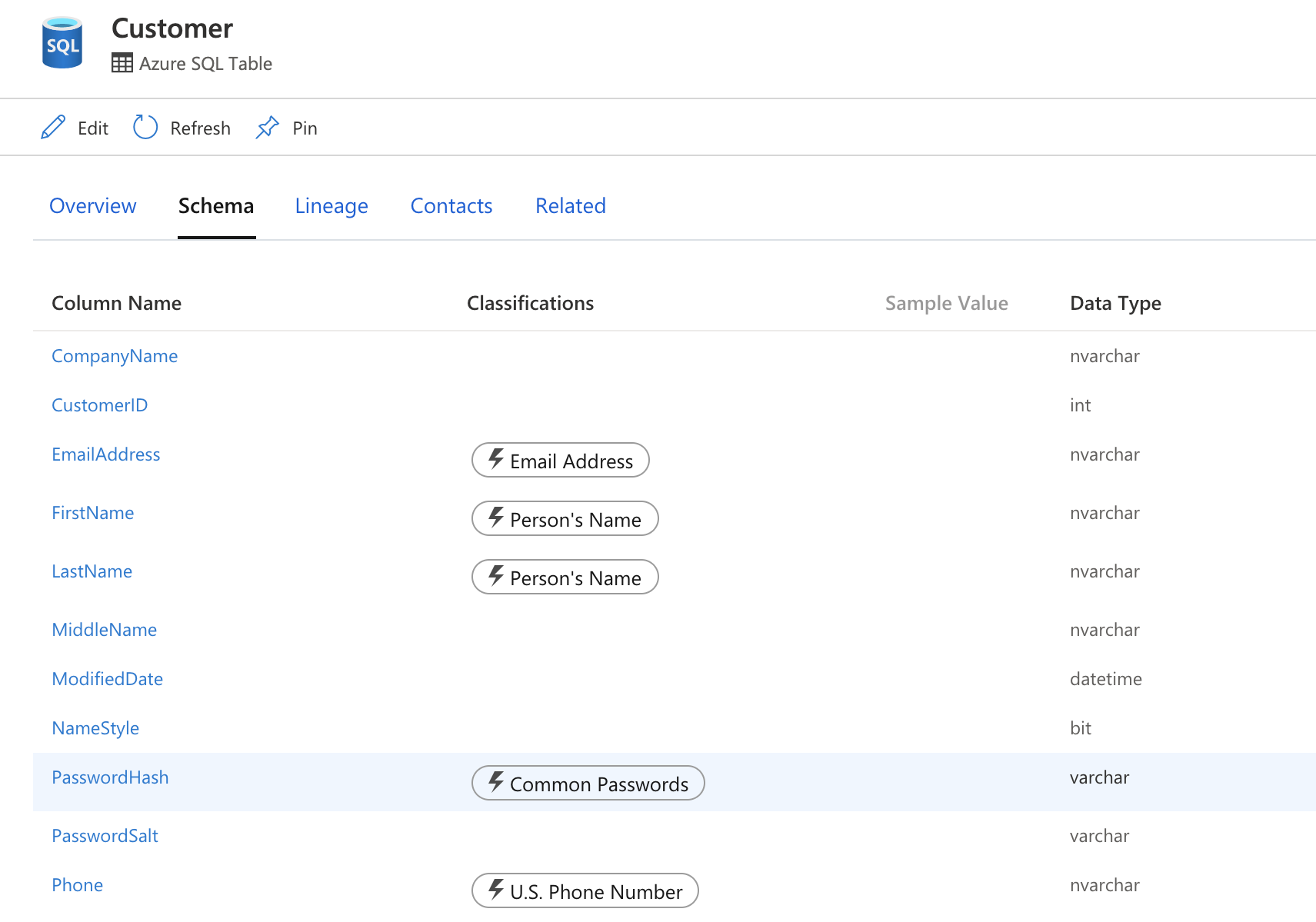
目的の列を特定し、[ 分類の追加] を選択します。 この例では、PasswordHash 列に共通パスワード分類を追加します。
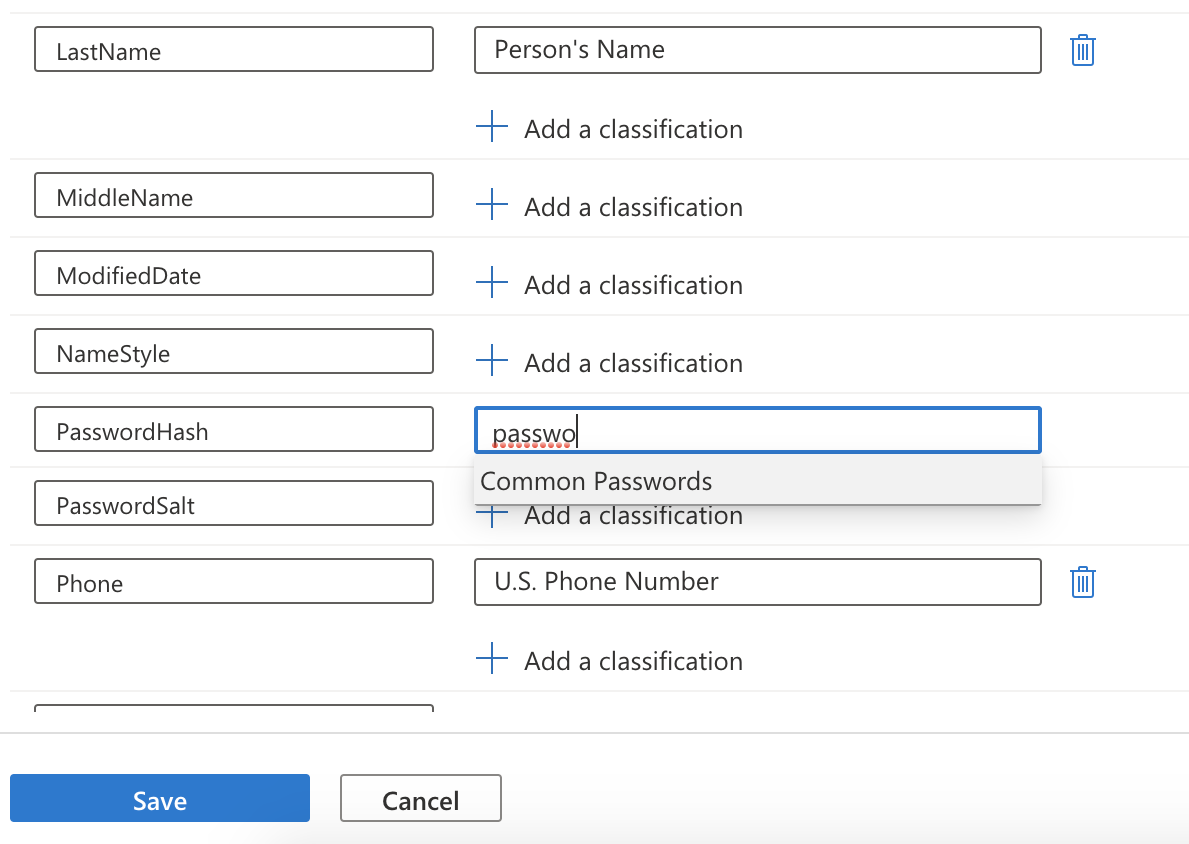
[保存] を選択します。
[ スキーマ] タブを選択し、分類が列に追加されたことを確認します。
分類の詳細を表示する
Microsoft Purview は、分類を適用したユーザーやそれが適用された日時などの重要な詳細を取得します。 詳細を表示するには、分類の上にマウス ポインターを置いて、[分類の詳細] カードを表示します。 分類の詳細カードには、次の情報が表示されます。
- 分類名 - アセットまたは列に適用される分類の名前。
- 適用者 - 分類を適用したユーザー。 指定可能な値は、スキャンとユーザー名です。
- 適用時刻 - スキャンまたは手動で分類が適用されたときのローカル タイムスタンプ。
- 分類の種類 - システムまたはカスタム。
データ キュレーター ロールを持つユーザーは、スキャンを通じて自動的に適用された分類の詳細を確認できます。 これらの詳細には、データを分類するためにスキャナーが読み取ったサンプル数と、スキャナーが検出したサンプル内の個別のデータ数が含まれます。
既存の分類に対する再スキャンの影響
分類タグは、データをサンプリングし、それらのサンプルを定義済みの正規表現パターンまたは辞書と照合することに基づいて、最初に自動的に適用されます。 それ以降の再スキャンでは、いくつかの要因に応じて分類タグを保持、削除、または増分追加できます。
スキャンの実行では、手動で適用された分類タグは削除されません。
スキャンの実行では、手動で削除した分類タグは再適用されません。
同じスキャン ルールを引き続き使用するスキャンを後から実行すると、分類タグが更新される可能性があります。
スキャンを実行する場合、前のスキャンの分類タグは、次の表に示す基準に基づいて削除または保持できます。
ファイルの種類 ファイルのサイズ 以前のスキャンの分類タグは次のようになります。 サイズのないファイルの種類 (SQL など) すべて 保持 .doc、.docm、.docx、.dot、.odp、.ods、.odt、.pdf、.pot、.pps、.ppsx、.ppt、.pptm、.pptx、.txt、.xlc、.xls、.xlsb、.xlsm、.xlsx、.xlt >20 MB 保持 .doc、.docm、.docx、.dot、.odp、.ods、.odt、.pdf、.pot、.pps、.ppsx、.ppt、.pptm、.pptx、.txt、.xlc、.xls、.xlsb、.xlsm、.xlsx、.xlt <20 MB 削除 GZ >400 KB 保持 GZ <400 KB 削除 拡張子または構造化ファイルの種類のないファイル > 1 MB 保持 拡張子または構造化ファイルの種類のないファイル < 1 MB 削除