重要
Microsoft Purview データ ガバナンス機能のみの廃止
Microsoft Purview 統合カタログと従来の Microsoft Purview データ ガバナンス機能 (旧称 Azure Purview) は廃止されます。 Microsoft Purview 全体は廃止されません。 Microsoft Purview のデータ セキュリティとコンプライアンス機能は、この発表の影響を受けず、Microsoft は引き続き投資します。
Microsoft は、Microsoft Fabric のデータ ガバナンス 機能を統合しています。 新しい Microsoft Purview データ ガバナンス アカウントは作成できなくなり、既存のデータ ガバナンス機能は 2027 年 11 月 12 日までメンテナンス モードのままになります。
廃止のタイムライン、移行ガイダンス、推奨される次の手順については、 Microsoft Purview データ ガバナンスの廃止のお知らせを参照してください。
Microsoft Purview データ マップでは、スキャン ルール セットを作成して、組織内の データ ソース スキャンを カスタマイズできます。
スキャンルールセットは、一連のスキャンルールをグループ化するコンテナーです。 スキャンルールセットは、スキャンに簡単に関連付けることができます。 例えば、データ・ソース・タイプごとにデフォルトのスキャン・ルール・セットを作成し、これらのスキャン・ルール・セットを社内のすべてのスキャンにデフォルトで使用することができます。 また、適切なアクセス許可を持つユーザーが、ビジネス ニーズに基づいて異なる構成で他のスキャン ルール セットを作成することもできます。
スキャン ルール セットを作成する手順
スキャンルールセットを作成するには:
Microsoft Purview ポータルで、 データ マップ ソリューションを選択します。
[ ソース管理 ] セクションで、[ ルール セットのスキャン] を選択し、[ 新規] を選択します。
[新しいスキャンルールセット]ページで、[ソースタイプ]ドロップダウンリストからカタログスキャナーがサポートするデータソースを選択します。 スキャンするデータ ソースの種類ごとに、スキャン ルール セットを作成できます。
スキャンルール セットの名前を入力します 。 最大文字数は 63 文字で、スペースは使用できません。 必要に応じて、[ 説明] を入力します。 最大の長さは 256 文字です。
ドメインを選択します。
重要
作成したドメインで設定されたスキャン ルール セットのみを使用できます。
[続行] を選択します。
[ ファイルの種類の選択 ] ページが表示されます。 このページのファイルの種類のオプションは、前のページで選択したデータ ソースの種類によって異なります。 既定では、すべてのファイルの種類が有効になっています。
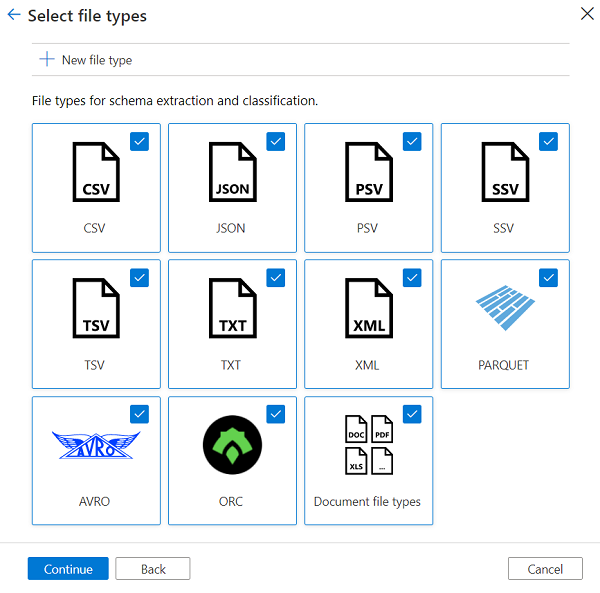
このページで [ドキュメント ファイルの種類 ] を選択すると、次の Microsoft Office ファイルの種類を含めるか、または除外することができます。
.doc; .docm; .docx; .dot; .odp; .ods; .odt; .pdf; .pot; .pps; .ppsx; .ppt; .pptm; .pptx; .xlc; .xls; .xlsb; .xlsm; .xlsx; xlt。スキーマと分類のファイルの種類を有効または無効にするには、そのチェック ボックスをオンまたはオフにします。 Data Lake タイプのデータ ソース (Azure Data Lake Storage Gen2 や Azure Blob など) を選択した場合は、スキーマの抽出と分類を行うファイルの種類を有効にします。
重要
ファイルの種類の選択を解除しても、取り込みは妨 げられません 。 ファイルの情報は引き続き取り込まれますが、スキーマと分類は抽出されません。
特定のデータ ソースの種類については、 カスタム ファイルの種類を作成することもできます。
[続行] を選択します。
[ 分類ルールの選択 ] ページが表示されます。 このページには、選択した システムルール と カスタムルール、選択した分類ルールの総数が表示されます。 既定では、すべての [システム ルール ] チェック ボックスがオンになっています。
含めるまたは除外するルールの [ システム ルール 分類ルール] チェック ボックスをカテゴリ別にグローバルにオンまたはオフにします。
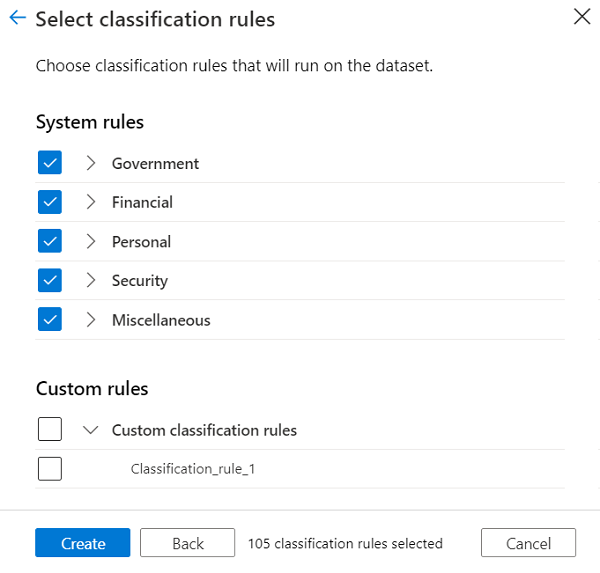
カテゴリ ノードを展開し、個々のチェック ボックスをオンまたはオフにできます。 たとえば、 Argentina.DNI Number のルールの誤検知率が高い場合は、その特定のチェック ボックスをオフにできます。
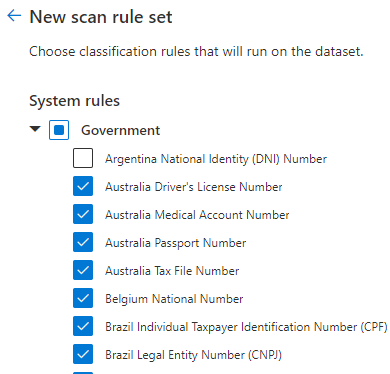
[ 作成] を選択して、スキャン ルール セットの作成を完了します。
カスタム ファイルの種類を作成する
Microsoft Purview では、カスタム拡張機能の追加と、スキャン ルール セットでのカスタム列区切り記号の定義がサポートされています。
カスタム ファイルの種類を作成するには:
「手順」の手順 1 〜 5 に従って、 スキャンルールセットを作成する か、既存のスキャンルールセットを編集します。
[ ファイルの種類の選択 ] ページで、[ 新しいファイルの種類 ] を選択して、新しいカスタム ファイルの種類を作成します。
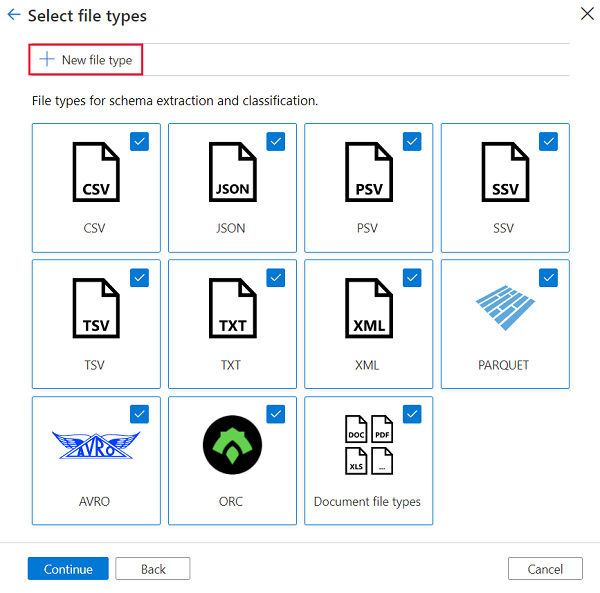
ファイル拡張子とオプションの説明を入力します。
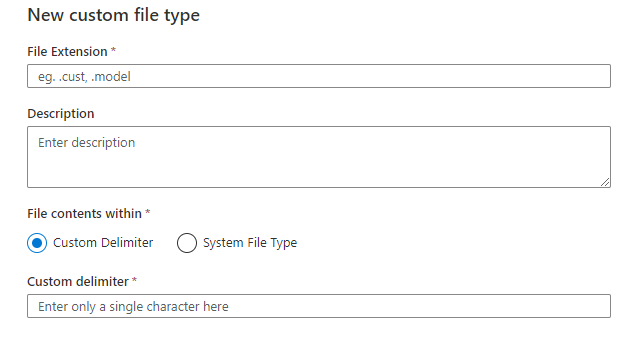
[ 内のファイルの内容 ] を次のいずれかを選択して、ファイル内のファイル コンテンツの種類を指定します。
[ カスタム区切り記号] を選択し、独自の カスタム区切り記号 を入力します (1 文字のみ)。
[システム ファイルの種類] を選択し、[システム ファイルの種類] ドロップダウン リストからシステム ファイルの種類 (XML など) を選択します。
[ 作成] を選択してカスタム ファイルを保存します。
システムが [ ファイルの種類の選択 ] ページに戻り、新しいカスタム ファイルの種類が新しいタイルとして挿入されます。
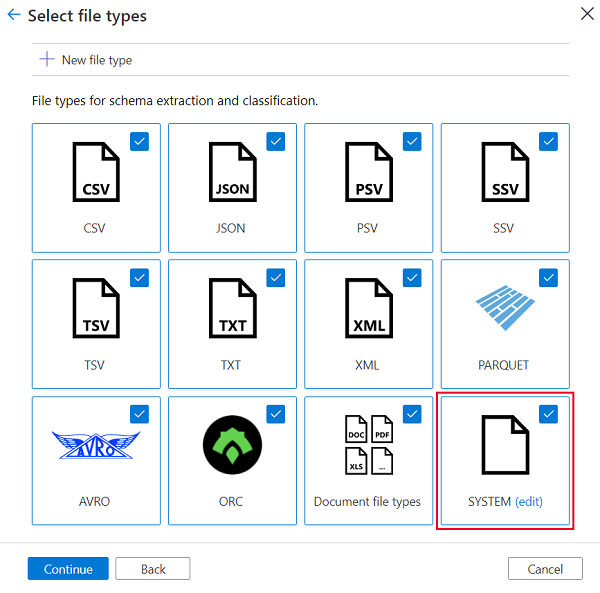
変更または削除する場合は、新しいファイルの種類のタイルで [編集 ] を選択します。
[ 続行] を選択して、スキャン ルール セットの構成を完了します。
パターンを無視する
Microsoft Purview では、スキャン中にアセットを除外する正規表現 (regex) の定義がサポートされています。 スキャン中に、Purview はアセットの URL をこれらの正規表現と比較します。 Microsoft Purview では、いずれかの正規表現に一致するすべてのアセットが無視されます。
[ パターンを無視] ウィンドウには、Spark トランザクション ファイルの 1 つの正規表現が事前に設定されます。 不要な場合は、既存のパターンを削除できます。 無視パターンは最大 10 個まで定義できます。
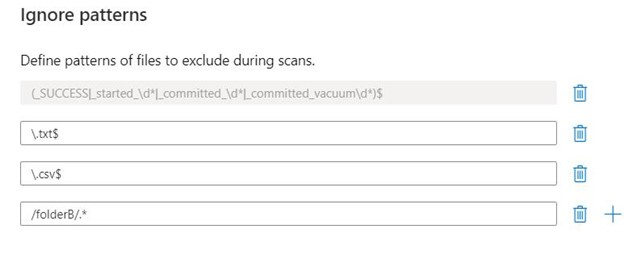
上記の例について説明します。
- 正規表現 2 と 3 では、スキャン中に .txt と .csv で終わるすべてのファイルを無視します。
- 正規表現 4 では、スキャン中に /folderB/ とそのすべての内容が無視されます。
パターンを無視するために使用できるヒントをいくつか次に示します。
Microsoft Purview は正規表現の処理中に、既定で正規表現に $ を追加します。
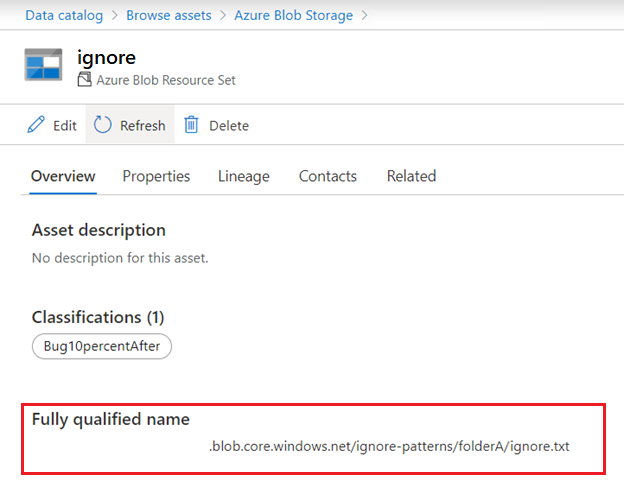
スキャン エージェントが正規表現と比較する URL を理解するには、Microsoft Purview 統合カタログを参照し、今後無視するアセットを見つけ、[ 概要 ] タブでその完全修飾名 (FQN) を確認します。
システム スキャン ルール セット
システム スキャン ルール セットは、Microsoft Purview カタログごとに自動的に作成される Microsoft 定義のスキャン ルール セットです。 各システム スキャン ルール セットは、特定のデータ ソース タイプに関連付けられます。 スキャンを作成するときに、スキャンをシステム・スキャン・ルール・セットに関連付けることができます。 Microsoft がこれらのシステムルールセットを更新するたびに、カタログ内でそれらを更新し、関連するすべてのスキャンに更新を適用できます。
システム スキャン ルール セットのリストを表示するには、Management Center で [スキャンルール セット(Scan rule sets)] を選択し、[システム(System)] タブを選択します。
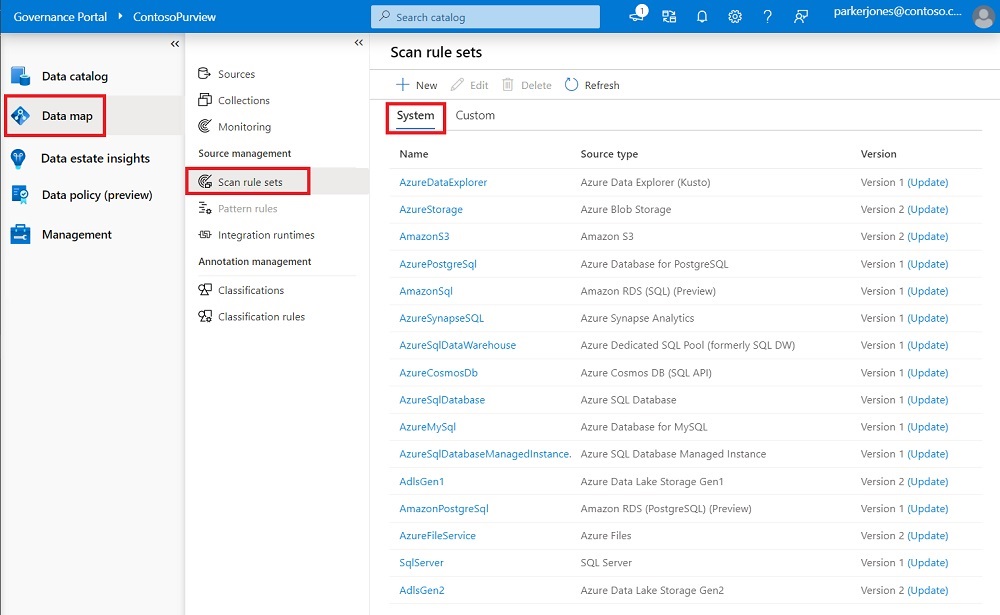
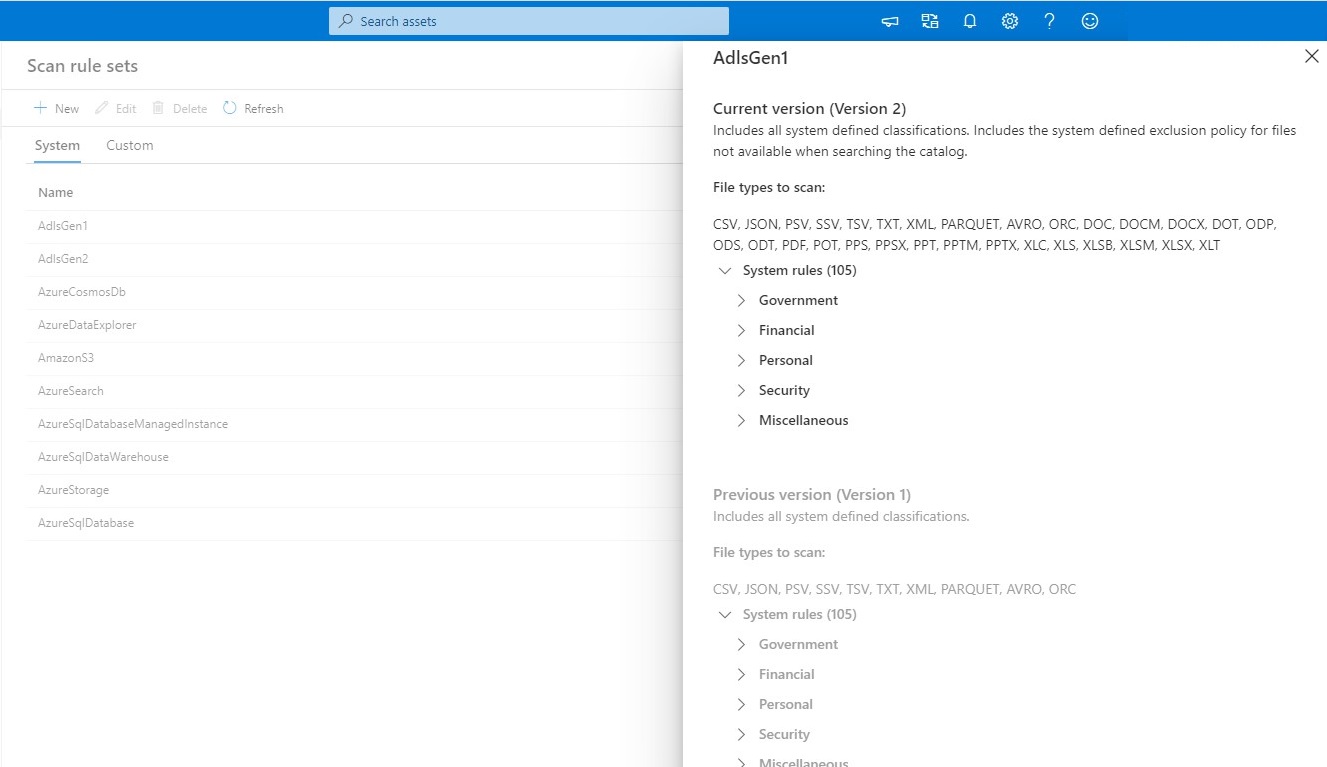
各システム スキャン ルール セットには、[ 名前]、[ ソースの種類]、 および [バージョン] があります。 [ バージョン] 列でスキャン ルール セットのバージョン番号を選択すると、現在のバージョンと以前のバージョン (存在する場合) に関連付けられたルールが表示されます。
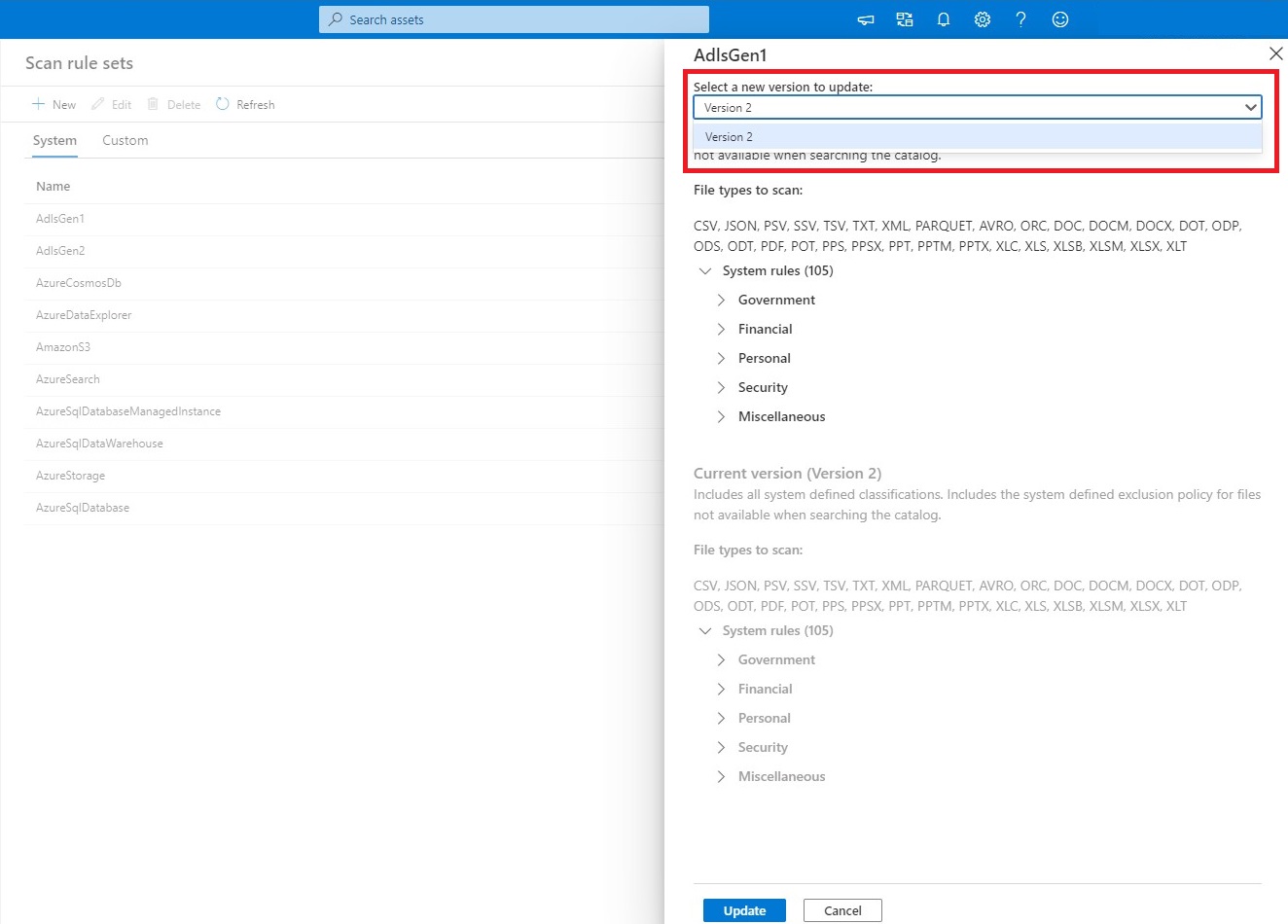
システム スキャン ルール セットで利用可能な更新プログラムがある場合は、[バージョン] 列で [更新] を選択できます。 システム スキャン ルール ページで、[ 更新する新しいバージョンの選択 ] ドロップダウン リストからバージョンを選択します。 このページには、新しいバージョンと現在のバージョンに関連付けられているシステム分類ルールの一覧が表示されます。
スキャンをシステム スキャン ルール セットに関連付ける
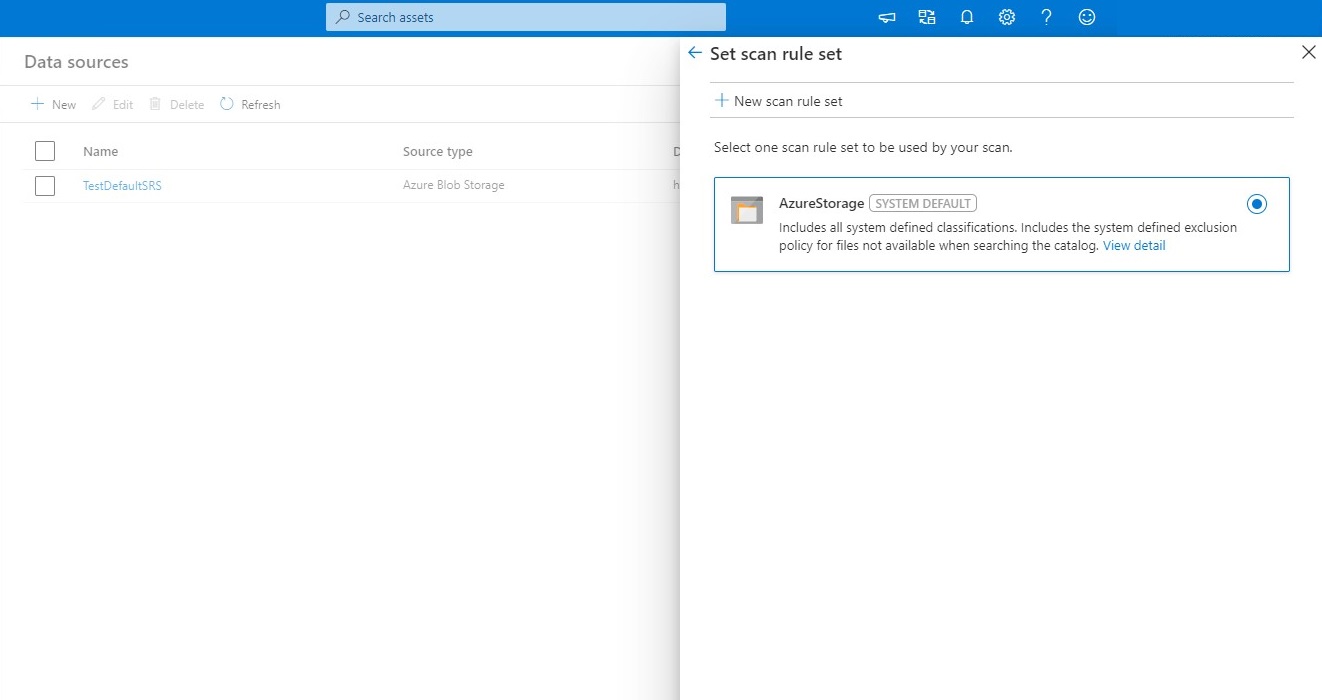
スキャンを作成するときに、次のようにシステムスキャンルールセットに関連付けることを選択します。
スキャン ルール セットの選択 ページで、システム スキャン ルール セットを選択します。
[ 続行] を選択し、[ 保存して実行] を選択します。
