Microsoft Graph の電子情報開示用 Microsoft Purview アプリケーション プログラミング インターフェイス (API) を使用すると、organizationは反復的なタスクを自動化し、既存の電子情報開示ツールと統合して、業界の規制で必要となる可能性のある反復可能なワークフローを構築できます。 この記事では、電子情報開示用 Microsoft Purview API へのアクセスを有効にするために必要な前提条件を構成する方法について説明します。 このガイドは、クライアント シークレットまたは自己署名証明書を使用して要求を認証することと共に、API へのアプリのみのアクセスを使用することに基づいています。
Microsoft Purview API
電子情報開示用の Microsoft Purview API には、次の 2 つの個別の API が含まれています。
-
Microsoft Graph:
Microsoft.Graph.Security名前空間の一部であり、 電子情報開示ケースの操作に使用されます。 - Microsoft Purview eDiscovery API: 電子情報開示の検索セットおよびレビュー セットからエクスポートするときに作成されたパッケージをプログラムによってダウンロードするためにのみ使用されます。
Microsoft Graph の電子情報開示 API は、 プレミアム機能を有効にしている場合と有効にしない場合にかかわらず、電子情報開示ケースをサポートします。 代理認証では、ケース、保留、検索、エクスポートなどの 主要な電子情報開示機能 がサポートされます。 アプリのみの認証は、プレミアム機能が有効になっているケースで使用でき、レビュー セット、タグ付け、分析などの高度な操作をサポートします。
Microsoft Graph 呼び出し内でサポートされている API 呼び出しの一覧については、「Microsoft Purview eDiscovery API の使用」を参照してください。
データへのアプリケーション アクセス
電子情報開示のために Microsoft Purview API を呼び出すには、まず Microsoft ID プラットフォーム (Entra ID) にアプリを登録する必要があります。
アプリケーションは、次の 2 つの方法でデータにアクセスできます。
- 委任されたアクセス: サインイン ユーザーの代わりに動作するアプリ。
- アプリのみのアクセス: 独自の ID で動作するアプリ。
アクセス シナリオの詳細については、「 認証と承認の基本」を参照してください。
重要
アプリのみの認証には、プレミアム機能が有効になっている電子情報開示ケースが必要です。 代理認証は、ケース、法的ホールド、検索、エクスポートなどの 主要な電子情報開示機能 に使用できます。 Premium API 操作 (レビュー セット、タグ付け、分析) では、認証方法に関係なく Premium 機能を有効にする必要があります。 サブスクリプションの要件の詳細については、「 電子情報開示のサブスクリプション要件」を参照してください。
Microsoft Graph API
Microsoft Graph API の前提条件
アプリのみのアクセスの実装には、Azure portal へのアプリの登録、クライアント シークレット/証明書の作成、API アクセス許可の割り当て、サービス プリンシパルの設定、アプリのみのアクセスを使用して Microsoft Graph API を呼び出す必要があります。 アプリを登録し、クライアント シークレット/証明書を作成し、API アクセス許可を割り当てるには、アカウントが クラウド アプリケーション管理者である必要があります。
Azure portal でのアプリの登録の詳細については、「Microsoft ID プラットフォームへのアプリケーションの登録」を参照してください。
Microsoft Purview eDiscovery API アプリケーションのアクセス許可にテナント全体の管理者の同意を付与するには、organization の代わりに同意する権限を持つユーザーとしてサインインする必要があります。 詳細については、「 アプリケーションにテナント全体の管理者の同意を付与する」を参照してください。
サービス プリンシパルを設定するには、次の前提条件が必要です。
- ExchangeOnlineManagement モジュールがインストールされているコンピューター。
- Microsoft Purview でロール管理ロールが割り当てられているアカウント。
電子情報開示のアプリのみアクセスを実装する手順の詳細については、「Microsoft Purview eDiscovery のアプリのみアクセスの設定」を参照してください。
アプリ限定アクセスを使用した Microsoft Graph API への接続
PowerShell で Connect-MgGraph コマンドレットを使用し、アプリのみのアクセス方法で認証し、Microsoft Graph に接続します。 このコマンドレットを使用すると、アプリは Microsoft Graph と安全に対話できるようになり、Microsoft Purview eDiscovery API を調べることができます。
クライアント シークレットを使用して接続する
クライアント シークレットを使用して接続するには、次の PowerShell コードを更新して実行します。
$clientSecret = "<client secret>" ## Update with client secret added to the registered app
$appID = "<APP ID>" ## Update with Application ID of registered/Enterprise app
$tenantId = "<Tenant ID>" ## Update with tenant ID
$ClientSecretPW = ConvertTo-SecureString "$clientSecret" -AsPlainText -Force
$clientSecretCred = New-Object System.Management.Automation.PSCredential -ArgumentList ("$appID", $clientSecretPW)
Connect-MgGraph -TenantId "$tenantId" -ClientSecretCredential $clientSecretCred
証明書を使用して接続する
証明書を使用して接続するには、次の PowerShell コードを更新して実行します。
$certPath = "Cert:\currentuser\my\<xxxxxxxxxx>" ## Update with the cert thumbnail
$appID = "<APP ID>" ## Update with Application ID of registered/Enterprise app
$tenantId = "<Tenant ID>" ## Update with tenant ID
$ClientCert = Get-ChildItem $certPath
Connect-MgGraph -TenantId $TenantId -ClientId $appId -Certificate $ClientCert
Microsoft Graph API 呼び出しを呼び出す
接続したら、Microsoft Graph API の呼び出しを開始できます。
たとえば、 ediscoveryCases API を使用して、テナント内の電子情報開示ケースを一覧表示できます。 各操作のガイダンスには、次の情報が記載されています。
- API 呼び出しを行うために必要なアクセス許可
- HTTP 要求とメソッド
- ヘッダーと本文の情報を要求する
- 応答
- 例 (HTTP、C#、CLI、Go、Java、PHP、PowerShell、Python)
Microsoft Graph PowerShell モジュールを介して接続されているため、HTTP または PowerShell の方法を使用できます。
まず、 PowerShell の例を見てみましょう。
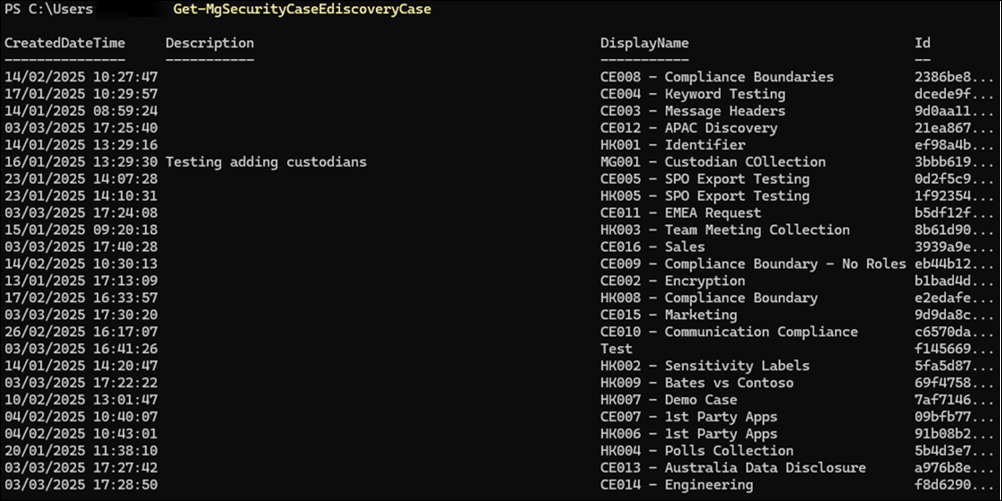
ご覧のように、テナント内のすべてのケースの一覧が返されます。 ケースを詳しく調べるときは、ケース ID を記録することが重要です。 今後の API 呼び出しには、この ID が必要です。
次に、 HTTP の例を見てみましょう。 Invoke-MgGraphRequest コマンドレットを使用し、PowerShell で呼び出しを行います。
まず、URL を変数に格納します。
$uri = "https://graph.microsoft.com/v1.0/security/cases/ediscoveryCases"
次に、Invoke-MgGraphRequest コマンドレットを使用して API 呼び出しを行います。
Invoke-MgGraphRequest -Method Get -Uri $uri
次の出力からわかるように、返された応答から値を抽出する必要があります。

次のコマンドを使用して、応答の Value 要素を新しい変数に保存できます。
$cases = (Invoke-MgGraphRequest -Method Get -Uri $uri).value
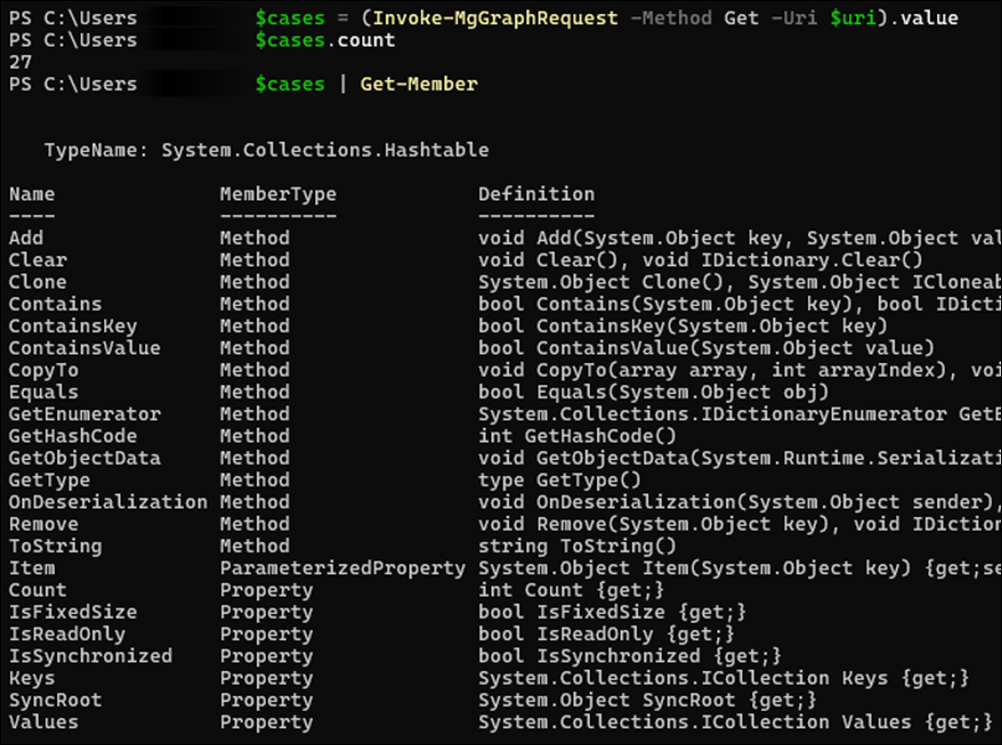
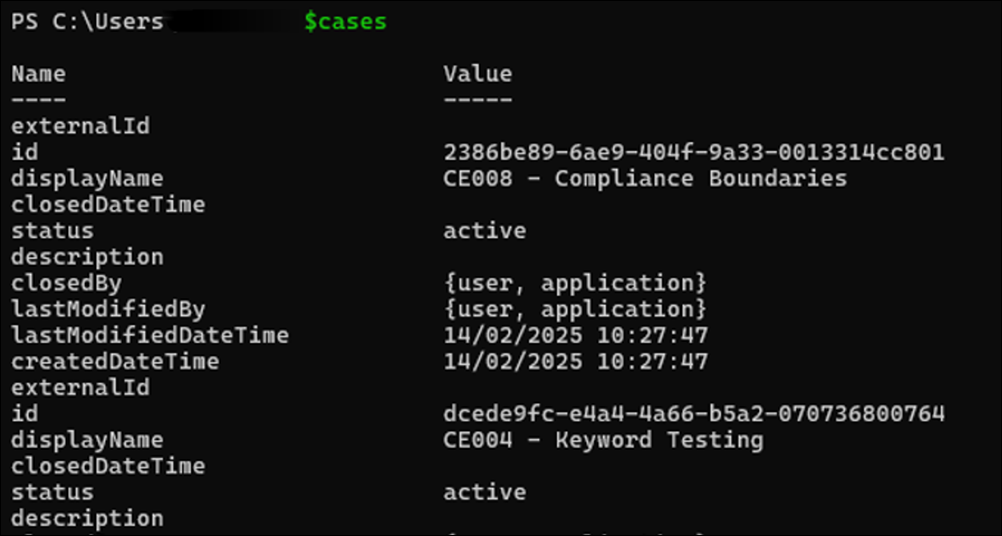
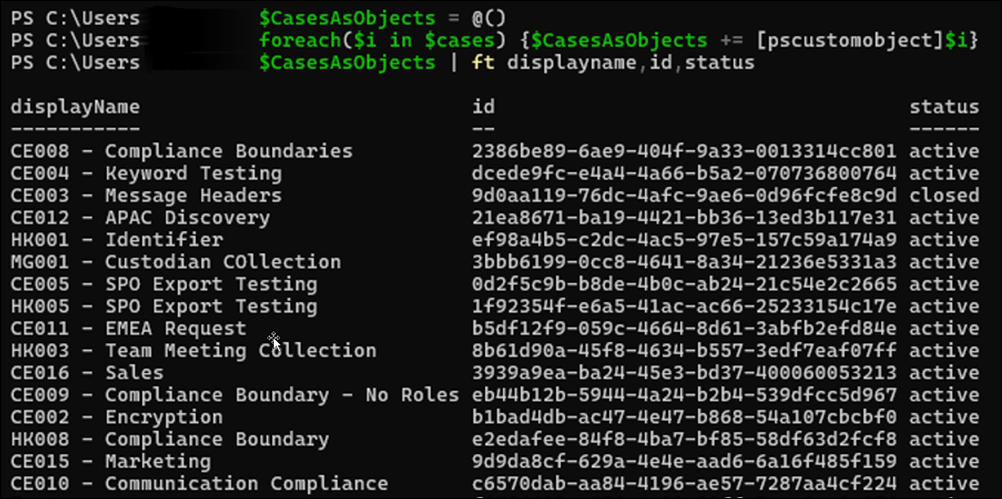
このコマンドは、ハッシュ テーブルのコレクションを返します。 必要に応じて、小さな PowerShell コードを実行してハッシュ テーブルを PowerShell オブジェクトに変換し、 format-table や format-list などのコマンドレット パラメーターで使用しやすくすることができます。
$CasesAsObjects = @()
foreach($i in $cases) {$CasesAsObjects += [pscustomobject]$i}
$CasesAsObjects | ft displayname,id,status
Microsoft Purview eDiscovery API
Microsoft Purview eDiscovery API を構成して、電子情報開示ケースのエクスポート プロセスからエクスポート パッケージとレポートをプログラムでダウンロードできるようにします。
重要
Microsoft Graph を介した電子情報開示エクスポートのダウンロードに対するアプリベースの認証は、現在、Government Community Cloud (GCC) ではサポートされていません。 この制限は、エクスポート ダウンロードに固有のものであり、電子情報開示 API のアプリベースの認証に対する一般的な制限ではありません。
Microsoft Purview eDiscovery API の前提条件
このセクションの構成手順を実行する前に、「Microsoft Graph API」セクションで詳しく説明する構成を完了して検証します。 以前に Microsoft Entra ID に登録されたアプリを拡張して、エクスポート パッケージのプログラムによるダウンロードを実現するために必要なアクセス許可を含めます。
この構成では、次の前提条件が既に具合しています。
- 適切なクライアント シークレットまたは証明書で構成された Azure portal の登録済みアプリ。
- Microsoft Purview のサービス プリンシパルが、関連する電子情報開示ロールを割り当てました。
- Microsoft Graph 用に構成された Microsoft eDiscovery API のアクセス許可。
既存の登録済みアプリの API アクセス許可を拡張してプログラムによるダウンロードを有効にするには、次の手順を実行します。
- 新しい Microsoft アプリケーションとサービス プリンシパルをテナントに登録します。
- Azure portal で以前に登録したアプリに追加の API アクセス許可を割り当てます。
Microsoft Purview eDiscovery API アプリケーションのアクセス許可にテナント全体の管理者の同意を付与するには、organization を代表して同意する権限を持つユーザーとしてサインインします。 詳細については、「 アプリケーションにテナント全体の管理者の同意を付与する」を参照してください。
構成の手順
手順 1: Microsoft Entra ID に MicrosoftPurviewEDiscovery アプリを登録する
次の手順を実行します。
MicrosoftPurviewEDiscovery アプリがまだ登録されていないことを確認します。 Azure portal にサインインし、[Microsoft Entra ID>エンタープライズ アプリケーション] に移動します。
[ アプリケーションの種類 ] フィルターを変更して 、Microsoft アプリケーションを表示します。
検索ボックスに「 MicrosoftPurviewEDiscovery」と入力します。 MicrosoftPurviewEDiscovery アプリが表示されるはずです。 MicrosoftPurviewEDiscovery アプリが一覧にない場合は、アプリを Microsoft Entra ID に登録します。
アプリを登録するには、次の手順を実行します。
- Microsoft.Graph PowerShell モジュールを使用して、MicrosoftPurviewEDiscovery アプリを Microsoft Entra ID に登録します。 詳細については、「 Microsoft Graph PowerShell SDK のインストール」を参照してください。
- モジュールがコンピューターにインストールされたら、次のコマンドレットを実行して、PowerShell を使用して Microsoft Graph に接続します。
Connect-MgGraph -scopes "Application.ReadWrite.All"Microsoft Graph PowerShell コマンドレットを初めて使用する場合は、必要なアクセス許可への同意を求めるメッセージが表示されることがあります。
MicrosoftPurviewEDiscovery アプリを登録するには、次の PowerShell コマンドを実行します。
<MicrosoftPurviewEDiscovery application ID>を、登録した独自のアプリのアプリケーション (クライアント) ID ではなく、MicrosoftPurviewEDiscovery アプリのアプリケーション ID に置き換えます。 ダウンロード スクリプトの例では、エクスポート トークン スコープでこの同じ MicrosoftPurviewEDiscovery アプリケーション ID を使用します。$spId = @{"AppId" = "<MicrosoftPurviewEDiscovery application ID>" }New-MgServicePrincipal -BodyParameter $spId;
注:
PowerShell スクリプトを使用して Microsoft Entra ID に新しいアプリケーションを登録し、該当する場合はアプリケーション認証に Microsoft Purview eDiscovery API アクセス許可を割り当てます。 アプリケーションを登録した後、クライアント シークレットまたは証明書を構成し、ポータルを介して管理者の同意を付与する必要があります。
手順 2: 登録済みのアプリに追加の MicrosoftPurviewEDiscovery アクセス許可を割り当てる
サービス プリンシパルが追加されたので、この記事の Microsoft Graph API セクションで作成した以前に登録したアプリのアクセス許可を更新します。 Azure portal にサインインし、[Microsoft Entra ID>App の登録] に移動します。
- この記事の Microsoft Graph API セクションで作成したアプリを見つけて選択します。
- ナビゲーション メニューから [API アクセス許可] を選択します。
- [アクセス許可の追加] を選択し、[ 私のorganizationが使用するAPIs] を選択します。
- MicrosoftPurviewEDiscovery を検索して選択します。
- [ アプリケーションのアクセス許可] を選択します。
- 電子情報開示.ダウンロード.読み取り] のチェック ボックスをオンにします。
- [ アクセス許可の追加] を選択します。
- [API アクセス許可] で、[管理の同意を付与する (your organization]) を選択して、追加されたアクセス許可を承認します。
管理者の同意が付与されると、organization に追加されたアクセス許可の状態が更新されます。
エクスポート パッケージとレポートのダウンロード
ケース ID とジョブ ID のエクスポートの取得
電子情報開示ケースのエクスポート プロセスのエクスポート パッケージとレポートをダウンロードするには、ケース ID と、エクスポート ジョブの操作またはジョブ ID が必要です。
Microsoft Purview ポータルを使用してこの情報を収集するには:
- 電子情報開示ケースを開きます。
- エクスポート プロセスを見つけます。
- [ サポート情報のコピー] を選択します。
- この情報をテキスト エディター (メモ帳など) に追加します。
または、以下の Graph API 呼び出しを使用してエクスポートするケース ID とジョブ ID を見つけることで、プログラムでこの情報にアクセスします。
この記事の「アプリのみのアクセスを使用して Microsoft Graph API に接続する」セクションの手順に従って、Microsoft Graph に接続します。
ケース名がわかっている場合は、次のコマンドと共に電子情報開示グラフ PowerShell コマンドレットを使用します。
Get-MgSecurityCaseEdiscoveryCase | where {$_.displayname -eq "<Name of case>"}ケース ID を取得したら、次のコマンドを使用して、ケース内の操作を検索し、エクスポートのジョブ ID を識別します。
Get-MgSecurityCaseEdiscoveryCaseOperation -EdiscoveryCaseId "<case ID>"
エクスポート ジョブは、検索からの直接エクスポートの場合は exportResult のアクション、レビュー セットからのエクスポートの場合は ContentExport アクションでログに記録されます。 エクスポート ジョブの名前は、この API 呼び出しでは返されません。 エクスポート プロセスの名前を検索するには、特定の操作 ID を照会する必要があります。 次のコマンドを使用して、エクスポート プロセスの名前を見つけます。
Get-MgSecurityCaseEdiscoveryCaseOperation -EdiscoveryCaseId "<case ID>" -CaseOperationId “<operation ID>”
エクスポート操作の名前は、 AdditionalProperties フィールドに含まれます。
HTTP API 呼び出しを直接行って organization 内のケースを一覧表示するには、「 ediscoveryCases を一覧表示する」を参照してください。
HTTP API 呼び出しを直接行ってケースの操作を一覧表示するには、「 List caseOperations」を参照してください。
API 呼び出しのケース ID を使用して、操作を一覧表示するケースを示します。 例:
https://graph.microsoft.com/v1.0/security/cases/ediscoveryCases/<CaseID>/operations/
この API 呼び出しでは、エクスポート ジョブの名前は返されません。 エクスポート プロセスの名前を検索するには、特定のジョブ ID を照会する必要があります。 例:
https://graph.microsoft.com/v1.0/security/cases/ediscoveryCases/<CaseID>/operations/<OperationID>
エクスポート パッケージをダウンロードする
エクスポート パッケージのダウンロード URL の取得
exportFileMetaData プロパティには、エクスポート パッケージとレポートをダウンロードするために必要な URL が含まれています。 URL を取得するには、エクスポート プロセスを実行した電子情報開示ケースのケース ID と、エクスポート プロセスの操作 ID が必要です。
この情報を見つけるには、次の電子情報開示 Graph PowerShell コマンドレットを使用します。
$operation = Get-MgSecurityCaseEdiscoveryCaseOperation -EdiscoveryCaseId "<case ID>" -CaseOperationId “<operation ID>”
$Operation.AdditionalProperties.exportFileMetadata
HTTP API 呼び出しを直接行って操作の exportFileMetaData 情報を返すには、 List caseOperations を参照してください。
Microsoft Purview ポータル内の各エクスポート パッケージには、 exportFileMetaData プロパティにエントリがあります。 各エントリには、次の情報が記載されています。
- エクスポート パッケージ ファイル名
- エクスポート パッケージを取得するための downloadUrl
- エクスポート パッケージのサイズ
エクスポート パッケージをダウンロードするためのスクリプト例
Microsoft Purview eDiscovery API は Microsoft Graph API とは別のものであるため、ダウンロード要求を承認するには別の認証トークンが必要です。 MSAL.PS PowerShell モジュールと Get-MSALToken コマンドレットを使用して、別のトークンを取得します。 また、 Connect-MgGraph コマンドレットを使用して Microsoft Graph API に接続する必要があります。
次のスクリプト例は、独自のスクリプトを開発するときに、エクスポート パッケージのプログラムによるダウンロードを有効にするときに参照として使用できます。
両方のスクリプトの認証パラメーターには、次の値を使用します。
| パラメーターまたはプレースホルダー | 値 |
|---|---|
tenantId |
Microsoft Entra テナントのディレクトリ (テナント) ID。 |
appId |
手順 2 のアクセス許可で構成された、自分の登録済みアプリのアプリケーション (クライアント) ID。 この値は、Microsoft Graph とエクスポート トークン認証の両方で ClientId に渡されます。 |
appSecret または certPath |
登録済みの独自のアプリのクライアント シークレット値または証明書ストア パス。 |
<MicrosoftPurviewEDiscovery application ID> |
手順 1 で登録した MicrosoftPurviewEDiscovery Microsoft アプリケーションのアプリケーション ID。 この値は、Microsoft Entra ID>Enterprise applications>MicrosoftPurviewEDiscovery>Overview>Application ID で見つけます。 オブジェクト ID または独自のアプリのアプリケーション (クライアント) ID は使用しないでください。 |
各スクリプトで、export-token スコープで <MicrosoftPurviewEDiscovery application ID> を置き換え、 /.default サフィックスを保持します。 このスコープは、トークンを受け取る Microsoft Purview eDiscovery API を識別します。 証明書の例では、$connectionDetails の Scope エントリがこの値を使用しますが、ClientIdは独自の登録済みアプリの ID のままです。
クライアント シークレットを使用した接続
クライアント シークレットを使用するようにアプリを構成した場合は、次のスクリプト例を参照として使用して、プログラムでエクスポート パッケージとレポートをダウンロードします。 内容をメモ帳にコピーし、 DownloadExportUsingApp.ps1として保存します。
[CmdletBinding()]
param (
    [Parameter(Mandatory = $true)]
    [string]$tenantId,
    [Parameter(Mandatory = $true)]
    [string]$appId,
    [Parameter(Mandatory = $true)]
    [string]$appSecret,
    [Parameter(Mandatory = $true)]
    [string]$caseId,
    [Parameter(Mandatory = $true)]
    [string]$exportId,
    [Parameter(Mandatory = $true)]
    [string]$path = "D:\Temp",
    [ValidateSet($null, 'USGov', 'USGovDoD')]
    [string]$environment = $null
)

if (-not(Get-Module -Name Microsoft.Graph -ListAvailable)) {
    Write-Host "Installing Microsoft.Graph module"
    Install-Module Microsoft.Graph -Scope CurrentUser
}

if (-not(Get-Module -Name MSAL.PS -ListAvailable)) {
    Write-Host "Installing MSAL.PS module"
    Install-Module MSAL.PS -Scope CurrentUser
}

$password = ConvertTo-SecureString $appSecret -AsPlainText -Force
$clientSecretCred = New-Object System.Management.Automation.PSCredential -ArgumentList ($appId, $password)

if (-not(Get-MgContext)) {
    Write-Host "Connect with credentials of a ediscovery admin (token for graph)"
    if (-not($environment)) {
        Connect-MgGraph -TenantId $TenantId -ClientSecretCredential $clientSecretCred
    }
    else {
        Connect-MgGraph -TenantId $TenantId -ClientSecretCredential $clientSecretCred -Environment $environment
    }
}

Write-Host "Connect with credentials of a ediscovery admin (token for export)"
$exportToken = Get-MsalToken -ClientId $appId -Scopes "<MicrosoftPurviewEDiscovery application ID>/.default" -TenantId $tenantId -RedirectUri "http://localhost" -ClientSecret $password

$uri = "/v1.0/security/cases/ediscoveryCases/$($caseId)/operations/$($exportId)"

$export = Invoke-MgGraphRequest -Uri $uri;
if (-not($export)){
    Write-Host "Export not found"
    exit
}
else{
    $export.exportFileMetadata | % {
        Write-Host "Downloading $($_.fileName)"
        Invoke-WebRequest -Uri $_.downloadUrl -OutFile "$($path)\$($_.fileName)" -Headers @{"Authorization" = "Bearer $($exportToken.AccessToken)"; "X-AllowWithAADToken" = "true" }
    }
}
スクリプトを保存し、次の PowerShell モジュールがインストールされている新しい PowerShell ウィンドウを開きます。
- Microsoft.Graph
- MSAL.PS
スクリプトを保存したディレクトリを参照し、次のコマンドを実行します。
.\DownloadExportUsingApp.ps1 -tenantId “<tenant ID>” -appId “<App ID>” -appSecret “<Client Secret>” -caseId “<CaseID>” -exportId “<ExportID>” -path “<Output Path>”
ダウンロードしたファイルを表示するパスとして指定したフォルダーを確認します。
証明書を使用して接続する
証明書を使用するようにアプリを構成した場合は、次のスクリプト例を参照として使用して、プログラムでエクスポート パッケージとレポートをダウンロードします。 内容をテキスト エディターにコピーし、 DownloadExportUsingAppCert.ps1として保存します。
[CmdletBinding()]
param (
    [Parameter(Mandatory = $true)]
    [string]$tenantId,
    [Parameter(Mandatory = $true)]
    [string]$appId,
    [Parameter(Mandatory = $true)]
    [String]$certPath,
    [Parameter(Mandatory = $true)]
    [string]$caseId,
    [Parameter(Mandatory = $true)]
    [string]$exportId,
    [Parameter(Mandatory = $true)]
    [string]$path = "D:\Temp",
    [ValidateSet($null, 'USGov', 'USGovDoD')]
    [string]$environment = $null
)

if (-not(Get-Module -Name Microsoft.Graph -ListAvailable)) {
    Write-Host "Installing Microsoft.Graph module"
    Install-Module Microsoft.Graph -Scope CurrentUser
}

if (-not(Get-Module -Name MSAL.PS -ListAvailable)) {
    Write-Host "Installing MSAL.PS module"
    Install-Module MSAL.PS -Scope CurrentUser
}

##$password = ConvertTo-SecureString $appSecret -AsPlainText -Force
##$clientSecretCred = New-Object System.Management.Automation.PSCredential -ArgumentList ($appId, $password)

$ClientCert = Get-ChildItem $certPath

if (-not(Get-MgContext)) {
    Write-Host "Connect with credentials of a ediscovery admin (token for graph)"
    if (-not($environment)) {
        Connect-MgGraph -TenantId $TenantId -ClientId $appId -Certificate $ClientCert
    }
    else {
        Connect-MgGraph -TenantId $TenantId -ClientId $appId -Certificate $ClientCert -Environment $environment
    }
}

Write-Host "Connect with credentials of a ediscovery admin (token for export)"

$connectionDetails = @{
    'TenantId'          = $tenantId
    'ClientId'          = $appID
    'ClientCertificate' = $ClientCert
    'Scope' = "<MicrosoftPurviewEDiscovery application ID>/.default"
}

$exportToken = Get-MsalToken @connectionDetails

$uri = "/v1.0/security/cases/ediscoveryCases/$($caseId)/operations/$($exportId)"

$export = Invoke-MgGraphRequest -Uri $uri;
if (-not($export)){
    Write-Host "Export not found"
    exit
}
else{
    $export.exportFileMetadata | % {
        Write-Host "Downloading $($_.fileName)"
        Invoke-WebRequest -Uri $_.downloadUrl -OutFile "$($path)\$($_.fileName)" -Headers @{"Authorization" = "Bearer $($exportToken.AccessToken)"; "X-AllowWithAADToken" = "true" }
    }
}
スクリプトを保存したら、次の PowerShell モジュールがインストールされている新しい PowerShell ウィンドウを開きます。
- Microsoft.Graph
- MSAL.PS
スクリプトを保存したディレクトリを参照し、次のコマンドを実行します。
.\DownloadExportUsingAppCert.ps1 -tenantId “<tenant ID>” -appId “<App ID>” -certPath “<Certificate Path>” -caseId “<CaseID>” -exportId “<ExportID>” -path “<Output Path>”
ダウンロードしたファイルを表示するパスとして指定したフォルダーを確認します。