SharePoint 管理センターの Copilot は、生成 AI を使用して、SharePoint と OneDrive の管理を簡素化することで生産性を高めます。 これは、より戦略的な優先順位に焦点を当てるのに役立ちます。 SharePoint 管理センターの Copilot スキルは、自然言語の対話、コンテキスト ガイダンス、プロアクティブな提案を提供します。
Copilot を使用すると、organizationを管理し、重要なことに集中できます。 最適な結果を得るには、[Copilot] ウィンドウで事前入力されたプロンプト オプションを使用してみてください。 または、 音声入力コントロール を使用して質問を決定してみてください。
次のセクションでは、SharePoint 管理センターで Copilot でできることについて説明します。
注:
セキュリティとプライバシーを維持するために、Copilot はユーザーに代わって構成の変更を行いません。 詳細については、「Microsoft 365 Copilotのデータ、プライバシー、セキュリティ」を参照してください。
開始する前に
次のライセンスが必要です。
SharePoint の次のいずれかのライセンス: Microsoft 365 E1、E3、E5、または Office 365 E3 と E5。
テナントに対して有効になっているMicrosoft 365 Copilot ライセンス。 Copilot ライセンスの詳細については、「Microsoft 365 Copilotのライセンス オプション」を参照してください。
SharePoint 管理センターでの Copilot の概要
SharePoint 管理センターで Copilot を使用するには、次の手順に従います。
SharePoint 管理センターにサインインします。
右上のシェルで [Copilot ] ボタンを選択して、SharePoint 管理センターで Copilot を起動します。
Copilot で詳細なガイダンスを入手する
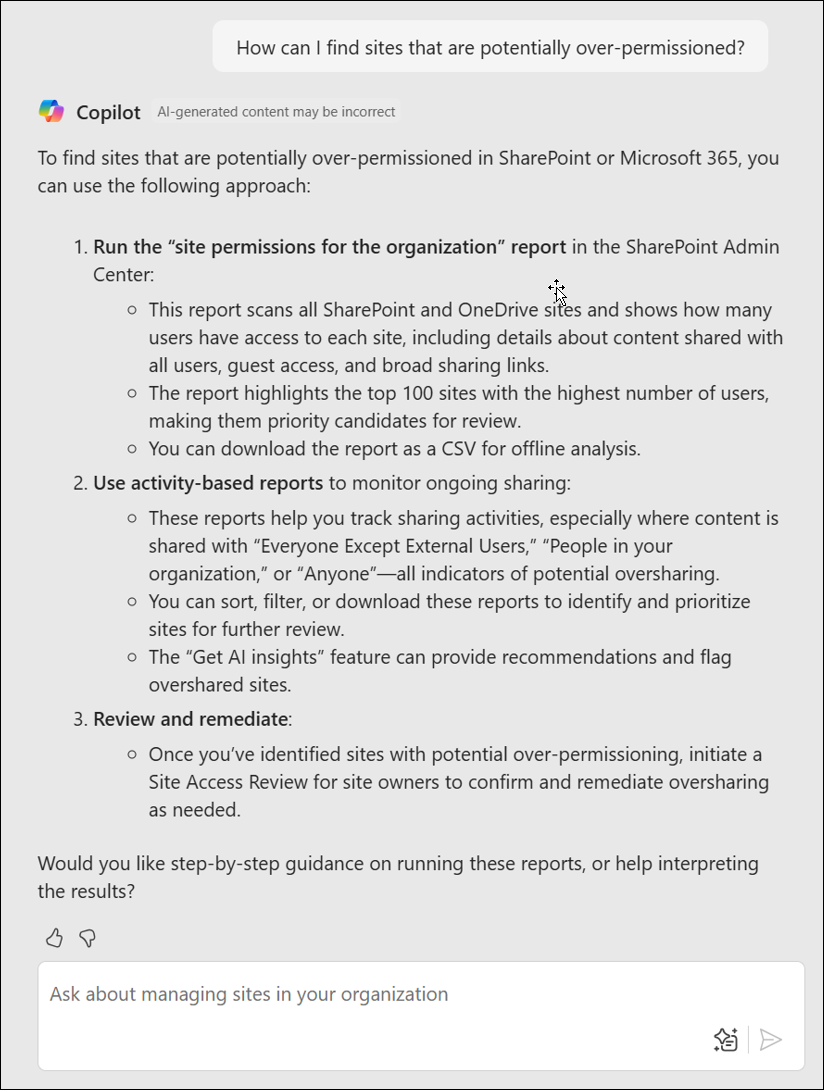
Copilot は、一般的な管理タスクを完了するために必要な正確な手順について説明します。 たとえば、"アクセス許可超過の可能性があるサイトを見つけるにはどうすればよいですか?
Copilot では、最初にorganizationのサイトアクセス許可レポートを実行し、次にアクティビティベースのレポートを実行し、サイト所有者がサイトをレビューして修復するためのサイト アクセス レビューを開始することで、最初から最後までガイドする明確で順番な手順をお勧めします。
複数条件サイト検索
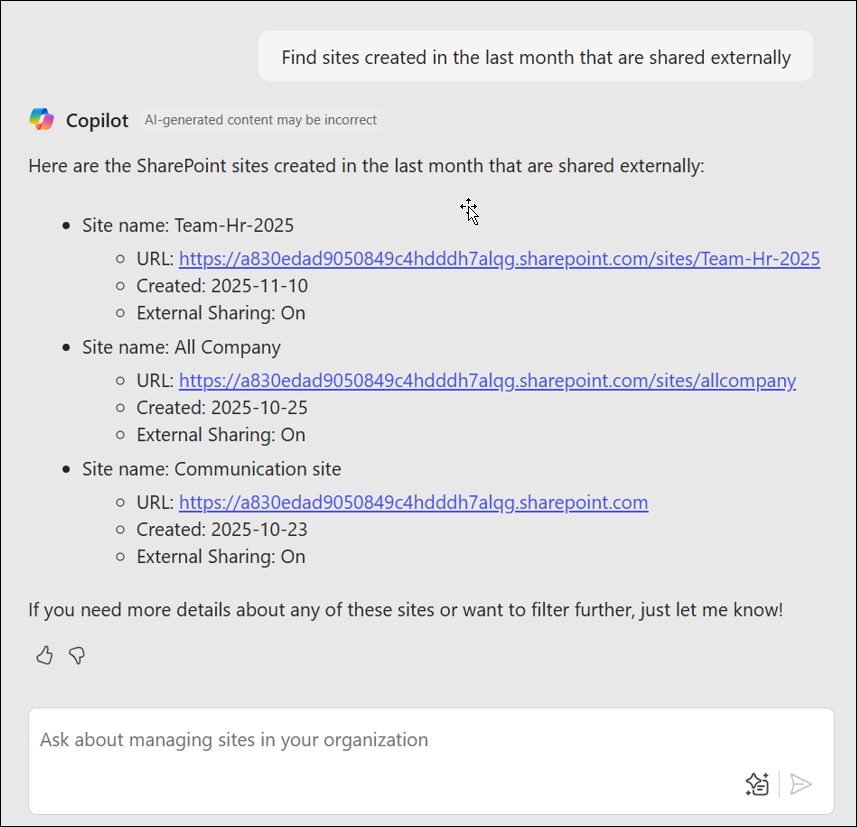
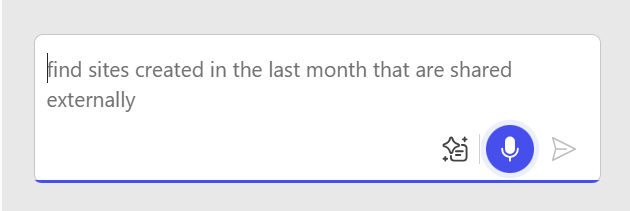
Copilot は、一度に複数の条件に対してクエリを実行することで、サイトを見つけるのに役立ちます。 たとえば、"外部で共有されている先月に作成されたサイトを検索する" のようなクエリを入力できます。
Copilot は、条件に基づいてフィルター処理されたサイトの一覧を生成します。 この場合、リストには、先月作成され、外部で共有されているサイトが含まれます。 その後、詳細を確認するか、フィルターを適用して結果を絞り込むことができます。
特定のサイトの詳細を取得する
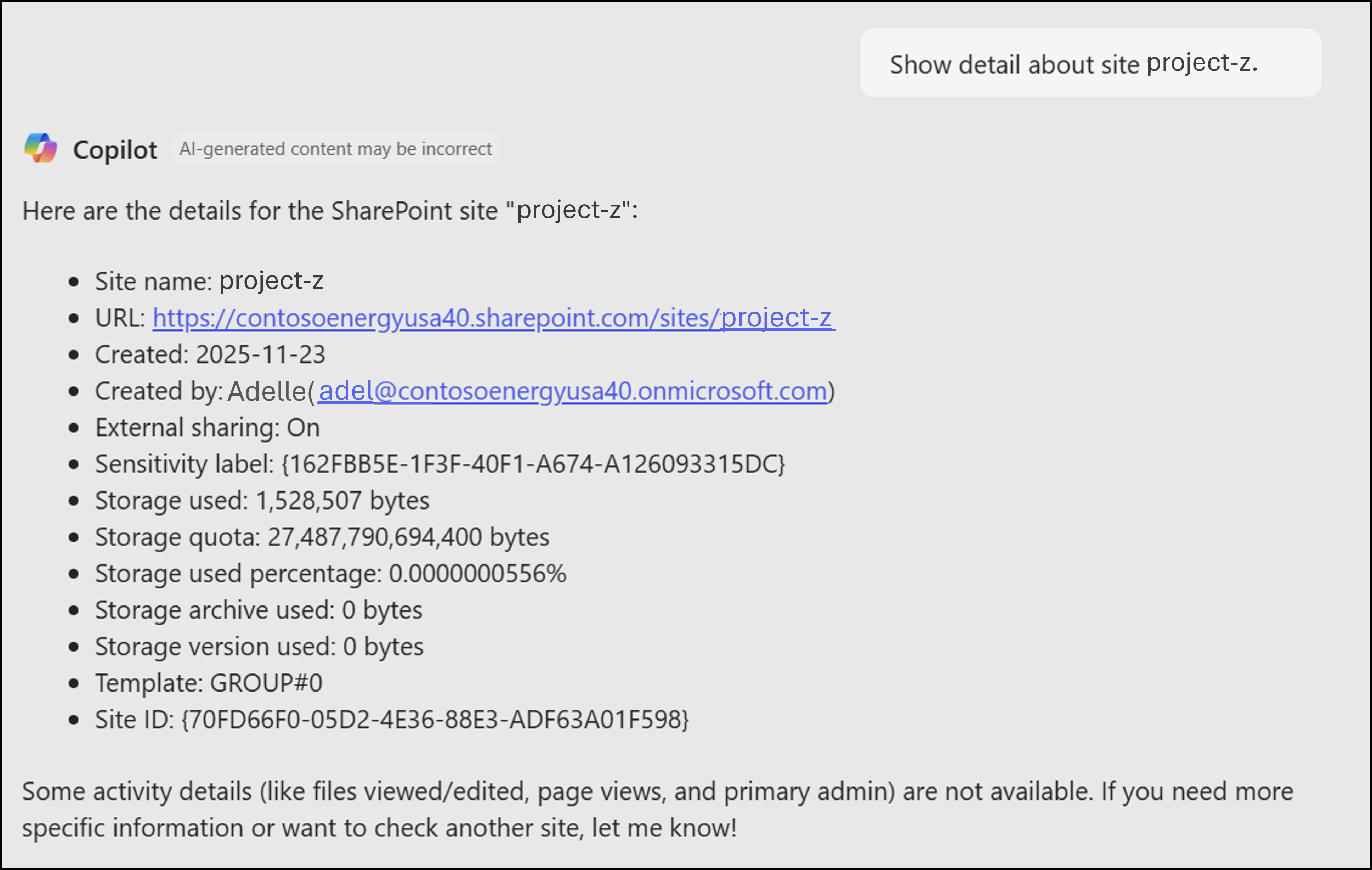
チャットで特定のサイトの詳細を表示するように Copilot に依頼できます。 たとえば、"サイト site_nameに関する詳細を表示する" などのクエリを入力できます。
Copilot は、サイト名、URL、作成日、作成者、外部共有状態、秘密度ラベル、ストレージの状態、テンプレート、サイト ID など、特定のサイトに関する詳細を返します。
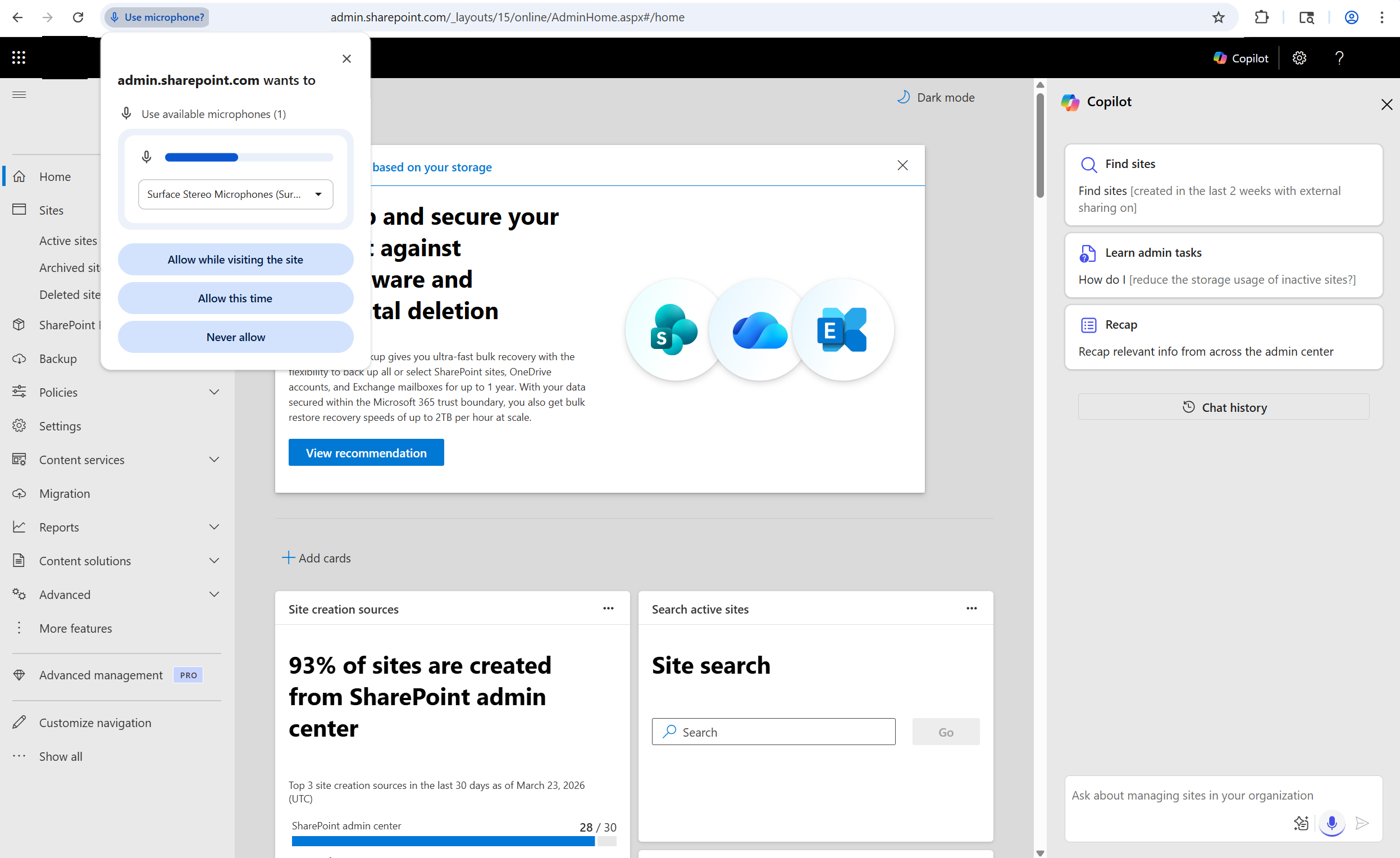
SharePoint 管理センターの Copilot の音声入力コントロール
音声入力を使用すると、Copilot にクエリをディクテーションできるため、アクセシビリティと使いやすさが向上します。 Copilot で音声入力を使用すると、文字起こしされたテキストがリアルタイムで Copilot チャット ボックスに表示され、Copilot に送信する前に確認および編集できます。
音声入力機能の使用方法
SharePoint 管理センターで、Copilot を開いた状態で、チャット ウィンドウでマイクを選択します。 初めて、ブラウザー ウィンドウでアクセス許可を付与するように求められます。
マイクをオンにして、クエリを読み上げ、Copilot チャット エクスペリエンスで文字起こしを確認します。 オーディオ キャプチャ中とオーディオ キャプチャ後にテキストを変更し、準備ができたらクエリを送信できます。
オーディオが検出されない場合、Copilot は自動的に文字起こしを停止します。
よく寄せられる質問
SharePoint 管理センターで Copilot を有効にする操作方法
Copilot は、サブスクリプションに SharePoint と Microsoft 365 Copilot が含まれるお客様に対して自動的に有効になります。
SharePoint 管理センターで Copilot を無効にする操作方法?
SharePoint 管理センターで Copilot を無効にするには、 CopilotForM365AdminExcludeという名前のカスタム セキュリティ グループを設定し、Copilot エクスペリエンスを持ちたくない管理者を追加します。 グループが構成されると、それらのユーザーに対して Copilot エクスペリエンスが自動的に無効になります。
SharePoint 管理センターで Copilot を使用できる管理者ロールはどれですか?
この機能は SharePoint 管理者が使用できます。 SharePoint 管理センターの Copilot は、ロールベースのアクセス制御を尊重し、ユーザーがアクセスできる情報とコントロールのみを表示します。 Copilot は、ユーザーに代わって構成を変更しません。
SharePoint 管理センターの Copilot は監査ログをサポートしていますか?
はい。 SharePoint 管理センターの Copilot は、すべての Copilot 製品にエンタープライズ レベルのコンプライアンス機能を提供するという Microsoft のコミットメントに沿っています。 これらの機能には、監査、電子情報開示、訴訟ホールド、データ保持制御などの機能が含まれます。
SharePoint 管理センターの Copilot のコストはどのくらいですか?
この機能は、Microsoft 365 Copilot ライセンスに含まれています。 テナントのMicrosoft 365 Copilot ライセンスを購入して割り当てると、Copilot ライセンスを持つ管理者ユーザーは SharePoint 管理センターで Copilot を使用できます。