Microsoft Advertising ™の Report Builder を使用すると、好みの内訳、フィルター、メトリックを使用してカスタマイズされたレポートを完全に制御できます。事前定義されたテンプレートは必要ありません。 新規広告主と上級広告主の両方向けに設計されており、分析情報の発見、キャンペーンのパフォーマンスと KPI の比較、傾向の強調表示、問題の診断、キャンペーン、デバイス、地域、または製品ごとの結果の表示が可能なカスタマイズされたレポートを通じてパフォーマンスの最適化に役立ちます。 広告主が Report Builder を使用する方法の例をいくつか次に示します。
- 週単位のパフォーマンス レポート: キャンペーンやデバイスごとに支出とコンバージョンを分類した詳細なレポートを作成して、パフォーマンスを理解し、戦略を最適化します。
- パフォーマンスの低下を調査する: 期間や広告の種類にわたって主要な指標を分離して、パフォーマンスの問題の原因を特定し、是正措置を取ります。
- クライアント向けレポート: ROAS、CTR、コンバージョン率などの KPI に対するキャンペーンのパフォーマンスを示すレポートを、地域や製品ラインごとにグループ化して生成します。
Report Builder を使用する利点
制御と柔軟性: 特定の内訳と指標を選択して、優先順位を反映したレポートを作成します。
効率性: より効率的に分析するために、自分に関連するデータに焦点を当てます。
改善されたインターフェイス: 合理化されたユーザー インターフェイスを使用して、レポートを簡単に作成および編集できます。
レポートの作成
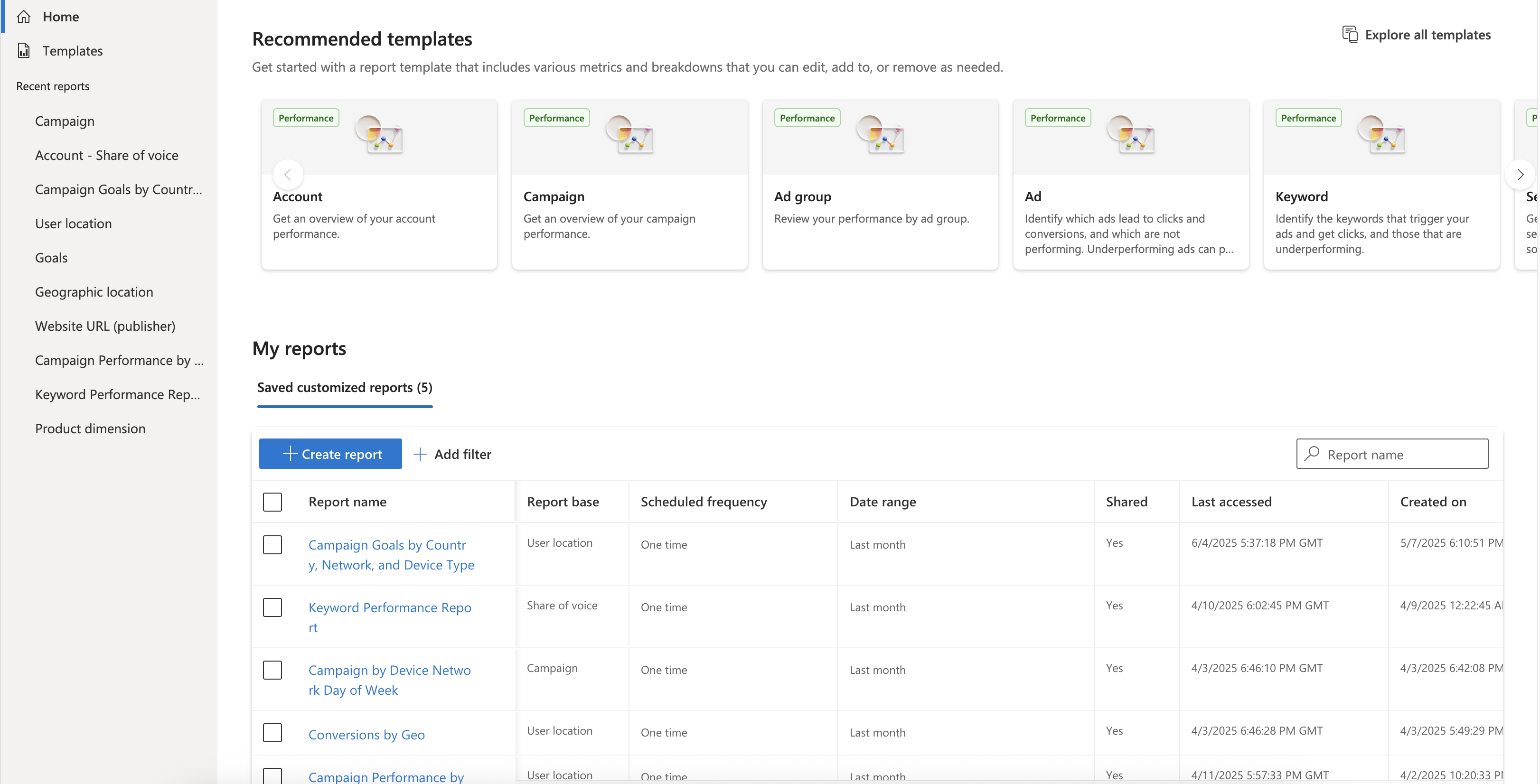
左側のナビゲーション メニューから、[ レポート]>[ホーム] を選択します。
[ レポートの作成] を選択します。
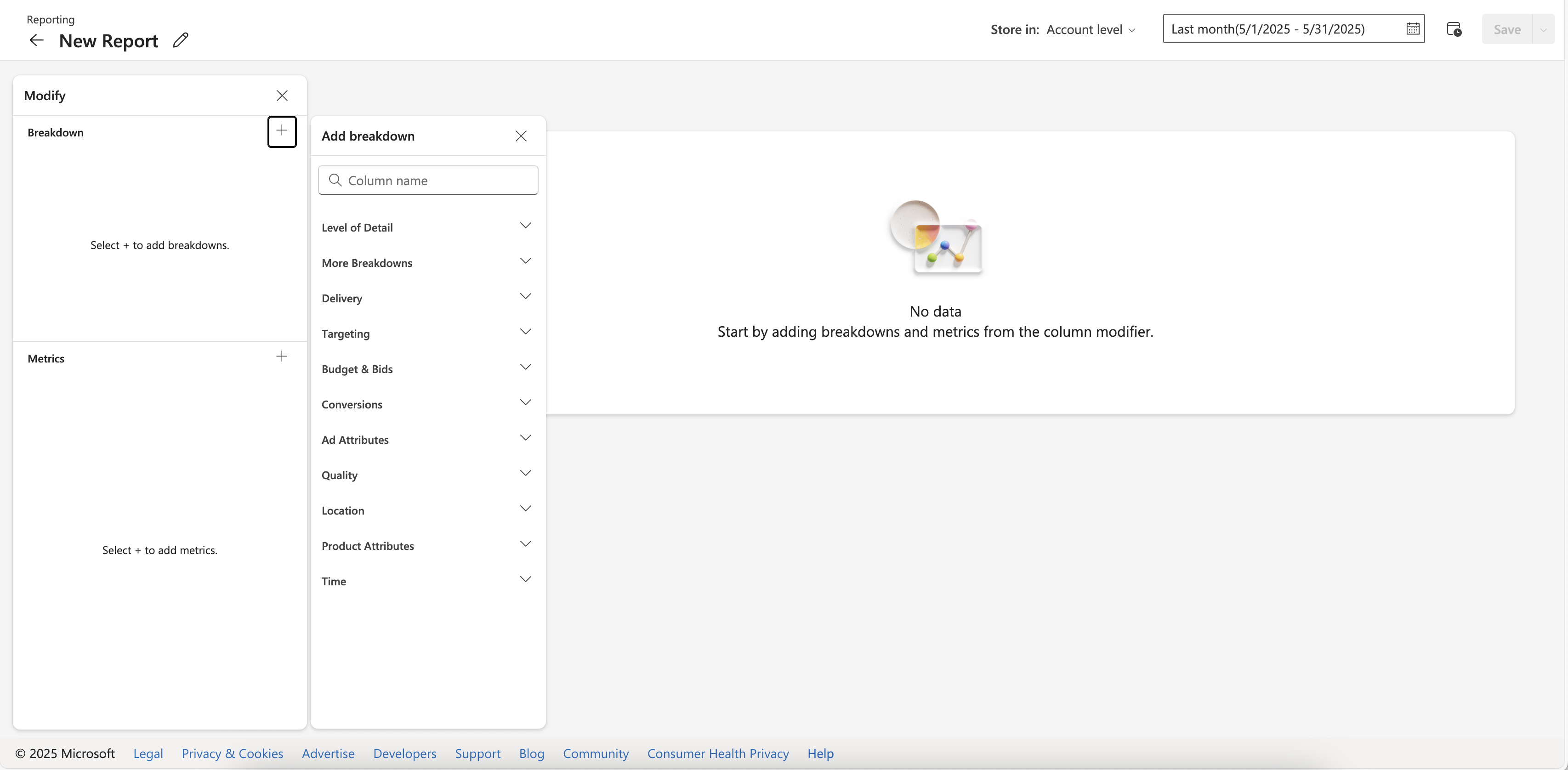
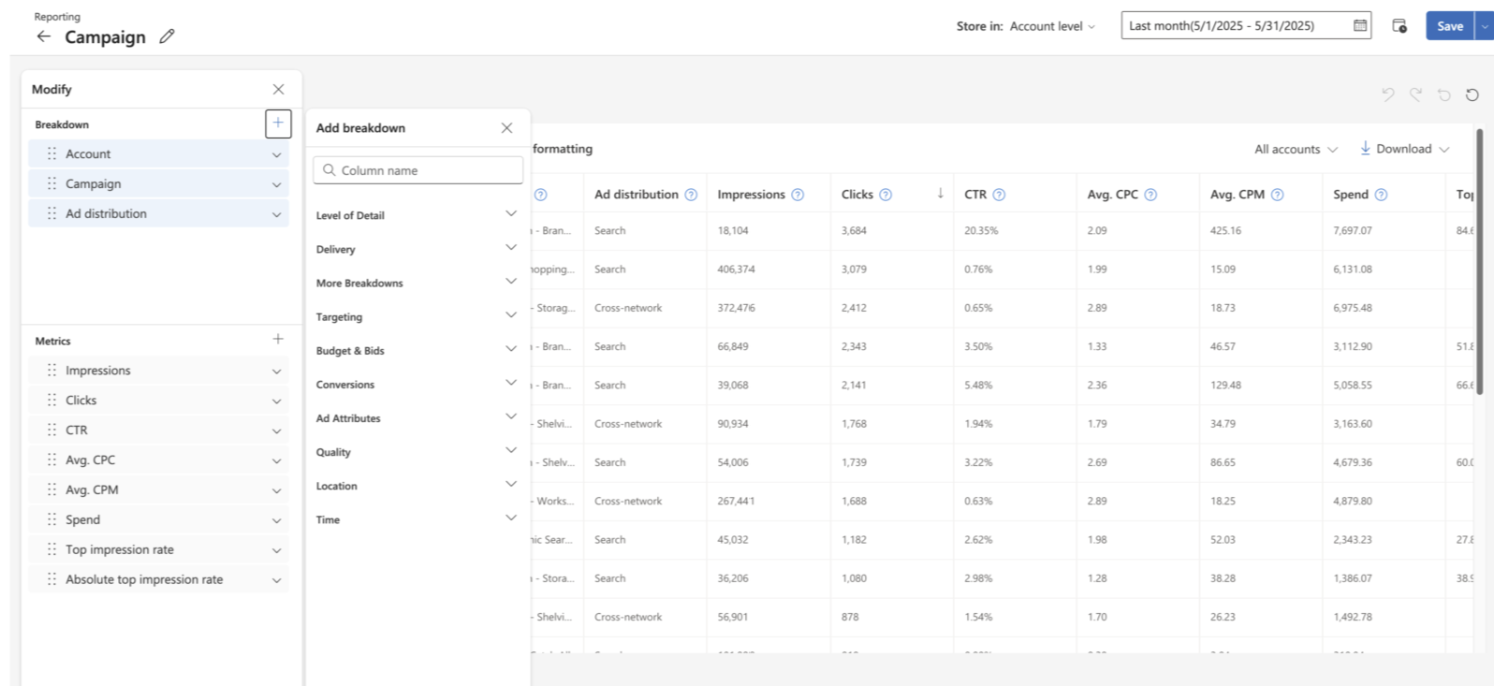
左側のパネルの [Breakdown] (内訳 ) または [指標] の横にある
[ + ] を選択して、内訳またはメトリックを追加します。
内訳または指標の横にある [展開>削除 ] を選択して削除します。
注
Breakdown または Metrics の順序は、必要に応じてドラッグ アンド ドロップして並べ替えることができます。
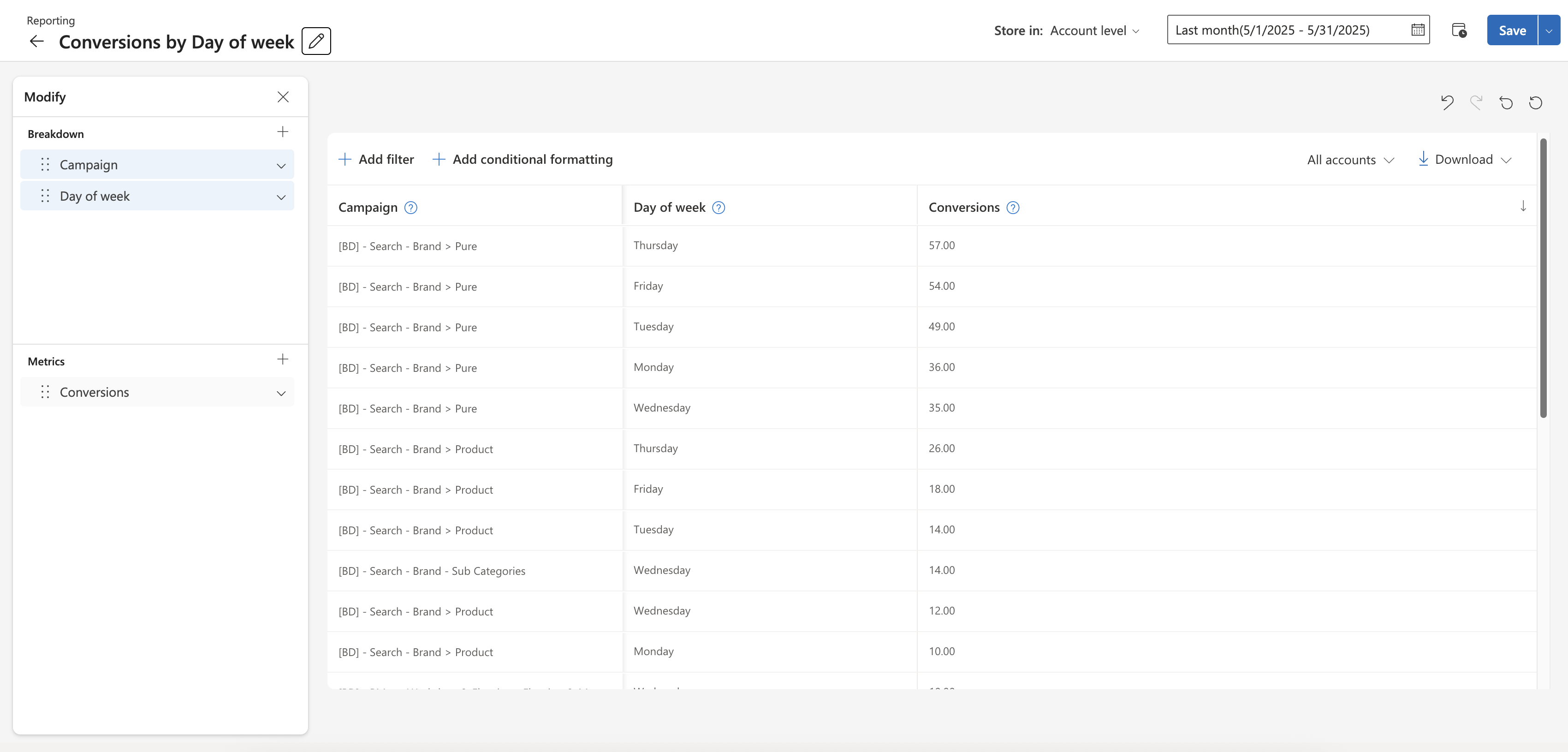
レポートの日付範囲は、Report Builder の右上隅にある日付範囲セレクターを使用して指定します。
レポートの作成が™完了したら、[ 保存] を選択します。
注
- レポートには、インプレッション数が 0 のキャンペーン、広告グループ、キーワード、その他のエンティティは含まれません。
- レポート データには保持期限があります。 レポートの種類について、時間ごと、日次、週次、月次、年次、および要約の集計データを遡って取得できる方法については、 この Bing Ads API ドキュメントを参照してください。
レポート テンプレートについて
レポート テンプレートは、事前定義された指標と内訳を含む既製のレポートであり、セットアップなしで洞察をすばやく明らかにするのに最適です。 レポートを初めて使用する場合も、迅速な回答が必要な場合でも™、テンプレートはタイプ別に整理され、検索できるため、最適なものを見つけることができます。
おすすめテンプレートは、異なるドメインにわたるエンゲージメントに関する Web サイト URL レポートや地域別のエンゲージメントに関する地理的な 場所 レポートなど、現在広告主に人気があるものに基づいています。
よく寄せられる質問
レポート テンプレートを選択する
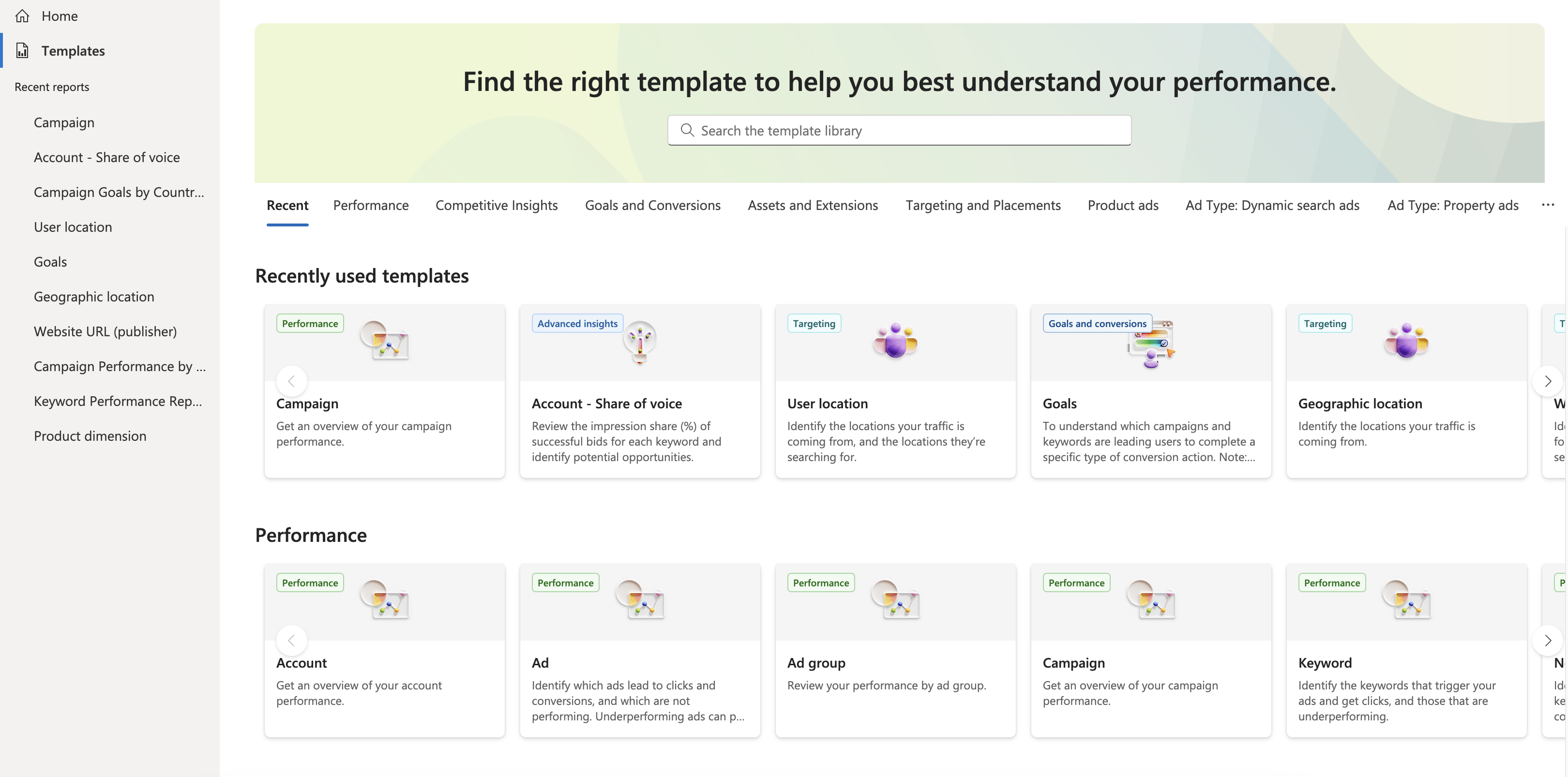
- 左側のナビゲーション メニューから、[レポート]>[テンプレート] を選択します。
- 探しているテンプレート™が見つからない場合は™、[ すべてのテンプレートを探す] を選択して、カテゴリ別に並べ替えられた包括的なリストにアクセスします。
必要に応じて、検索バーを使用して、関連するキーワードを入力して特定のテンプレートを検索できます。
必要なレポートの選択
レポート タイプによってデータはさまざまな形に切り取ることができるため、キャンペーンのパフォーマンスをより深く知ることができます。 最も関心のあるデータを把握できるレポート タイプを選択するようにしてください:
パフォーマンス
アカウント
表示内容 実行する理由 各アカウントのインプレッション数、インプレッションシェア (%)、クリック数、支出、クリックあたりの平均コスト。 このデータは、アカウント、通貨、入札マッチ タイプ、掲載マッチ タイプによってソートできます。 Microsoft 広告アカウントの長期的なパフォーマンスと傾向を観察します。 アセット
表示内容 実行する理由 各アカウント、キャンペーン、または広告グループの検索 (DSA、MMA、RSA) とパフォーマンスの最大資産のパフォーマンス。 どの資産のパフォーマンスが良好で、どの資産を変更を検討できるかを特定するため。 キャンペーン
表示内容 実行する理由 各キャンペーンまたはアカウントのインプレッション数、インプレッションシェア (%)、クリック数、支出、クリックあたりの平均コスト。 このデータは、キャンペーン、キャンペーンのステータス、品質スコアによってソートできます。 各キャンペーンまたはアカウントのパフォーマンス統計と品質属性の概要を表示します。 キャンペーンやアカウントで大きな問題が発生した場合に、早急に警告を生成することもできます。 組み合わせのパフォーマンス
表示内容 実行する理由 レスポンシブ検索広告、マルチメディア広告、Performance Max キャンペーンから作成されたアセットの組み合わせ 最も頻繁に発生するアセットの組み合わせを特定し、組み合わせのパフォーマンスのビューを提供します。 注
一部のユーザーにはまだこの機能は提供されていません。 そうでなくても、心配しないでください–それはもうすぐになります!
広告グループ
表示内容 実行する理由 広告グループのクリックあたりのインプレッション数、インプレッションシェア (%)、クリック数、支出、平均コスト。 このデータは、広告グループ、広告グループのステータス、言語、ネットワークによってソートできます。 配信パフォーマンスの統計を、キーワード (keyword) レベルではなく、広告グループ、キャンペーン、またはアカウント属性別に広範に比較する場合。 広告
表示内容 実行する理由 各広告のインプレッション数、クリック数、支出、クリックあたりの平均コスト。 このデータは、広告 ID、広告のステータス、広告のタイトル (1 つまたは複数)、表示 URL、リンク先 URL によってソートできます。 クリックやコンバージョンにつながる広告と、パフォーマンスが低下している広告を特定するのに役立ちます。 アカウント内のパフォーマンスが低い広告は、キャンペーンの品質を低下させる原因となり得ます。 キーワード
表示内容 実行する理由 キャンペーン内の個々のキーワード (keyword) のインプレッション数、クリック数、クリック率、品質スコア、品質による影響、入札単価、クリック単価、順位、コンバージョン。 広告をトリガーしてクリックを取得しているキーワードを確認します。 また、パフォーマンスが良くないキーワード™を特定して、削除するかどうかを判断することもできます。 除外キーワード競合
表示内容 実行する理由 一部のキーワードと競合し、広告が表示されない除外キーワード。 このレポートには、競合しているキーワードと除外キーワード、および競合がキャンペーンレベルと広告グループレベルのどちらであるかを示します。 このリストは、どの除外キーワードを削除するかの判断に使用できます。 検索語句
表示内容 実行する理由 広告の表示に使用された検索語句に基づくインプレッション数、クリック数、クリックスルー率。 このデータは、検索キャンペーンとショッピング キャンペーンでフィルター処理できます。 広告が表示されたときに対象ユーザーが何を検索しているのかを分析し、商品タイトルが検索クエリと関連性があることを確認します。 注: 検索語句レポートは、大量のインプレッションをもたらしている検索語句のみを強調表示するように設計されています。このレポートに記載されているインプレッションの総数は、他のレポートに表示されるインプレッションの合計とは異なる場合があります。 検索用語の分析情報
表示内容 実行する理由 検索語句によって生成されたクリック数、インプレッション数、その他のパフォーマンス メトリック。 どの検索語句がキャンペーンに対する消費者の関心を引いているかを特定します。 キャンペーン、広告グループ、資産グループ レベルごとの検索語のパフォーマンスを表示できます。 サポートは Performance Max キャンペーンでのみ利用できます。 広告シェア
表示内容 実行する理由 インプレッション、インプレッション シェア (%)、予算に対するインプレッション シェアの損失 (%)、および入札によるインプレッション シェアの損失。 このデータは、キーワード (keyword)、キーワード (keyword) ID、ランディング ページの利便性、品質スコアによってソートできます。 各キーワード (keyword) の落札のインプレッション シェア (%) を表示し、インプレッション シェアを向上させる機会を特定します。 リンク先 URL
表示内容 実行する理由 ランディング ページのインプレッション数、クリック数、支出、平均クリック単価。 このデータは、リンク先 URL、アカウント、キャンペーン、広告グループによってソートできます。 リスト (広告、キーワード、条件) の最初の URL のみが報告されます。 オーディエンスの期待を満たし、クリック率やコンバージョン率が高くなったランディング ページを特定する。 Web サイトの URL (公開元)
表示内容 実行する理由 Microsoft 広告ネットワーク上の Web サイトのインプレッション数、クリック数、支出、コンバージョン数。 このデータは、Web サイトの URL、アカウント、キャンペーン、広告グループ、アセット グループによってソートできます。 キャンペーン、広告グループ、または資産グループのターゲット設定に対して、どの Web サイトの URL が十分に機能しているか、またはパフォーマンスが十分でない™かを確認します。 たとえば、対象の URL での広告インプレッションのクリック率が低い場合、それらの Web サイトをキャンペーンから除外するかどうかを判断します。 広告の動的テキスト
表示内容 実行する理由 動的テキスト文字列のクリックあたりのインプレッション数、クリック数、支出、平均コスト。 このデータは、広告のタイトル、リンク先 URL、動的テキストのプレースホルダーのパラメーターによってソートできます。 正常に動作している動的テキスト文字列と、変更を検討できる文字列を特定する。 リッチ広告のコンポーネント
表示内容 実行する理由 コンポーネントのクリック数とリッチ広告のコンポーネントクリック率。 このデータは、リッチ広告のサブタイプ、広告のタイトル、コンポーネントによってソートできます。 検索内リッチ広告 (RAIS) キャンペーンの配信パフォーマンスを表示する場合。 オーディエンス
表示内容 実行する理由 対象ユーザーのインプレッション、クリック、収益、コンバージョン。 リマーケティング キャンペーンのパフォーマンスを評価するため。 目標
表示内容 実行する理由 Web サイトの支出、収益、アシスト、コンバージョン、コンバージョンの手順。 このデータは、アカウント、広告グループ、キャンペーン、キーワード、目標によってソートできます。 広告クリックを使用して Web サイトにアクセスした訪問者かどうかを確認するには、Web サイトのコンバージョン ページの手順を実行します。 このレポートには、UET タグ、App Install 広告、オフライン コンバージョン、キャンペーン履歴データなど、コンバージョン™目標に関するデータが表示されます。 コンバージョン
表示内容 実行する理由 キャンペーンのコンバージョン、アシスト、収益、コンバージョンあたりの収益。 このデータは、アカウント、広告グループ、キャンペーン、キーワード、デバイス タイプによってソートできます。 コンバージョン アクションを完了するために顧客を導いているキャンペーンとキーワードを理解するため。 このレポートには、UET タグ、App Install 広告、オフライン コンバージョン、キャンペーン履歴データなど、コンバージョン™目標に関するデータが表示されます。 広告表示オプション
キーワードごとの広告表示オプション
表示内容 実行する理由 各キーワード (keyword)の拡張機能のインプレッション数、クリック数、支出、クリックあたりの平均コスト。 このデータは、キーワード、キーワード ID、広告表示オプションのタイプ、広告表示オプションのバージョンによってソートできます。 各キーワード (keyword) に対する広告表示オプションの異なるバージョンのパフォーマンスを比較するには。 広告ごとの広告表示オプション
表示内容 実行する理由 広告ごとの拡張機能の総インプレッション数、クリック数、支出、クリックあたりの平均コスト。 このデータは、広告 ID、広告タイトル、広告表示オプションのタイプ、広告表示オプションのバージョンによってソートできます。 広告表示オプションの異なるバージョンが各広告でどれだけうまく機能しているかを比較するため。 広告表示オプションの詳細
表示内容 実行する理由 個々の拡張機能アイテムのクリックあたりのインプレッション数、クリック数、支出、平均コスト。 このデータは、個別の広告表示オプションのプロパティ値、広告表示オプション ID、広告表示オプションのタイプによってソートできます。 サイトリンク表示オプションの各リンクなど、個々の広告表示オプションの有効性を検出します。 通話転送の詳細
表示内容 実行する理由 電話番号表示オプションから発信された各転送通話の期間。 電話呼び出しに最も回数が多いアカウント、キャンペーン、または広告グループを把握します。 ショッピング広告
Product partition (商品分割)
表示内容 実行する理由 Microsoft ショッピング キャンペーンの各商品グループのインプレッション数、クリック数、支出、平均クリック単価、平均コンバージョン。 ショッピング キャンペーンの商品グループのパフォーマンス データを確認し、適宜キャンペーンを最適化するため。 商品分割単位
表示内容 実行する理由 Microsoft ショッピング広告の各製品グループのインプレッション数、クリック数、支出、平均クリック単価、平均コンバージョン。 選択したレポート日時と列によっては、レポートで、商品グループ 1 つに対し複数の行が含まれる場合があります。 Microsoft ショッピング キャンペーンの商品グループの商品分割単位データを確認するため。 商品寸法
表示内容 実行する理由 カタログ内の各製品 (Microsoft Merchant Center カタログの各品目) のインプレッション数、クリック数、支出、平均クリック単価、コンバージョン。 どの商品が広告の表示の誘因となり、どの商品が最も多くクリックされているかを把握し、パフォーマンスが不十分な商品を最適化すること。 商品マッチ数
表示内容 実行する理由 キャンペーン、広告グループ、商品グループのレベルでマッチングし、ターゲットとされた商品の数。 Microsoft ショッピング キャンペーンのインベントリ全体で入札をカバーしていることを確認します。 商品除外キーワード競合
表示内容 実行する理由 一部の商品と競合するショッピング除外キーワードのため、広告が表示されないようにブロックされます。 このレポートには、競合している製品と除外キーワード、および競合がキャンペーンレベルと広告グループレベルのどちらであるかを示します。 このリストは、どの除外キーワードを削除するかの判断に使用できます。 商品検索語句レポート
表示内容 実行する理由 広告の表示に使用された検索語句のインプレッション数、クリック数、クリック率、平均掲載順位。 広告が表示されるときにオーディエンスが検索している語句を確認するため。 この情報は、キーワード リストや除外キーワード リストの項目を追加、削除、編集する際に使用できます。 変更履歴
変更履歴
表示内容 実行する理由 キーワード (keyword) 入札単価の変更、ランディング ページの変更、新しいキャンペーンの作成、アカウントへの新しいアカウント予算の追加など、アカウントに加えられた変更の記録。 アカウントに変更がいつ行われたか、またどのユーザーが変更を行ったかを検出します。 ターゲティング
年齢および性別
表示内容 実行する理由 性別と年齢グループ別に整理された、各広告グループのインプレッション数、クリック数、支出、平均クリック単価。 キャンペーンと広告グループが、さまざまな年齢や性別のオーディエンスにどのように反応しているかを把握します。 ユーザーの所在地
表示内容 実行する理由 市区町村、国、大都市圏、半径、都道府県、アカウント別に整理された、各広告グループのインプレッション数、クリック数、支出、平均クリック単価。 トラフィックの送信元の場所を確認します。 その結果を基に、場所のターゲティング戦略が成功しているかどうかや、改善の機会を検証できます。 地理的所在地
表示内容 実行する理由 各広告グループのクリックあたりのインプレッション数、クリック数、支出、平均コストを、広告の提供に使用された場所を示す列にまとめられています。 これには、顧客が物理的に配置された場所 (場所のタイプは物理的な場所) と、顧客が関心を示した場所 (場所のタイプは目的の場所) があります。 トラフィックの送信元の場所を確認します。 その結果を基に、場所のターゲティング戦略が成功しているかどうかや、改善の機会を検証できます。 プロフェッショナル人口統計
表示内容 実行する理由 会社、業種、職種別に整理された、各広告グループのインプレッション数、クリック数、支出、平均クリック単価。 キャンペーンと広告グループが、異なる会社や業種、職種にどのように反応しているかを把握します。 請求と予算
予算
表示内容 実行する理由 月予算、特定の日までの消費額、月予算の使用計画に沿っているかどうか。 特定の月の広告支出の制御と管理に役立ちます。 請求書
表示内容 実行する理由 請求書やクレジット メモなどの請求書類。 請求情報の概要を全体的に把握します。 広告掲載オーダー (IO) レポート
表示内容 実行する理由 指定した期間における IO 支出の概要。 調整のために、時間の経過と IO 支出の変化を表示します。 ラベル
キーワード
表示内容 実行する理由 ラベル付けされた各キーワード (keyword)のインプレッション数、クリック数、クリック率、品質スコア、品質による影響、入札単価、クリック単価、順位、コンバージョン。 重要なことに基づいて、キーワードをグループに整理すること。注: 検索語句レポートは、大量のインプレッションを促進する検索語のみを強調するように設計されているため、このレポートに記載されているインプレッションの総数は、他のレポートに表示されるインプレッションの総数とは異なる場合があります。 広告グループ
表示内容 実行する理由 指定されたラベルが付いた各キーワード (keyword)のインプレッション数、クリック数、クリック率、品質スコア、品質による影響、入札単価、クリック単価、順位、コンバージョン。 重要なことに基づいて広告グループを整理すること。 アカウント
表示内容 実行する理由 指定されたラベルが付いた各アカウントのインプレッション数、クリック数、クリック率、品質スコア、品質による影響、入札単価、クリック単価、順位、コンバージョン。 重要なことに基づいて、アカウントをグループに整理すること。 キャンペーン
表示内容 実行する理由 指定されたラベルが付いた各キャンペーンのインプレッション数、クリック数、クリック率、品質スコア、品質による影響、入札単価、クリック単価、順位、コンバージョン。 重要なことに基づいて、キャンペーンをグループに整理すること。 動的検索広告
動的検索広告の自動ターゲット
表示内容 実行する理由 各動的広告ターゲットのクリック数、インプレッション数、その他のパフォーマンス メトリック。 動的広告ターゲットのパフォーマンスを把握し、入札単価調整をどこでするのがよいかを把握するため。 動的検索広告のカテゴリ
表示内容 実行する理由 Web サイトから生成されたクリック数、インプレッション数、その他のパフォーマンス。 既存のカテゴリ ターゲットのパフォーマンスをチェックしたり、ターゲット設定に適した新しいカテゴリを見つけたりするため。 動的検索広告の検索語句
表示内容 実行する理由 動的検索広告をトリガーした検索語句とそれに対応する見出し、最終ページ URL、関連するパフォーマンス メトリック。 検索語句に対する広告のパフォーマンスを確認します。 このデータは、(適切でない顧客をターゲットにして費用を無駄にすることを防止するための) 除外キーワードの選定と、コンバージョンにつながる適切なキーワードの選定に有効です。 既存のレポート テンプレートを変更する
レポート テンプレートを選択したら™、列モディファイアーを使用してカスタマイズし、サブカテゴリ化された内訳とメトリックを追加、並べ替え、または削除できます。 メトリックは、インプレッション、クリック、コンバージョンなどのアクティビティを測定するパフォーマンス指標として機能します。 内訳を使用すると、パフォーマンス指標をデバイスの種類、地域、キャンペーンの種類などの特定のグループに分類できます。
変更するレポートから、表の上にある [変更] を選択します。
左側のパネルの [Breakdown] (内訳 ) または [指標] の横にある
- [ + ] を選択して、内訳またはメトリックを追加します。
- 内訳または指標の横にある [展開>削除 ] を選択して削除します。
左側のパネルで、内 訳 または メトリック の列順序を変更するには、希望の順序に配置します。
™変更が完了したら、レポートの右上隅から [保存] を選択します。
グラフを使用してレポートを視覚化する
グラフを使用すると、生の数値を視覚的な理解に変換できます。 事前設定されたテンプレートを適用する場合でも、独自のレポートを設計する場合でも、グラフを使用すると、パターンの識別、結果の比較、結果の伝達が簡単になります。 [ グラフ] セクションでは、次のことができます。
- 視覚化スタイルの選択: 横棒グラフ、 折れ線グラフ、 円グラフ、 または概要表
- 列エディターでブレークダウンを適用し、指標を選択する
-
グラフにアクセスする方法: [ グラフ] タブは、次の 2 つの方法で開くことができます。
- レポート テンプレートから: レポート テンプレート ( 年齢や性別など) を選択します。 [ グラフ] タブから、テンプレートのデータに基づくデータ視覚化を使用して、このレポートに基づくグラフの作成を開始できます。
-
カスタム レポートから
- [ レポートの作成] を選択し、内訳とメトリックを含むレポート テーブルを作成して、[ グラフ] タブに切り替えます。
- [ グラフ] タブから、データ視覚化を使用して、このレポートに基づくグラフの作成を開始できます。
注
グラフはテーブル データから生成されます。 テーブルが空の場合は、グラフを作成する前に内訳とメトリックを追加します。
- グラフ構成: 各グラフの種類は、特定の数の内訳とメトリックをサポートします。
グラフの種類 内訳 メトリック 横棒グラフ 1 最大 2 折れ線グラフ 1 最大 2 円グラフ 1 1 [Summary] (要約) テーブル 最大 3 最大 3 -
レポートとグラフのエクスポート: グラフは CSV または JPEG ファイルとしてエクスポートできます。 次のいずれかのオプションを選びます。
- レポートのみ: グラフなしでデータ テーブルをエクスポートします。
- レポートとグラフ: データ テーブルと関連するすべてのグラフの両方をエクスポートします。
- すべてのグラフ: データ テーブルを除くすべてのグラフをエクスポートします。
- グラフ: 選択したグラフのみをエクスポートします。
注
レポートを保存すると、テーブルとグラフの両方が保存されます。
レポートの頻度を設定する
- スケジュールするレポートを開きます。
- サイド パネルで、[ スケジュール頻度] を選択します。
- ドロップダウン メニューから、希望の頻度 (毎日、毎週、毎月など) を選択します。
- レポート生成の開始日時を設定します。
- [保存] を選択します。
注
- 列セレクター メニューで時間のメトリックを選択できます。
- なお、キャンペーンの変更がレポート データに反映されるまでには、最長 2 週間かかります。 このため、パフォーマンス レポートは 2 ~ 4 週間の間隔で実行することをお勧めします。
- レポートの履歴に保存されているものを使用して手動でレポートを実行するか、レポートが定期的に自動的に実行されるようにスケジュール設定することができます。
レポートをダウンロードする
- ダウンロードするレポートを開きます。
- 表の右上隅にある [ ダウンロード] を選択します。
- ドロップダウン メニューから希望するファイルの種類を選択します: .zip (CSV)、.zip (TSV)、または .xlsx。
- ダウンロードが自動的に開始されます。
レポートの保存とスケジュール設定
Report Builderを使用してレポートを最初から作成するか、テンプレートをカスタマイズするかにかかわらず、最後のステップは保存です。 また、定期的な配信用にレポートをスケジュールしたり、レポートをカスタマイズして保存し、将来もう一度実行したりすることもできます。
- レポートを作成してカスタマイズしたら、[ 保存] を選択します。
- パネルで、レポートの名前を選択します。
- 保存する場所を選択します。
- 必要に応じて、後でレポートを識別しやすいように説明を追加します。
- [保存] を選択します。
注
また、™アカウント レベルまたはアカウントとユーザー プロファイル レベルでレポートを保存するオプションも表示されます。 アカウント レベルでは、アカウントにアクセスできるすべてのユーザーがレポートにアクセスできます。 アカウント レベルとユーザー プロファイル レベルでレポートを保存すると、プロファイルにアクセスできるすべてのアカウントでカスタム レポートにアクセスできるようになるため、管理するアカウント間でスケーラブルに使用できます。
注
- レポートを保存すると、左側のウィンドウの [最近のレポート] の下に表示されます。
- 保存したレポートにアクセスするには、[ ホーム] の [マイ レポート] で、[ 保存されたカスタマイズされたレポート] を選択します。
- レポートの名前を変更することで、カスタム レポートを簡単に検索して再利用することができます。 [ レポート名] 列で、名前を変更するレポートにカーソルを合わせ、鉛筆アイコンを選択します。
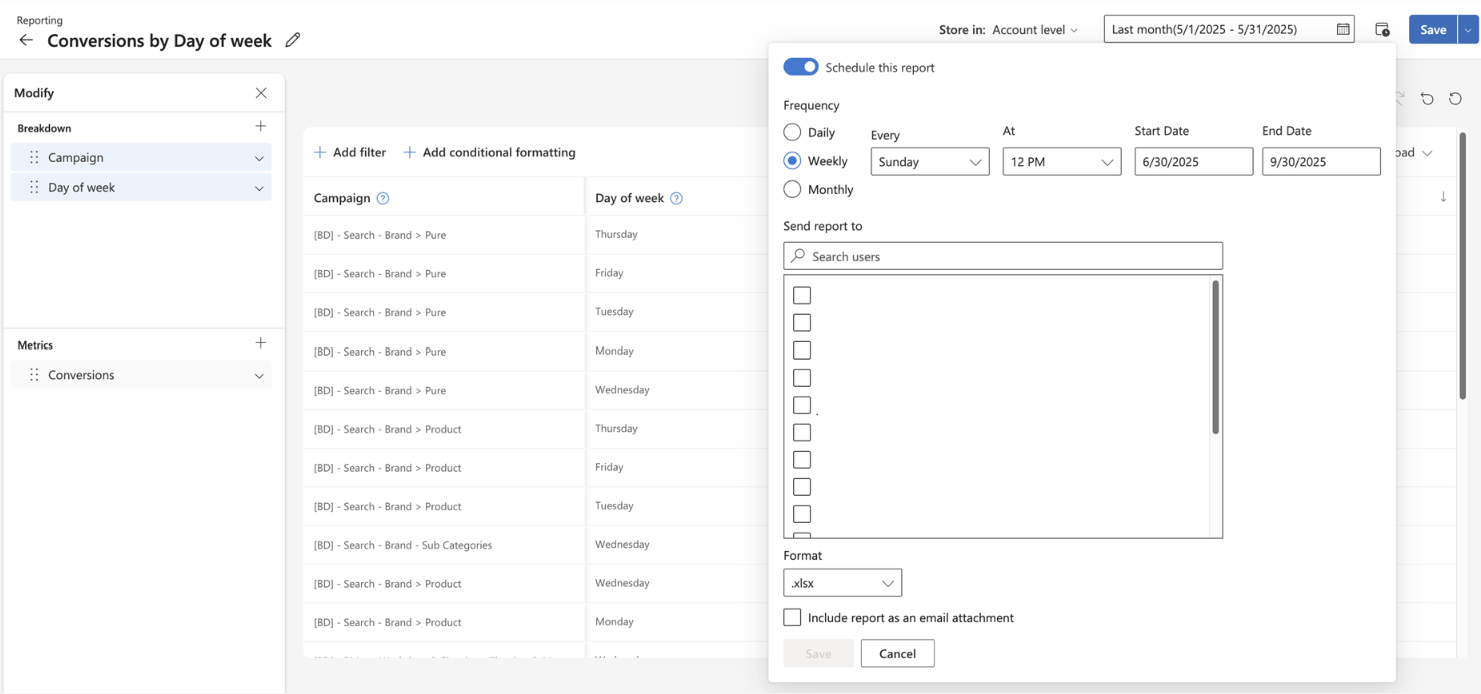
レポートのスケジュールを設定するか、メールで送信する
- スケジュールするレポートから、レポート プレビューの上部にある概要バーで、[ レポートのスケジュール] を選択します。
- [このレポートをスケジュールする] トグルをオンにします。
- レポートのスケジュールの頻度、曜日、時刻、開始日、終了日を選択します。
- レポートの送信先メール アドレスを選択し、[ レポートの送信先] を選択します。
- 目的のレポート形式を選択するには、[ 書式] を選択します。
- レポートを添付ファイルとして送信する場合は、[ レポートをメールの添付ファイルとして含める] を選択します。
- [保存] を選択します。
重要
[レポートの送信先] では、適切なエンティティへのアクセス権を持つユーザーとのみレポートをメールで送信/共有できます。
注
- スケジュールされたレポートにアクセスするには、[ マイ レポート] で、[保存されたカスタマイズ レポート] を選択します。
- 2019 年 8 月 1 日より、新規レポートはすべて毎月 28 日までのいずれかの日に実行するようにスケジュール設定し、[毎日]、[毎週]、[毎月] のいずれかの頻度を設定する必要があります。 これは、既にスケジュールが設定されているレポートには適用されません。
スケジュール設定されたレポートのキャンセル
- 左側のナビゲーション メニューから、[レポート]>[ホーム]>[保存済みのカスタマイズ レポート] を選択します。
- [保存されたカスタマイズ レポート] グリッドから、キャンセルするスケジュールされたレポートを見つけて、[削除] を選択します。
レポート通知の登録解除
スケジュール設定されたレポートの通知は、自身で作成したレポートも含め、いつでも解除することができます。 この方法は 2 種類あります。
オプション 1:
スケジュールされたレポートのメールのフッターにある [ このスケジュールされたレポートの登録を取り消す] を選択します。
オプション 2:
- 左側のナビゲーション メニューから、[ レポート]>[ホーム] を選択します。
- [マイ レポート] を選択し、[スケジュールされた頻度の編集] 列を見つけます。 レポート通知の登録を解除するには、チェックボックスをオフにします。