次の方法で共有

Windows7 のタスクバーの右端の、インジケータ内のアプリを簡単に起動する方法について

Anonymous
2017-08-16T00:26:27+00:00

おたずねします。

Windows7 のアプリの実行についてです。

アプリのインストールを実行すると、アプリによりますが、

デスクトップに、アプリのショートカットができ、それをダブルクリックすれば、

実行できるわけです。

しかし、アプリ(特に、フリーソフト)をインストールしたときに、

デスクトップに、アプリのショートカットが作成されず、タスクバーの右端の

インジケータ内に、そのアプリの小さなアイコンが現れ、それを

ダブルクリックすれば、実行できるものがあります。

これを何とか、デスクトップに、ショートカットを作成しても、

それをダブルクリックしても、実行されません。

スタートアップメニューにもそのアプリが表示されますが、それを選択しても

実行されません。

お聞きしたいのは、いちいち、インジケーターを開いて、小さなアプリアイコンを

ダブルクリックするのが煩わしいのです。

要するに、インジケータ内のアプリを簡単に実行する方法を

ご存じないでしょうか?

欲を言えば、私は、アプリの実行に関しては、可能な限り、

フリーソフトの、Claunch というランチャーから実行しているので、

そこから、実行できるようにしたいのです。

過去に同様な投稿がされていますが、解決されていない感じです。

https://detail.chiebukuro.yahoo.co.jp/qa/question\_detail/q13102302728

もし、ご存じであれば、お知らせください。

ヒントでも良いです。

よろしくお願いいたします。

家庭向け Windows | 以前の Windows バージョン | デスクトップ、スタート、カスタマイズ

ロックされた質問。 この質問は、Microsoft サポート コミュニティから移行されました。 役に立つかどうかに投票することはできますが、コメントの追加、質問への返信やフォローはできません。

0 件のコメント コメントはありません

13 件の回答

並べ替え方法: 最も役に立つ
  1. Anonymous
    2017-08-16T06:54:08+00:00

    インストール時に作成されるのは、そのアプリの実行ファイルのショートカットです。

    インストール時に作成されなければ作ることが出来ます。

    まず、下のサイトを参考にファイルの拡張子を表示する設定にしてください。

    (作業が終わったら設定を元に戻してください)

         Windows 7でファイルの拡張子を表示する方法

    次にアプリにより異なりますが、インストールするものであれば通常はCドライブの 【Program Files】 か 【Program Files(x86)】 のどちらかにインストールされますので、画面左端のスタートボタンからコンピューター ⇒ Cドライブ ⇒ 【Program Files】 または 【Program Files(x86)】 と辿って行っていけばアプリ名のフォルダーがあるので、そのフォルダーの中をみれば実行ファイルが見つかると思います。

    実行ファイルの拡張子は通常「.exe」となっているので、ファイル名が 「○○○○**.exe**」 のファイルを右クリックして「送る」を選択し、出てくる窓で 「デスクトップ(ショートカットを作成)」 をクリックすればデスクトップにショートカットが作られると思います。

    インストールしないアプリの場合は圧縮ファイルを解凍した場所、あるいは解凍後に移動した場合は移動後の保存場所に実行ファイルがあると思いますので、同じ方法でショートカットが作成できます。

         デスクトップにショートカットを作成- Windows7

    Claunch というアプリは使ったことがないので操作方法は分かりませんが、「claunch 設定」、「claunch 使い方」などのキーワードでネット検索すれば、使い方や設定方法が見つかると思います。

    2 人がこの回答が役に立ったと思いました。
    0 件のコメント コメントはありません
  2. Anonymous
    2017-08-16T12:13:45+00:00

    信弘笠井 さん、こんにちは。   

    管理者権限でもダメで、コマンドプロンプトからもダメでした。

    あとは、ブートとかを試してみます。

    それでも、ダメなら、どうするか考えます。

    実は、単なるフリーの付箋ソフトなのです。

    使いやすそうなので、インストールしましたが、自分として、起動が面倒と思うようであれば、付箋としては、本末転倒なので、別な、ソフトも検討します。

    wanisanさんがとても丁寧なアドバイスをされていますが、信弘笠井 さんにとって 具体的なソフト名を公知にすることができない理由があるのでしょうか。

    もちろん、コミュニティにはMicrosoft謹製ソフト以外質問が出ると「それはソフトの開発元に聞いて欲しい」と即答する方も居られるのは事実です。

    しかし、そのソフト提供元との守秘義務契約などがあってコミュニティに公表できないのであれば致し方ありませんが、そうであれば一層ソフト開発元に質問すべきでしょうし、そうでなければ、具体的なソフト名を公表することが場合によっては解決への早道につながるよう思います。

    一般的論に関してはwanisanさん以上のコメントはありません。

    以下はあくまでも私の仮想での話となりますが、、、

    実は、単なるフリーの付箋ソフトなのです。

    その「単なるフリーの付箋ソフト」というのは下図のようなアイコンのソフトではありませんか(図はWindows10 PCでのキャプチャですがWindows7でも同様のアイコンだと思います)。


    もしそうであれば、このソフトのexeファイルはタスクトレーにて起動させるためのexeファイルであって、起動後の(ソフトの)操作はあくまでもタスクトレー上のアイコンをトリガーにして操作するものです。

    これはソフトの仕様であって、Windows7 だからできないのではなく、このソフトが提供を始めたWindows95~XP~~から殆ど変わっていませんね。

    ソフトの仕様によってお望みの操作ができる場合とできないものがあると思います。

    勿論、ソフトのプログラムを解析・分解して必要な実行ファイルを抜き出すスキルがあればご指摘のような操作は可能かもしれませんが、一般には困難でしょうし、そもそもフリーソフトであってもソフトの改造は提供元の権利に抵触するリスクがあるので控えた方が無難に思います。

    そうした点で使い勝手は悪いようでしたら、wanisanさんがアドバイスしているWindows7の標準機能を用いるか、ご指摘の通り、他の付箋ソフトを用いることになると思います。

    ただし、私からはMicrosoft謹製以外の特定のソフトに関して、推奨することは差し控えさせて頂きます。

    フリーソフトの中にはウイルスやスパイウェア、アドウェア等が組み込まれているものがあります。

    使用に際しては、信頼できるサイトからダウンロードするのは勿論、あくまでも自己責任にてお願い致します。

    ※ちなみに、Windows10でも付箋(StikyNote)が具備されていますが、必ずしも使い勝手が良いとは言えません。

    1 人がこの回答が役に立ったと思いました。
    0 件のコメント コメントはありません
  3. Anonymous
    2017-08-16T10:11:56+00:00

    本当に、色々、アドバイスありがとうございます。

    管理者権限でもダメで、コマンドプロンプトからもダメでした。

    あとは、ブートとかを試してみます。

    それでも、ダメなら、どうするか考えます。

    実は、単なるフリーの付箋ソフトなのです。

    使いやすそうなので、インストールしましたが、

    自分として、起動が面倒と思うようであれば、

    付箋としては、本末転倒なので、別な、ソフトも

    検討します。

    本当にありがとうございました。 勉強になりました。

    そのフォルダー内の「.exe」ファイルはひとつだけでしょうか、他にもあればそちらでも試してみてください。

    また、PC には管理者権限のあるユーザーでログインしているのでしょうか、そうでなければ管理者権限のあるユーザーでログインしてください。

    その状態で作成したショートカットを右クリックして「プロパティ」を選択し、「ショートカット」タブの詳細設定をクリックして出てくる画面で、「管理者として実行」にチェックを入れてみてください。

    スタートメニューにあるプログラムについても同じように設定できないでしょうか。
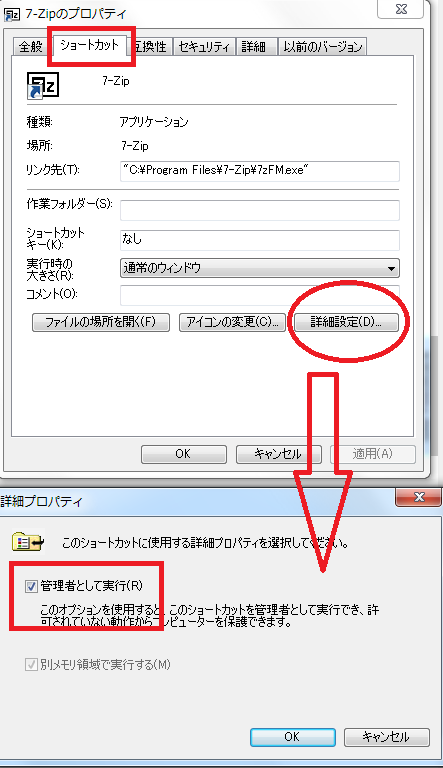
                     

    改善されない場合は、クリーンブートやセーフモードで起動してみて、ショートカットが起動するかどうか確認してみてください。

    それで起動すればセキュリティソフトなど他のアプリが起動を阻害しているのかもしれません。

    なお、セーフモードはメーカーにより起動方法が異なる場合もあるので、その場合はネットで調べる、説明書をみる、メーカーに聞くなどして確認してください。

         クリーンブート:常駐アプリケーションを解除する方法

         セーフモードで起動する方法

    【Program Files】フォルダー内にある「.exe」ファイルを直接ダブルクリックしても起動しないのでしょうか。

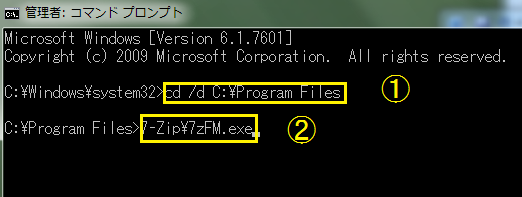
    コマンドを使えるのであれば、次の方法でも試してみてください。

    スタートメニューのアクセサリーからコマンドプロンプトを右クリックして、「管理者として実行」で起動してから、実行ファイルを直接指定して起動するかどうか確認する。

    例:Cドライブの「Program Files」フォルダーにある「7-Zip」フォルダーの中の実行ファイル「7zFM.exe」を起動させる場合:(□は半角スペースです)

    〔cd□/d□C:\Program Files 〕で「Program Files」フォルダーに移動する

    〔7-Zip\7zFM.exe 〕で「7-Zip」フォルダーの中の実行ファイルを指定して起動する
               

    これらで改善されない場合は、そのアプリをアンインストールしてから再インストールして改善されないでしょうか。

    あるいは、

    ≪このソフトウェアの説明文では、このインジケータ内の小さなこのソフトウェアのアイコンを左ダブルクリックして実行するよう示されています。≫

    ということであれば、実行ファイルからは起動できないアプリということなのかもしれません。

    インストール時にスタートメニューに登録されるのに、そこから起動できないというアプリがあるのかどうかは疑問なのですが、ネットで調べてみるとか可能であればそのアプリの作者に連絡して聞いてみるということはできないのでしょうか。

    また、的外れかもしれませんが、

    起動時からすでに常駐していて、実行ファイルからは起動させないような仕組みなのかもしれません。

    ダメもとで、常駐の有無を上でリンクした「クリーンブート」と同じ方法=システム構成ユーティリティを開いて、「スタートアップ」や「サービス」に該当するものがあれば、チェックを外してみるという方法を試してみてもいいかもしれません。

    また、どのようなアプリなのか、どこにインストールされているのかなどを具体的に書けば、ひょっとしたら他の人からもアドバイスが得られるかもしれません。

    色々、本当にありがとうございます。

    0 件のコメント コメントはありません
  4. Anonymous
    2017-08-16T09:07:01+00:00

    そのフォルダー内の「.exe」ファイルはひとつだけでしょうか、他にもあればそちらでも試してみてください。

    また、PC には管理者権限のあるユーザーでログインしているのでしょうか、そうでなければ管理者権限のあるユーザーでログインしてください。

    その状態で作成したショートカットを右クリックして「プロパティ」を選択し、「ショートカット」タブの詳細設定をクリックして出てくる画面で、「管理者として実行」にチェックを入れてみてください。

    スタートメニューにあるプログラムについても同じように設定できないでしょうか。


    改善されない場合は、クリーンブートやセーフモードで起動してみて、ショートカットが起動するかどうか確認してみてください。

    それで起動すればセキュリティソフトなど他のアプリが起動を阻害しているのかもしれません。

    なお、セーフモードはメーカーにより起動方法が異なる場合もあるので、その場合はネットで調べる、説明書をみる、メーカーに聞くなどして確認してください。

         クリーンブート:常駐アプリケーションを解除する方法

         セーフモードで起動する方法

    【Program Files】フォルダー内にある「.exe」ファイルを直接ダブルクリックしても起動しないのでしょうか。

    コマンドを使えるのであれば、次の方法でも試してみてください。

    スタートメニューのアクセサリーからコマンドプロンプトを右クリックして、「管理者として実行」で起動してから、実行ファイルを直接指定して起動するかどうか確認する。

    例:Cドライブの「Program Files」フォルダーにある「7-Zip」フォルダーの中の実行ファイル「7zFM.exe」を起動させる場合:(□は半角スペースです)

    〔cd□/d□C:\Program Files 〕で「Program Files」フォルダーに移動する

    〔7-Zip\7zFM.exe 〕で「7-Zip」フォルダーの中の実行ファイルを指定して起動する


    これらで改善されない場合は、そのアプリをアンインストールしてから再インストールして改善されないでしょうか。

    あるいは、

    ≪このソフトウェアの説明文では、このインジケータ内の小さなこのソフトウェアのアイコンを左ダブルクリックして実行するよう示されています。≫

    ということであれば、実行ファイルからは起動できないアプリということなのかもしれません。

    インストール時にスタートメニューに登録されるのに、そこから起動できないというアプリがあるのかどうかは疑問なのですが、ネットで調べてみるとか可能であればそのアプリの作者に連絡して聞いてみるということはできないのでしょうか。

    また、的外れかもしれませんが、

    起動時からすでに常駐していて、実行ファイルからは起動させないような仕組みなのかもしれません。

    ダメもとで、常駐の有無を上でリンクした「クリーンブート」と同じ方法=システム構成ユーティリティを開いて、「スタートアップ」や「サービス」に該当するものがあれば、チェックを外してみるという方法を試してみてもいいかもしれません。

    また、どのようなアプリなのか、どこにインストールされているのかなどを具体的に書けば、ひょっとしたら他の人からもアドバイスが得られるかもしれません。

    0 件のコメント コメントはありません
  5. Anonymous
    2017-08-16T07:40:50+00:00

    情報ありがとうございます。

    私も、常に、拡張子を表示する設定しております。

    今回、あるソフトウェアをダウンロードしました。

    ダウンロードしたファイルは、自己解凍実行ファイルで、

    このファイルを左ダブルクリックすると、

    C : Program Files (x86) 下に、このソフトのフォルダーができ、

    その中に、このソフトウェアの関係ファイルが解凍されます。(xxx.exe ファイルもあります)

    この状態で、すでに、インジケータの中に、このソフトウェアの

    小さなアイコンが表示されるとともに、スタートアップメニューにも

    このソフトウェアが表示されています。

    このソフトウェアの説明文では、このインジケータ内の小さなこのソフトウェアのアイコンを

    左ダブルクリックして実行するよう示されています。

    たしかに、このインジケータ内のアイコンを左ダブルクリックすると

    ソフトウェアが起動されます。

    私は、高解像度のモニターを使っていることもあり、毎回、インジケーターを開いて

    さらに、小さなソフトウェアアイコンを左ダブルクリックするのが、煩わしいのです。

    確かに、教えていただきました、解凍先の実行ファイルのショートカットをデスクトップに作成できますが、

    作成できた、ショートカットを左ダブルクリックしても、何も起こりません。(ソフトウェアが実行できません)

    同様に、スタートアップメニューに表示されている、このソフトウェアを選択しても、やはり、何も起こりません。

    なので、現状、毎回、インジケーターを開いて、小さなソフトウェアのアイコンを左ダブルクリックするしかなく

    困っております。 私は、何か、勘違いしているでしょうか?

    よろしくお願いいたします。

    インストール時に作成されるのは、そのアプリの実行ファイルのショートカットです。

    インストール時に作成されなければ作ることが出来ます。

    まず、下のサイトを参考にファイルの拡張子を表示する設定にしてください。

    (作業が終わったら設定を元に戻してください)

         Windows 7でファイルの拡張子を表示する方法

    次にアプリにより異なりますが、インストールするものであれば通常はCドライブの 【Program Files】 か 【Program Files(x86)】 のどちらかにインストールされますので、画面左端のスタートボタンからコンピューター ⇒ Cドライブ ⇒ 【Program Files】 または 【Program Files(x86)】 と辿って行っていけばアプリ名のフォルダーがあるので、そのフォルダーの中をみれば実行ファイルが見つかると思います。

    実行ファイルの拡張子は通常「.exe」となっているので、ファイル名が 「○○○○**.exe**」 のファイルを右クリックして「送る」を選択し、出てくる窓で 「デスクトップ(ショートカットを作成)」 をクリックすればデスクトップにショートカットが作られると思います。

    インストールしないアプリの場合は圧縮ファイルを解凍した場所、あるいは解凍後に移動した場合は移動後の保存場所に実行ファイルがあると思いますので、同じ方法でショートカットが作成できます。

         デスクトップにショートカットを作成- Windows7

    Claunch というアプリは使ったことがないので操作方法は分かりませんが、「claunch 設定」、「claunch 使い方」などのキーワードでネット検索すれば、使い方や設定方法が見つかると思います。

    0 件のコメント コメントはありません
