次の方法で共有

Windows7 のタスクバーの右端の、インジケータ内のアプリを簡単に起動する方法について

Anonymous
2017-08-16T00:26:27+00:00

おたずねします。

Windows7 のアプリの実行についてです。

アプリのインストールを実行すると、アプリによりますが、

デスクトップに、アプリのショートカットができ、それをダブルクリックすれば、

実行できるわけです。

しかし、アプリ(特に、フリーソフト)をインストールしたときに、

デスクトップに、アプリのショートカットが作成されず、タスクバーの右端の

インジケータ内に、そのアプリの小さなアイコンが現れ、それを

ダブルクリックすれば、実行できるものがあります。

これを何とか、デスクトップに、ショートカットを作成しても、

それをダブルクリックしても、実行されません。

スタートアップメニューにもそのアプリが表示されますが、それを選択しても

実行されません。

お聞きしたいのは、いちいち、インジケーターを開いて、小さなアプリアイコンを

ダブルクリックするのが煩わしいのです。

要するに、インジケータ内のアプリを簡単に実行する方法を

ご存じないでしょうか?

欲を言えば、私は、アプリの実行に関しては、可能な限り、

フリーソフトの、Claunch というランチャーから実行しているので、

そこから、実行できるようにしたいのです。

過去に同様な投稿がされていますが、解決されていない感じです。

https://detail.chiebukuro.yahoo.co.jp/qa/question\_detail/q13102302728

もし、ご存じであれば、お知らせください。

ヒントでも良いです。

よろしくお願いいたします。

家庭向け Windows | 以前の Windows バージョン | デスクトップ、スタート、カスタマイズ

ロックされた質問。 この質問は、Microsoft サポート コミュニティから移行されました。 役に立つかどうかに投票することはできますが、コメントの追加、質問への返信やフォローはできません。

0 件のコメント コメントはありません

13 件の回答

並べ替え方法: 最も役に立つ
  1. Anonymous
    2017-08-17T04:52:43+00:00

    本当に、色々、ありがとうございます。

    このコミュニティ-から、丁寧な、ご説明をいただいているのに、具体的なソフト名を

    書かないのは何故かとの、ご指摘を受けました。私は、あえて、特定のソフト名を書くことが、問題になるのではと思って

    書きませんでしたが、ソフト名を書いても問題ないことが分かりました。

    いま、困っているのは、「付箋紙21FE 3.03」というソフトです。

    ちなみに、以下のご説明のような操作で、タスクバーに、このプログラムの

    アイコンを表示させることができますが、これを左ダブルクリックしても、

    このソフトは実行されず、何も起きません。

    しかし、タスクバーの右側のインジケータ内の、このソフトの小さなアイコンを

    左ダブルクリックすると、ソフトが起動します。

    もちろん、管理者権限で、実行しています。

    その後、他の、付箋ソフトをいくつか試してみましたが、

    同じ挙動をする物があります。

    どうも、私のパソコン環境に問題があるように思えてきました。

    下のいずれかの方法で「タスクバーに・・」が表示されればクリックして「タスクバー」に登録できるかどうか、登録できても起動できるかどうかを確認してみてください。

    なお、付箋は元々が臨時的なメモということなので多くの機能を期待しないという考え方もありますが、より便利なものが見つかればその方がいいので、良いものが見つかるといいですね。

    その付箋アプリをタスクトレイから起動したときに画面左下の「タスクバー」にアイコンが表示されれば、そのアイコンを右クリックして「タスクバーにこのプログラムを表示する」が表示されるのか。

        例:


    スタートメニューの該当アプリを右クリックして「タスクバーに表示する」が表示されるのか。

        例:
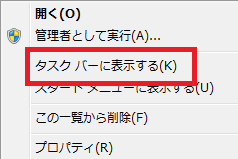
               

    実行ファイルを右クリックして「タスクバーに表示する」が表示されるのか。


    0 件のコメント コメントはありません
  2. Anonymous
    2017-08-16T21:45:35+00:00

    下のいずれかの方法で「タスクバーに・・」が表示されればクリックして「タスクバー」に登録できるかどうか、登録できても起動できるかどうかを確認してみてください。

    なお、付箋は元々が臨時的なメモということなので多くの機能を期待しないという考え方もありますが、より便利なものが見つかればその方がいいので、良いものが見つかるといいですね。

    その付箋アプリをタスクトレイから起動したときに画面左下の「タスクバー」にアイコンが表示されれば、そのアイコンを右クリックして「タスクバーにこのプログラムを表示する」が表示されるのか。

        例:


    スタートメニューの該当アプリを右クリックして「タスクバーに表示する」が表示されるのか。

        例:


    実行ファイルを右クリックして「タスクバーに表示する」が表示されるのか。


    0 件のコメント コメントはありません
  3. Anonymous
    2017-08-16T12:13:54+00:00

    すみません。

    タスクバーの右側は、通知領域なんですね。 

    すみません。自分で調べます。

    ありがとうございます。

    最初は、Windows7 標準の「付箋」を使っていたのですが、

    ずっと、フォントの変更や、文字サイズの変更ができないものと思っていて

    不満に感じていました。

    しかし、先ほど、色々調べているうちに、標準の「付箋」でも、フォントのサイズ変更等は、

    ショートカットキーで、これらのことが可能だと分かりました。(フォントの変更は、できないようですね)

    ですので、また、これを使うかどうかの候補に残します。

    まったく、本筋の質問と外れますが、タスクバーの左側の方には、通常、大きいアイコンで、ブラウザや、

    実行したいアプリが表示されますが、タスクバーの右端の方のインジケーターの隣当たりにも、

    小さいアプリのアイコンが表示され、実行できますが、この違いは、何でしょうか?

    本当に、基本的な質問で、すみません。

    この右にある、小さなアイコンをブラウザーなどがある左側に大きいアイコンで移動できれば、

    今回の質問は、全て、解決するのです。

    たぶん、基本が分かっていないので、とてもおかしなことを言っているのですね。

    起動が面倒ではどうしようもありませんね。

    どのような使い方かは分かりませんが、単純なものならWindows 7 標準の付箋アプリもあります。

    スタートメニュー ⇒ アクセサリ ⇒ [付箋] を選んで、[Ctrl ]キーを押しながら、ドラッグ&ドロップすればデスクトップにショートカットが作れます。

      CドライブのWindows フォルダー ⇒ \system32**StikyNot.exe**からでもショートカットが作れます。

    試してみましたがショートカットから起動しました。

    希望どおりの機能なのかどうか分かりませんが・・・

    0 件のコメント コメントはありません
  4. Anonymous
    2017-08-16T11:56:57+00:00

    ありがとうございます。

    最初は、Windows7 標準の「付箋」を使っていたのですが、

    ずっと、フォントの変更や、文字サイズの変更ができないものと思っていて

    不満に感じていました。

    しかし、先ほど、色々調べているうちに、標準の「付箋」でも、フォントのサイズ変更等は、

    ショートカットキーで、これらのことが可能だと分かりました。(フォントの変更は、できないようですね)

    ですので、また、これを使うかどうかの候補に残します。

    まったく、本筋の質問と外れますが、タスクバーの左側の方には、通常、大きいアイコンで、ブラウザや、

    実行したいアプリが表示されますが、タスクバーの右端の方のインジケーターの隣当たりにも、

    小さいアプリのアイコンが表示され、実行できますが、この違いは、何でしょうか?

    本当に、基本的な質問で、すみません。

    この右にある、小さなアイコンをブラウザーなどがある左側に大きいアイコンで移動できれば、

    今回の質問は、全て、解決するのです。

    たぶん、基本が分かっていないので、とてもおかしなことを言っているのですね。

    起動が面倒ではどうしようもありませんね。

    どのような使い方かは分かりませんが、単純なものならWindows 7 標準の付箋アプリもあります。

    スタートメニュー ⇒ アクセサリ ⇒ [付箋] を選んで、[Ctrl ]キーを押しながら、ドラッグ&ドロップすればデスクトップにショートカットが作れます。

      CドライブのWindows フォルダー ⇒ \system32**StikyNot.exe**からでもショートカットが作れます。

    試してみましたがショートカットから起動しました。

    希望どおりの機能なのかどうか分かりませんが・・・

    0 件のコメント コメントはありません
  5. Anonymous
    2017-08-16T11:18:59+00:00

    起動が面倒ではどうしようもありませんね。

    どのような使い方かは分かりませんが、単純なものならWindows 7 標準の付箋アプリもあります。

    スタートメニュー ⇒ アクセサリ ⇒ [付箋] を選んで、[Ctrl ]キーを押しながら、ドラッグ&ドロップすればデスクトップにショートカットが作れます。

      CドライブのWindows フォルダー ⇒ \system32**StikyNot.exe**からでもショートカットが作れます。

    試してみましたがショートカットから起動しました。

    希望どおりの機能なのかどうか分かりませんが・・・

    0 件のコメント コメントはありません
