次の方法で共有

win10で管理者(Administrator)が消えてしまいました。

Anonymous
2020-10-24T19:04:45+00:00

過去の質問等、一通りできる範囲で実行してみたのですが

解決できなかったので質問させていただきます。

今まで管理者として使っていたユーザーが管理者ではなくなってしまい、

全く管理者のいない状態で設定の変更や追加ができず困っています。

「管理者として実行」が必要なものは

すべてダイアログに「いいえ」の表示しかないので

パスワードを入力することも叶わず、実行できません。

(コマンドプロンプト含む)

また、セーフモードでの起動(起動時にF8)もできず、

回復や初期化をすることもできません。

今まで使っていたアカウントが管理者ではなくなってしまったので、

ユーザーの追加や削除は行っていません。

(Microsoftアカウントにログインする情報は所持しています。)

「ローカルアカウント」と表示はされていませんが、

ローカル状態なのでしょうか?

このようなトラブルについて詳しくはありませんので、

管理者に戻す、もしくは初期状態に戻す方法があれば教えて頂きたいです。

よろしくお願い致します。

家庭向け Windows | Windows 10 | 設定

ロックされた質問。 この質問は、Microsoft サポート コミュニティから移行されました。 役に立つかどうかに投票することはできますが、コメントの追加、質問への返信やフォローはできません。

0 件のコメント コメントはありません

質問作成者が受け入れた回答

  1. Anonymous
    2020-10-24T22:47:23+00:00

    通常、Windowsを最初に起動したときに作成したアカウントが自動的に管理者となり、Administratorsグループに所属しています。ユーザーアカウントを作り直していませんか?

    AdministratorとGuestというアカウント名はビルトインアカウントですべての環境で共通であるため、セキュリティ的に問題があるということで、通常隠しアカウントになっており、ログイン可能になっていません。

    基本的に管理者権限がないアカウントをAdministratorsグループに参加させて管理者権限をつけることができるのは、既にAdministratorsグループに参加しているアカウントのみです。それ以外の方法で管理者権限がないアカウントに管理者権限を付加できるならそれ自体がセキュリティ問題になります。

    他にもユーザーアカウント関連で異常な状態になっていることが予想されますので、最初からWindowsをインストールしなおして、Windowsを最初に起動したときにアカウントを作成するところからやり直した方がいいでしょう。

    3 人がこの回答が役に立ったと思いました。
    0 件のコメント コメントはありません

質問作成者が受け入れた回答

  1. Anonymous
    2020-10-24T21:07:21+00:00

    次の方法で管理者権限のあるユーザーを確認してみてください。

    左下のスタートボタンを右クリックして、[Windows PowerShell]または、[コマンド プロンプト]で次のコマンドを入力して実行してください(管理者でなくても行えます)。

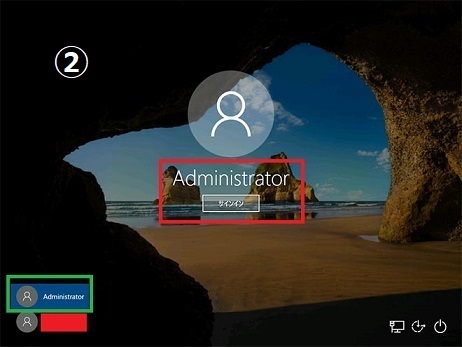
     net localgroup administrators

    administrators グループとして表示される[メンバー]のなかで[Administrator]というのはビルトインAdministratorという特殊なアカウントです。

    ビルトイン[Administrator]以外のユーザー名(下図①の赤枠部分)が表示されていれば、それが管理者ユーザーになります。

    そのユーザーでログインできないでしょうか。

    [Administrator]以外に管理者ユーザーがいない場合は、セーフモードで起動してみて[Administrator]でサインインできないでしょうか。

       セーフモードで起動する方法

    管理者ユーザーあるいは[Administrator]でサインインできれば、標準ユーザーを管理者に変更するとか新規にローカルアカウントを作成して管理者ユーザーに変更してください。

       ユーザーアカウントの種類(管理者/標準ユーザー)を変更する方法

        ユーザーアカウントを追加する方法

    この方法がダメな場合は、次のことを試してみてください。

    左下のスタートボタンを右クリックして、[Windows PowerShell(管理者)]または、[コマンド プロンプト(管理者)]が起動できるかどうか確認してみて下さい。

    パスワードを求められる場合は、パスワードを入力(パスワードを設定していない場合は空欄のまま)実行してみてください。

    起動できない場合はセーフモードで同じことを行ってみてください。

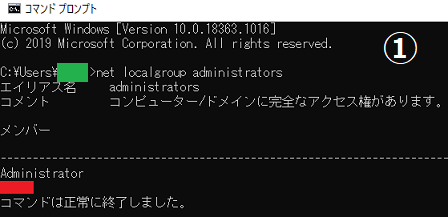
    [コマンド プロンプト(管理者)]などが起動できれば、次のコマンドを入力して実行して、実行後にサインアウトすれば[Administrator]でサインインできると思います(下図②)。

     net user administrator /active:yes

    改善できたら、次のコマンドで設定を元に戻してください。

     net user administrator /active:no

    解決しない場合はダメもとでシステムの復元を試してみてください。

    パスワードを求められる場合は、パスワードを入力(パスワードを設定していない場合は空欄のまま)実行してみてください。

    システムの復元はあまり前まで遡るとシステムの不整合を起こすことがあるので、可能な限り直近の復元ポイントを使った方がいいと思います。

    また、不具合が起きる心配があるので、大切なデーターはバックアップしておいた方がいいと思います。

    Windows 10でのシステムの復元は、かなり時間がかかる場合があります。

    システムの復元ができない場合は、上の「セーフモードの起動」の方法の説明にある[詳細オプション]の中から【システムの復元】を選択してみて下さい。

       システムの復元

    それでも解決しない場合は、PCメーカーのサポート窓口で相談した方がいいと思います。

    リカバリーするしかないかもしれませんが、リカバリー方法も含めて相談してみてください。


    3 人がこの回答が役に立ったと思いました。
    0 件のコメント コメントはありません

2 件の追加の回答

並べ替え方法: 最も役に立つ
  1. Anonymous
    2020-10-25T01:18:32+00:00

    ご回答頂きありがとうございました。

    他の回答者様の方法で無事解決することができました。

    セーフモードでの起動が成功しましたので

    無事に「Administrator」にサインインし、

    設定し直すことに成功しました。

    「Administrator」というアカウント名が

    通常隠しアカウントになっていること、

    また、初期に作成したアカウントが

    「Administratorsグループ」に所属していることを知らず、

    ご回答頂いた内容でとても勉強になりました。

    0 件のコメント コメントはありません
  2. Anonymous
    2020-10-25T01:10:14+00:00

    ご回答頂きありがとうございます。

    wanisan様の方法で無事解決することができました。

    [コマンド プロンプト]でコマンド入力したところ、

    他のユーザー名の表示は無く「Administrator」のみでした。

    今まで試していた方法ではセーフモードで起動することが

    出来なかったので困っていたのですが、

    頂いたリンク先の「セーフモードで起動する方法」を参照しながら

    セーフモードを起動すると[Administrator]でサインインに成功し、

    そこからコントロールパネルより管理者の種類を変更することに成功しました。

    画像付きで丁寧に教えて頂き、大変助かりました。

    本当にありがとうございます。

    0 件のコメント コメントはありません