次の方法で共有

このサインインオプションは、サインイン試行の失敗 またはシャットダウンの繰り返しが原因で、無効に なっています。別のサインインオプションを使用する か、2時間以上デバイスの電源を入れた状態にし 手からもう一度実行してください。はどうすればいいですか?

Anonymous
2024-09-18T09:14:46+00:00

最近急にパソコンを起動すると「このサインインオプションは、サインイン試行の失敗 またはシャットダウンの繰り返しが原因で、無効に なっています。別のサインインオプションを使用する か、2時間以上デバイスの電源を入れた状態にし 手からもう一度実行してください。」と出て来ます。こらは残りストレージ容量は関係していますか?残り容量は8G程しかありませんその他には何も思い当たることはありません。windows11Proです

家庭向け Windows | Windows 10 | スリープと電源オン、オフ

ロックされた質問。 この質問は、Microsoft サポート コミュニティから移行されました。 役に立つかどうかに投票することはできますが、コメントの追加、質問への返信やフォローはできません。

0 件のコメント コメントはありません

3 件の回答

並べ替え方法: 最も役に立つ
  1. Anonymous
    2024-09-18T09:47:29+00:00

    「2時間以上」とあるので、PINの入力ミスでの失敗件数が一定回数を超えている状態です

    これはWindowsではなく、PC本体(より正確にはTPMと呼ばれるチップ)でカウントしています

    メッセージあるように、(電源を入れたままなら)2時間以上待つとミスのカウントが1つ減るので、PIN入力が1回出来る状態になります

    単なる打ち間違いでなければ、キーボードが動作異常していたり、TPMとWindowsの間で齟齬があったり、の可能性もあるので

    、状態が変わらなければ「PCメーカーのサポートに相談する」がベストでしょう

    ※※ここはMSのサポート窓口ではなく、あなたと同じ一般ユーザーが書き込む掲示板です

      解決すれば回答マークを付け、解決しなければより詳しい状況を返信してください

      同じ問題でネット検索によりたどり着いた人たちの指針になるので、放置しないでください※※

    10+ 人がこの回答が役に立ったと思いました。
    0 件のコメント コメントはありません
  2. Anonymous
    2024-09-18T09:51:45+00:00

    しばらく放置してから、

    1. その画面の「サインインオプション」を選択する。
    2. 「PINを忘れた場合」を選択し、Microsoftアカウントのパスワードでサインインする。

    ファイルシステムに異常が発生していて、ユーザープロファイルやシステムプロファイルが破損しています。

    1. 速やかに必要なユーザデータのバックアップをしましょう。
    2. ストレージ及びファイルシステムをチェックして修復しましょう。
    3. ストレージに問題がある場合、ストレージを交換修理しましょう。
    4. ファイルシステムに問題がある場合、chkdskコマンドなどでファイルシステムを修復後に、Windowsのインストールメディアにあるsetup.exeを実行して、システムを上書きで修復インストールしましょう。

    ストレージの故障ではなかった場合の原因としては、スリープするためにデータを保存中に電源を落としたとか、通常使用中やWindowsの起動中、WIndowsのシャットダウン中に電源を落としたといったことが原因であることが多いです。

    10+ 人がこの回答が役に立ったと思いました。
    0 件のコメント コメントはありません
  3. Gunasekar N 65,980 評価のポイント 独立アドバイザー
    2024-09-18T09:59:53+00:00

    弊社ではユーザーの皆様を支援するために翻訳サービスを利用しています。文法上の誤りについてはご容赦ください。

    こんにちは、

    Microsoft コミュニティにお問い合わせいただきありがとうございます。本日は喜んでお手伝いさせていただきます。

    このエラー メッセージは、最近コンピューターのシステムを変更し、ユーザー プロファイルが破損した場合に表示されます。2 時間経過してもデバイスにサインインできない場合は、パスワードまたは PIN をリセットしてみてください (可能な場合)。

    それでも問題が解決しない場合は、回復環境画面で PC を起動し、いくつかの修復オプションを試してください。

    1. Windowsのサインイン画面で、Shiftキーを押しながら「電源」>「再起動」を選択します。
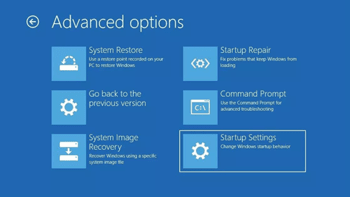
    1. 再起動したら、「トラブルシューティング」>「詳細オプション」>「システムの復元」を選択します。

    このオプションは、PC を以前の時点に戻します。この方法が失敗した場合は、スタートアップ修復などの他のオプションを試してエラーを修正できます。

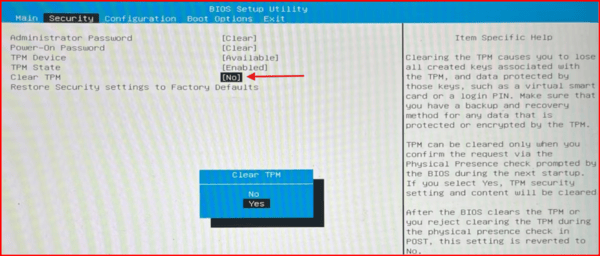
    システムの復元方法とスタートアップ修復が失敗した場合は、PINハッシュが保存されているBIOSからTPMセキュリティデータを消去してみてください。PCをBIOSユーティリティ画面で起動するには、

    • [トラブルシューティング] > [詳細オプション] > [UEFI ファームウェア設定] を選択します。

    • BIOS ユーティリティ画面で、セキュリティ タブを選択し、TPM セキュリティ データをクリアして変更を保存し、コンピューターを再起動します。
    注: 一部のコンテンツは英語で提供されています。翻訳のサポートが必要な場合は、翻訳者の利用をお勧めします。

    この情報がお役に立てば幸いです。ご質問がございましたら、お知らせください。喜んでお手伝いさせていただきます。

    よろしくお願いします、

    グナセカルN

    10 人がこの回答が役に立ったと思いました。
    0 件のコメント コメントはありません

