次の方法で共有

Windows Live Writerが起動しなくなった(Essentials2012)

Anonymous
2014-09-10T04:30:49+00:00

PCが突然不調になり、システムの復元をして動くようになったのですが、

Live Writerが起動しなくなってしまいました。

起動すると以下のダイアログが2つ出ます。
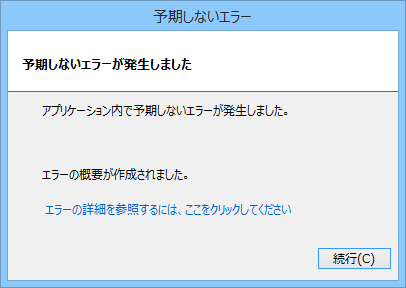
詳細を参照すると、以下2つ内容が書かれています。

1--------------------

2014年9月10日 13:29:06

Version: 16.4.3528.331

OS Version: Microsoft Windows NT 6.2.9200.0

Runtime version: 2.0.50727.8009

Shutdown started: False

Program: "C:\Program Files (x86)\Windows Live\Writer\WindowsLiveWriter.exe" 

Memory Load: 55%

Total Physical: 16299 MB

Available Physical: 7215 MB

Total Page File: 32683 MB

Available Page File: 21503 MB

Total Virtual: 2047 MB

Available Virtual: 1592 MB

Available Extented Virtual: 0 MB

予期しないエラーが発生しました

アプリケーション内で予期しないエラーが発生しました。

System.NullReferenceException: オブジェクト参照がオブジェクト インスタンスに設定されていません。

   場所 WindowsLive.Writer.PostEditor.PostEditorMainControl.htmlEditor_TitleFocusChanged(Object sender, EventArgs e)

   場所 WindowsLive.Writer.PostEditor.ContentEditor._currentEditor_EditableRegionFocusChanged(Object sender, EventArgs e)

   場所 WindowsLive.Writer.PostEditor.PostHtmlEditing.BlogPostHtmlEditorControl.OnEditableRegionFocusChanged(EventArgs e)

   場所 WindowsLive.Writer.PostEditor.PostHtmlEditing.BlogPostHtmlEditorControl.OnDocumentComplete(EventArgs e)

   場所 WindowsLive.Writer.HtmlEditor.HtmlEditorControl._mshtmlEditor_DocumentComplete(Object sender, EventArgs e)

   場所 WindowsLive.Writer.Mshtml.MshtmlEditor.OnDocumentComplete()

   場所 WindowsLive.Writer.Mshtml.MshtmlEditor.ReadyStateChangedHandler(Object sender, EventArgs ea)


2-----------------------------------------------

2014年9月10日 13:29:36

Version: 16.4.3528.331

OS Version: Microsoft Windows NT 6.2.9200.0

Runtime version: 2.0.50727.8009

Shutdown started: False

Program: "C:\Program Files (x86)\Windows Live\Writer\WindowsLiveWriter.exe" 

Memory Load: 55%

Total Physical: 16299 MB

Available Physical: 7242 MB

Total Page File: 32683 MB

Available Page File: 21534 MB

Total Virtual: 2047 MB

Available Virtual: 1585 MB

Available Extented Virtual: 0 MB

予期しないエラーが発生しました

アプリケーション内で予期しないエラーが発生しました。

System.Runtime.InteropServices.COMException (0x800736B1): CLSID {926749FA-2615-4987-8845-C33E65F2B957} を含むコンポーネントの COM クラス ファクトリを取得中に、次のエラーが発生しました: 800736b1。

   場所 System.Runtime.Remoting.RemotingServices.AllocateUninitializedObject(RuntimeType objectType)

   場所 System.Runtime.Remoting.RemotingServices.AllocateUninitializedObject(Type objectType)

   場所 System.Runtime.Remoting.Activation.ActivationServices.CreateInstance(Type serverType)

   場所 System.Runtime.Remoting.Activation.ActivationServices.IsCurrentContextOK(Type serverType, Object[] props, Boolean bNewObj)

   場所 System.RuntimeTypeHandle.CreateInstance(RuntimeType type, Boolean publicOnly, Boolean noCheck, Boolean& canBeCached, RuntimeMethodHandle& ctor, Boolean& bNeedSecurityCheck)

   場所 System.Activator.CreateInstanceT

   場所 WindowsLive.Writer.PostEditor.PostEditorMainControl.InitializeRibbon()

   場所 WindowsLive.Writer.PostEditor.PostEditorMainControl.Init(IMainFrameWindow mainFrameWindow, IBlogPostEditingContext editingContext)

   場所 WindowsLive.Writer.PostEditor.PostEditorMainControl..ctor(IMainFrameWindow mainFrameWindow, IBlogPostEditingContext editingContext)

   場所 WindowsLive.Writer.PostEditor.PostEditorForm.CreateMainControl()

   場所 WindowsLive.Writer.ApplicationFramework.SatelliteApplicationForm.OnInitializeWorkspace()

   場所 WindowsLive.Writer.PostEditor.PostEditorForm.OnInitializeWorkspace()

   場所 WindowsLive.Writer.ApplicationFramework.SatelliteApplicationForm.OnLoad(EventArgs e)


Essentialsの削除→インストールも試しましたが同じでした。

%appdata%内のWindows Live Writerフォルダを削除しても同様です。

解決方法はあるでしょうか。

よろしくお願いいたします。

家庭向け Windows | その他 | メールとコミュニケーション

ロックされた質問。 この質問は、Microsoft サポート コミュニティから移行されました。 役に立つかどうかに投票することはできますが、コメントの追加、質問への返信やフォローはできません。

0 件のコメント コメントはありません

質問作成者が受け入れた回答

Anonymous
2014-09-12T05:58:37+00:00

ムチャ821 さん、こんにちは。

ご返信いただき、ありがとうございます。

新規ユーザーにて Live Writer の起動を試みるも、

初期設定の完了後に同じエラーが発生したとのことですね。

モジュールについて質問をいただいている状況となりますが、

以下のページを参考にクリーンブートを行うことで、他のプログラムからの干渉により

症状が発生しているのか否かを、ご確認いただけますようお願いいたします。

■ Windows のクリーンブートを実施する

クリーンブートにより、問題が改善した場合、

「システム構成」画面の [スタートアップ] または [サービス] タブ内で

チェックが外れているプログラムのいずれかが問題発生の原因となっていることが考えられます。

[スタートアップ] および [サービス] タブにて 1~2 項目ずつチェックをオンに戻すことで、

どのプログラムが問題発生の原因となっているかどうかを特定することができます。

他社メーカー様のソフトウェアとの兼ね合いの問題につきましては、

弊社製品との相互調整が必要になる場合がございます。

関連しているソフトウェア側で設定をすることで問題が解消する場合もございますが、

特に設定がない場合は、どちらかのソフトウェアを優先させ、

ご使用いただくことも必要になる場合がございますので、ご了承願います。

※確認が終わりましたら、上記にご案内させていただいたページの

「クリーン ブートによるトラブルシューティングの後に正常に起動するコンピューターをリセットする方法」

にて記載された手順をご確認ください。


なお、もし、クリーンブート実施後も状況が改善されない場合、

これ以上こちらからご案内できる操作がない状況となります。

恐れ入りますが、PC のリカバリーをご検討いただけますようお願いいたします。

お困りのところお手数をおかけいたしますが、よろしくお願いいたします。

この回答は役に立ちましたか?

0 件のコメント コメントはありません

6 件の追加の回答

並べ替え方法: 最も役に立つ
  1. Anonymous
    2014-09-11T11:34:58+00:00

    ご回答ありがとうございます。

    新規ユーザーでLive Writerを起動してみましたが、初期設定完了後に同じエラーとなりました。

    エラーメッセージのCLSIDをレジストリを検索すると、%SystemRoot%\system32\UIRibbon.dllというモジュールが出てくるのですが、これが壊れているのでしょうか。

    この回答は役に立ちましたか?

    0 件のコメント コメントはありません
  2. Anonymous
    2014-09-11T06:01:15+00:00

    ムチャ821 さん、こんにちは。

    ご返信いただき、ありがとうございます。

    Windows Essentials の再インストールを行うも、改善しなかったとのことですね。

    操作にご協力いただき、ありがとうございます。

    それでは、新規ログオンユーザーの作成を行い、

    新規ログオンユーザーで Windows Live Writer が正常に動作するかお試しいただけますか。

    【新規ログオンユーザー作成】

    以下の手順で Windows 7 の新規ログオンユーザーを作成し、

    そちらのユーザーにてログオンして、正常に動作するかお確かめください。

    操作手順については以下をご参照ください。

    <操作手順 1> 新規ログオンユーザーの作成方法

     以下のページを参考に、新規ログオンユーザーの作成をお願いします。

      ■ユーザー アカウントを作成する

    ※ 追加前のユーザー名と、追加後のユーザー名が分かるように、

       必ずメモに控えてください。

    <操作手順 2> 新規ログオンユーザーでの状況確認 

    下記の手順を参考に、問題発生状況の確認をお願いします。

    1. [スタート] をクリックし、スタートメニューの右下にある

       右向きの三角の上にマウスの矢印を移動します。

    1. [ログオフ] をクリックします。
    2. ログオン画面で、「<操作手順 1> で作成したユーザー名」をクリックします。
    3. 確認終了後、[ログオフ] をクリックし、ログオフします。

    上記手順で。正常に動作するかお確かめください。

    新規ログオンユーザーでログオンしていただき、正常に動作することを確認できましたら、

    そのことを確認した時点でご返信いただきますようお願いいたします。

    なお、新規ログオンユーザーでも症状が改善しない場合、

    <操作手順 1> で作成したユーザーの削除を希望される場合は、

    <操作手順 3> の操作を行ってください。

    <操作手順 3> 新規ログオンユーザーを削除する方法 

    以下の手順を参考に、作成した新規ログオンユーザーの削除をお願いします。

     1. 以前からご利用のユーザーでログオンします。

     2. [スタート] をクリックします。

     3. [コントロール パネル] をクリックします。

     4. [ユーザーアカウントの追加または削除] をクリックします。

    ※「大きいアイコン」「小さいアイコン」表示の場合は、

       [ユーザーアカウント] - [別のアカウントの管理] をダブルクリックします。

     5.<操作手順 1>で 追加したログオンユーザーを選択し、[アカウントを削除する] をクリックします。

     6. [ファイルの削除] をクリックします。

     7. [アカウントの削除] をクリックします。  

    ご不明な点がございましたら、返信にてお知らせください。

    引き続き操作のお願いとなりますが、よろしくお願いいたします。

    この回答は役に立ちましたか?

    0 件のコメント コメントはありません
  3. Anonymous
    2014-09-10T07:32:50+00:00

    ありがとうございます。

    再起動を挟んではいなかったのでやってみましたが、同じ状態でした。

    OSはWindows8.1で最新の状態です。

    セキュリティはNorton Securityの最新版です。

    よろしくお願いいたします。

    この回答は役に立ちましたか?

    0 件のコメント コメントはありません
  4. Anonymous
    2014-09-10T06:57:13+00:00

    ムチャ821 さん、こんにちは。

    Microsoft Community のご利用ありがとうございます。

    この度の症状につきまして、すでに再インストールをご実施いただいているとのことですが、

    再インストールの際、アンインストールツールと、オフラインインストールを実施されていますでしょうか。

    以下の手順にて、アンインストールツールとオフラインインストールファイルを使用して、

    Windows Essentials の再インストールを行い、解決するかどうかお確かめください。

    <操作手順>

    1. 以下のページにアクセスし、アンインストールファイルをダウンロードします。

    http://g.live.com/1rewlive4arp/wlarp.exe

    1. ダウンロードが完了したら、ファイルを開き、[実行] をクリックします。
    2. 英語の画面が表示されたら、[OK] をクリックします。

    ※[OK] をクリックすると、自動的に処理が行われます。

    進行状況のバーが消えたらコンピューターを再起動します。

    1. 以下のページにアクセスし、オフラインインストールファイルをダウンロードします。

    Http://g.live.com/1rewlive5-all/ja/wlsetup-all.exe

    ※ 最新の Windows Essentilas 2012 のインストールとなります。

    1. ダウンロードが完了したら、ファイルを開き、インストールを開始します。

    改善されない場合には、以下の内容と併せてその旨返信にてお知らせください。

    【お尋ねしたいこと】

    ・ ご利用の OS をお知らせください。

    ( 例: Windows 7 / Windows 8 / Windows 8.1 )

    ・ セキュリティソフトをご利用の場合には、その旨お知らせください。

    ( 例: Norton Internet Security 2010 / ウイルスバスター 2010 )

    問題が解決しましたら、この回答が同様の問題でお困りの方の参考となるよう、

    Community へサインインし、回答としてマークをお願いします。

    この回答は役に立ちましたか?

    0 件のコメント コメントはありません
