次の方法で共有

Windows10において、更新プログラムを構成中の状況をスキップする方法について

Anonymous
2018-10-31T14:34:00+00:00

【ご教示いただきたい点】

「更新プログラムを構成しています 100%完了 コンピューターの電源を切らないでください」、「Windowsの準備をしています コンピューターの電源を切らないでください」が表示された状態でスキップする方法はないとの認識ですが、スキップすることができるのでしょうか。

家庭向け Windows | Windows 10 | Windows Update

ロックされた質問。 この質問は、Microsoft サポート コミュニティから移行されました。 役に立つかどうかに投票することはできますが、コメントの追加、質問への返信やフォローはできません。

0 件のコメント コメントはありません

質問作成者が受け入れた回答

Anonymous
2018-10-31T14:52:02+00:00

Windows Updateで再起動した後の「Windowsの準備をしています コンピューターの電源を切らないでください」は、デバイスドライバのアップデートがあったり、サービスなどが起動したままの状態では更新できないファイルを更新したりしている状態ですので、基本的にスキップすることはできません。当然、デバイスドライバが更新された場合などは何回か再起動することになります。

おそらく、スキップできるというのは、無理に再起動させたりして、結果としてWindows Updateを失敗させ、システムを破壊することでリカバリーさせてWindows Updateを失敗させる行為のことでしょう。管理者にしてみれば、システムを破壊して面倒を増やす行為以外の何物でもありません。

確かにWindows Updateが失敗して、その状態でハングアップして何時間もその状態になっているときには、強制的に再起動してシステムの修復をするしかないわけですが、少なくとも、健全にアップデートを処理しているシステムに対して行う行為ではありません。

この回答は役に立ちましたか?

10 人がこの回答が役に立ったと思いました。
0 件のコメント コメントはありません

質問作成者が受け入れた回答

Anonymous
2018-10-31T14:38:36+00:00

その質問内容であれば、technet のフォーラムで質問された方が良いですが、マイクロソフトからの情報としては下記があるので参考にしてみてください。

ユーザー側でできる作業として、Windows update のトラブルシューティングツールか、SoftwareDistribution フォルダの削除などで回避できる可能性がありますが、基本的にはやらない方が良いです。

https://blogs.technet.microsoft.com/jpwsus/2018...

https://docs.microsoft.com/ja-jp/windows/deploy...

この回答は役に立ちましたか?

9 人がこの回答が役に立ったと思いました。
0 件のコメント コメントはありません

2 件の追加の回答

並べ替え方法: 最も役に立つ
  1. Anonymous
    2018-11-01T13:23:17+00:00

    ありがとうございます。

    Windows Update トラブルシューティング ツール」と「SoftwareDistribution」 フォルダの削除ですが、「更新プログラムを構成しています 100%完了 コンピューターの電源を切らないでください」が表示された後、「Windowsの準備をしています コンピューターの電源を切らないでください」になって、OSが起動してこない状況では実行はできないようです。

    試してみました。

    ① Windows Updateトラブルシューティングツール 

    <手順>

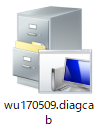
    1.「wu170509.diagcab」をクリックします。
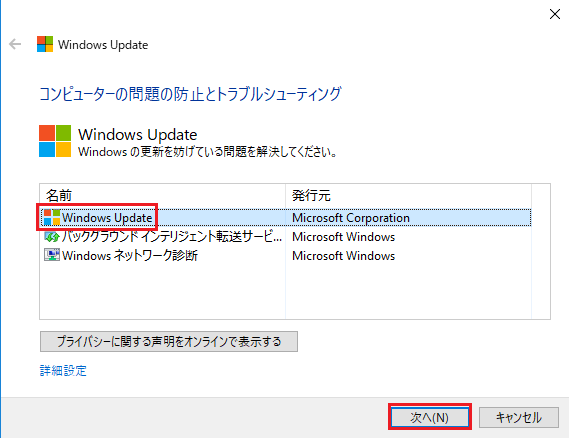
    2.「コンピューターの問題の防止とトラブルシューティング」で「Windows Update」を選択後、「次へ」ボタンを押下します。
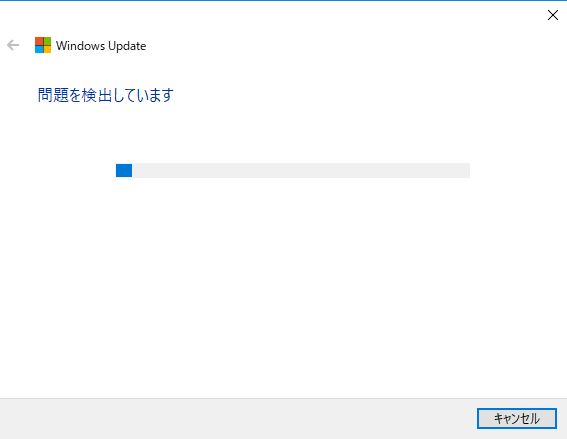
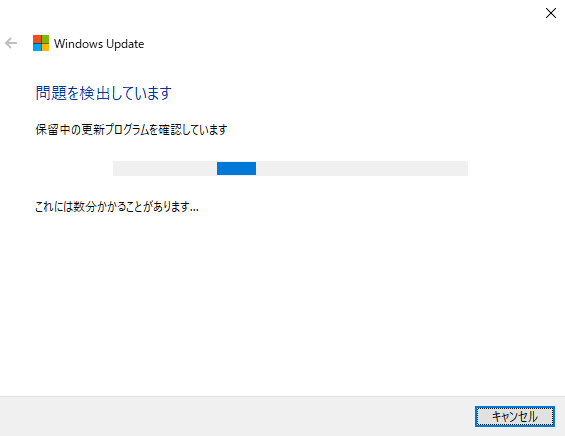
    3.「問題を検出しています」が表示されます。
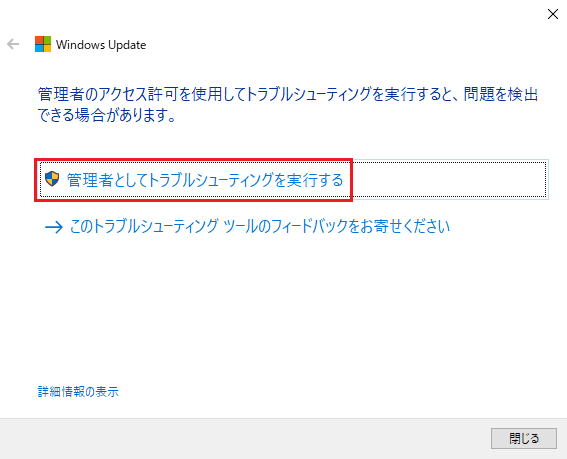
    4.「管理者のアクセス許可を使用してトラブルシューティングを実行すると、問題を検出でできる場合があります。」で「管理者としてトラブルシューティングを実行する」を選択します。
    5.「コンピューターの問題の防止とトラブルシューティング」で「Windows Update」を選択後、「次へ」ボタンを押下します。
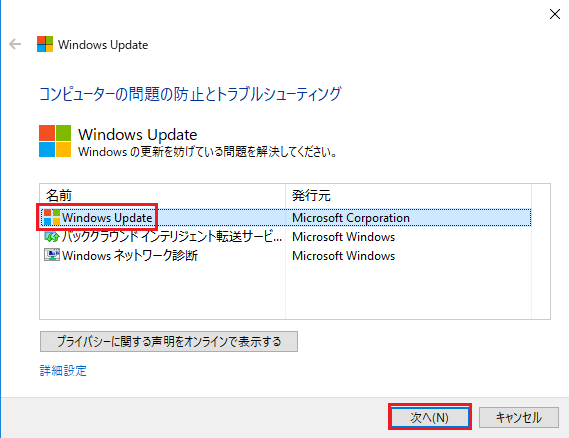
    6.「問題を検出しています」が表示されます。
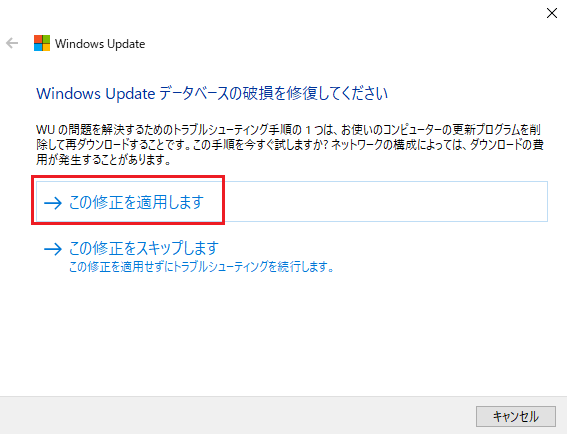
    7.「Windows Updateデータベースの破損を修復してください」にて「この修正を適用します」を選択します。
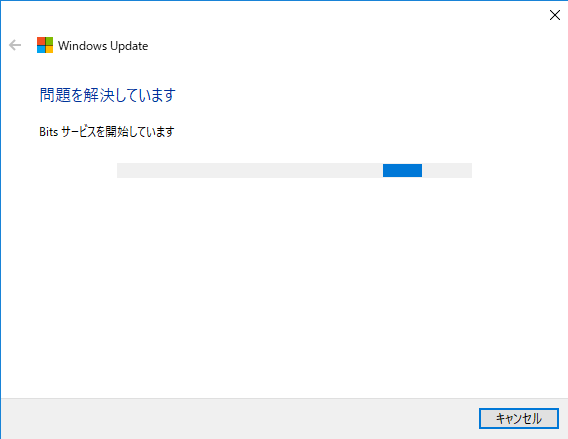
    8.「問題を解決しています」が表示されます。
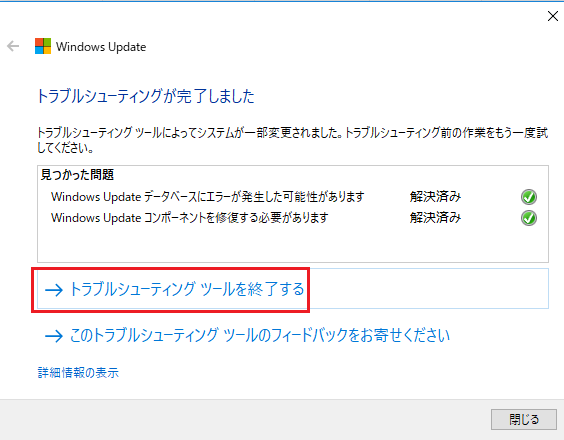
    9.「トラブルシューティングが完了しました」が表示されますので、「見つかった問題」が「解決済み」であることを確認して「トラブルシューティングツールを終了する」を選択します。
    ② 「SoftwareDistribution」 フォルダの削除

    net stop usosvc <br><br>net stop dosvc <br><br>net stop wuauserv <br><br>net stop bits <br><br>move %SystemRoot%\SoftwareDistribution %SystemRoot%\SoftwareDistribution.old <br><br>del %ALLUSERSPROFILE%\Microsoft\Network\Downloader\qmgr0.dat <br><br>del %ALLUSERSPROFILE%\Microsoft\Network\Downloader\qmgr1.dat <br><br>net start bits <br><br>net start wuauserv <br><br>net start dosvc <br><br>net start usosvc <br><br>%SystemRoot%\system32\usoclient.exe StartScan

    この回答は役に立ちましたか?

    0 件のコメント コメントはありません
  2. Anonymous
    2018-10-31T20:56:03+00:00

    ありがとうございます。

    スキップさせるには、無理に再起動させたりすることで適用を一時的には回避することができるかもしれないが、更新プログラムが適用でるような状態ではなくさせてしまい、今後、更新プログラムが適用できなくなるかもしれないので、方法はないということですね。

    この回答は役に立ちましたか?

    0 件のコメント コメントはありません
