次の方法で共有

ゲームをアンインストールしたらWindowsの設定が初期化されたので戻したい

Anonymous
2019-08-08T21:02:47+00:00

Windows10を使用しています。

【ざっくり言うと】

発端   :ゲームをアンインストールしたらWindowsの設定が初期化された

何をした :自力で設定し直そうとするも、後述されているミスをする

どうしたい:普段Eドライブに設定していたデスクトップやミュージック等のフォルダ指定を元の場所にもどしたい。他の設定やタスクバーに登録していたものも復元したい

【本文】

Cドライブにインストールしていたとあるゲームを、ゲームフォルダ内の《UNINST.EXE》を使用してアンインストールしました。

その後、ゲームフォルダ内に《UNINST.EXE》だけが残っており、まだ完全にアンインストール出来ていないのかと思い、もう一度それを起動し、アンインストールを行いました。

するとデスクトップの内容物がが一部のショートカットを除き消え去り、タスクバーに登録していた様々なアプリのアイコンが点滅しだし、明らかにおかしい挙動をしたので一度シャットダウンを行い、もう一度起動しました(再起動ではない)

するとデスクトップ画面は購入当初のデフォルトの壁紙になっており、タスクバーに登録されているものは初期のものになっていました。

最初に復元ポイントを利用しようとしたのですが、以前制作したものは古かったのか消去されており、使用できませんでした。

中のデータ自体は無事だったので、次に自力でどうにか戻そうと試みました。

私は《デスクトップ》や《ミュージック》、《ドキュメント》等をEドライブに[E:\ユーザー名\Desktop](このユーザー名はCドライブと同じ名前をつけただけかもしれないです)という形に変更して使用しています。

状況を見るに、そういったフォルダの位置すら初期のものに戻っているので、始めにEドライブの元の場所に戻そうとしました。

解説サイトを利用し、手始めに《ドキュメント》を元の位置に戻そうと、場所を移動させようとしたのですが、この時間違えて[E:\ユーザー名]

を指定してしまい、そのフォルダ自体がドキュメントとなってしまいました。

慌ててドキュメントの場所を初期化したのですが、Eドライブの方は《ドキュメント》のままで、アイコンもドキュメントのもののままだったので、手動でユーザー名にリネームをし、アイコンを手動で通常のものに変更しました。

改めてCドライブの《ドキュメント》のプロパティから場所タブを選び、Eドライブに存在する、今さっきまで使っていたドキュメント(設定は初期化されてもフォルダ自体は残っていた)を指定し、OKを押すと、内容物をコピーするまではいいのですが、
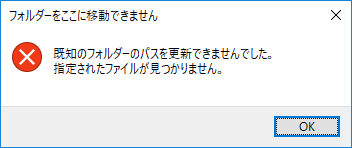
↑このようなエラーが出て指定できませんでした。その後、《ドキュメント》の他に《デスクトップ》も同様に試しましたが、同じエラーが出て設定することは出来ませんでした。

現状CドライブとEドライブ、それぞれに《デスクトップ》等が2つずつ存在している状況です。

最低限、デスクトップやミュージック等のフォルダ指定を元の場所にもどしたいです。

他の設定やタスクバーに登録していたものも復元も、出来ればしたいです。

何卒よろしくおねがいします。

【その他症状】

スタートボタンを押すと出る《最近追加されたもの》に、CドライブEドライブ関係なく、インストールしていたものすべてが追加されていた。かなり前にインストールしたものも。

エクスプローラーの左側にあったDropboxとOneDriveが消失していた。(出来れば再表示させたい)

エクスプローラーで非表示にしていた《項目チェックボックス》がオンになっていた。

壁紙が購入当初の初期のものになっていた

挙げるときりがないのでこの辺で……

家庭向け Windows | Windows 10 | 設定

ロックされた質問。 この質問は、Microsoft サポート コミュニティから移行されました。 役に立つかどうかに投票することはできますが、コメントの追加、質問への返信やフォローはできません。

0 件のコメント コメントはありません

質問作成者が受け入れた回答

Anonymous
2019-08-09T20:54:07+00:00

再インストールした方がいいとは思いますが、どのようなPCなのか分かりませんしHDDの構成なども不明なので、Proly さんのアドバイスにもあるようにパソコン工房に相談してから行ったほうがいいと思います。

再インストールと初期化については下のサイトを参照してください。

また、初期化する場合の手順(パソコン工房)は下の2つ目のサイトです。

大切なデーターがあれば事前にバックアップしておいた方がいいと思います。

必要なバックアップの対象はドスパラのサイト(下の3つ目)が分かりやすいと思います。

なお、Eドライブに移動させたのは自分で行ったのでしょうか?

デスクトップなどのユーザーフォルダーの場所を変えることは「アホなこと」ではありませんが、目的や必要性があって移動させる場合は正しい手順で行わないとトラブルのもとになります。

これについても、よくわからない場合はパソコン工房に相談してみたらどうでしょうか。

私もユーザーフォルダーの中のいくつかを別ドライブに移動させていますが、特に問題は起きていません。

     Windows 10 を初期状態に戻す、または再インストールする

     パソコン初期化の手順

     Windows 10 をリカバリー( 初期化) する手順

この回答は役に立ちましたか?

1 人がこの回答が役に立ったと思いました。
0 件のコメント コメントはありません

質問作成者が受け入れた回答

Anonymous
2019-08-09T12:00:49+00:00

後々調べるうちにオンラインゲームのクライアント(FF14)が初めてログインする扱いであったり、シリアルコードの入力が必要なゲームでシリアルコードを入力していない扱いだったりで、ゲームプログラムも初期化されているようでした。ワードも起動時、初めて起動した時のような挙動をしたので、おそらくほぼ全てのアプリが初期設定となっているのでしょう……

sakuramotiさんやwanisanさんの仰るとおり、リカバリーしたほうが早いと思い、しようかと思います。

私の使用しているPCはパソコン工房というところで購入したBTOパソコンなのですが、もしよろしければクリーンインストールのやり方を教えていただけないでしょうか。

私はOS用にCドライブ(SSD)、データ用にEドライブ(HDD)、もう一つデータ用にFドライブ(外付けHDD)を使用しています。

クリーンインストールというのは、Cドライブだけがリセットされるのでしょうか。それともE,Fドライブも共にリセットされるのでしょうか。

仮にEドライブがリセットされない場合、クリーンインストール後にデスクトップ等の場所を変える際、また先のエラーが発生すると思うのですが、その場合どう対処すればよいでしょうか。

質問が多く、申し訳ありません。何卒よろしくおねがいします。

> 私の使用しているPCはパソコン工房というところで購入したBTOパソコンなのですが

販売元のサポートのサポートを受ける事をお勧めします

PC が何か判らないが OS を入れてただけでは元通りには成らないし下手すれば満足に動かない可能性も有る

この回答は役に立ちましたか?

1 人がこの回答が役に立ったと思いました。
0 件のコメント コメントはありません

質問作成者が受け入れた回答

Anonymous
2019-08-09T11:14:06+00:00

クリーンインストールは下記からディスクを作成して、ディスクからブートさせてください。

https://www.microsoft.com/ja-jp/software-downlo...

デスクトップなどシステムフォルダを移動させるようなアホなことをしなければいいだけと思います。

この回答は役に立ちましたか?

1 人がこの回答が役に立ったと思いました。
0 件のコメント コメントはありません

4 件の追加の回答

並べ替え方法: 最も役に立つ
  1. Anonymous
    2019-08-08T23:05:11+00:00

    アンインストール後に残ったアンインストーラーの挙動が分かりませんが、アプリをアンインストールしただけでWindowsが初期化されてしまうようなことは考えにくく不具合発生の原因がよく分かりません。

    必要なデーターはバックアップしておいた方がいいと思います。

    ユーザーフォルダーの場所移動だけであれば、ユーザーフォルダーのプロパティで戻すとか新規ユーザーを作成してデーターだけを移行する、あるいはレジストリー操作という方法もあると思いますが、そのようになってしまった原因が分かりませんので却って問題を拡げてしまう恐れもあります。

    他の不具合もあるようなので、面倒でもメーカー所定の方法でリカバリー(自作やBTOパソコンであればクリーンインストール)した方が解決は早いと思います。

    この回答は役に立ちましたか?

    0 件のコメント コメントはありません
  2. Anonymous
    2019-08-08T22:28:52+00:00

    こんにちは。

    状況からはシステムの復元も出来ない状態のようなので、リカバリーが妥当だと思います。

    メーカー製のパソコンの場合は、メーカー所定の手順に従ってください。

    この回答は役に立ちましたか?

    0 件のコメント コメントはありません
