他には以下のコマンド操作を行なってみるかです。
スタート右クリックからWindows PowerShell管理者を起動します。
以下のコマンドをコピーし貼り付けてしEnterキーを押します。
ビデオエディターはフォトが起動すればフォトからビデオエディターに切り替えが出来ます。
「Microsoftストア」
Get-AppXPackage -AllUsers -Name Microsoft.WindowsStore | Foreach {Add-AppxPackage -DisableDevelopmentMode -Register "$($_.InstallLocation)\AppXManifest.xml" -Verbose}
「メールカレンダー」
Get-AppXPackage -AllUsers -Name Microsoft.Windowscommunicationsapps | Foreach {Add-AppxPackage -DisableDevelopmentMode -Register "$($_.InstallLocation)\AppXManifest.xml" -Verbose}
「フォト」
Get-AppXPackage -AllUsers -Name Microsoft.Windows.Photos | Foreach {Add-AppxPackage -DisableDevelopmentMode -Register "$($_.InstallLocation)\AppXManifest.xml" -Verbose}
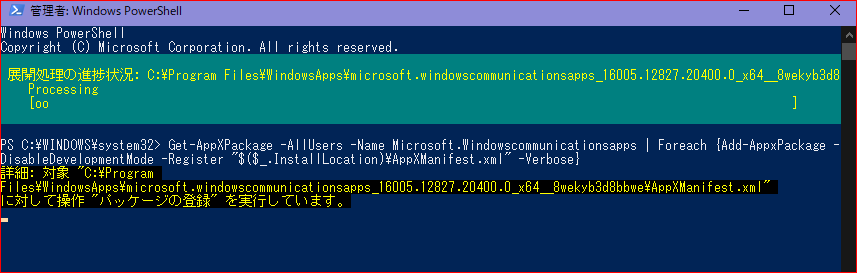
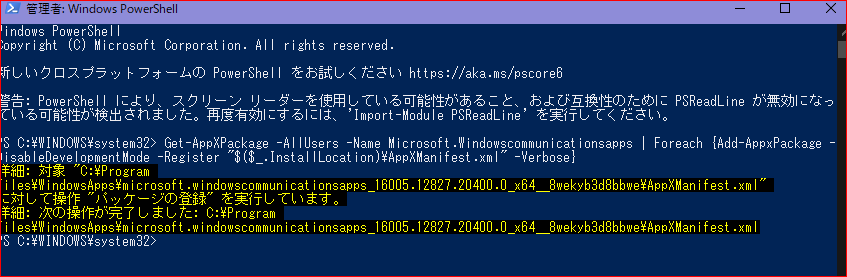
画像のような表示になり。
以下のように次の操作が完了しましたと表示されれば正常に終了しています。
PS C:\WINDOWS\system32> Get-AppXPackage -AllUsers -Name Microsoft.Windowscommunicationsapps | Foreach {Add-AppxPackage -DisableDevelopmentMode -Register "$($_.InstallLocation)\AppXManifest.xml" -Verbose}
詳細: 対象 "C:\Program
Files\WindowsApps\microsoft.windowscommunicationsapps_16005.12827.20400.0_x64__8wekyb3d8bbwe\AppXManifest.xml"
に対して操作 "パッケージの登録" を実行しています。
詳細: 次の操作が完了しました: C:\Program
Files\WindowsApps\microsoft.windowscommunicationsapps_16005.12827.20400.0_x64__8wekyb3d8bbwe\AppXManifest.xml
PS C:\WINDOWS\system32>
コマンドでアンインストールする場合は以下のスレッドを参考にしてみてください。
https://answers.microsoft.com/ja-jp/windows/for...
' cx='32' cy='32' r='32' /%3E%3Ctext x='50%25' y='55%25' dominant-baseline='middle' text-anchor='middle' fill='%23FFF' %3EA%3C/text%3E%3C/svg%3E)
