次の方法で共有

無操作時間が10分経過すると強制サインイン

Anonymous
2020-06-27T18:34:01+00:00

こんにちは。DELL XPS13 (9365) Windows 10 Home 64bitを使用しています。

新品で購入し、当初は問題なかったのですが、いつ頃からか下記の症状が出て困っております。

・スクリーンセーバーやスリープ時間の設定に関係なく、無操作時間が10分経過するとサインイン画面が出てしまう。

・動画など再生していても、PCに触らず10分経過すると必ずサインイン画面が出てくる。

・キーボードやマウスを触っている時は出てこない。

その他自分で調べて試したことは

1.ハードウェア診断→問題なし

2.ロック画面の無効化

3.高速スタートアップの無効化、駐在プログラムを外す

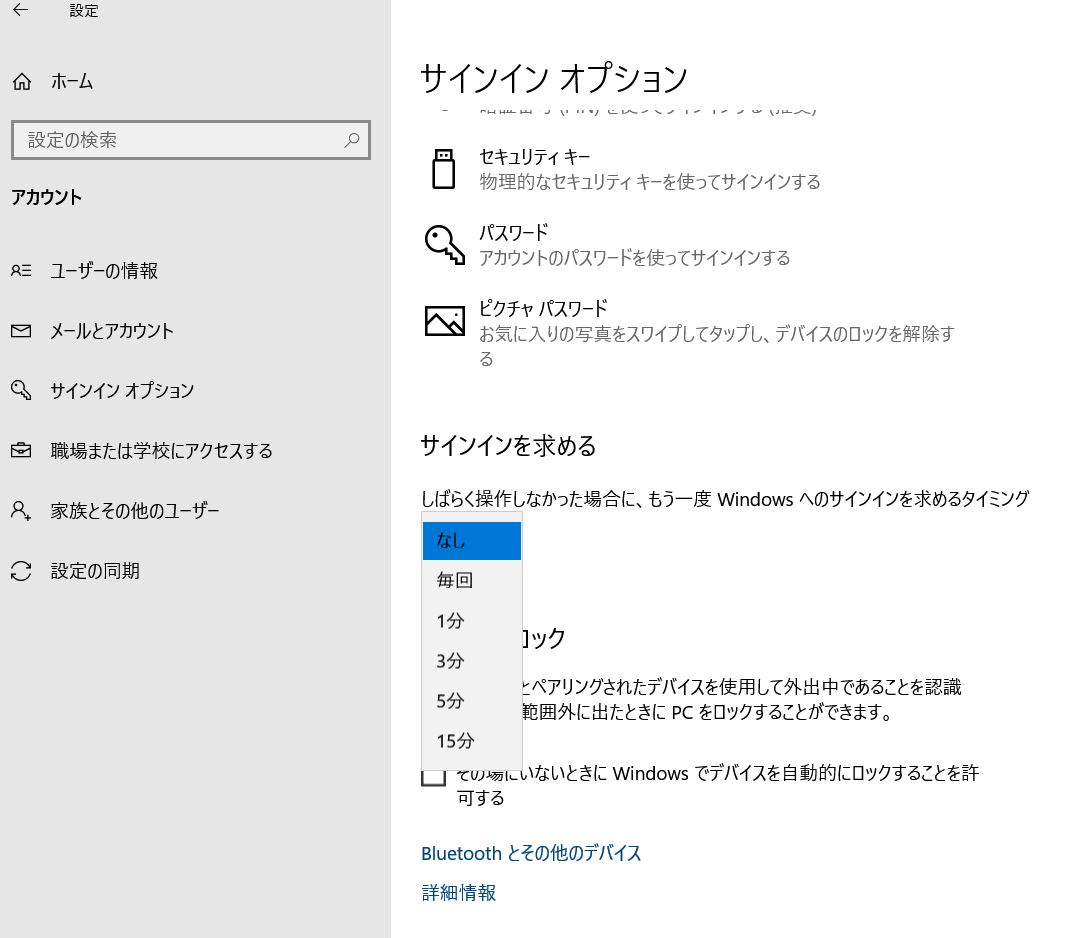
4.ローカルグループポリシーエディタを有効化して、セキュリティオプション→"コンピュータの非アクティブ状態の上限"を0に(添付画像1)

5.DELLテクニカルサポートへの問い合わせ→何回かやり取りをして"初期化と工場出荷状態への復元"を提案される

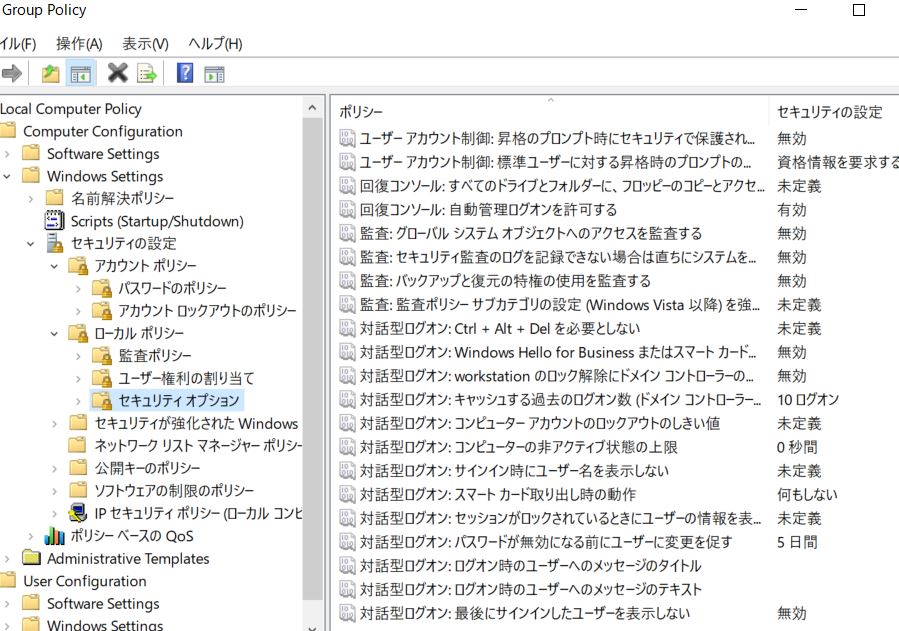
現時点で個人的に怪しいと考えているのは、サインインオプションの"サインインを求める"という項目です。

プルダウンで「なし、毎回、1分、3分、5分、15分」と選択できる(添付画像2)のですが、試しに10分より短い時間を選択しても、やはり10分でサインイン画面が表示されます。その他どれを選んで同様の結果でした。

ネットで調べると、このプルダウンに「ロックしない」という項目がある画像を多々見かけます。自分のPCにはこの項目が無く、この点も気になります。確かにPCの初期化は最終手段としてあり得ますが、その前に何か見落としていることなど無いでしょうか?

どうかお力添えいただけないでしょうか。よろしくお願いいたします。
家庭向け Windows | Windows 10 | Windows Hello、ロック画面、サインイン

ロックされた質問。 この質問は、Microsoft サポート コミュニティから移行されました。 役に立つかどうかに投票することはできますが、コメントの追加、質問への返信やフォローはできません。

0 件のコメント コメントはありません

質問作成者が受け入れた回答

nobuko c 124.1K 評価のポイント 独立アドバイザー
2020-06-27T22:10:23+00:00

3.高速スタートアップの無効化、駐在プログラムを外す

こちらの、「駐在プログラムを外す」はサービスの停止も行なっているでしょうか。

もし行なっていない場合は

以下をお試しください。

何らかのサービースに問題があるかもしれません。

「常駐アプリケーションを停止してトラブルの原因を確認する方法」

https://answers.microsoft.com/ja-jp/windows/for...

上記操作注意点ですが、「[Microsoft のサービスをすべて隠す] に[✓]をつけて」これを必ず行ってください。

この回答は役に立ちましたか?

1 人がこの回答が役に立ったと思いました。
0 件のコメント コメントはありません

6 件の追加の回答

並べ替え方法: 最も役に立つ
  1. Anonymous
    2020-06-27T22:41:55+00:00

    度々ご丁寧にありがとうございます。

    常駐プログラムについて"無効にする"操作は行っておりましたが、"サービスの停止"までは行っておりませんでした。

    ご指摘頂いた通り対処したところ、無事症状が改善致しました!!

    どのプログラムが問題だったかはさておき、長年悩まされていた問題が解決して感動です!!

    迅速にかつ丁寧に教えて頂き、本当にありがとうございました。

    この回答は役に立ちましたか?

    1 人がこの回答が役に立ったと思いました。
    0 件のコメント コメントはありません
  2. nobuko c 124.1K 評価のポイント 独立アドバイザー
    2020-06-27T21:08:47+00:00

    追加になりますが

    下記のキーは電源プラン名で

    381b4222-f694-41f0-9685-ff5bb260df2e バランス

    8c5e7fda-e8bf-4a96-9a85-a6e23a8c635c 高パフォーマンス

    a1841308-3541-4fab-bc81-f71556f20b4a 省電力

    になります。

    上記の操作を行う場合は

    レジストリのバックアップを行なってから操作をしてみてください。

    「Windows でレジストリをバックアップおよび復元する方法」

    https://support.microsoft.com/ja-jp/help/322756...

    この回答は役に立ちましたか?

    0 件のコメント コメントはありません
  3. nobuko c 124.1K 評価のポイント 独立アドバイザー
    2020-06-27T20:54:24+00:00

    直ぐ近くのキーの設定の変更になります。

    HKEY_LOCAL_MACHINE\SYSTEM\CurrentControlSet\Control\Power\PowerSettings\238C9FA8-0AAD-41ED-83F4-97BE242C8F20\7bc4a2f9-d8fc-4469-b07b-33eb785aaca0\DefaultPowerSchemeValues\381b4222-f694-41f0-9685-ff5bb260df2e

    同じく画像を参照。

    下記のキーがあると思います。

    381b4222-f694-41f0-9685-ff5bb260df2e

    8c5e7fda-e8bf-4a96-9a85-a6e23a8c635c

    a1841308-3541-4fab-bc81-f71556f20b4a

    こちらの、どのキーを選択しても左側に

    AcSettingIndexとDcSettingIndexが確認出来ると思います。

    こちらは初期設定で120と表示されています。

    120秒です。2分ですので、これを30分から60分に設定します。

    1800から3600になります。

    AcSettingIndexとDcSettingIndexを両方設定します。

    AcSettingIndexを右クリックから修正をクリックし

    10進数を選択し秒数を入力しOKをクリックします。

    DcSettingIndexを右クリックから修正をクリックし

    10進数を選択し秒数を入力しOKをクリックします。

    この回答は役に立ちましたか?

    0 件のコメント コメントはありません
  4. nobuko c 124.1K 評価のポイント 独立アドバイザー
    2020-06-27T20:37:10+00:00

    こんにちは。

    システム無人スリープタイムアウト

    これが原因かもしれません。

    初期設定では、この項目は非表示になっているので

    これを表示して設定してみるかになると思います。

    レジストリから行う場合ですが(画像参照)

    HKEY_LOCAL_MACHINE\SYSTEM\CurrentControlSet\Control\Power\PowerSettings\238C9FA8-0AAD-41ED-83F4-97BE242C8F20\7bc4a2f9-d8fc-4469-b07b-33eb785aaca0

    右側の Attributesを右クリックから修正をクリックし

    値のデーターを 0 にしOKをクリックすると

    画像にある項目が表示されます。

    ここで時間を設定し様子をみてください。

    間違った操作や他のキーを削除したりするとWindowsが起動出来なくなったりする場合がありますので注意してください。

    他の操作としては

    この回答は役に立ちましたか?

    0 件のコメント コメントはありません