次の方法で共有

再:ドライブ文字が消える

Anonymous
2021-02-15T03:06:02+00:00

解決していないので再度質問します。

Windowsパーテーション(C)を含む内蔵SSDに他4つ=計5つ(正確には8つ)

のベーシック データ パーテーションを切って使用していますが、再起動すると

その内のパーテーション(Z)だけドライブ文字が消えてしまいます。
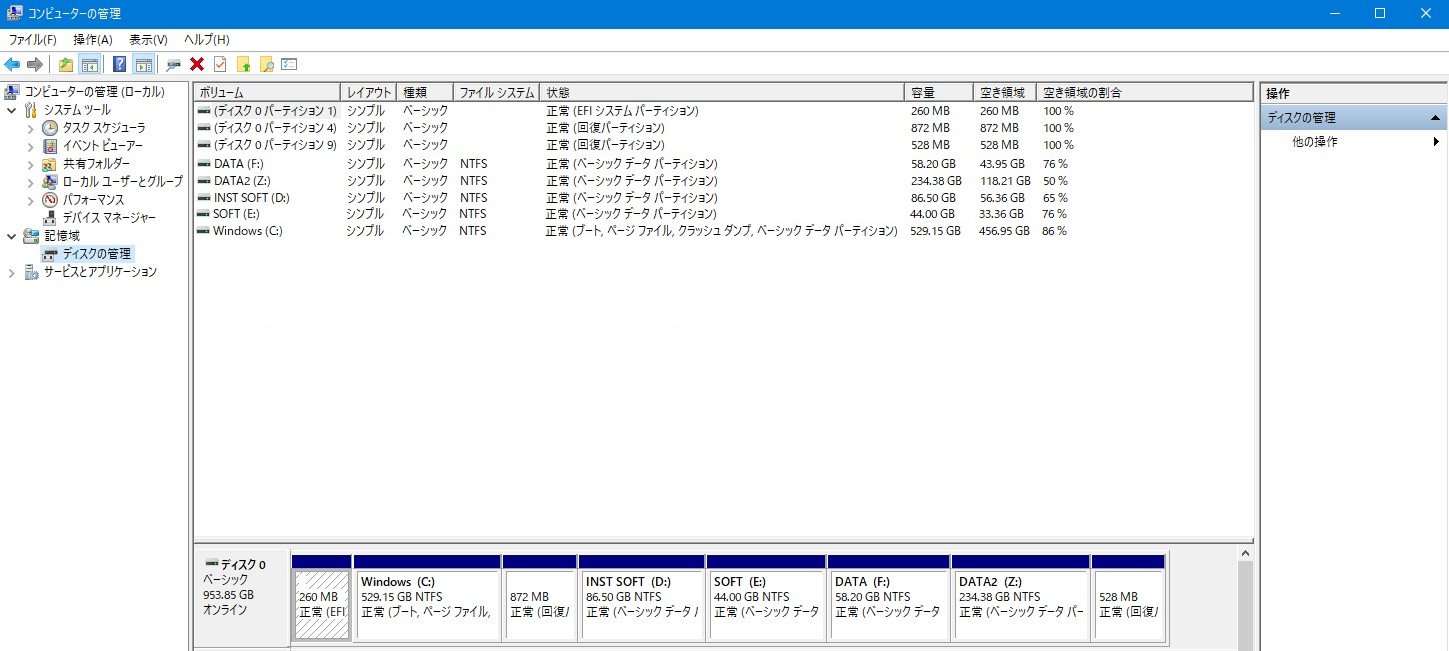
たまたま消えない場合でも起動後、時間が経過すると消えてしまいます。

起動する度にエクスプローラで確認した後、ディスクの管理でドライブ文字を

(消える前と同じ文字で)追加するという作業を行わねばならず、とても困って

います。

この現象は2020年10月中旬まで発生しておらずシステムの復元にてそれ以前の

ポイントに戻そうと思ったのですが、あいにくその時期の復元ポイントが存在

しない為、戻す事が出来ません。

パーテーションの再作成や以下のWindowsの更新の削除を行いましたが解決に

至りませんでした。

KB4578974

KB4577926

KB4577671

KB4576947

KB4570723

KB4501374

Security Update foe Adobe Flash Player

但し、KB4574727 はエラーで KB4577670 はアンインストール自体が無く

出来ませんでした。

『Windows10 使用中にドライブ文字が消える』で検索しそれらを全て

試しましたがそれもダメでした。

対処法がありましたら、御教示願えませんでしょうか?

家庭向け Windows | Windows 10 | 設定

ロックされた質問。 この質問は、Microsoft サポート コミュニティから移行されました。 役に立つかどうかに投票することはできますが、コメントの追加、質問への返信やフォローはできません。

0 件のコメント コメントはありません

5 件の回答

並べ替え方法: 最も役に立つ
  1. Anonymous
    2021-02-22T07:53:42+00:00

    色々考えて下さり、ありがとうございます。

    バージョン 20H2へのバージョンアップは先月(1月)27日にWindows Update経由にて

    完了しています。

    それでも依然、同じ現象です。

    そして本日、2021-01 x64 ベース システム用 Windows 10 Version 20H2 更新プログラム (KB4023057)が

    Windows Updateに表示されていますので更新してみます。

    それでもだめなら、全てデータやパーティションも消去してのメディアからのクリーン インストール

    の実施を検討してみたいと思います。

    この回答は役に立ちましたか?

    1 人がこの回答が役に立ったと思いました。
    0 件のコメント コメントはありません
  2. Anonymous
    2021-02-19T06:49:50+00:00

    きっちょむ7 さん、こんにちは。
    ドライブ文字が消える以外にも別の問題が発生しているのですね。

    すでに初期化も試されているとのことで、こちらで他に提案できそうな対処は思い当たるものがないですね。。

    前回のスレッド」では、まだ Windows Update でバージョン 1909 から更新がされないとありましたが、可能であれば「こちらのページ」から、もしくはインストール メディアを作成しての Windows 10 バージョン 20H2 への更新も試してみてはいかがでしょう。

    バージョン 20H2 にアップグレードしてもやはりドライブ文字が消える / エクスプローラー操作で固まる / LAN アダプターのエラーが再発するようであれば、全てデータやパーティションも消去してのメディアからのクリーン インストール実施も検討してみると良いかも知れません。

    この回答は役に立ちましたか?

    0 件のコメント コメントはありません
  3. Anonymous
    2021-02-18T09:29:08+00:00

    Chkdskを行い数時間おいて起動したところ、Zのドライブ文字は消えていませんでした。

    いつもの様にエクスプローラーを開いたまま他のPCで作業していたのですが、ふと気付くと

    Zを開いていたエクスプローラーが勝手に閉じられていました。

    Zのドライブ文字が消えたからです。

    同じ症状ですので何ら改善しなかったという事ですね。

    困りました。

    あと書き忘れていたのですが、内蔵の有線LANアダプターがここ一ヶ月デバイスエラーで

    使用出来なくなる日がある様になりました。これで3つ目の不具合発生です。

    1.ドライブ文字が消える。

    2.エクスプローラーを開いて暫くするとスクロールやファイル・フォルダーをクリックした際に数秒間『応答なし』となる。

    3.内蔵の有線LANアダプターがここ一ヶ月デバイスエラーで使用出来なくなる日がある。

    このままでは3回目の修理出しになりそうです。購入してまだ6ヶ月しか経っていないのに。

    長期にわたってのこのPCの入院は、いろんなものが滞ってしまうので本当に困るのです。

    この回答は役に立ちましたか?

    0 件のコメント コメントはありません
  4. Anonymous
    2021-02-17T08:01:16+00:00

    ご教授ありがとうございます。

    ・ドライブ文字を Z 以外に割り当てた場合はどうか。→ Chkdskを行い様子を見た後ダメなら試してみます。

    ・該当のパーティションが隠し属性になっていないか。→ なっていません。

    このPCのシステムパーテーションがある内蔵SSDは過去2回、リカバリしても起動不可が治らない不具合に

    より交換しています。マザーボードも2回目の際に交換しています。

    やっと快調に使用出来る様になり安堵していたのですが、その3ヶ月後にこの様な症状に陥りました。

    また、エクスプローラーを開いて暫くするとスクロールやファイル・フォルダーをクリックした際に

    数秒間『応答なし』となる現象もその頃から発生しています。

    今晩、Chkdskをやってみようと思います。

    この回答は役に立ちましたか?

    0 件のコメント コメントはありません
  5. Anonymous
    2021-02-16T02:58:58+00:00

    ​きっちょむ7 さん、こんにちは。
    マイクロソフト コミュニティをご利用いただきありがとうございます。

    ドライブ文字が消えてしまう問題ですね。

    可能であれば、ドライブの問題かお使いの Windows による影響かを切り分けるのが先決だと考えたのですが、問題のドライブは内蔵ドライブのため、難しい状況ですね。

    調べてすべて試したということなので、すでにお試しされているかどうかわからないのですが、以下のようなことを試してみてはいかがでしょうか。

    ・ドライブ文字を Z 以外に割り当てた場合はどうか。

    ・該当のパーティションが隠し属性になっていないか。
     diskpart でボリュームにドライブ文字を割り当て、select Volume で選択をした状態で detail volume コマンドを実行してください。
     隠し属性がはいになっている場合はお知らせください。

    ・Chkdsk /r を実行する
    ディスクに物理的な破損個所があるかを検出し、該当箇所を使用しなくするための処理です。
    ※Chkdsk を実行すると、(特にChkdsk /f や /r の場合) 長い時間処理を行います。環境にも依存しますが、容量が大きい場合は数日程度かかる場合もございます。さらに、Chkdsk を一旦開始すると、Windows OS 側で中断させる方法がありません。
    ※Chkdsk を実行するとディスクに負荷がかかります。例えばディスクが壊れかけているようなケースでは、この処理によって負荷がかかることでとどめをさすことになり、起動できなくなるような可能性もございます。
    ※万が一に備え、事前に該当のディスク全体のバックアップを取るようにお勧めいたします。 
    手順

    1. タスクバーの検索欄に コマンドプロンプト と入力し、表示される「コマンドプロンプト」を右クリックし、[管理者として実行] をクリックします。
    2. chkdsk *: /r と入力して Enter を押します。 (* はドライブ文字を代わりに入力します。 Z など文字を割り当てた状態で実行してください。)

    この回答は役に立ちましたか?

    0 件のコメント コメントはありません
